
Como localizar senhas no Chrome: Guia completo
Compatível com Windows 7/8/10/11 e Windows Server
Índice
Por que as senhas do Chrome se tornam difíceis de recuperar
Várias situações podem impedir que os usuários visualizem uma senha salva:
① Você ativou o Chrome Sync, mas alterou as credenciais da sua conta do Google
② O computador foi reiniciado ou o perfil do Chrome foi excluído
③ A senha foi salva no Windows Credential Manager em vez de no Chrome
④ O navegador não mostra a senha porque o perfil local está corrompido
Entender a causa ajuda a determinar o melhor caminho de recuperação, seja por meio das Configurações do Chrome ou de um ferramenta profissional de recuperação de senhas.
Método 1: Use o gerenciador de senhas integrado do Chrome
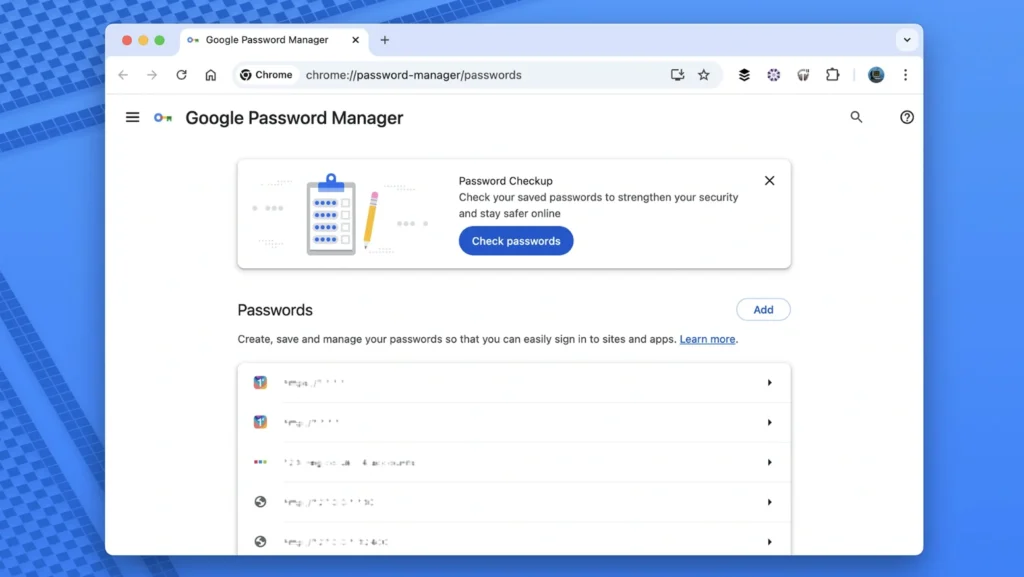
Se o Chrome ainda estiver instalado e seu perfil estiver intacto, essa é a maneira mais rápida e segura.
Etapas para visualizar as senhas salvas no Chrome
① Aberto Google Chrome.
② Clique no botão menu de três pontos no canto superior direito.
③ Selecionar Configurações.
④ Navegue até Preenchimento automático → Gerenciador de senhas.
⑤ Sob Senhas salvas, localize a entrada do site.
⑥ Clique no botão ícone do olho ao lado da senha.
⑦ Autentique-se usando seu Login no Windows ou no macOS para revelar a senha.
O Chrome armazena dados em um banco de dados local criptografado. Desde que o perfil ainda exista e a senha do sistema esteja correta, esse método funciona de forma confiável.
Método 2: Use as senhas do Google
Se você tiver ativado o Sync anteriormente, a senha também estará disponível no Google Password Manager.
Etapas
① Visita senhas.google.com.
② Faça login com sua Conta do Google.
③ Selecione o site e clique em Mostrar senha.
Esse método é útil ao mudar para um novo dispositivo ou recuperar uma senha perdida que está sincronizada em várias plataformas.
Método 3: Recuperar senhas do Chrome com o Magic Recovery Key
Magic Recovery Key oferece um método profissional para recuperar senhas do Chrome de perfis de usuário danificados, excluídos ou inacessíveis. Ele examina o banco de dados criptografado do navegador e extrai as credenciais recuperáveis sem modificar seus arquivos. Ele também pode ajudar qualquer pessoa que esteja procurando como localizar senhas salvas no Chrome ou como saber a senha salva no Chrome.
Etapas para recuperar as senhas do Chrome com o Magic Recovery Key
① Faça o download e instale o Magic Recovery Key.
Compatível com Windows 7/8/10/11 e Windows Server

Por que esse método funciona:
O Chrome armazena credenciais em um banco de dados SQLite com criptografia em nível de sistema operacional. Magic Recovery Key lê o arquivo diretamente - mesmo que o Chrome não abra mais - e reconstrói entradas recuperáveis em um ambiente somente leitura.
Essa é a solução mais eficaz para usuários que reformataram o sistema, perderam o acesso ao perfil do Chrome ou precisam de recuperação de nível profissional.
Conclusão
Esquecer um login salvo é frustrante, mas é possível recuperá-lo depois que você entender como localizar senhas no Chrome. Comece com o gerenciador de senhas integrado do Chrome ou com o Google Passwords, ambos gratuitos e eficientes para perfis intactos. Se o navegador estiver inacessível ou se o arquivo de dados estiver danificado, uma ferramenta profissional fornecerá o caminho mais seguro para recuperar senha perdida.
Se você não conseguir localizar suas senhas do Chrome usando as opções integradas, considere usar Magic Recovery Key para verificar e recuperar com segurança as credenciais criptografadas do navegador. O download agora garante que você não perderá informações de login importantes.
Compatível com Windows 7/8/10/11 e Windows Server
Perguntas frequentes sobre a localização de senhas no Chrome
Como faço para localizar minhas senhas armazenadas no Chrome?
Onde posso ver minhas senhas salvas?
Como faço para ver as senhas ocultas no Chrome?
Como faço para ver minha senha no Google?
Como posso ver todas as minhas senhas salvas?
Como localizar senhas no Google Chrome?
Onde posso encontrar minhas senhas salvas no Google?
Onde as senhas do Chrome são armazenadas?

Erin Smith é reconhecida como uma das redatoras mais profissionais do Amagicsoft. Ela aprimorou continuamente suas habilidades de redação nos últimos 10 anos e ajudou milhões de leitores a resolver seus problemas de tecnologia.