コンテンツへスキップ
amagicsoftロゴアイコン
  • ホーム
  • 製品紹介
    • Magic Data Recovery
    • Magic Recovery Key
  • 店舗
  • ブログ
  • もっと見る
    • Amagicsoftについて
    • お問い合わせ
    • プライバシーポリシー
    • 利用規約
    • ライセンス契約
    • 返金ポリシー
  • 日本語
    • English
    • 한국어
    • Deutsch
    • Français
    • 繁體中文
パスワード復旧

Chromeでパスワードを検索する方法:完全ガイド
2025年12月5日 Smith, Erin How to Find Passwords on Chrome: Complete Guide はコメントを受け付けていません
Chromeでパスワードを検索する方法:完全ガイド
多くのユーザーにとって、保存したパスワードを忘れることは、緊急にログインしたりアカウントを共有する必要がある、最悪の瞬間に起こります。Chrome では認証情報を安全に保存できるため、パスワードの学習が容易になります。 クロームでパスワードを見つける方法 または クロームで保存されたパスワードを見る方法 は、正しい方法を使えば簡単です。このガイドでは、内蔵のソリューションと専門的なリカバリーツールを取り上げます。このガイドでは Magic Recovery Key Chrome でパスワードを検索するソフトウェアです。.
Magic Recovery Keyをダウンロード

Windows 7/8/10/11およびWindows Serverをサポート

目次

Chromeのパスワードが取得困難になる理由

保存されたパスワードの閲覧を妨げる状況がいくつかあります:

Chrome Sync を有効にしたが、Google アカウントの認証情報を変更した。

コンピュータがリセットされた、または Chrome プロファイルが削除された

パスワードが Chrome ではなく Windows Credential Manager に保存された。

ローカルプロファイルが壊れているため、ブラウザにパスワードが表示されない。

原因を理解することで、Chromeの設定や以下のような最適な復旧方法を決定できます。 専門的なパスワード回復ツール.

方法1:Chromeの内蔵パスワードマネージャーを使う
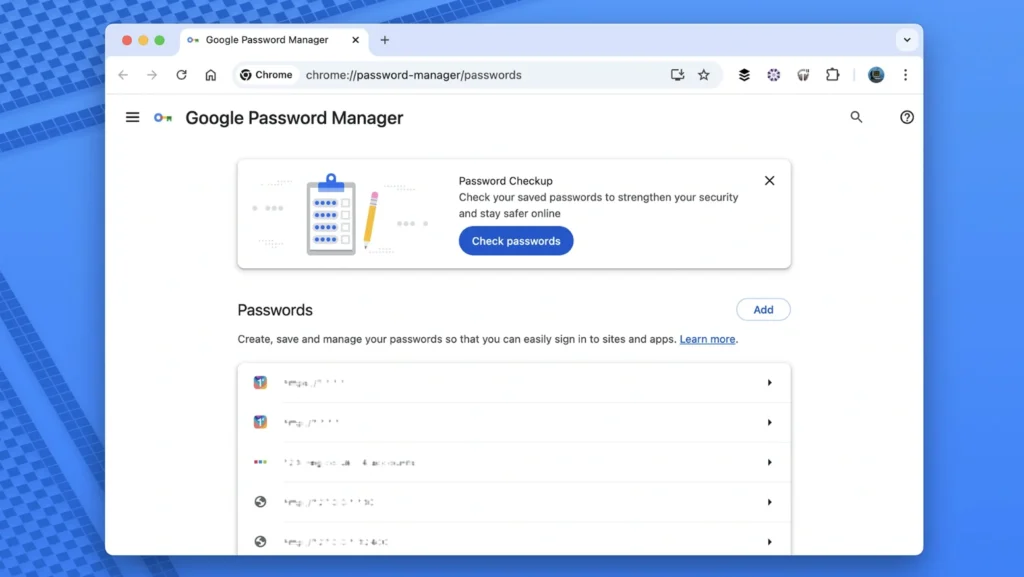
Chrome内蔵のパスワードマネージャーを使う

クロームがインストールされたままで、プロファイルもそのままなら、これが最も迅速で安全な方法だ。.

Chromeで保存したパスワードを表示する手順

オープン グーグル・クローム.

をクリックします。 スリードットメニュー の右上隅にある。.

選択 設定.

に移動します。 自動入力 → パスワード・マネージャー.

下 保存されたパスワード, ウェブサイトのエントリーを見つける。.

をクリックします。 アイアイコン パスワードの横に.

を使用して認証する。 WindowsまたはmacOSログイン をクリックするとパスワードが表示されます。.

Chromeは暗号化されたローカルデータベースにデータを保存します。プロファイルが存在し、システムパスワードが正しい限り、この方法は確実に機能します。.

方法2:Googleパスワードを使う

以前に同期をオンにした場合、パスワードはGoogleパスワードマネージャーからも利用できます。.

手順

訪問 パスワード.google.com.

Googleアカウントでログインします。.

ウェブサイトを選択し パスワードを表示.

この方法は、新しいデバイスに切り替えたり、複数のプラットフォームで同期しているパスワードを紛失した場合に役立つ。.

方法3:Magic Recovery KeyでChromeのパスワードを復元する

Magic Recovery Key は、破損、削除、アクセス不能なユーザープロファイルからChromeパスワードを復元する専門的な方法を提供します。ブラウザの暗号化されたデータベースをスキャンし、ファイルを変更することなく復元可能な認証情報を抽出します。また クロームで保存されたパスワードを見つける方法 または クロームに保存されたパスワードを知る方法.

でChromeのパスワードを回復する手順 Magic Recovery Key

Magic Recovery Keyのダウンロードとインストール.

Magic Recovery Keyをダウンロード

Windows 7/8/10/11およびWindows Serverをサポート

プログラムを起動し、Web Browser PassView を選択します。.
Magic Recovery KeyでChromeのパスワードを復旧する手順
回復可能なパスワードのリストを表示し、それらを安全にエクスポートします。.

なぜこの方法が有効なのか:

ChromeはOSレベルで暗号化されたSQLiteデータベースに認証情報を保存します。. Magic Recovery Key は、Chromeが開かなくなってもファイルを直接読み取り、読み取り専用環境で復元可能なエントリを再構築します。.

これは、システムを再フォーマットしたり、Chromeプロファイルにアクセスできなくなったり、プロ級のリカバリーが必要なユーザーにとって最も効果的なソリューションです。.

まとめ

保存したログインを忘れるとイライラしますが、次のことを理解すれば回復できます。 クロームでパスワードを見つける方法. .Chromeに内蔵されているパスワードマネージャーかGoogleパスワードから始めましょう。ブラウザにアクセスできない場合やデータファイルが破損している場合は、専門的なツールを使用するのが最も安全です。.

内蔵オプションを使用しても Chrome パスワードが見つからない場合は、次の方法を検討してください。 Magic Recovery Key を使えば、暗号化されたブラウザ認証情報を安全にスキャンして復元できます。今すぐダウンロードして、重要なログイン情報を失わないようにしましょう。.

Magic Recovery Keyをダウンロード

Windows 7/8/10/11およびWindows Serverをサポート

Chromeでパスワードを検索する FAQ

1.Chrome で保存したパスワードを確認するにはどうすればよいですか?

Chrome → 設定 → 自動入力 → パスワードマネージャーを開く。保存されたパスワード] でエントリを選択し、目のアイコンをクリックして認証します。これが保存された Chrome パスワードを表示する最も簡単な方法です。.

2.保存したパスワードはどこで見ることができますか?

保存されたパスワードは、Chrome のパスワード マネージャーに表示されるか、同期が有効になっている場合はオンラインの passwords.google.com に表示されます。保存されたパスワードを表示するには、システム ログインで認証します。.

3.Chromeで隠されたパスワードを見るには?

パスワードマネージャーを開き、保存したログインを選択し、目のアイコンをクリックします。デバイスのパスワードを入力すると、文字が表示されます。非表示のパスワードは、セキュリティのためにシステム認証が必要です。.

4.Googleで自分のパスワードを確認するには?

passwords.google.comにアクセスし、サインインします。ウェブサイトのエントリを選択し、[パスワードを表示]をクリックします。これは、同期がオンになっている同じGoogleアカウントを使用している任意のデバイス上で動作します。.

5.保存したパスワードをすべて見るには?

Chromeの設定 → 自動入力 → パスワードマネージャーを開きます。保存されたすべての認証情報は、[保存されたパスワード] の下に表示されます。デバイス認証の確認後、目のアイコンを使ってそれぞれのパスワードを表示します。.

6.Google Chromeでパスワードを検索するには?

Chrome → 設定 → 自動入力 → パスワード管理 を開き、保存されたログインを表示します。プロファイルが削除または破損した場合、Magic Recovery KeyはChromeの暗号化された「ログインデータ」ファイルをスキャンし、エントリを復元することができます。.

7.Googleに保存したパスワードはどこにありますか?

Googleアカウントと同期されたパスワードは、password.google.comで入手できます。ログイン後、対象のウェブサイトを選択し、「パスワードを表示」を選択すると、保存されている認証情報が表示されます。.

8.クロームのパスワードはどこに保存されていますか?

Chromeはユーザープロファイルのフォルダ内にある「ログインデータ」という暗号化されたSQLiteデータベースにパスワードを保存します。パスワードはパスワードマネージャーで確認したり、プロファイルが破損した場合に復旧ツールで抽出したりできます。.
  • どのように
  • Magic Recovery Key
Smith, Erin

エリン・スミスは、Amagicsoftで最もプロフェッショナルなライターの一人として認められています。過去10年にわたりライティングスキルを磨き続け、何百万人もの読者の技術的な問題解決に貢献してきました。.

投稿ナビゲーション

前へ
次のページ

検索

カテゴリー

  • ビットロッカーのリカバリ
  • 削除されたファイルの復元
  • フォーマットファイルの復元
  • ハードディスク・ドライブ復旧
  • ライセンスキーの回復
  • 紛失ファイルの復元
  • メモリーカード復元
  • ニュース
  • パスワード復旧
  • フォトリカバリー
  • SSDリカバリー
  • USBドライブ復元
  • ユーザーガイド
  • ウィキ

最近の投稿

  • Windows 11でBitLockerをオフにする方法(完全版2025ガイド)
    Windows 11でBitLockerをオフにする方法(ステップバイステップガイド)
  • USBドライブをNTFSに安全にフォーマットする方法
    USBドライブをNTFSに安全にフォーマットする方法
  • Windows 11 BitLockerトラブルシューティングガイド
    Windows 11 BitLockerトラブルシューティングガイド

タグ

どのように Magic Data Recovery Magic Recovery Key WiKi

関連記事

Windows 11でBitLockerをオフにする方法(完全版2025ガイド)
ビットロッカーのリカバリ

Windows 11でBitLockerをオフにする方法(ステップバイステップガイド)

2025年12月7日 Vasilii コメントはまだない

BitLockerはデータを保護するために設計されていますが、ファイルシステムが破損したり、ドライブに不良セクタがあると、しばしば問題になります。このような問題が発生すると、多くのユーザーは暗号化されたドライブにアクセスできなくなり、Windows 11 で BitLocker をオフにしようとしますが、オペレーティング・システムは通常これを阻止します。このガイドでは、Windows 11でBitLockerを管理するためのあらゆる作業方法を説明し、BitLockerをオフにした後に何が起こるかを説明し、一般的なエラーを取り上げ、BitLocker暗号化を削除できない場合にMagic Data Recoveryでデータを復元する方法を説明します。ダウンロード Magic Data Recovery Windows 7/8/10/11およびWindows Server対応 目次 [...]...

USBドライブをNTFSに安全にフォーマットする方法
フォーマットファイルの復元

USBドライブをNTFSに安全にフォーマットする方法

2025年12月7日 Smith, Erin コメントはまだない

USBドライブのフォーマットは、最初は簡単なように思えますが、デバイスが読めなくなったり、エラーが表示されたり、予期せずフォーマットを求められたりすると、状況はストレスになります。USBドライブをNTFSにフォーマットする方法を検索している場合、破損したUSBを修復したり、互換性を改善しようとしている可能性があります。行動を起こす前に、フォーマットがデータ損失の原因となる理由と、ファイルを安全に保護する方法を理解することが不可欠です。ユーザーはまた、同様の問題に直面したときに、NTFSにフラッシュドライブをフォーマットする方法やNTFSにサムドライブをフォーマットする方法を探しています。目次 データを失うことなくUSBドライブをNTFSにフォーマットする方法 USB [...]の場合

Windows 11 BitLockerトラブルシューティングガイド
ビットロッカーのリカバリ

Windows 11 BitLockerトラブルシューティングガイド

2025年12月6日 Vasilii Windows 11 BitLocker Troubleshooting Guide はコメントを受け付けていません

これまで以上に多くの Windows 11 ユーザーが、突然 Windows 11 の BitLocker 画面、予期しないロックアウト、および有効化した覚えのない強制的な暗号化要件に直面しています。これらの問題は、システム・アップデート、ファームウェアの変更、BIOS のリセットの後によく発生します。BitLocker はデータを保護するために存在しますが、ユーザーがデバイスのロックを解除できなかったり、暗号化がどのように有効化されたのかわからなくなったりして、しばしば混乱を引き起こします。このガイドでは、Windows 11 BitLocker について知っておくべきことをすべて説明し、一部のノートパソコンで Windows 11 BitLocker による強制暗号化が行われる理由を説明し、ファイルへのアクセスを妨げる問題の解決方法を示します。また、従来のソリューションがすべて失敗した場合、Magic Recovery Key [...] のようなツールをどのように使用するかについても説明します。

amagicsoftロゴアイコン

当社のビジョンは、世界的に有名なソフトウェア ブランドおよびサービス プロバイダーとなり、一流の製品とサービスをユーザーに提供することです。

製品紹介
  • Magic Data Recovery
  • Magic Recovery Key
ポリシー
  • 利用規約
  • プライバシーポリシー
  • 返金ポリシー
  • ライセンス契約
会社概要
  • Amagicsoftについて
  • お問い合わせ
  • 店舗
フォローする

著作権©2025 Amagicsoft。無断複写転載を禁じます。

  • 利用規約
  • プライバシーポリシー
