
EaseUS Partition Recovery : récupérer des partitions perdues
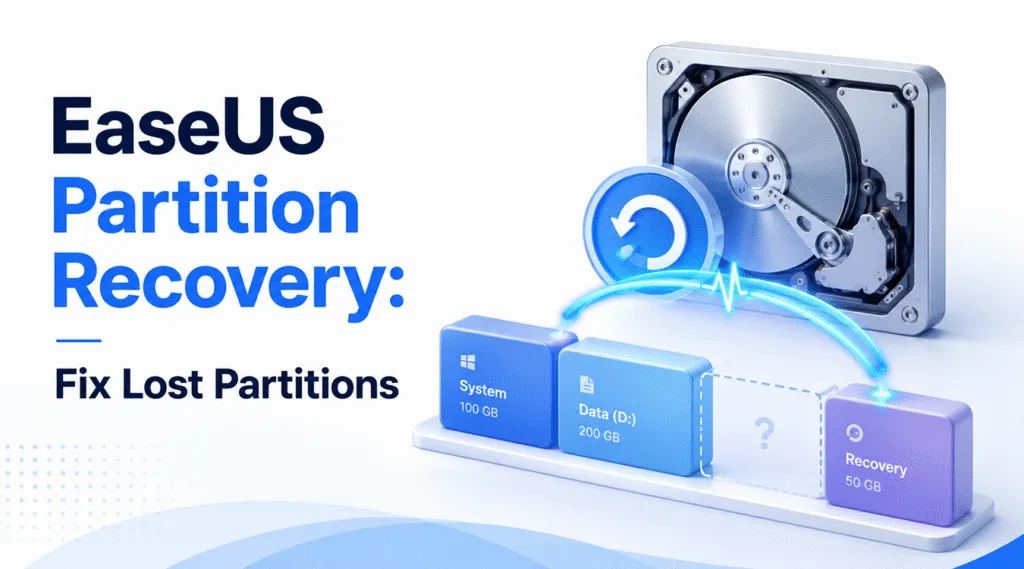
Lorsqu'une partition de disque disparaît, passe en mode RAW ou apparaît comme non allouée, de nombreux utilisateurs recherchent EaseUS Partition Recovery pour une solution rapide. Cependant, la perte d'une partition ne signifie pas toujours que vos fichiers ont disparu. Souvent, Windows perd l'enregistrement de la partition, la référence au système de fichiers ou la lettre du lecteur, alors que les données des fichiers restent bien présentes sur le disque. Par conséquent, la première étape la plus sûre n'est pas de formater ou de reconstruire la partition. Il vaut mieux commencer par récupérer vos fichiers, puis réparer la partition par la suite.
Ce guide explique le fonctionnement de la procédure et dans quels cas vous devez récupération de partition les logiciels, et les erreurs à éviter. Il présente également Magic Data Recovery en tant que pratique Alternative à EaseUS Partition Recovery pour les utilisateurs qui souhaitent privilégier la récupération des données pour récupérer des fichiers à partir d'une partition supprimée, au format RAW, inaccessible ou perdue.
Prise en charge de Windows 7/8/10/11 et Windows Server
Table des matières
Qu'est-ce qu'EaseUS Partition Recovery ?
EaseUS Partition Recovery Cela implique généralement d'utiliser le logiciel EaseUS pour localiser une partition supprimée ou perdue et rétablir l'accès aux données. Une partition est une zone logique sur un disque dur, un SSD, une clé USB ou une carte SD. Windows s'en sert pour organiser le stockage, attribuer des lettres de lecteur et lire des systèmes de fichiers tels que NTFS, exFAT et FAT32.
Par exemple, vous pouvez ouvrir Gestion des disques et vous verrez un disque marqué comme “ Non alloué ”. De plus, Windows peut vous demander de formater une partition avant de l'utiliser. Ces signes peuvent indiquer une table de partition endommagée, un système de fichiers corrompu ou une suppression accidentelle. Étant donné que les fichiers d'origine peuvent encore exister, récupération des partitions perdues Cela peut fonctionner si vous arrêtez d'utiliser le disque dur à temps.
Dans quels cas avez-vous besoin du logiciel EaseUS Partition Recovery ?
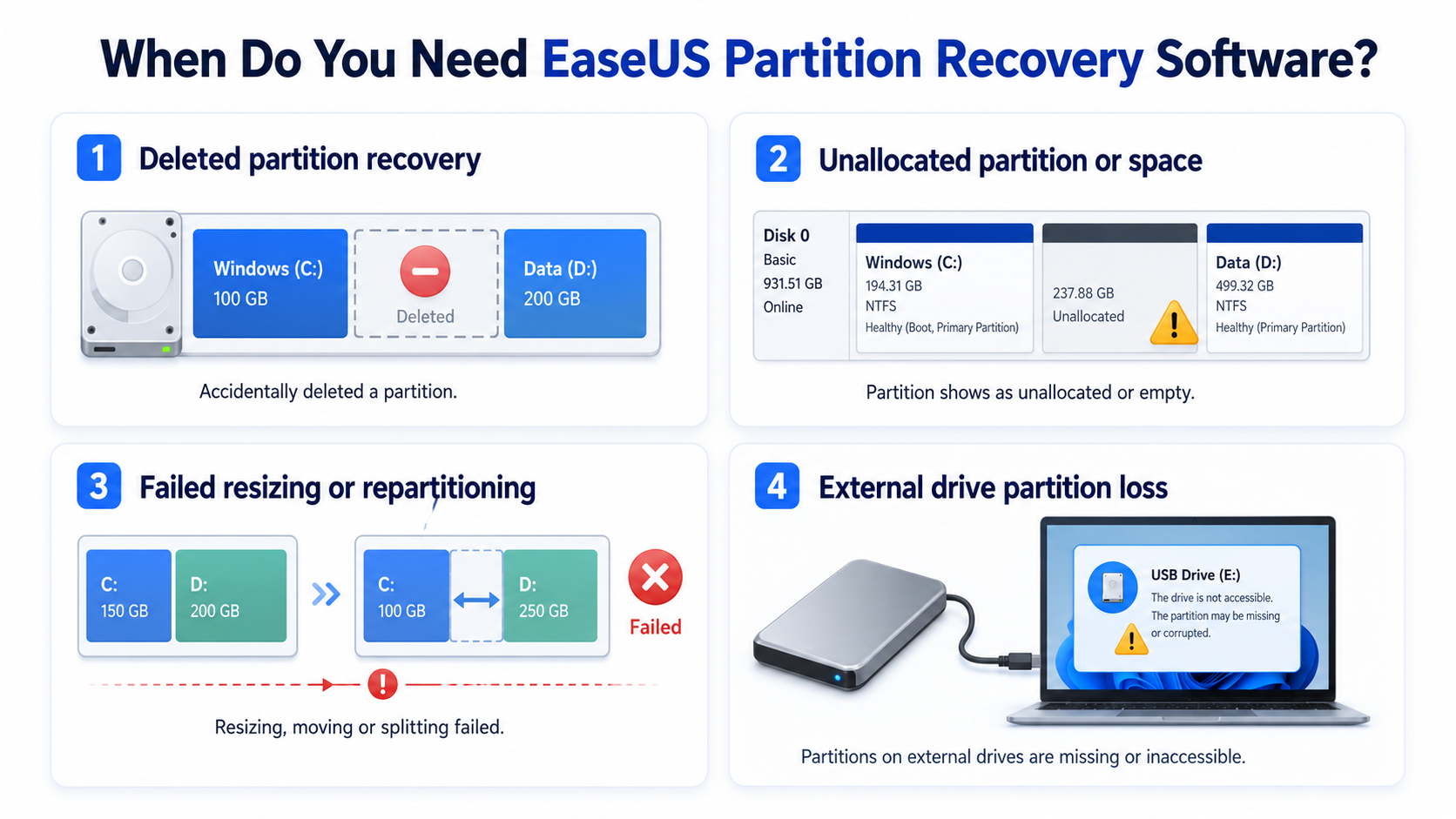
Vous aurez peut-être besoin d'un logiciel de récupération de partition lorsque Windows ne parvient pas à afficher ou à ouvrir une partition normalement. Toutefois, la solution appropriée dépend de la cause du problème.
Récupération d'une partition supprimée
Il peut arriver qu'un utilisateur supprime la mauvaise partition lors de l'installation de Windows, du nettoyage du disque ou du redimensionnement d'un volume. L'espace ainsi libéré devient alors non alloué, même si les fichiers peuvent rester récupérables.
Partition ou espace non alloué
Lorsqu'un disque ou une partie d'un disque apparaît comme non alloué Dans la Gestion des disques, Windows ne parvient plus à trouver un enregistrement de partition valide. Ce problème peut survenir à la suite d'une suppression accidentelle, d'une corruption de la table de partition, d'opérations sur le disque ayant échoué ou d'erreurs système. Dans ce cas, ne créez pas immédiatement un nouveau volume. Commencez plutôt par analyser le disque et récupérez les fichiers importants avant de recréer la partition.
Échec du redimensionnement ou du repartitionnement
Le redimensionnement d'une partition peut échouer à la suite d'une coupure de courant, d'erreurs logicielles ou d'une interruption intempestive. Dans ce cas, la structure de la partition peut être endommagée. Toutefois, un outil de récupération axé sur les données peut tout de même retrouver des documents, des photos, des vidéos et des fichiers d'archives sur le disque concerné.
Perte d'une partition sur un disque dur externe
Les clés USB, les cartes SD et les disques durs externes peuvent perdre des partitions à la suite d'un retrait non sécurisé ou de problèmes de connexion. De plus, des reconnexions répétées peuvent entraîner davantage d'erreurs. Il est donc recommandé d'analyser soigneusement le périphérique avant de tenter toute réparation.
EaseUS Partition Recovery vs Récupération de données
De nombreux utilisateurs considèrent que la récupération de partition et la récupération de données sont un seul et même processus. Or, il s'agit de deux opérations distinctes.
La récupération de partition porte sur le volume perdu. Elle vise à retrouver ou à reconstituer les informations relatives à la partition afin que le système d'exploitation puisse à nouveau accéder au volume.
La récupération de données porte principalement sur les fichiers. Elle analyse le disque, identifie les éléments récupérables et les enregistre sur un autre support sûr. Par conséquent, si vous avez besoin de récupérer des données à partir d'une partition perdue Avant de modifier la structure du disque, une approche axée sur les données constitue souvent une solution plus sûre.
Pourquoi récupérer des fichiers avant de reformater une partition ?
Avant d'utiliser un outil de récupération de partition, protégez le disque source. Toute nouvelle opération d'écriture peut écraser des données récupérables. Par exemple, installer un logiciel sur le disque endommagé, créer une nouvelle partition ou enregistrer des fichiers récupérés sur ce même disque peut compliquer la récupération.
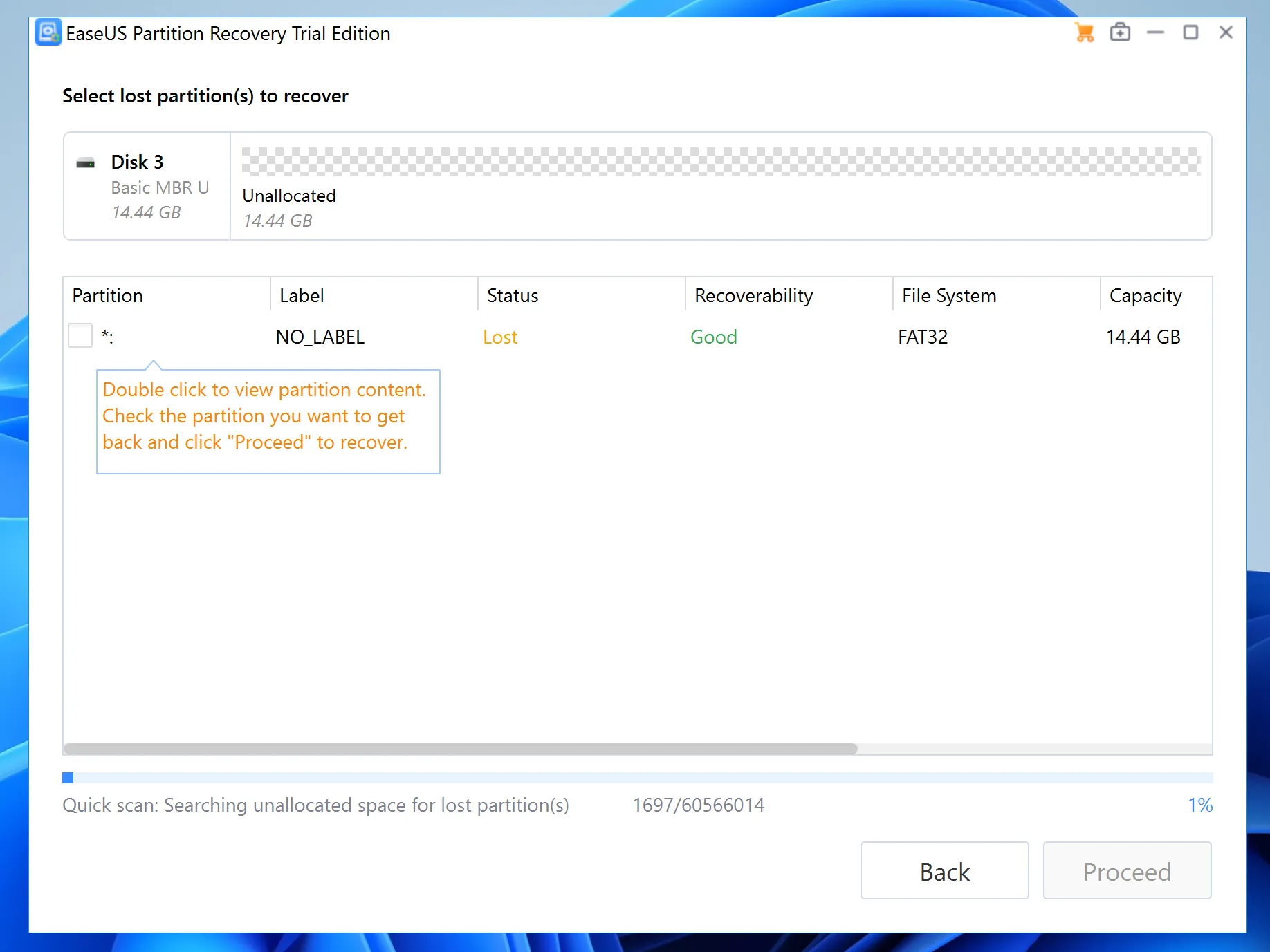
Optez plutôt pour une procédure plus sûre. Commencez par cesser d'utiliser le disque concerné. Installez ensuite un logiciel de récupération sur un autre disque en bon état. Lancez ensuite une analyse du disque endommagé. Enfin, récupérez vos fichiers sur un périphérique de stockage distinct. Une fois vos fichiers en sécurité, vous pourrez formater, réparer ou reconstruire la partition en courant moins de risques.
Ce processus suit une règle simple issue des meilleures pratiques : sécuriser les données avant de corriger la structure. Il aide également les débutants à éviter les opérations risquées qui semblent simples mais qui peuvent entraîner une perte définitive des données.
La meilleure alternative à EaseUS Partition Recovery : Magic Data Recovery
Si votre objectif est de récupérer des fichiers à partir d'une partition manquante ou inaccessible, Magic Data Recovery offre une vision claire Alternative à EaseUS Partition Recovery. Il est avant tout axé sur la récupération de fichiers, et non sur la réparation complexe de partitions. Il convient donc aux utilisateurs qui souhaitent analyser une partition perdue, prévisualiser les fichiers et récupérer les éléments sélectionnés vers un emplacement sûr.
Le principal problème après la perte d'une partition est l'incertitude. Vous ne savez peut-être pas si vos données existent encore ou si une réparation précipitée risque d'aggraver la situation. Au lieu de vous demander de recréer immédiatement la partition, Magic Data Recovery vous aide à vérifier d'abord quels fichiers peuvent être récupérés.
Les principaux avantages sont les suivants :
- Analyse approfondie des partitions perdues, supprimées, formatées, au format RAW ou inaccessibles.
- Aperçu du fichier avant la récupération, afin que vous puissiez vérifier que les résultats sont satisfaisants.
- Un processus simple de numérisation, de prévisualisation et de récupération, adapté aux débutants.
- Prise en charge des disques durs, des SSD, des clés USB, des cartes SD et des disques durs externes.
- Prise en charge des fichiers courants tels que les documents, les photos, les vidéos, les fichiers audio, les e-mails et les archives.
- Restauration vers un autre emplacement, ce qui permet de réduire le risque d'écrasement.
Par exemple, si une partition de travail disparaît à la suite d'un redimensionnement qui a échoué, vous pouvez commencer par analyser le disque concerné. Vous pouvez ensuite prévisualiser les fichiers importants et les récupérer sur un autre disque. Après quoi, vous pouvez recréer la partition sans mettre en danger votre seule copie des données.
EaseUS Partition Recovery contre Magic Data Recovery
Le choix de l'outil le plus adapté dépend de votre objectif. EaseUS peut convenir aux utilisateurs qui recherchent une solution axée sur la gestion des partitions et qui sont à l'aise avec les opérations au niveau du disque. Cependant, Magic Data Recovery convient aux utilisateurs qui souhaitent privilégier la récupération des fichiers avant toute modification structurelle.
Fonctionnalité | EaseUS Partition Recovery | Magic Data Recovery |
Objectif principal | Récupérer l'accès à une partition perdue | Récupérer des fichiers à partir de partitions perdues |
Meilleur cas d'utilisation | Récupération au niveau de la partition | Récupération de partitions perdues axée sur les données |
Processus de travail pour débutants | Modéré | Analyse simple, aperçu, récupération |
Priorité au rétablissement | Structure des partitions | Fichiers et dossiers |
Aide sur les partitions RAW | En fonction du scénario | Analyser et récupérer des fichiers |
Un premier pas plus sûr | Utile après un examen attentif | Un choix judicieux avant la réparation |
Emplacement de sortie | Faites le bon choix | Enregistrer sur un autre disque dur sécurisé |
En résumé, la solution EaseUS peut s'avérer utile lorsque vous avez besoin de restaurer une partition. De son côté, Magic Data Recovery vous offre une solution pratique lorsque vous souhaitez d'abord récupérer vos fichiers et réduire le risque de les écraser.
Comment récupérer des données à partir d'une partition perdue avec Magic Data Recovery
Suivez les étapes suivantes pour récupérer des données à partir d'une partition perdue en toute sécurité.
Étape 1 : Installez Magic Data Recovery sur un autre disque dur
Commencez par installer Magic Data Recovery sur un disque en bon état, et non sur la partition endommagée. Cela permet de protéger la zone de données d'origine.
Prise en charge de Windows 7/8/10/11 et Windows Server
Étape 2 : Sélectionner le disque concerné
Ensuite, ouvrez le programme et sélectionnez le disque sur lequel la partition a disparu. Vérifiez la capacité et le nom du périphérique avant de lancer l'analyse.

Étape 3 : Scanner l'entraînement
Ensuite, lancez l'analyse du disque. Le logiciel effectuera automatiquement une analyse approfondie pour rechercher les fichiers présents sur le disque.

Étape 4 : Avant-première dossiers
Ensuite, prévisualisez les fichiers. Cela vous aidera à sélectionner ceux dont vous avez besoin pour la récupération.

Étape 5 : Récupérer les fichiers
Enfin, enregistrez les données récupérées sur un autre disque, car les enregistrer à nouveau sur le même disque risquerait d'écraser d'autres fichiers récupérables.

Ce qu'il ne faut pas faire après la perte d'une partition
Que vous utilisiez EaseUS, Magic Data Recovery ou un autre outil de récupération, évitez les erreurs suivantes :
- Ne formatez pas le disque lorsque Windows vous le demande.
- Ne créez pas de nouvelle partition dans l'espace non alloué.
- N'exécutez pas de commandes de réparation avant la récupération des fichiers.
- N'installez aucun logiciel sur le disque concerné.
- Ne sauvegardez pas les fichiers récupérés sur la même partition.
- Cessez d'utiliser ce disque dur pour vos tâches quotidiennes.
Ces règles semblent simples. Pourtant, elles sont souvent déterminantes pour la réussite de la récupération. En effet, la perte d'une partition pouvant entraîner des dommages au niveau du système de fichiers, la perte de répertoires et l'écrasement de secteurs, il est essentiel de procéder avec la plus grande prudence dès les premières instants.
Conclusion : privilégiez d'abord la solution de récupération la plus sûre
EaseUS Partition Recovery peut aider les utilisateurs qui souhaitent rétablir l'accès à une partition perdue ou gérer la restauration au niveau de la partition. Cependant, il n'est pas toujours nécessaire de commencer par une reconstruction en cas de problème de partition. Si vos fichiers sont importants, récupérez-les d'abord, puis réparez la partition par la suite.
C'est pourquoi Magic Data Recovery fonctionne bien en tant que Alternative à EaseUS Partition Recovery. Il offre aux utilisateurs un processus simple, axé sur les données : analyser le disque concerné, prévisualiser les fichiers récupérables, puis restaurer les éléments sélectionnés sur un autre disque sûr. Ainsi, si vous recherchez une méthode claire et accessible aux débutants pour gérer récupération des partitions perdues, Il vaut la peine d'essayer Magic Data Recovery avant d'apporter des modifications à la partition endommagée.
Prise en charge de Windows 7/8/10/11 et Windows Server
Foire aux questions sur EaseUS Partition Recovery
À quoi sert EaseUS Partition Recovery ?
EaseUS Partition Recovery aide les utilisateurs à localiser et à récupérer des partitions perdues ou supprimées. Ce logiciel peut s'avérer utile lorsqu'un volume disparaît, apparaît comme non alloué ou devient inaccessible. Toutefois, si votre priorité est la sécurité de vos fichiers, veillez à récupérer vos données sur un autre disque avant de procéder à la reconstruction.
Le logiciel EaseUS Partition Recovery correspond-il à la récupération de données ?
Non. La récupération de partition porte sur la partition ou la structure de volume manquante, tandis que la récupération de données porte sur les fichiers situés dans la zone endommagée. Par conséquent, un outil donnant la priorité aux données peut s'avérer plus utile lorsque Windows ne parvient pas à ouvrir la partition et que vous souhaitez principalement récupérer des documents, des photos, des vidéos ou des fichiers de projet.
Quelle est la meilleure alternative à EaseUS Partition Recovery ?
Magic Data Recovery constitue une excellente alternative à EaseUS Partition Recovery lorsque vous souhaitez récupérer des fichiers avant de réparer la partition. Il vous permet d'analyser le disque concerné, de prévisualiser les fichiers récupérables et de les enregistrer dans un autre emplacement sûr. Vous protégez ainsi vos données avant de procéder à des opérations de réparation plus importantes.
Puis-je récupérer des données à partir d'une partition RAW ?
Oui, la récupération peut être possible si la zone de données n'a pas subi d'écrasement important ni de dommages physiques. Une partition RAW signifie que Windows ne peut pas lire le système de fichiers, mais pas nécessairement que les fichiers ont disparu. Par conséquent, utilisez d'abord un outil de récupération et évitez de formater la partition avant de lancer l'analyse.
Dois-je formater le disque avant d'utiliser un logiciel de récupération ?
Non. Le formatage peut créer de nouvelles informations au niveau du système de fichiers et nuire à la qualité de la récupération. Il est préférable de cesser d'utiliser le disque, de l'analyser à l'aide d'un logiciel de récupération fiable, puis d'enregistrer les fichiers récupérés sur un autre périphérique de stockage. Une fois vos fichiers en sécurité, vous pourrez décider de formater ou de reconstruire la partition.
Magic Data Recovery permet-il de récupérer des fichiers à partir de disques externes ?
Oui. Magic Data Recovery prend en charge les périphériques de stockage courants, notamment les disques durs externes, les clés USB, les cartes SD, les disques durs (HDD) et les disques SSD. Par exemple, si une partition d'un disque externe disparaît à la suite d'un retrait non sécurisé, vous pouvez analyser le périphérique et récupérer les fichiers sur un autre disque avant de tenter de le réparer.
Où dois-je enregistrer les fichiers récupérés ?
Enregistrez toujours les fichiers récupérés sur un autre disque ou un périphérique de stockage externe. Cette étape est importante, car le fait de réenregistrer les données sur la partition endommagée risque d'écraser d'autres fichiers récupérables. Veillez également à utiliser un disque disposant d'un espace libre suffisant afin que le processus de récupération ne s'interrompe pas en cours de route.

Vasilii est un spécialiste de la récupération de données qui possède une dizaine d'années d'expérience pratique dans ce domaine. Tout au long de sa carrière, il a résolu avec succès des milliers de cas complexes impliquant des fichiers supprimés, des disques formatés, des partitions perdues et des systèmes de fichiers RAW. Son expertise couvre à la fois les méthodes de récupération manuelle à l'aide d'outils professionnels tels que les éditeurs hexagonaux et les solutions automatisées avancées à l'aide de logiciels de récupération. La mission de Vasilii est de rendre accessible aux professionnels de l'informatique et aux utilisateurs quotidiens des connaissances fiables en matière de récupération de données, afin de les aider à sauvegarder leurs précieuses ressources numériques.