
EaseUS Partition Recovery: ripristina le partizioni perse
Quando una partizione del disco scompare, diventa RAW o viene visualizzata come non allocata, molti utenti cercano EaseUS Partition Recovery per una soluzione rapida. Tuttavia, la perdita di una partizione non significa sempre che i file siano andati persi. Spesso, Windows perde il record della partizione, il riferimento al file system o la lettera dell'unità, mentre i dati dei file rimangono ancora sul disco. Pertanto, il primo passo più sicuro non è formattare o ricostruire la partizione. È invece consigliabile recuperare prima i file e riparare la partizione in un secondo momento.
Questa guida spiega come funziona il processo e quando è necessario un recupero della partizione il software e quali errori evitare. Inoltre, presenta Magic Data Recovery come una pratica Alternativa a EaseUS Partition Recovery per gli utenti che desiderano un approccio incentrato sui dati per recuperare file da una partizione cancellata, in formato RAW, inaccessibile o persa.
Supporta Windows 7/8/10/11 e Windows Server
Indice dei contenuti
Che cos’è EaseUS Partition Recovery?
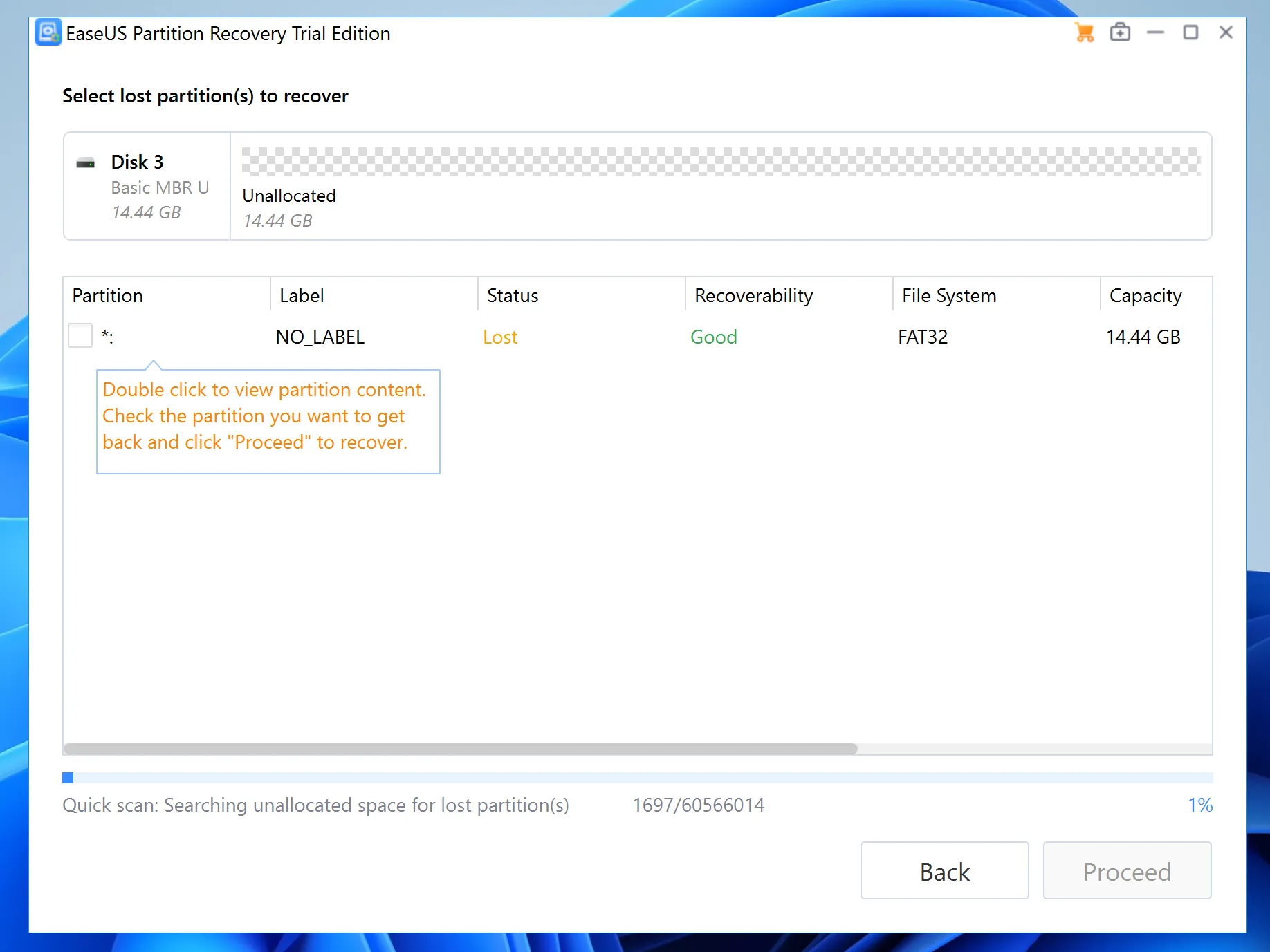
EaseUS Partition Recovery di solito significa utilizzare il software EaseUS per individuare una partizione cancellata o persa e ripristinare l'accesso ai dati. Una partizione è un'area logica su un HDD, un SSD, un'unità USB o una scheda SD. Windows la utilizza per organizzare lo spazio di archiviazione, assegnare lettere di unità e leggere file system quali NTFS, exFAT e FAT32.
Ad esempio, potresti aprire Gestione del disco e noterai un'unità contrassegnata come “Non allocata”. Inoltre, Windows potrebbe chiederti di formattare una partizione prima di utilizzarla. Questi segnali possono indicare un danneggiamento della tabella delle partizioni, un danneggiamento del file system o una cancellazione accidentale. Poiché i file originali potrebbero essere ancora presenti, recupero della partizione persa può funzionare se smetti di usare l'unità prima del tempo.
Quando è necessario utilizzare il software EaseUS Partition Recovery?
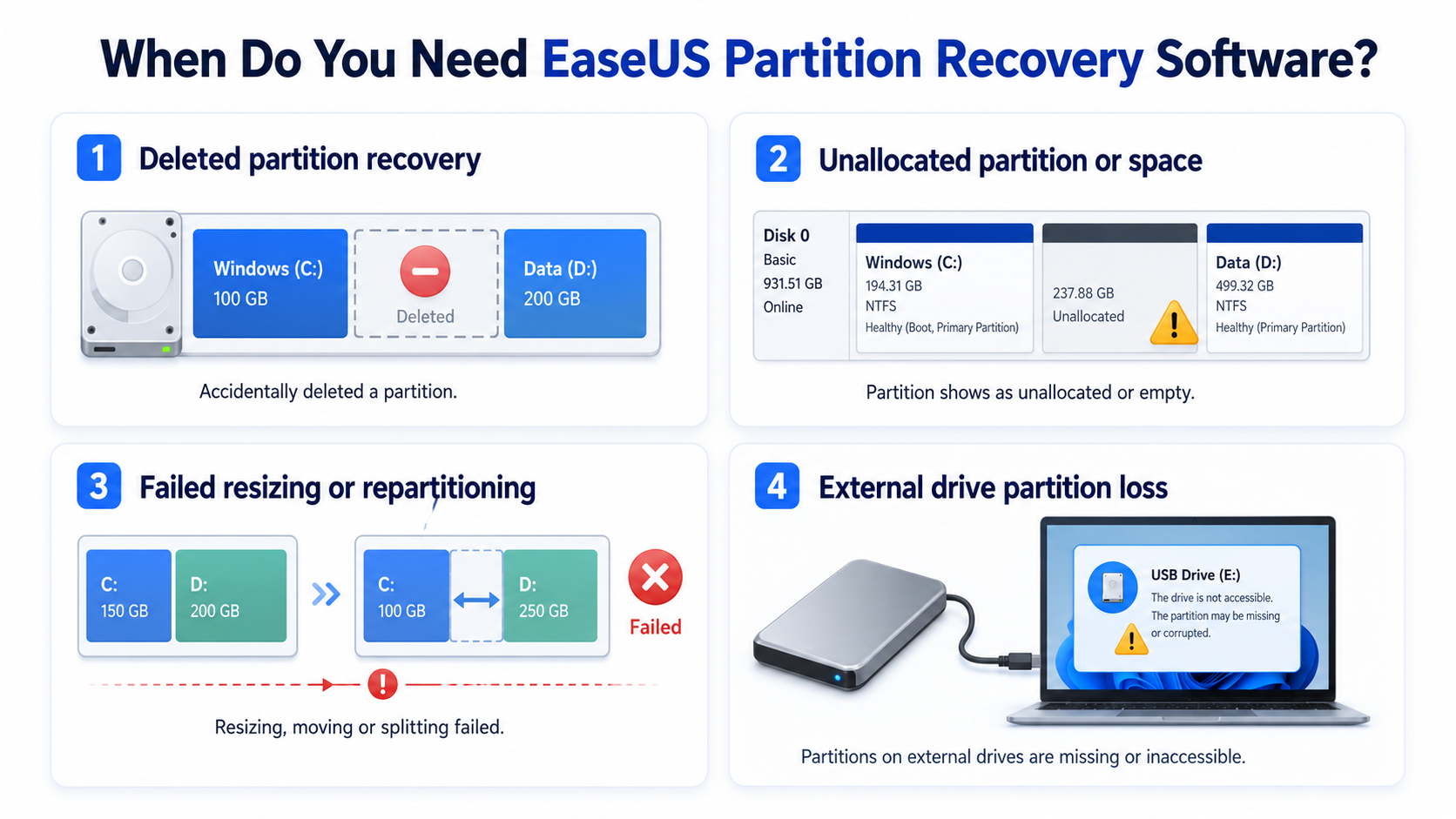
Potrebbe servirti un software di recupero delle partizioni quando Windows non riesce a visualizzare o aprire una partizione normalmente. Tuttavia, la soluzione giusta dipende dalla causa del problema.
Recupero di una partizione cancellata
Un utente potrebbe cancellare la partizione sbagliata durante l'installazione di Windows, la pulizia del disco o il ridimensionamento dell'unità. Di conseguenza, lo spazio risulta non allocato, anche se i file potrebbero essere ancora recuperabili.
Partizione o spazio non allocato
Quando un'unità o una parte di essa viene visualizzata come non allocato In Gestione disco, Windows non riesce più a individuare un record di partizione valido. Questo problema può verificarsi a seguito di una cancellazione accidentale, del danneggiamento della tabella delle partizioni, di operazioni su disco non andate a buon fine o di errori di sistema. In questo caso, non creare immediatamente un nuovo volume. È invece consigliabile eseguire prima una scansione del disco e recuperare i file importanti prima di ricostruire la partizione.
Ridimensionamento o ripartizionamento non riuscito
Il ridimensionamento delle partizioni può non andare a buon fine a seguito di un'interruzione di corrente, di errori software o di un'interruzione non corretta. In tal caso, la struttura delle partizioni potrebbe risultare danneggiata. Tuttavia, uno strumento di recupero che dia priorità ai dati potrebbe comunque individuare documenti, foto, video e archivi all'interno del disco interessato.
Perdita di una partizione su un disco esterno
Le chiavette USB, le schede SD e i dischi rigidi esterni possono perdere le partizioni a seguito di un'espulsione non corretta o di problemi di connessione. Inoltre, ricollegare ripetutamente il dispositivo può causare ulteriori errori. Pertanto, è consigliabile eseguire un'analisi accurata del dispositivo prima di tentare qualsiasi riparazione.
EaseUS Partition Recovery vs EaseUS Data Recovery
Molti utenti considerano il recupero delle partizioni e il recupero dei dati come un unico processo. Tuttavia, si tratta di due operazioni diverse.
Il recupero delle partizioni si concentra sul volume perso. Cerca di individuare o ricostruire le informazioni relative alla partizione, in modo che il sistema operativo possa accedere nuovamente al volume.
Il recupero dei dati si concentra sui file. Esegue una scansione del disco, individua gli elementi recuperabili e li salva su un’altra unità sicura. Pertanto, se hai bisogno di recuperare i dati da una partizione persa Prima di modificare la struttura del disco, un approccio incentrato sui dati rappresenta spesso la soluzione più sicura.
Perché recuperare i file prima di ricostruire una partizione?
Prima di utilizzare qualsiasi strumento di recupero delle partizioni, proteggi l'unità di origine. Ogni nuova operazione di scrittura può sovrascrivere i dati recuperabili. Ad esempio, installare software sul disco danneggiato, creare una nuova partizione o salvare i file recuperati sulla stessa unità può rendere più difficile il recupero.
Segui invece una procedura più sicura. Innanzitutto, smetti di utilizzare il disco danneggiato. Successivamente, installa un software di recupero su un’altra unità funzionante. Quindi, esegui una scansione del disco danneggiato. Infine, recupera i file su un dispositivo di archiviazione separato. Una volta che i tuoi file saranno al sicuro, potrai formattare, riparare o ricostruire la partizione con meno rischi.
Questo flusso di lavoro segue una semplice best practice: proteggere i dati prima di modificare la struttura. Aiuta inoltre i principianti a evitare operazioni rischiose che sembrano semplici ma che potrebbero causare una perdita definitiva dei dati.
La migliore alternativa a EaseUS Partition Recovery: Magic Data Recovery
Se il tuo obiettivo è recuperare i file da una partizione mancante o inaccessibile, Magic Data Recovery offre una chiara Alternativa a EaseUS Partition Recovery. Si concentra innanzitutto sul recupero dei file, non sulla riparazione complessa delle partizioni. Pertanto, è adatto agli utenti che desiderano eseguire una scansione di una partizione persa, visualizzare in anteprima i file e recuperare gli elementi selezionati in una posizione sicura.
Il problema principale dopo la perdita di una partizione è l'incertezza. Potresti non sapere se i tuoi dati esistono ancora o se un intervento di riparazione affrettato possa peggiorare la situazione. Anziché chiederti di ricostruire immediatamente la partizione, Magic Data Recovery ti aiuta a verificare prima quali file sono recuperabili.
I vantaggi principali includono:
- Scansione approfondita alla ricerca di partizioni perse, cancellate, formattate, in formato RAW o inaccessibili.
- Anteprima del file prima del recupero, in modo da poter verificare che i risultati siano soddisfacenti.
- Un flusso di lavoro semplice per la scansione, l'anteprima e il recupero, pensato per i principianti.
- Supporto per dischi rigidi (HDD), SSD, chiavette USB, schede SD e unità esterne.
- Supporto per file comuni quali documenti, foto, video, file audio, e-mail e archivi.
- Ripristino in un'altra posizione, che contribuisce a ridurre il rischio di sovrascrittura.
Ad esempio, se una partizione di lavoro scompare a seguito di un ridimensionamento non riuscito, è possibile eseguire innanzitutto una scansione del disco interessato. Successivamente, è possibile visualizzare in anteprima i file importanti e recuperarli su un’altra unità. Dopodiché, è possibile ricreare la partizione senza mettere a rischio l’unica copia dei dati.
EaseUS Partition Recovery vs Magic Data Recovery
La scelta dello strumento più adatto dipende dal tuo obiettivo. EaseUS potrebbe essere la soluzione ideale per gli utenti che cercano uno strumento incentrato sulla gestione delle partizioni e che hanno dimestichezza con le operazioni a livello di disco. Tuttavia, Magic Data Recovery è adatto agli utenti che desiderano un percorso di ripristino incentrato sui file prima di apportare modifiche strutturali.
Caratteristica | EaseUS Partition Recovery | Magic Data Recovery |
Scopo principale | Ripristinare l'accesso alla partizione persa | Recuperare i file da partizioni perse |
Il miglior caso d'uso | Ripristino a livello di partizione | Recupero di partizioni perse con approccio "data-first" |
Flusso di lavoro per principianti | Moderato | Scansione semplice, anteprima, recupero |
Attenzione al recupero | Struttura delle partizioni | File e cartelle |
Guida alle partizioni RAW | Dipendente dallo scenario | Scansiona e recupera i file |
Un primo passo più sicuro | Utile dopo un'attenta analisi | Una scelta importante prima della riparazione |
Posizione di output | Scegli con attenzione | Salva su un’altra unità sicura |
In breve, EaseUS può essere d’aiuto quando è necessario ripristinare una partizione. Magic Data Recovery, invece, offre una soluzione pratica quando si desidera recuperare prima i file e ridurre il rischio di sovrascrittura.
Come recuperare i dati da una partizione persa con Magic Data Recovery
Seguire questi passaggi per recuperare i dati da una partizione persa in modo sicuro.
Passaggio 1: Installare Magic Data Recovery su un'altra unità
Per prima cosa, installa Magic Data Recovery su un disco integro, non sulla partizione danneggiata. In questo modo si protegge l'area dei dati originale.
Supporta Windows 7/8/10/11 e Windows Server
Passo 2: Selezionare il disco interessato
A questo punto, apri il programma e seleziona il disco da cui è scomparsa la partizione. Controlla la capacità e il nome del dispositivo prima di avviare la scansione.

Fase 3: Scansione l'unità
A questo punto, esegui la scansione del disco. Il software avvierà automaticamente una scansione approfondita per individuare i file presenti sull'unità.

Passo 4: Anteprima file
Dopodiché, visualizza l'anteprima dei file. Questo ti aiuterà a selezionare i file necessari per il recupero.

Fase 5: Recupero dei file
Infine, salva i dati recuperati su un'altra unità, poiché salvarli nuovamente sullo stesso disco potrebbe sovrascrivere altri file recuperabili.

Cosa non fare in caso di perdita di partizioni
Che utilizziate EaseUS, Magic Data Recovery o un altro strumento di recupero, evitate questi errori:
- Non formattare l'unità quando Windows lo richiede.
- Non creare una nuova partizione nello spazio non allocato.
- Non eseguire comandi di riparazione prima del recupero dei file.
- Non installare software sull'unità interessata.
- Non salvare i file recuperati sulla stessa partizione.
- Non continuare a utilizzare l'unità per il lavoro quotidiano.
Queste regole sembrano semplici. Tuttavia, spesso sono proprio queste a determinare il successo del recupero. Poiché la perdita di una partizione può comportare danni al file system, la perdita di directory e la sovrascrittura di settori, è fondamentale agire con la massima cautela sin dal primo momento.
Conclusione: scegliere innanzitutto il percorso di ripristino più sicuro
EaseUS Partition Recovery può aiutare gli utenti che desiderano ripristinare l'accesso alla partizione persa oppure gestire il ripristino a livello di partizione. Tuttavia, non tutti i problemi relativi alle partizioni richiedono necessariamente di iniziare con la ricostruzione. Se i tuoi file sono importanti, recuperali prima e ripara la partizione in un secondo momento.
Ecco perché Magic Data Recovery funziona bene come un Alternativa a EaseUS Partition Recovery. Offre agli utenti un flusso di lavoro semplice e incentrato sui dati: scansione del disco interessato, anteprima dei file recuperabili e ripristino degli elementi selezionati su un’altra unità sicura. Pertanto, se avete bisogno di un metodo chiaro e intuitivo per gestire recupero della partizione persa, Vale la pena provare Magic Data Recovery prima di apportare modifiche alla partizione danneggiata.
Supporta Windows 7/8/10/11 e Windows Server
Domande frequenti su EaseUS Partition Recovery
Cosa fa EaseUS Partition Recovery?
EaseUS Partition Recovery aiuta gli utenti a individuare e recuperare partizioni perse o cancellate. È utile quando un volume scompare, viene visualizzato come non allocato o diventa inaccessibile. Tuttavia, se la tua priorità è la sicurezza dei file, recupera i dati su un’altra unità prima di procedere alla ricostruzione.
EaseUS Partition Recovery è la stessa cosa del recupero dati?
No. Il recupero delle partizioni si concentra sulla partizione mancante o sulla struttura del volume, mentre il recupero dei dati si concentra sui file presenti nell'area danneggiata. Pertanto, uno strumento che dia priorità ai dati può rivelarsi più utile quando Windows non riesce ad aprire la partizione e si desidera recuperare principalmente documenti, foto, video o file di progetto.
Qual è la migliore alternativa a EaseUS Partition Recovery?
Magic Data Recovery è una valida alternativa a EaseUS Partition Recovery quando si desidera recuperare i file prima di riparare la partizione. Consente di eseguire una scansione del disco interessato, visualizzare in anteprima i file recuperabili e salvarli in un’altra posizione sicura. In questo modo, è possibile proteggere i dati prima di procedere con interventi di riparazione più invasivi.
È possibile recuperare i dati da una partizione RAW?
Sì, il recupero potrebbe essere possibile se l'area dei dati non ha subito una sovrascrittura grave o danni fisici. Una partizione RAW significa che Windows non è in grado di leggere il file system, ma non necessariamente che i file siano andati persi. Pertanto, utilizza innanzitutto uno strumento di recupero ed evita di formattare la partizione prima di eseguire la scansione.
Devo formattare il disco prima di utilizzare il software di recupero?
No. La formattazione potrebbe creare nuove informazioni nel file system e compromettere la qualità del recupero. È invece consigliabile smettere di utilizzare l'unità, eseguire una scansione con un software di recupero affidabile e salvare i file recuperati su un altro dispositivo di archiviazione. Una volta che i file saranno al sicuro, potrai decidere se formattare o ricostruire la partizione.
Magic Data Recovery è in grado di recuperare file da unità esterne?
Sì. Magic Data Recovery supporta i dispositivi di archiviazione più comuni, tra cui dischi rigidi esterni, chiavette USB, schede SD, HDD e SSD. Ad esempio, se una partizione di un disco esterno scompare a seguito di un'espulsione non sicura, è possibile eseguire una scansione del dispositivo e recuperare i file su un'altra unità prima di tentare la riparazione.
Dove devo salvare i file recuperati?
Salvare sempre i file recuperati su un disco diverso o su un dispositivo di archiviazione esterno. Questo passaggio è importante perché il salvataggio dei dati sulla partizione danneggiata potrebbe sovrascrivere altri file recuperabili. Inoltre, utilizzare un'unità con spazio libero sufficiente affinché il processo di recupero non si interrompa a metà.

Vasilii è uno specialista del recupero dati con circa 10 anni di esperienza pratica nel settore. Nel corso della sua carriera, ha risolto con successo migliaia di casi complessi riguardanti file cancellati, unità formattate, partizioni perse e file system RAW. La sua esperienza copre sia i metodi di recupero manuale utilizzando strumenti professionali come gli editor esadecimali, sia le soluzioni automatiche avanzate con i software di recupero. La missione di Vasilii è quella di rendere accessibile la conoscenza del recupero dati affidabile sia ai professionisti IT che agli utenti di tutti i giorni, aiutandoli a salvaguardare i loro preziosi beni digitali.