
EaseUS Partition Recovery: Verlorene Partitionen wiederherstellen
Wenn eine Festplattenpartition verschwindet, den Status „RAW“ annimmt oder als nicht zugewiesen angezeigt wird, suchen viele Benutzer nach EaseUS Partition Recovery als schnelle Lösung. Der Verlust einer Partition bedeutet jedoch nicht immer, dass Ihre Dateien verloren sind. Oftmals verliert Windows den Partitionsdatensatz, den Verweis auf das Dateisystem oder den Laufwerksbuchstaben, während die Dateidaten weiterhin auf der Festplatte vorhanden sind. Daher ist der sicherste erste Schritt nicht das Formatieren oder Wiederherstellen der Partition. Stellen Sie stattdessen zunächst Ihre Dateien wieder her und reparieren Sie die Partition erst später.
In dieser Anleitung wird erläutert, wie der Vorgang abläuft und wann Sie eine Partitionswiederherstellung Software und welche Fehler es zu vermeiden gilt. Außerdem wird darin vorgestellt, Magic Data Recovery als praktische Alternative zu EaseUS Partition Recovery für Benutzer, die Dateien aus einer gelöschten, RAW-Partition, einer nicht zugänglichen oder einer verlorenen Partition auf datenorientierte Weise wiederherstellen möchten.
Unterstützt Windows 7/8/10/11 und Windows Server
Inhaltsübersicht
Was ist EaseUS Partition Recovery?
EaseUS Partition Recovery In der Regel bedeutet dies, dass man mithilfe der EaseUS-Software eine gelöschte oder verlorene Partition ausfindig macht und den Zugriff auf die Daten wiederherstellt. Eine Partition ist ein logischer Bereich auf einer Festplatte, einer SSD, einem USB-Stick oder einer SD-Karte. Windows nutzt sie, um den Speicher zu organisieren, Laufwerksbuchstaben zuzuweisen und Dateisysteme wie NTFS, exFAT und FAT32 auszulesen.
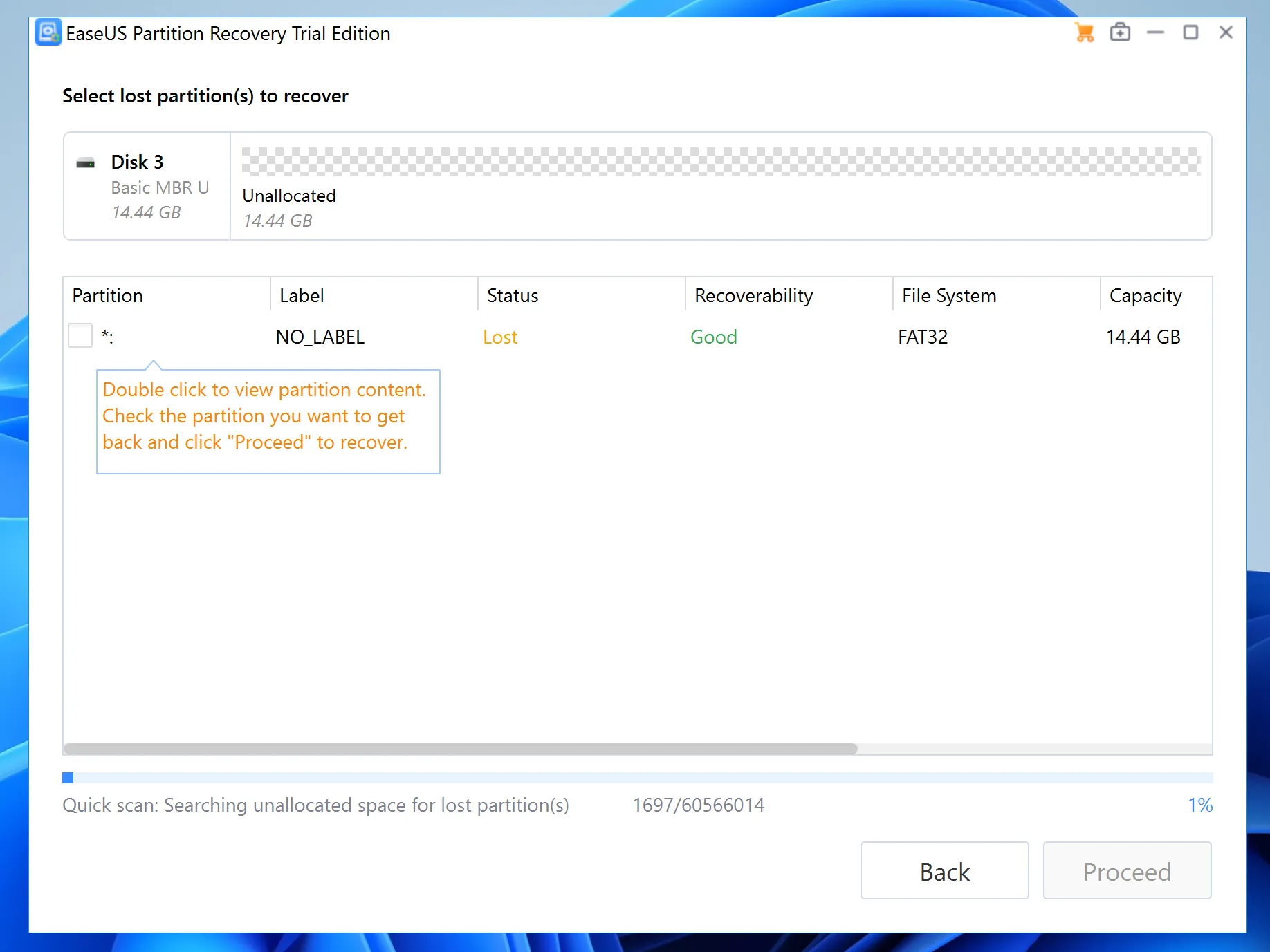
Beispielsweise können Sie Folgendes öffnen: Festplattenverwaltung und ein Laufwerk mit der Bezeichnung “Nicht zugewiesen” sehen. Außerdem fordert Windows Sie möglicherweise auf, eine Partition vor der Verwendung zu formatieren. Diese Anzeichen können auf eine Beschädigung der Partitionstabelle, eine Beschädigung des Dateisystems oder ein versehentliches Löschen hindeuten. Da die ursprünglichen Dateien möglicherweise noch vorhanden sind, Wiederherstellung verlorener Partitionen Das kann funktionieren, wenn Sie das Laufwerk frühzeitig ausschalten.
Wann benötigen Sie die EaseUS Partition Recovery-Software?
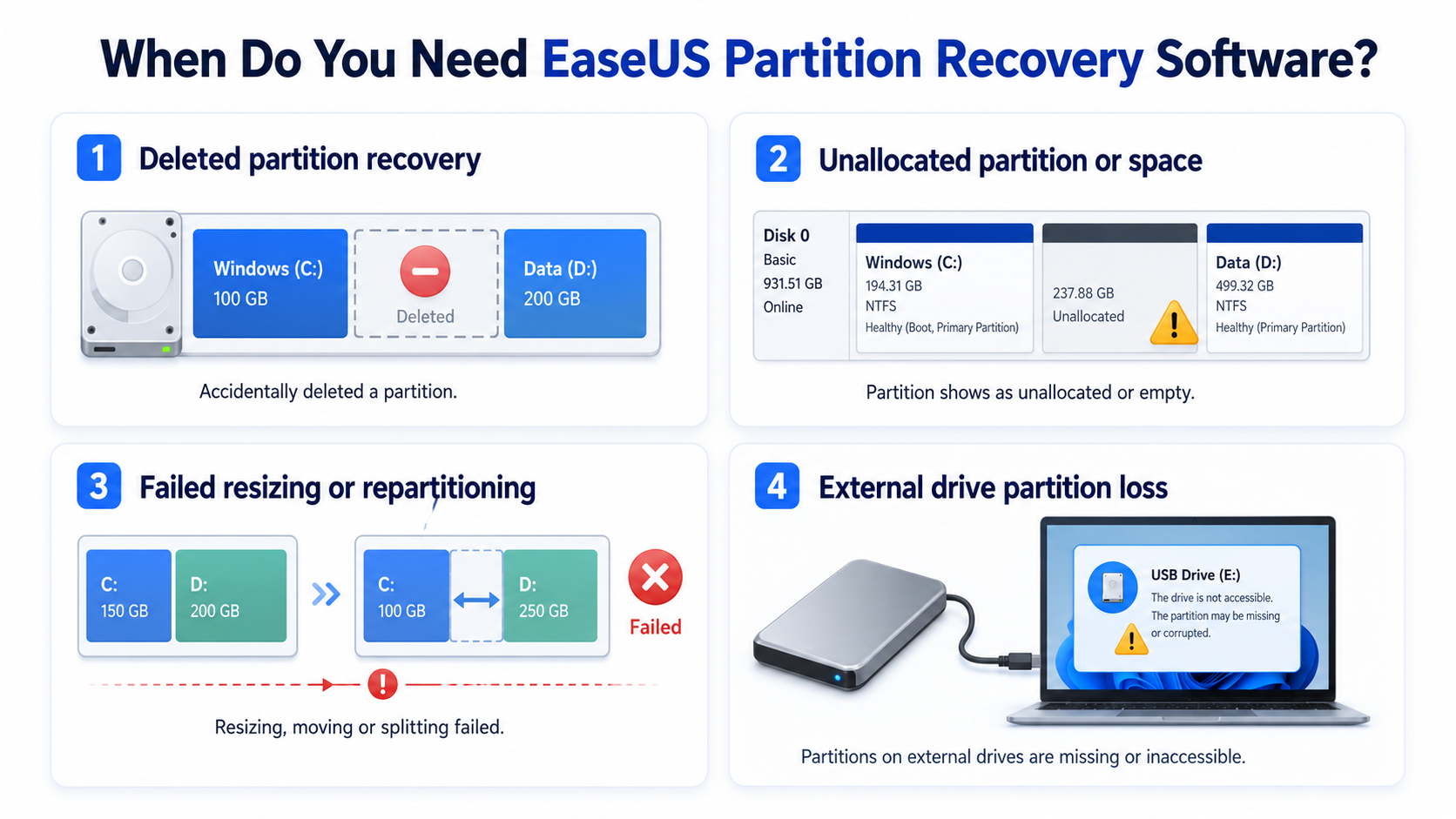
Möglicherweise benötigen Sie ein Partition Recovery Software wenn Windows eine Partition nicht normal anzeigen oder öffnen kann. Die richtige Lösung hängt jedoch davon ab, wodurch das Problem verursacht wurde.
Wiederherstellung gelöschter Partitionen
Es kann vorkommen, dass ein Benutzer bei der Windows-Installation, der Datenträgerbereinigung oder der Größenänderung eines Laufwerks versehentlich die falsche Partition löscht. Infolgedessen wird der Speicherplatz als nicht zugewiesen markiert, obwohl die Dateien möglicherweise noch wiederherstellbar sind.
Nicht zugewiesene Partition oder Speicherplatz
Wenn ein Laufwerk oder ein Teil eines Laufwerks als nicht zugewiesen In der Datenträgerverwaltung kann Windows keinen gültigen Partitionsdatensatz mehr finden. Dieses Problem kann nach einem versehentlichen Löschen, einer Beschädigung der Partitionstabelle, fehlgeschlagenen Festplattenvorgängen oder Systemfehlern auftreten. Erstellen Sie in diesem Fall nicht sofort ein neues Volume. Führen Sie stattdessen zunächst einen Scan der Festplatte durch und stellen Sie wichtige Dateien wieder her, bevor Sie die Partition neu erstellen.
Größenänderung oder Neupartitionierung fehlgeschlagen
Die Größenänderung einer Partition kann nach einem Stromausfall, Softwarefehlern oder einer unsicheren Unterbrechung fehlschlagen. In diesem Fall kann die Partitionsstruktur beschädigt werden. Ein auf Datenwiederherstellung spezialisiertes Tool kann jedoch möglicherweise dennoch Dokumente, Fotos, Videos und Archive auf der betroffenen Festplatte finden.
Verlust einer Partition auf einem externen Laufwerk
Bei USB-Sticks, SD-Karten und externen Festplatten können Partitionen verloren gehen, wenn sie unsachgemäß entfernt werden oder Verbindungsprobleme auftreten. Zudem kann wiederholtes Anschließen zu weiteren Fehlern führen. Überprüfen Sie das Gerät daher sorgfältig, bevor Sie Reparaturversuche unternehmen.
EaseUS Partition Recovery im Vergleich zu Data Recovery
Viele Nutzer betrachten die Wiederherstellung von Partitionen und die Datenwiederherstellung als denselben Vorgang. Dabei handelt es sich jedoch um zwei unterschiedliche Vorgänge.
Bei der Partitionswiederherstellung steht das verlorene Volume im Mittelpunkt. Dabei wird versucht, die Partitionsinformationen zu finden oder wiederherzustellen, damit das Betriebssystem wieder auf das Volume zugreifen kann.
Bei der Datenwiederherstellung stehen Dateien im Mittelpunkt. Dabei wird die Festplatte gescannt, wiederherstellbare Daten werden gefunden und auf einem anderen sicheren Laufwerk gespeichert. Wenn Sie also Daten von einer verlorenen Partition wiederherstellen Bevor man die Festplattenstruktur ändert, ist ein „Data-First“-Ansatz oft der sicherere Weg.
Warum sollten Dateien vor dem Neuerstellen einer Partition wiederhergestellt werden?
Bevor Sie ein Tool zur Partitionswiederherstellung verwenden, sollten Sie das Quelllaufwerk sichern. Jeder neue Schreibvorgang kann wiederherstellbare Daten überschreiben. So kann beispielsweise die Installation von Software auf der beschädigten Festplatte, das Erstellen einer neuen Partition oder das Speichern wiederhergestellter Dateien auf demselben Laufwerk die Wiederherstellung erschweren.
Befolgen Sie stattdessen eine sicherere Vorgehensweise. Stellen Sie zunächst die Nutzung der betroffenen Festplatte ein. Installieren Sie anschließend eine Wiederherstellungssoftware auf einem anderen, einwandfreien Laufwerk. Scannen Sie dann die beschädigte Festplatte. Stellen Sie schließlich die Dateien auf einem separaten Speichermedium wieder her. Sobald Ihre Dateien in Sicherheit sind, können Sie die Partition mit geringerem Risiko formatieren, reparieren oder neu erstellen.
Dieser Arbeitsablauf folgt einer einfachen bewährten Vorgehensweise: Sichern Sie die Daten, bevor Sie die Struktur korrigieren. Außerdem hilft er Anfängern dabei, riskante Vorgänge zu vermeiden, die zwar einfach erscheinen, aber zu einem dauerhaften Datenverlust führen können.
Die beste Alternative zu EaseUS Partition Recovery: Magic Data Recovery
Wenn Sie Dateien von einer fehlenden oder nicht zugänglichen Partition retten möchten, Magic Data Recovery bietet einen klaren Alternative zu EaseUS Partition Recovery. Der Schwerpunkt liegt in erster Linie auf der Dateiwiederherstellung und nicht auf der komplexen Reparatur von Partitionen. Daher eignet sich das Programm für Nutzer, die eine verlorene Partition scannen, eine Vorschau der Dateien anzeigen und ausgewählte Elemente an einem sicheren Ort wiederherstellen möchten.
Das größte Problem nach dem Verlust einer Partition ist die Ungewissheit. Möglicherweise wissen Sie nicht, ob Ihre Daten noch vorhanden sind oder ob eine schnelle Reparatur die Situation noch verschlimmert. Anstatt Sie aufzufordern, die Partition sofort wiederherzustellen, hilft Ihnen Magic Data Recovery dabei, zunächst zu prüfen, welche Dateien wiederhergestellt werden können.
Die wichtigsten Vorteile sind:
- Umfassende Suche nach verlorenen, gelöschten, formatierten, RAW-Partitionen oder Partitionen, auf die nicht zugegriffen werden kann.
- Dateivorschau vor der Wiederherstellung, damit Sie sich von den Ergebnissen überzeugen können.
- Ein einfacher Arbeitsablauf zum Scannen, Anzeigen und Wiederherstellen für Einsteiger.
- Unterstützung für Festplatten, SSDs, USB-Sticks, SD-Karten und externe Laufwerke.
- Unterstützung für gängige Dateiformate wie Dokumente, Fotos, Videos, Audiodateien, E-Mails und Archive.
- Wiederherstellung an einem anderen Speicherort, wodurch das Risiko einer Überschreibung verringert wird.
Wenn beispielsweise eine Arbeitspartition nach einer fehlgeschlagenen Größenänderung verschwindet, können Sie zunächst die betroffene Festplatte scannen. Anschließend können Sie eine Vorschau wichtiger Dateien anzeigen und diese auf einem anderen Laufwerk wiederherstellen. Danach können Sie die Partition neu erstellen, ohne Ihre einzige Kopie der Daten zu gefährden.
EaseUS Partition Recovery vs Magic Data Recovery
Welches Tool besser geeignet ist, hängt von Ihrem Ziel ab. EaseUS eignet sich möglicherweise für Nutzer, die eine auf Partitionen ausgerichtete Lösung suchen und mit Vorgängen auf Festplattenebene vertraut sind. Allerdings, Magic Data Recovery eignet sich für Benutzer, die vor strukturellen Änderungen zunächst eine dateibasierte Wiederherstellung durchführen möchten.
Merkmal | EaseUS Partition Recovery | Magic Data Recovery |
Hauptzweck | Zugriff auf verlorene Partition wiederherstellen | Dateien von verlorenen Partitionen wiederherstellen |
Bester Anwendungsfall | Wiederherstellung auf Partitionsebene | Wiederherstellung verlorener Partitionen mit dem „Data-First“-Ansatz |
Arbeitsablauf für Anfänger | Mäßig | Einfaches Scannen, Vorschau, Wiederherstellen |
Fokus auf Genesung | Partitionsstruktur | Dateien und Ordner |
Hilfe zur RAW-Partition | Szenarioabhängig | Dateien scannen und wiederherstellen |
Ein sicherer erster Schritt | Nach sorgfältiger Prüfung nützlich | Gute Wahl vor der Reparatur |
Ausgabestandort | Wählen Sie sorgfältig aus | Auf einem anderen sicheren Laufwerk speichern |
Kurz gesagt: Die EaseUS-Option kann Ihnen helfen, wenn Sie eine Partitionswiederherstellung benötigen. Magic Data Recovery bietet Ihnen hingegen eine praktische Lösung, wenn Sie zunächst Dateien wiederherstellen und das Risiko einer Überschreibung minimieren möchten.
So stellen Sie Daten aus einer verlorenen Partition mit Magic Data Recovery wieder her
Folgen Sie diesen Schritten, um Daten von einer verlorenen Partition wiederherstellen sicher.
Schritt 1: Installieren Sie Magic Data Recovery auf einem anderen Laufwerk
Installieren Sie Magic Data Recovery zunächst auf einer intakten Festplatte und nicht auf der verlorenen Partition. Dadurch wird der ursprüngliche Datenbereich geschützt.
Unterstützt Windows 7/8/10/11 und Windows Server
Schritt 2: Wählen Sie die betroffene Festplatte
Öffnen Sie anschließend das Programm und wählen Sie die Festplatte aus, auf der die Partition verschwunden ist. Überprüfen Sie vor dem Scanvorgang die Kapazität und den Gerätenamen.

Schritt 3: Scannen das Laufwerk
Führen Sie anschließend einen Scan der Festplatte durch. Die Software führt automatisch einen gründlichen Scan durch, um nach Dateien auf dem Laufwerk zu suchen.

Schritt 4: Vorschau Dateien
Sehen Sie sich anschließend die Dateien in der Vorschau an. So können Sie die Dateien auswählen, die Sie für die Wiederherstellung benötigen.

Schritt 5: Dateien wiederherstellen
Speichern Sie die wiederhergestellten Daten schließlich auf einem anderen Laufwerk, da das Speichern auf derselben Festplatte dazu führen kann, dass andere wiederherstellbare Dateien überschrieben werden.

Was man nach einem Partitionsverlust nicht tun sollte
Unabhängig davon, ob Sie EaseUS, Magic Data Recovery oder ein anderes Wiederherstellungstool verwenden, sollten Sie folgende Fehler vermeiden:
- Formatieren Sie das Laufwerk nicht, wenn Windows Sie dazu auffordert.
- Erstellen Sie keine neue Partition im nicht zugewiesenen Speicherbereich.
- Führen Sie vor der Dateiwiederherstellung keine Reparaturbefehle aus.
- Installieren Sie keine Software auf dem betroffenen Laufwerk.
- Speichern Sie wiederhergestellte Dateien nicht erneut auf derselben Partition.
- Verwenden Sie das Laufwerk nicht weiterhin für die tägliche Arbeit.
Diese Regeln klingen einfach. Oft entscheiden sie jedoch darüber, ob die Wiederherstellung gelingt. Da ein Partitionsverlust mit Schäden am Dateisystem, dem Verlust von Verzeichnissen und überschriebenen Sektoren einhergehen kann, ist vom ersten Moment an eine sorgfältige Vorgehensweise entscheidend.
Fazit: Wählen Sie zunächst den sichersten Wiederherstellungsweg
EaseUS Partition Recovery kann Nutzern helfen, die Zugriff auf verlorene Partition wiederherstellen oder die Wiederherstellung auf Partitionsebene durchführen. Allerdings sollte nicht bei jedem Partitionsproblem sofort mit dem Neuaufbau begonnen werden. Wenn Ihre Dateien wichtig sind, stellen Sie diese zunächst wieder her und reparieren Sie die Partition erst später.
Aus diesem Grund Magic Data Recovery eignet sich gut als Alternative zu EaseUS Partition Recovery. Es bietet Anwendern einen einfachen, datenorientierten Arbeitsablauf: Scannen Sie die betroffene Festplatte, zeigen Sie eine Vorschau der wiederherstellbaren Dateien an und stellen Sie ausgewählte Elemente auf einem anderen sicheren Laufwerk wieder her. Wenn Sie also eine übersichtliche und einsteigerfreundliche Methode benötigen, um mit Wiederherstellung verlorener Partitionen, Es lohnt sich, Magic Data Recovery auszuprobieren, bevor Sie Änderungen an der beschädigten Partition vornehmen.
Unterstützt Windows 7/8/10/11 und Windows Server
Häufig gestellte Fragen zu EaseUS Partition Recovery
Was kann EaseUS Partition Recovery?
EaseUS Partition Recovery hilft Benutzern dabei, verlorene oder gelöschte Partitionen zu finden und wiederherzustellen. Das Programm kann helfen, wenn ein Datenträger verschwindet, als nicht zugewiesen angezeigt wird oder nicht mehr zugänglich ist. Wenn Ihre oberste Priorität jedoch die Sicherheit Ihrer Dateien ist, sollten Sie die Daten vor dem Wiederherstellen auf ein anderes Laufwerk sichern.
Ist „EaseUS Partition Recovery“ dasselbe wie Datenwiederherstellung?
Nein. Bei der Partitionswiederherstellung steht die fehlende Partitions- oder Volumenstruktur im Mittelpunkt, während es bei der Datenwiederherstellung um die Dateien innerhalb des beschädigten Bereichs geht. Daher kann ein Tool, das den Schwerpunkt auf die Daten legt, hilfreicher sein, wenn Windows die Partition nicht öffnen kann und Sie in erster Linie Dokumente, Fotos, Videos oder Projektdateien zurückholen möchten.
Was ist die beste Alternative zu EaseUS Partition Recovery?
Magic Data Recovery ist eine leistungsstarke Alternative zu EaseUS Partition Recovery, wenn Sie Dateien wiederherstellen möchten, bevor Sie die Partition reparieren. Mit diesem Programm können Sie die betroffene Festplatte scannen, eine Vorschau der wiederherstellbaren Dateien anzeigen und diese an einem anderen sicheren Speicherort speichern. Auf diese Weise schützen Sie Ihre Daten, bevor Sie umfangreichere Reparaturmaßnahmen ergreifen.
Kann ich Daten von einer RAW-Partition wiederherstellen?
Ja, eine Wiederherstellung ist möglicherweise möglich, sofern der Datenbereich nicht ernsthaft überschrieben oder physisch beschädigt wurde. Eine RAW-Partition bedeutet, dass Windows das Dateisystem nicht lesen kann, nicht unbedingt, dass die Dateien verloren sind. Verwenden Sie daher zunächst ein Wiederherstellungstool und vermeiden Sie es, die Partition vor dem Scan zu formatieren.
Sollte ich das Laufwerk formatieren, bevor ich die Wiederherstellungssoftware verwende?
Nein. Durch das Formatieren können neue Dateisystemdaten erstellt werden, was die Qualität der Datenwiederherstellung beeinträchtigen kann. Verwenden Sie das Laufwerk stattdessen nicht mehr, scannen Sie es mit einer zuverlässigen Wiederherstellungssoftware und speichern Sie die wiederhergestellten Dateien auf einem anderen Speichermedium. Sobald Ihre Dateien in Sicherheit sind, können Sie entscheiden, ob Sie die Partition formatieren oder neu erstellen möchten.
Kann Magic Data Recovery Dateien von externen Laufwerken wiederherstellen?
Ja. Magic Data Recovery unterstützt gängige Speichergeräte, darunter externe Festplatten, USB-Sticks, SD-Karten, HDDs und SSDs. Wenn beispielsweise eine Partition auf einem externen Laufwerk nach einem unsachgemäßen Entfernen des Geräts verschwindet, können Sie das Gerät scannen und die Dateien auf einem anderen Laufwerk wiederherstellen, bevor Sie versuchen, das Problem zu beheben.
Wo sollte ich wiederhergestellte Dateien speichern?
Speichern Sie wiederhergestellte Dateien stets auf einer anderen Festplatte oder einem externen Speichermedium. Dieser Schritt ist wichtig, da das Speichern der Daten zurück auf die beschädigte Partition andere wiederherstellbare Dateien überschreiben kann. Verwenden Sie außerdem ein Laufwerk mit ausreichend freiem Speicherplatz, damit der Wiederherstellungsprozess nicht vorzeitig abgebrochen wird.

Vasilii ist ein Datenrettungsspezialist mit rund 10 Jahren praktischer Erfahrung in diesem Bereich. Im Laufe seiner Karriere hat er Tausende von komplexen Fällen mit gelöschten Dateien, formatierten Laufwerken, verlorenen Partitionen und RAW-Dateisystemen erfolgreich gelöst. Sein Fachwissen umfasst sowohl manuelle Wiederherstellungsmethoden mit professionellen Tools wie Hex-Editoren als auch fortschrittliche automatische Lösungen mit Wiederherstellungssoftware. Vasilii hat es sich zur Aufgabe gemacht, zuverlässiges Wissen zur Datenwiederherstellung sowohl IT-Fachleuten als auch normalen Nutzern zugänglich zu machen und ihnen dabei zu helfen, ihre wertvollen digitalen Ressourcen zu schützen.