
EaseUS Partition Recovery:失われたパーティションを復元
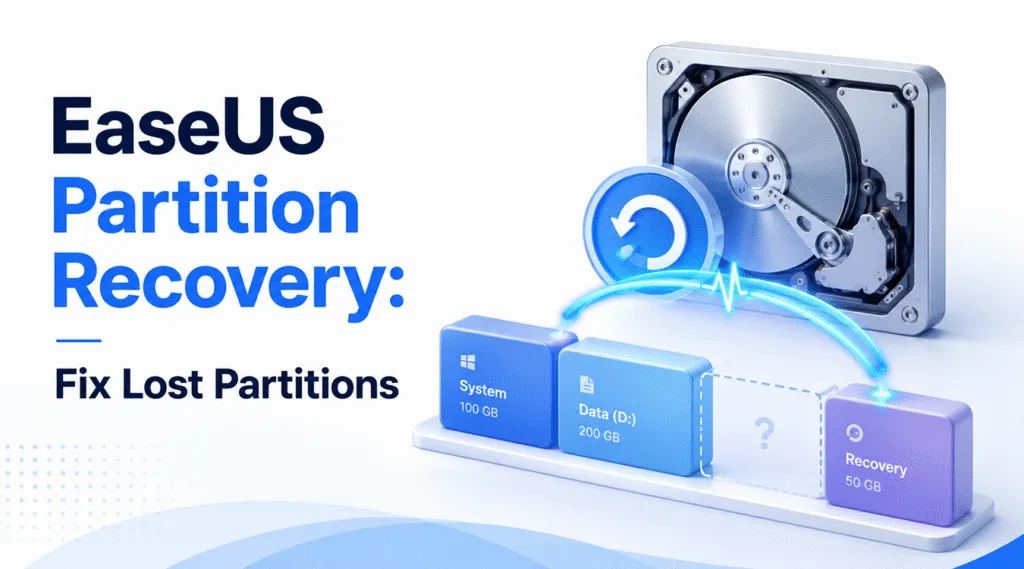
ディスクのパーティションが消えたり、RAW 状態になったり、未割り当てとして表示されたりすると、多くのユーザーが EaseUSパーティション復元 手っ取り早い解決策として。しかし、パーティションが失われたからといって、必ずしもファイルが消えてしまうわけではありません。多くの場合、Windows はパーティションレコードやファイルシステムの参照情報、ドライブ文字を失うだけで、ファイルデータ自体はディスク上に残っています。したがって、最も安全な最初の対応は、フォーマットや再構築を行うことではありません。その代わりに、まずファイルを復元し、その後でパーティションを修復してください。.
このガイドでは、そのプロセスの仕組みや、どのような場合に パーティション回復 ソフトウェア、そして避けるべきミスについて。また、以下についても紹介しています。 Magic Data Recovery 実践として EaseUS Partition Recoveryの代替ソフト 削除された、RAW状態の、アクセスできない、または失われたパーティションからファイルを復元するために、データ優先のアプローチを希望するユーザー向けです。.
Windows 7/8/10/11およびWindows Serverをサポート
目次
EaseUS Partition Recoveryとは何ですか?
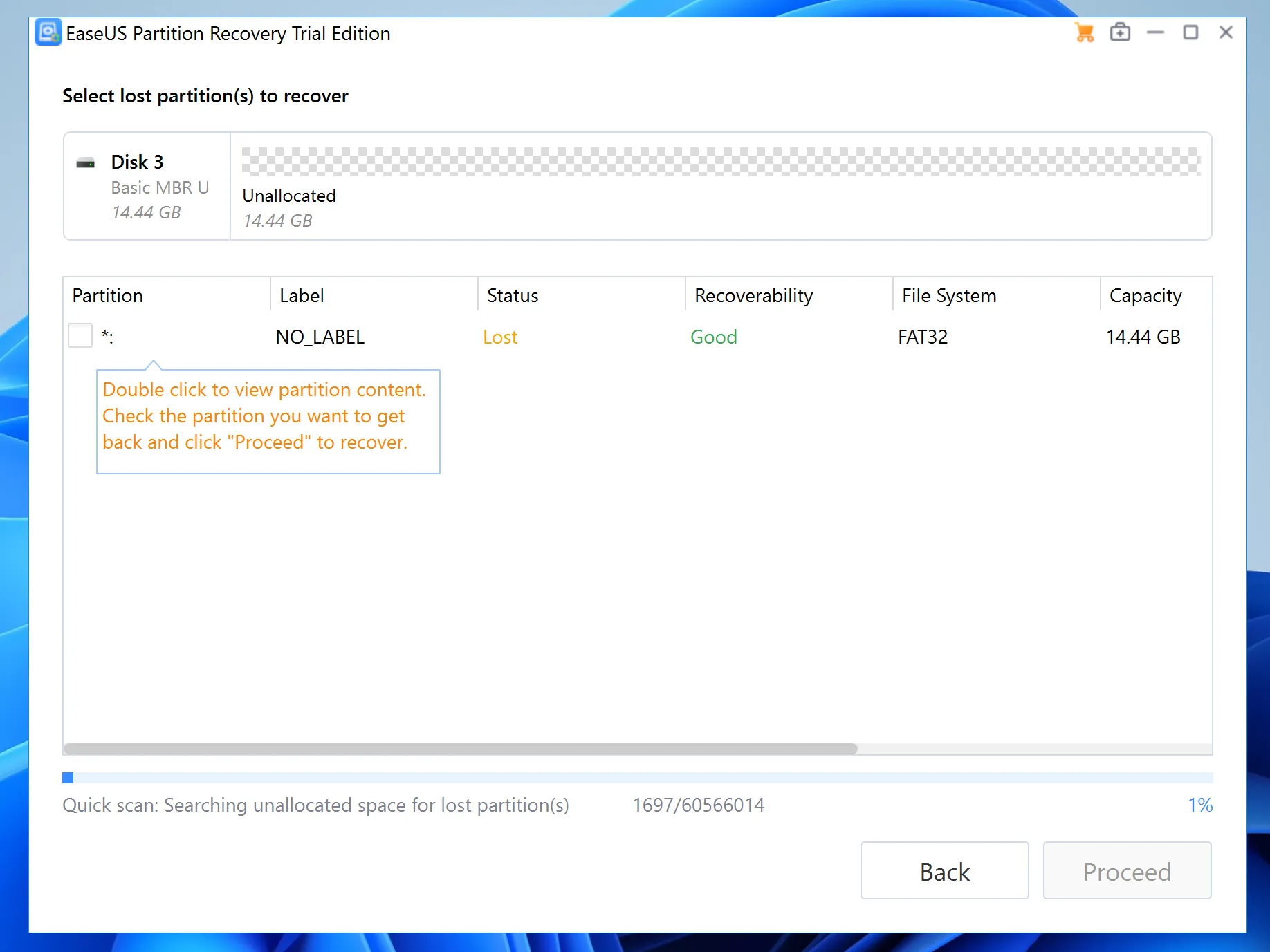
EaseUSパーティション復元 通常、EaseUSのソフトウェアを使用して、削除または失われたパーティションを特定し、データへのアクセスを復元することを意味します。パーティションとは、HDD、SSD、USBドライブ、またはSDカード上の論理的な領域のことです。Windowsは、パーティションを利用してストレージを整理し、ドライブ文字を割り当て、NTFS、exFAT、FAT32などのファイルシステムを読み取ります。.
たとえば、次のように開くことができます。 ディスク管理 すると、「未割り当て」と表示されたドライブが表示されます。また、Windows では、使用前にパーティションをフォーマットするよう求められる場合があります。こうした兆候は、パーティションテーブルの破損、ファイルシステムの破損、または誤って削除されたことを示している可能性があります。元のファイルはまだ残っている可能性があるため、, 失われたパーティションの回復 ドライブの使用を早めにやめておけば、うまくいくかもしれません。.
EaseUSのパーティション復元ソフトウェアは、どのような場合に必要になるのでしょうか?
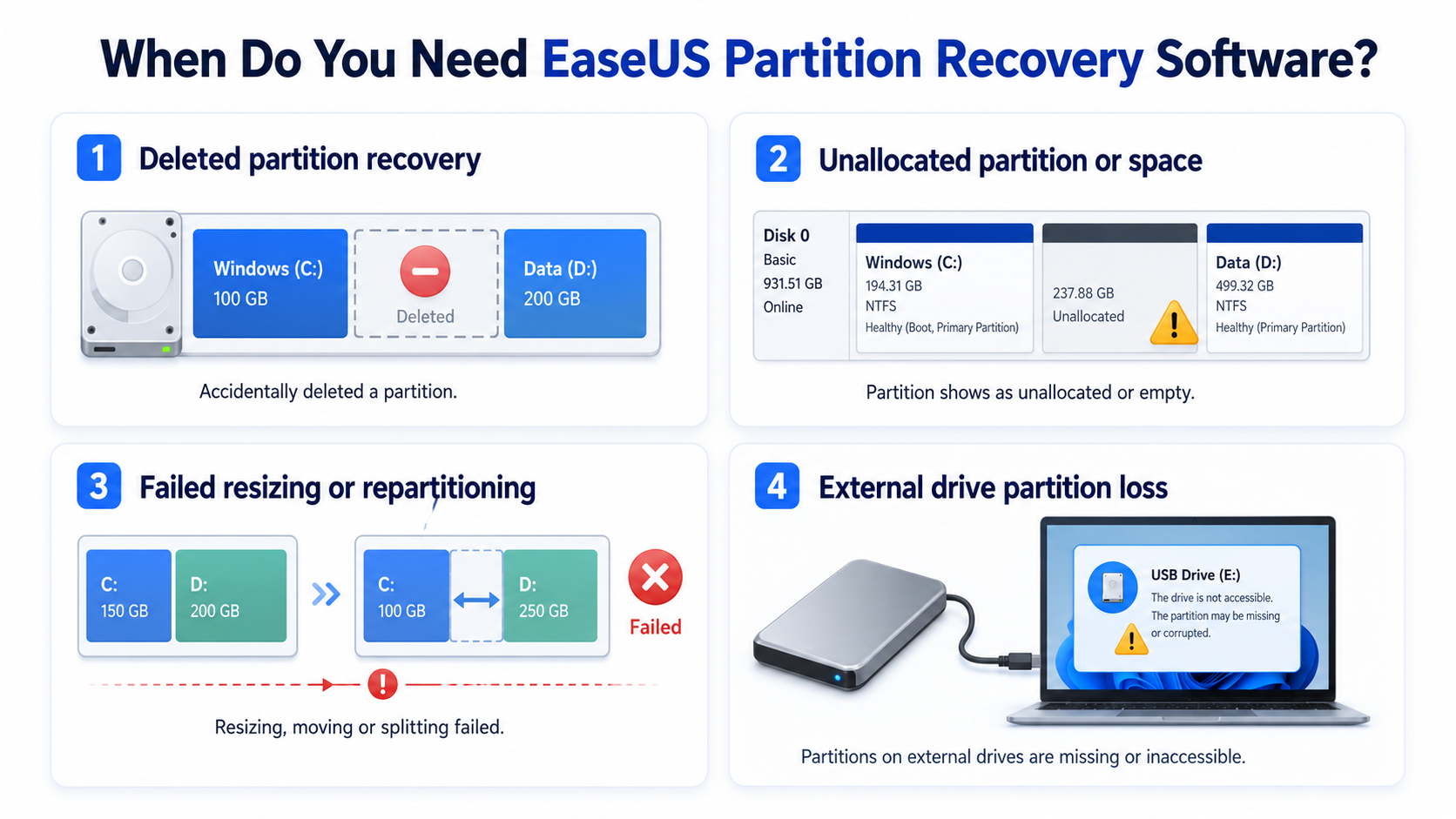
以下のものが必要になる場合があります。 パーティション回復ソフトウェア Windows がパーティションを正常に表示または開くことができない場合です。ただし、適切な解決策は、問題の原因によって異なります。.
削除されたパーティションの復元
Windowsのインストール、ディスクのクリーンアップ、またはドライブのサイズ変更の際に、ユーザーが誤ってパーティションを削除してしまうことがあります。その結果、その領域は未割り当て状態になりますが、ファイル自体は復元可能な場合があります。.
未割り当てのパーティションまたは領域
ドライブまたはドライブの一部が次のように表示される場合 未割り当て 「ディスクの管理」で、Windows が有効なパーティションレコードを検出できなくなりました。この問題は、誤って削除してしまった場合、パーティションテーブルの破損、ディスク操作の失敗、またはシステムエラーの後に発生することがあります。この場合、すぐに新しいボリュームを作成しないでください。代わりに、まずディスクをスキャンして重要なファイルを復元してから、パーティションを再構築してください。.
サイズ変更またはパーティションの再分割に失敗しました
停電、ソフトウェアのエラー、または不適切な中断が発生すると、パーティションのサイズ変更が失敗することがあります。その場合、パーティション構造が破損する可能性があります。しかし、「データ優先」の復旧ツールを使用すれば、影響を受けたディスク内の文書、写真、動画、アーカイブファイルを復元できる可能性があります。.
外付けドライブのパーティション消失
USBメモリ、SDカード、外付けハードディスクは、不適切な取り外しや接続の問題により、パーティションが失われることがあります。また、繰り返し接続し直すと、さらにエラーが発生する可能性があります。そのため、修復を試みる前に、デバイスを慎重にスキャンしてください。.
EaseUS Partition Recovery とデータ復旧の比較
多くのユーザーは、パーティションの復元とデータの復元を同じプロセスだと考えています。しかし、これらは異なります。.
パーティションの復元は、失われたボリュームを対象とします。オペレーティングシステムが再びそのボリュームにアクセスできるよう、パーティション情報を検索または再構築しようとします。.
データ復旧はファイルに焦点を当てています。ディスクをスキャンして復旧可能な項目を見つけ出し、別の安全なドライブに保存します。したがって、もし 失われたパーティションからデータを復元する ディスク構造を変更する前に、データ優先のアプローチを採用した方が、多くの場合、より安全な方法となります。.
パーティションを再構築する前にファイルを復元すべき理由は?
パーティション復元ツールを使用する前に、対象のドライブを保護してください。新たな書き込み操作を行うたびに、復元可能なデータが上書きされる可能性があります。たとえば、破損したディスクにソフトウェアをインストールしたり、新しいパーティションを作成したり、復元したファイルを同じドライブに保存したりすると、復元が難しくなる恐れがあります。.
その代わりに、より安全な手順に従ってください。まず、問題のあるディスクの使用を中止してください。次に、別の正常なドライブに復旧ソフトウェアをインストールします。その後、破損したディスクをスキャンします。最後に、別のストレージデバイスにファイルを復元します。ファイルが安全に確保された後であれば、リスクを最小限に抑えながら、パーティションのフォーマット、修復、または再構築を行うことができます。.
このワークフローは、「構造を修正する前にデータを保護する」というシンプルなベストプラクティスに基づいています。また、初心者にとっては、一見単純そうに見えても、データの永久的な損失につながる恐れのある危険な操作を避けるのにも役立ちます。.
EaseUS Partition Recoveryに代わる最高の代替ソフト:Magic Data Recovery
もし、消失した、あるいはアクセスできないパーティションからファイルを救出することが目的であるなら、, Magic Data Recovery 明確な EaseUS Partition Recoveryの代替ソフト. このツールは、複雑なパーティションの修復ではなく、まずファイルの復元に重点を置いています。そのため、失われたパーティションをスキャンし、ファイルをプレビューして、選択した項目を安全な場所に復元したいユーザーに適しています。.
パーティションが失われた後の最大の悩みは、先行きが不透明なことです。データがまだ残っているのか、あるいは急いで修復しようとすると事態を悪化させてしまうのか、判断がつかないかもしれません。Magic Data Recoveryは、すぐにパーティションを再構築するよう促すのではなく、まず復元可能なファイルを確認できるようサポートします。.
主な利点は以下の通り:
- 紛失、削除、フォーマット済み、RAW、またはアクセスできないパーティションを徹底的にスキャンします。.
- 復元前にファイルをプレビューできるため、期待通りの結果かどうかを確認できます。.
- 初心者向けの、スキャン・プレビュー・復元というシンプルなワークフロー。.
- HDD、SSD、USBメモリ、SDカード、および外付けドライブに対応しています。.
- 文書、写真、動画、音声ファイル、電子メール、アーカイブファイルなどの一般的なファイルに対応しています。.
- 別の場所への復元を行うことで、上書きのリスクを軽減できます。.
たとえば、サイズ変更に失敗した結果、作業用パーティションが消えてしまった場合、まず影響を受けたディスクをスキャンします。その後、重要なファイルをプレビューして、別のドライブに復元します。そうすれば、データの唯一のコピーを危険にさらすことなく、パーティションを再作成することができます。.
EaseUSパーティション復元 vs Magic Data Recovery
どちらのツールが適しているかは、目的によって異なります。EaseUSは、パーティションに重点を置いたソリューションを求めており、ディスクレベルの操作に慣れているユーザーに適しているかもしれません。しかし、, Magic Data Recovery 構造の変更を行う前に、ファイル優先の復旧手順を希望するユーザーに適しています。.
特徴 | EaseUSパーティション復元 | Magic Data Recovery |
主な目的 | 失われたパーティションへのアクセスを復元する | 失われたパーティションからファイルを復元する |
最良の使用例 | パーティション単位の復旧 | データ優先のパーティション消失復旧 |
初心者向けワークフロー | 中程度 | 簡単なスキャン、プレビュー、復元 |
回復への重点 | パーティション構成 | ファイルとフォルダ |
RAWパーティションに関するヘルプ | シナリオに依存する | ファイルをスキャンして復元する |
より安全な第一歩 | 慎重に検討した後に役立つ | 修理前の有力な選択肢 |
出力先 | 慎重に選んでください | 別の安全なドライブに保存する |
要するに、パーティションの復元が必要な場合には、EaseUSが役立ちます。一方、Magic Data Recoveryは、まずファイルを復元し、上書きのリスクを低減したい場合に、実用的な解決策を提供してくれます。.
Magic Data Recovery を使って失われたパーティションからデータを復元する方法
以下の手順に従ってください。 失われたパーティションからデータを復元する 無事だった。.
手順 1:別のドライブに Magic Data Recovery をインストールする
まず、Magic Data Recoveryを、データが失われたパーティションではなく、正常なディスクにインストールしてください。これにより、元のデータ領域を保護することができます。.
Windows 7/8/10/11およびWindows Serverをサポート
ステップ2: 選択 問題のあるディスク
次に、プログラムを起動し、パーティションが消えてしまったディスクを選択します。スキャンを開始する前に、容量とデバイス名を確認してください。.

ステップ3: スキャン ドライブ
次に、ディスクをスキャンします。ソフトウェアが自動的に詳細スキャンを実行し、そのドライブ内のファイルを検索します。.

ステップ4: プレビュー ファイル
その後、ファイルをプレビューしてください。これにより、復元に必要なファイルを選択しやすくなります。.

ステップ 5:ファイルを復元する
最後に、復元したデータは別のドライブに保存してください。同じディスクに保存すると、復元可能な他のファイルが上書きされてしまう可能性があります。.

パーティションが消失した後にやってはいけないこと
EaseUS、Magic Data Recovery、あるいはその他の復元ツールを使用する場合でも、以下の間違いは避けてください:
- Windows から確認のメッセージが表示されても、ドライブのフォーマットは行わないでください。.
- 未割り当て領域に新しいパーティションを作成しないでください。.
- ファイルの復元を行う前に、修復コマンドを実行しないでください。.
- 影響を受けたドライブにソフトウェアをインストールしないでください。.
- 復元したファイルは、元のパーティションには保存しないでください。.
- 日常業務でこのドライブを使い続けないでください。.
これらのルールは単純そうに聞こえます。しかし、復旧の成否は、往々にしてこれらにかかっています。パーティションの損失には、ファイルシステムの破損、ディレクトリの消失、セクタの上書きなどが伴う可能性があるため、最初の瞬間から慎重な対応が求められます。.
結論:まず最も安全な復旧経路を選択する
EaseUSパーティション復元 次のようなことをしたいユーザーを支援できます 失われたパーティションへのアクセスを復元する あるいは、パーティションレベルの復旧を行うこともできます。ただし、パーティションの問題すべてが、再構築から始めるべきというわけではありません。重要なファイルがある場合は、まずそれらを復元し、その後でパーティションを修復してください。.
それが理由だ。 Magic Data Recovery ~としてうまく機能する EaseUS Partition Recoveryの代替ソフト. これにより、ユーザーはシンプルで「データ第一」のワークフローを利用できます。影響を受けたディスクをスキャンし、復元可能なファイルをプレビューして、選択した項目を別の安全なドライブに復元します。したがって、明確で初心者にも使いやすい方法で対処したい場合は、 失われたパーティションの回復, 破損したパーティションに変更を加える前に、Magic Data Recoveryを試してみる価値があります。.
Windows 7/8/10/11およびWindows Serverをサポート
EaseUS Partition Recovery に関するよくある質問
EaseUS Partition Recoveryにはどのような機能がありますか?
EaseUS Partition Recovery は、ユーザーが紛失または削除されたパーティションを見つけ、復元するのに役立ちます。ボリュームが消えてしまったり、未割り当てとして表示されたり、アクセスできなくなったりした場合に役立ちます。ただし、ファイルの安全確保を最優先とする場合は、再構築を行う前に、データを別のドライブに復元してください。.
EaseUS Partition Recoveryはデータ復元と同じものですか?
いいえ。パーティションの復旧は、失われたパーティションやボリューム構造の復元に重点を置いていますが、データ復旧は、破損した領域内のファイルの復元に重点を置いています。したがって、Windowsでパーティションを開くことができず、主に文書、写真、動画、またはプロジェクトファイルを復元したい場合には、「データ優先」のツールの方が役立つ可能性があります。.
EaseUS Partition Recoveryに代わる最適なソフトは何ですか?
Magic Data Recoveryは、パーティションを修復する前にファイルを復元したい場合に、EaseUS Partition Recoveryの強力な代替ツールとなります。このツールを使えば、影響を受けたディスクをスキャンし、復元可能なファイルをプレビューして、別の安全な場所に保存することができます。その結果、大規模な修復作業に着手する前にデータを保護することができます。.
RAWパーティションからデータを復元することはできますか?
はい、データ領域に深刻な上書きや物理的な損傷がなければ、復元は可能かもしれません。「RAWパーティション」とは、Windowsがファイルシステムを読み取れない状態を指すものであり、必ずしもファイルが失われたことを意味するわけではありません。したがって、まずは復元ツールを使用し、スキャンを行う前にパーティションをフォーマットしないようにしてください。.
リカバリソフトを使用する前に、ドライブをフォーマットすべきでしょうか?
いいえ。フォーマットを行うと、新しいファイルシステム情報が作成され、復元品質が低下する可能性があります。その代わりに、そのドライブの使用を中止し、信頼性の高い復元ソフトウェアでスキャンを行い、復元されたファイルを別のストレージデバイスに保存してください。ファイルが安全に保存された後、フォーマットを行うか、パーティションを再構築するかを判断してください。.
Magic Data Recoveryは外付けドライブからファイルを復元できますか?
はい。Magic Data Recoveryは、外付けハードドライブ、USBメモリ、SDカード、HDD、SSDなど、一般的なストレージデバイスに対応しています。たとえば、安全でない取り外しを行った後に外付けドライブのパーティションが消えてしまった場合でも、修復を試みる前にデバイスをスキャンし、別のドライブにファイルを復元することができます。.
復旧したファイルはどこに保存すればよいですか?
復元したファイルは、必ず別のディスクまたは外部ストレージデバイスに保存してください。この手順は重要です。なぜなら、破損したパーティションにデータを保存すると、復元可能な他のファイルが上書きされてしまう可能性があるからです。また、復元処理が途中で中断されないよう、十分な空き容量のあるドライブを使用してください。.

バシリイは、この分野で約10年の実務経験を持つデータ復元のスペシャリストです。そのキャリアを通じて、彼は削除されたファイル、フォーマットされたドライブ、失われたパーティション、RAWファイルシステムを含む何千もの複雑なケースの解決に成功してきました。彼の専門知識は、16進エディタなどの専門ツールを使用した手動復元方法と、復元ソフトウェアを使用した高度な自動化ソリューションの両方をカバーしています。バシリの使命は、信頼できるデータ復元知識をITプロフェッショナルと一般ユーザーの双方が利用できるようにし、貴重なデジタル資産を保護できるようにすることです。.