
EaseUS Partition Recovery: Recuperar partições perdidas
Quando uma partição de disco desaparece, passa a ser RAW ou aparece como não alocada, muitos usuários procuram por EaseUS Partition Recovery como solução rápida. No entanto, a perda da partição nem sempre significa que seus arquivos tenham desaparecido. Muitas vezes, o Windows perde o registro da partição, a referência ao sistema de arquivos ou a letra da unidade, enquanto os dados dos arquivos ainda permanecem no disco. Portanto, o primeiro passo mais seguro não é formatar ou reconstruir. Em vez disso, recupere seus arquivos primeiro e repare a partição depois.
Este guia explica como funciona o processo e em que situações você precisa de um recuperação de partição software e quais erros devem ser evitados. Além disso, apresenta Magic Data Recovery como uma prática Alternativa ao EaseUS Partition Recovery para usuários que desejam uma abordagem centrada nos dados para recuperar arquivos de uma partição excluída, no formato RAW, inacessível ou perdida.
Compatível com Windows 7/8/10/11 e Windows Server
Índice
O que é o EaseUS Partition Recovery?
EaseUS Partition Recovery geralmente significa usar o software EaseUS para localizar uma partição excluída ou perdida e restaurar o acesso aos dados. Uma partição é uma área lógica em um HDD, SSD, unidade USB ou cartão SD. O Windows a utiliza para organizar o armazenamento, atribuir letras de unidade e ler sistemas de arquivos como NTFS, exFAT e FAT32.
Por exemplo, você pode abrir Gerenciamento de disco e ver uma unidade marcada como “Não alocada”. Além disso, o Windows pode solicitar que você formate uma partição antes de usá-la. Esses sinais podem indicar danos na tabela de partições, corrupção do sistema de arquivos ou exclusão acidental. Como os arquivos originais ainda podem existir, recuperação de partição perdida pode funcionar se você parar de usar o disco mais cedo.
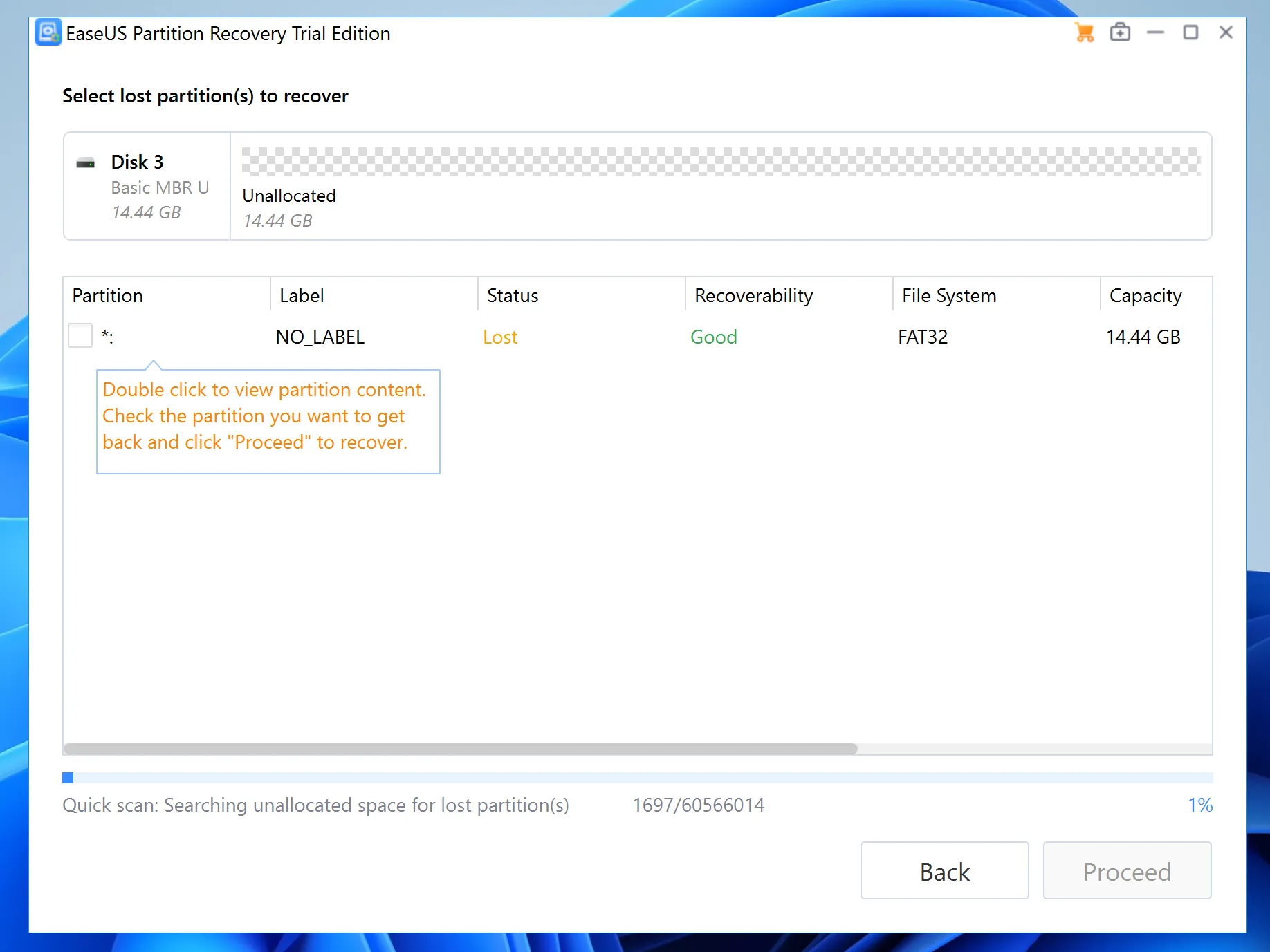
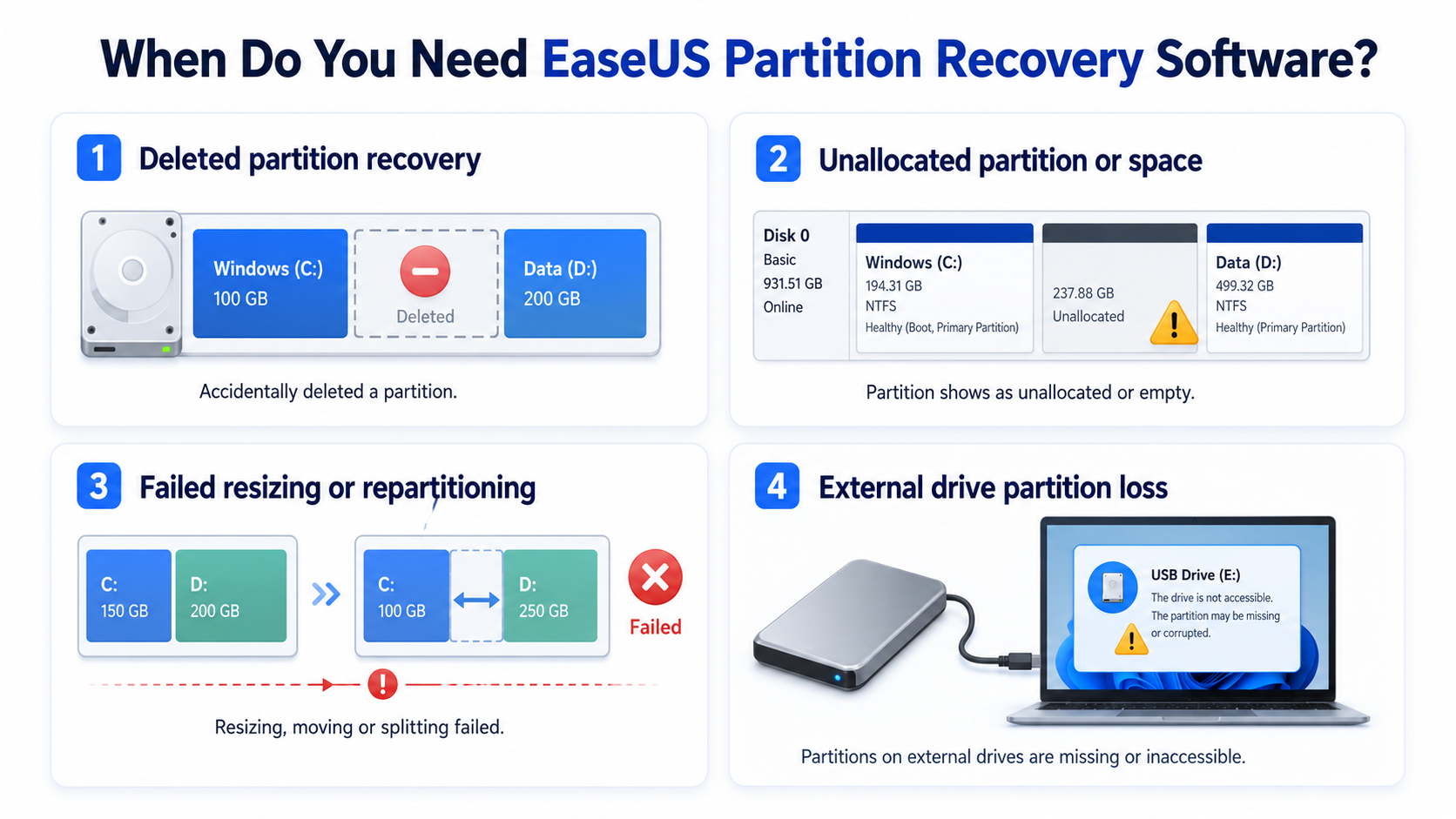
Quando você precisa do software EaseUS Partition Recovery?
Talvez você precise de um software de recuperação de partição quando o Windows não consegue exibir ou abrir uma partição normalmente. No entanto, a solução correta depende da causa do problema.
Recuperação de partição excluída
Um usuário pode excluir a partição errada durante a instalação do Windows, a limpeza do disco ou o redimensionamento da unidade. Como resultado, o espaço fica não alocado, embora os arquivos possam continuar recuperáveis.
Partição ou espaço não alocado
Quando uma unidade ou parte de uma unidade aparece como não alocado No Gerenciamento de Discos, o Windows não consegue mais localizar um registro de partição válido. Esse problema pode ocorrer após uma exclusão acidental, corrupção da tabela de partições, falhas nas operações do disco ou erros do sistema. Nesse caso, não crie um novo volume imediatamente. Em vez disso, faça primeiro uma varredura no disco e recupere os arquivos importantes antes de reconstruir a partição.
Falha ao redimensionar ou reparticionar
O redimensionamento de partições pode falhar após uma queda de energia, erros de software ou uma interrupção não segura. Nesse caso, a estrutura da partição pode ser danificada. No entanto, uma ferramenta de recuperação que prioriza os dados ainda pode localizar documentos, fotos, vídeos e arquivos dentro do disco afetado.
Perda de partição em disco externo
Pen drives, cartões SD e discos rígidos externos podem perder partições após uma remoção incorreta ou problemas de conexão. Além disso, reconectar o dispositivo repetidamente pode causar mais erros. Portanto, verifique o dispositivo cuidadosamente antes de tentar repará-lo.
EaseUS Partition Recovery x Data Recovery
Muitos usuários consideram que a recuperação de partições e a recuperação de dados são o mesmo processo. No entanto, elas são diferentes.
A recuperação de partições concentra-se no volume perdido. Ela tenta localizar ou reconstruir as informações da partição para que o sistema operacional possa acessar o volume novamente.
A recuperação de dados concentra-se nos arquivos. Ela verifica o disco, localiza os itens recuperáveis e os salva em outra unidade segura. Portanto, se você precisar recuperar dados de uma partição perdida Antes de alterar a estrutura do disco, um método que prioriza os dados costuma ser a opção mais segura.
Por que recuperar arquivos antes de reconstruir uma partição?
Antes de usar qualquer ferramenta de recuperação de partições, proteja a unidade de origem. Qualquer nova ação de gravação pode sobrescrever dados recuperáveis. Por exemplo, instalar um software no disco danificado, criar uma nova partição ou salvar arquivos recuperados na mesma unidade pode dificultar a recuperação.
Em vez disso, siga uma sequência mais segura. Primeiro, pare de usar o disco afetado. Em seguida, instale um software de recuperação em outra unidade em bom estado. Depois, faça uma varredura no disco danificado. Por fim, recupere os arquivos para um dispositivo de armazenamento separado. Depois que seus arquivos estiverem a salvo, você poderá formatar, reparar ou reconstruir a partição com menos risco.
Esse fluxo de trabalho segue uma prática recomendada simples: proteja os dados antes de corrigir a estrutura. Ele também ajuda os iniciantes a evitar operações arriscadas que parecem simples, mas podem causar perda permanente de dados.
A melhor alternativa ao EaseUS Partition Recovery: Magic Data Recovery
Se o seu objetivo for recuperar arquivos de uma partição ausente ou inacessível, Magic Data Recovery oferece uma visão clara Alternativa ao EaseUS Partition Recovery. O programa se concentra, em primeiro lugar, na recuperação de arquivos, e não no reparo complexo de partições. Portanto, é ideal para usuários que desejam fazer uma varredura em uma partição perdida, visualizar os arquivos e recuperar os itens selecionados para um local seguro.
O principal problema após a perda de uma partição é a incerteza. Você pode não saber se seus dados ainda existem ou se uma reparação rápida vai piorar a situação. Em vez de pedir que você recrie a partição imediatamente, o Magic Data Recovery ajuda você a verificar primeiro quais arquivos podem ser recuperados.
As principais vantagens incluem:
- Varredura profunda em busca de partições perdidas, excluídas, formatadas, no formato RAW ou inacessíveis.
- Visualização do arquivo antes da recuperação, para que você possa confirmar se os resultados são satisfatórios.
- Um fluxo de trabalho simples de digitalização, visualização e recuperação para iniciantes.
- Compatibilidade com discos rígidos (HDD), SSDs, pen drives, cartões SD e discos externos.
- Suporte a arquivos comuns, como documentos, fotos, vídeos, arquivos de áudio, e-mails e arquivos compactados.
- Recuperação para outro local, o que ajuda a reduzir o risco de sobrescrita.
Por exemplo, se uma partição de trabalho desaparecer após uma tentativa malsucedida de redimensionamento, você pode primeiro fazer uma varredura no disco afetado. Em seguida, é possível visualizar os arquivos importantes e recuperá-los para outra unidade. Depois disso, você pode recriar a partição sem colocar em risco sua única cópia dos dados.
EaseUS Partition Recovery vs Magic Data Recovery
A escolha da melhor ferramenta depende do seu objetivo. O EaseUS pode ser adequado para usuários que buscam uma solução voltada para partições e se sentem à vontade com operações no nível do disco. No entanto, Magic Data Recovery é ideal para usuários que desejam uma rota de recuperação com prioridade nos arquivos antes de alterações estruturais.
Recurso | EaseUS Partition Recovery | Magic Data Recovery |
Objetivo principal | Recuperar o acesso à partição perdida | Recuperar arquivos de partições perdidas |
Melhor caso de uso | Recuperação no nível da partição | Recuperação de partições perdidas com prioridade nos dados |
Fluxo de trabalho para iniciantes | Moderado | Digitalização, visualização e recuperação simples |
Foco na recuperação | Estrutura das partições | Arquivos e pastas |
Ajuda sobre partições RAW | Dependente do cenário | Verificar e recuperar arquivos |
Um primeiro passo mais seguro | Útil após uma análise cuidadosa | Opção segura antes do conserto |
Local de saída | Escolha com cuidado | Salvar em outra unidade segura |
Resumindo, a opção da EaseUS pode ser útil quando você precisa restaurar uma partição. Já o Magic Data Recovery oferece uma solução prática quando você deseja recuperar arquivos primeiro e reduzir o risco de sobrescrita.
Como recuperar dados de uma partição perdida com o Magic Data Recovery
Siga estas etapas para recuperar dados de uma partição perdida com segurança.
Passo 1: Instale o Magic Data Recovery em outra unidade
Primeiro, instale o Magic Data Recovery em um disco em bom estado, e não na partição perdida. Isso ajuda a proteger a área de dados original.
Compatível com Windows 7/8/10/11 e Windows Server
Etapa 2: Selecione o disco afetado
Em seguida, abra o programa e selecione o disco em que a partição desapareceu. Verifique a capacidade e o nome do dispositivo antes de iniciar a varredura.

Etapa 3: Escaneamento a unidade
Em seguida, faça uma varredura no disco. O software executará automaticamente uma varredura profunda para localizar arquivos na unidade.

Etapa 4: Prévia arquivos
Depois disso, visualize os arquivos. Isso ajuda você a selecionar os arquivos necessários para a recuperação.

Etapa 5: Recuperar arquivos
Por fim, salve os dados recuperados em outra unidade, pois salvá-los novamente no mesmo disco pode sobrescrever outros arquivos recuperáveis.

O que não fazer após a perda de uma partição
Quer você use o EaseUS, o Magic Data Recovery ou outra ferramenta de recuperação, evite estes erros:
- Não formate a unidade quando o Windows solicitar.
- Não crie uma nova partição no espaço não alocado.
- Não execute comandos de reparo antes da recuperação de arquivos.
- Não instale software na unidade afetada.
- Não salve os arquivos recuperados na mesma partição.
- Não continue usando a unidade para o trabalho diário.
Essas regras parecem simples. No entanto, muitas vezes são elas que determinam se a recuperação será bem-sucedida. Como a perda de partições pode envolver danos ao sistema de arquivos, perda de diretórios e setores sobrescritos, é fundamental agir com cuidado desde o primeiro minuto.
Conclusão: Escolha primeiro a rota de recuperação mais segura
EaseUS Partition Recovery pode ajudar os usuários que desejam recuperar o acesso à partição perdida ou lidar com a recuperação no nível da partição. No entanto, nem todo problema com uma partição deve começar com a reconstrução. Se seus arquivos forem importantes, recupere-os primeiro e repare a partição depois.
É por isso que Magic Data Recovery funciona bem como um Alternativa ao EaseUS Partition Recovery. Ele oferece aos usuários um fluxo de trabalho simples e centrado nos dados: faça a varredura do disco afetado, visualize os arquivos recuperáveis e restaure os itens selecionados em outra unidade segura. Portanto, se você precisa de uma maneira clara e fácil de usar para lidar com recuperação de partição perdida, vale a pena experimentar o Magic Data Recovery antes de fazer alterações na partição danificada.
Compatível com Windows 7/8/10/11 e Windows Server
Perguntas frequentes sobre o EaseUS Partition Recovery
O que o EaseUS Partition Recovery faz?
O EaseUS Partition Recovery ajuda os usuários a localizar e recuperar partições perdidas ou excluídas. Ele pode ser útil quando um volume desaparece, aparece como não alocado ou fica inacessível. No entanto, se sua prioridade for a segurança dos arquivos, recupere os dados para outra unidade antes de reconstruir a partição.
O EaseUS Partition Recovery é o mesmo que recuperação de dados?
Não. A recuperação de partições concentra-se na partição ou na estrutura de volume ausente, enquanto a recuperação de dados concentra-se nos arquivos contidos na área danificada. Portanto, uma ferramenta que prioriza os dados pode ser mais útil quando o Windows não consegue abrir a partição e você precisa, principalmente, recuperar documentos, fotos, vídeos ou arquivos de projetos.
Qual é a melhor alternativa ao EaseUS Partition Recovery?
O Magic Data Recovery é uma excelente alternativa ao EaseUS Partition Recovery quando você deseja recuperar arquivos antes de reparar a partição. Ele permite que você faça uma varredura no disco afetado, visualize os arquivos recuperáveis e os salve em outro local seguro. Dessa forma, você protege os dados antes de tomar medidas de reparo mais drásticas.
É possível recuperar dados de uma partição RAW?
Sim, a recuperação pode ser possível se a área de dados não tiver sofrido sobrescrita grave ou danos físicos. Uma partição RAW significa que o Windows não consegue ler o sistema de arquivos, mas não necessariamente que os arquivos tenham sido perdidos. Portanto, use primeiro uma ferramenta de recuperação e evite formatar a partição antes de fazer a varredura.
Devo formatar o disco antes de usar o software de recuperação?
Não. A formatação pode criar novas informações no sistema de arquivos e prejudicar a qualidade da recuperação. Em vez disso, pare de usar a unidade, faça uma varredura com um software de recuperação confiável e salve os arquivos recuperados em outro dispositivo de armazenamento. Depois que seus arquivos estiverem em segurança, você poderá decidir se deseja formatar ou reconstruir a partição.
O Magic Data Recovery consegue recuperar arquivos de unidades externas?
Sim. O Magic Data Recovery é compatível com dispositivos de armazenamento comuns, incluindo discos rígidos externos, pen drives, cartões SD, HDDs e SSDs. Por exemplo, se uma partição de um disco externo desaparecer após uma ejeção incorreta, você pode fazer uma varredura no dispositivo e recuperar os arquivos para outro disco antes de tentar repará-lo.
Onde devo salvar os arquivos recuperados?
Sempre salve os arquivos recuperados em um disco diferente ou em um dispositivo de armazenamento externo. Essa etapa é importante porque salvar os dados de volta na partição danificada pode sobrescrever outros arquivos recuperáveis. Além disso, use uma unidade com espaço livre suficiente para que o processo de recuperação não seja interrompido no meio do caminho.

Vasilii é um especialista em recuperação de dados com cerca de 10 anos de experiência prática na área. Ao longo de sua carreira, ele resolveu com sucesso milhares de casos complexos envolvendo arquivos excluídos, unidades formatadas, partições perdidas e sistemas de arquivos RAW. Sua experiência abrange métodos de recuperação manual usando ferramentas profissionais, como editores hexadecimais, e soluções automatizadas avançadas com software de recuperação. A missão do Vasilii é tornar o conhecimento confiável sobre recuperação de dados acessível tanto para profissionais de TI quanto para usuários comuns, ajudando-os a proteger seus valiosos ativos digitais.