
Comment réparer une clé USB endommagée (guide étape par étape)
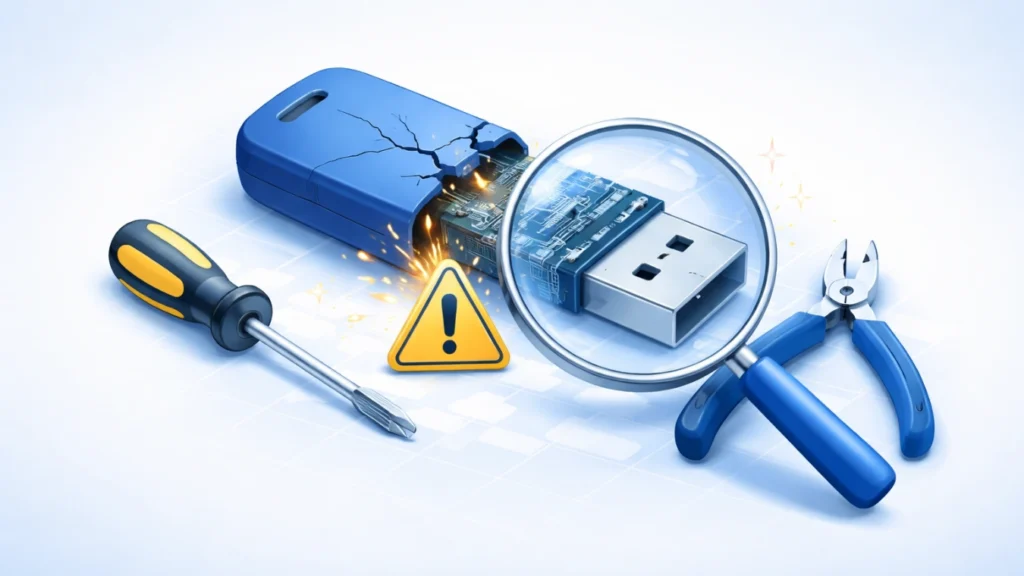
Si vous recherchez comment réparer une clé USB endommagée, vous n'êtes pas le seul. De nombreux utilisateurs rencontrent des problèmes tels que “USB non reconnue”, “veuillez formater le disque” ou des fichiers manquants sans avertissement. Ces problèmes surviennent souvent de manière inattendue et peuvent mettre en péril des données importantes.
Heureusement, la plupart des problèmes liés aux clés USB sont dus à des erreurs logiques plutôt qu'à des dommages physiques. Cela signifie qu'il est souvent possible de les réparer. Dans ce guide, vous apprendrez comment réparer une clé USB endommagée pas à pas avec solution de lecteur usb, Nous vous expliquons également comment récupérer vos données en toute sécurité avant d'essayer d'apporter des correctifs, afin d'éviter toute perte. Nous vous expliquons également comment récupérer vos données en toute sécurité avant d'essayer de les corriger, afin d'éviter toute perte définitive.
Table des matières
Signes communs d'une clé USB endommagée
Avant de commencer à résoudre le problème, identifiez les symptômes :
- USB non reconnu par le système
- “Erreur ”Vous devez formater le disque".
- Les fichiers disparaissent ou deviennent inaccessibles
- L'USB affiche RAW ou 0 octet
- L'appareil devient extrêmement lent
Ces problèmes indiquent généralement
- Dommages logiques (erreurs du système de fichiers, récupérables)
- Dommages physiques (défaillance du matériel, solutions limitées)
Il est essentiel de comprendre la différence lors de l'apprentissage comment réparer une clé USB endommagée effectivement.
Comment réparer une clé USB endommagée : Scénarios courants et solutions
1. USB non reconnu
C'est l'un des problèmes les plus courants.
Causes
- Pilotes obsolètes ou corrompus
- Dysfonctionnement du port USB
- Problèmes d'alimentation électrique
Fixer les étapes
Étape 1 : Essayer un autre port ou un autre ordinateur
Cela permet d'écarter rapidement les problèmes externes.
Étape 2 : Mise à jour des pilotes
- Ouvrir Gestionnaire de périphériques
- Extension des contrôleurs USB
- Cliquez avec le bouton droit de la souris sur l'appareil → Mise à jour
Étape 3 : Attribuer une lettre de lecteur
- Ouvrir Gestion des disques
- Cliquez avec le bouton droit de la souris sur USB → Changer la lettre du lecteur
Ces mesures permettent souvent de résoudre les problèmes de reconnaissance sans autre forme de procès.
2. L'USB demande à formater (erreur de système de fichiers)
Ce scénario indique clairement une corruption du système de fichiers.
Important
Ne pas formater immédiatement. Vous risqueriez d'écraser des données récupérables.
Meilleure méthode : Récupérer d'abord les données
En cas d'erreur de système de fichiers, l'approche la plus sûre consiste à récupérer les fichiers avant de les réparer.
Magic Data Recovery est conçu pour cette situation. Il prend en charge :
- Récupération d'une clé USB formatée
- Scénarios de réparation de l'USB RAW
- Récupération de fichiers effacés
- Récupération des erreurs du système de fichiers

Pourquoi Magic Data Recovery est une solution fiable
- Analyse approfondie avancée des disques corrompus
- Soutien FAT32, exFAT, NTFS
- Récupération de photos, de vidéos, de documents, etc.
- Interface simple adaptée aux débutants
Cas d'utilisation réel
Si votre clé USB affiche soudainement une invite de formatage après avoir été branchée, Magic Data Recovery peut analyser et restaurer vos fichiers avant le formatage.
Si vous avez besoin d'un moyen plus sûr de corriger les erreurs sans perdre de données, Magic Data Recovery est un choix pratique.
Prise en charge de Windows 7/8/10/11 et Windows Server
Après la récupération : Formater la clé USB
- Cliquez avec le bouton droit de la souris sur USB → Format
- Sélectionner le système de fichiers
- Cliquez sur Démarrer
Le processus de réparation est ainsi terminé.
3. L'USB affiche le système de fichiers RAW
Une clé USB RAW signifie que le système ne peut pas lire sa structure.
Solution
Étape 1 : Récupérer les données à l'aide de Magic Data Recovery
Cela permet de s'assurer qu'aucune donnée n'est perdue pendant la réparation.
Étape 2 : Réparation avec CHKDSK
chkdsk X : /f
Remplacez X par la lettre de votre lecteur.
Si CHKDSK échoue, le formatage est nécessaire.
4. Partition perdue ou USB vide
La perte d'une partition est souvent due à une éjection incorrecte ou à une attaque de virus.
Options de correction
Option 1 : Recréer la partition
- Ouvrir la gestion des disques
- Localiser l'espace non alloué
- Créer un nouveau volume
Option 2 : Récupérer les données perdues (recommandé)
Magic Data Recovery est particulièrement efficace dans ce cas parce que :
- Il détecte les partitions perdues
- Il récupère les fichiers même sans structure de partition
- Il fonctionne après un formatage accidentel
Exemple de scénario
Si votre clé USB semble vide mais affiche toujours de l'espace utilisé, il se peut que la partition soit perdue. Une analyse approfondie peut permettre de récupérer ces fichiers cachés.
5. Fichiers manquants ou supprimés
Il arrive que des fichiers disparaissent à cause de logiciels malveillants ou d'une suppression accidentelle.
Fixer les étapes
Étape 1 : Afficher les fichiers cachés
attrib -h -r -s /s /d X:\*.*
Étape 2 : Utiliser un logiciel de récupération
Magic Data Recovery est utile parce que :
- Il restaure les fichiers supprimés de façon permanente
- Prévisualisation des fichiers avant la récupération
- Il conserve la structure d'origine
C'est l'un des moyens les plus efficaces pour résoudre les problèmes liés aux données.
6. Clé USB physiquement endommagée
Signes
- Connecteur plié ou cassé
- Pas de réponse lorsqu'il est branché
- Surchauffe ou odeur inhabituelle
Solution
Le logiciel ne peut pas réparer les dommages matériels. Dans ce cas :
- Cessez immédiatement d'utiliser la clé USB
- Contacter des services professionnels de récupération de données
Meilleures méthodes pour réparer une clé USB endommagée sans perte de données
Lors de l'apprentissage comment réparer une clé USB endommagée, En cas d'urgence, suivez toujours ce processus de travail sûr :
- Identifier le problème (logique ou physique)
- Récupérer d'abord les données
- Réparation système de fichiers ou format
- Vérifier la fonctionnalité de l'USB
Sauter l'étape de récupération augmente le risque de perte permanente de données.
Meilleures pratiques pour prévenir les dommages causés par les clés USB
- Toujours éjecter en toute sécurité
- Éviter d'utiliser des ordinateurs infectés
- Sauvegarder régulièrement les fichiers importants
- Ne pas interrompre les transferts de fichiers
- Utiliser une protection antivirus
Ces habitudes simples réduisent le risque de dommages futurs.
Conclusion
Savoir comment réparer une clé USB endommagée est essentiel pour protéger les données précieuses. La plupart des problèmes liés à l'USB sont dus à des erreurs logiques telles que la corruption du système de fichiers, des problèmes de formatage ou la perte d'une partition. Ces problèmes peuvent souvent être résolus en adoptant la bonne approche.
Parmi les options disponibles, citons solutions pour lecteurs usb, Magic Data Recovery se distingue par le fait qu'il se concentre sur la récupération des données en toute sécurité avant la réparation. Il gère plusieurs scénarios, notamment les fichiers supprimés, les disques formatés et les systèmes de fichiers corrompus. Il s'agit donc d'un choix fiable par rapport aux méthodes manuelles qui risquent de provoquer des pertes de données.
Si vous souhaitez un moyen pratique et efficace de récupérer des fichiers et de résoudre des problèmes USB, Magic Data Recovery mérite d'être prise en considération.
Prise en charge de Windows 7/8/10/11 et Windows Server
FAQ
Quel est le moyen le plus sûr de réparer une clé USB endommagée ?
Puis-je réparer une clé USB endommagée sans la formater ?
Pourquoi ma clé USB s'affiche-t-elle comme RAW ?
Comment récupérer les fichiers d'une clé USB endommagée ?
CHKDSK est-il sûr pour réparer les clés USB ?
Quelles sont les causes de détérioration des clés USB ?
Une clé USB physiquement endommagée peut-elle être réparée ?
Comment éviter la corruption d'une clé USB ?

Jason est un spécialiste de la récupération de données et de l'assistance technique, fort de plus de 15 ans d'expérience sur le terrain. Il a beaucoup travaillé auprès des utilisateurs finaux, résolvant des cas complexes de perte de données et proposant des solutions de récupération concrètes en cas de suppression accidentelle, de disques formatés, de systèmes de fichiers endommagés, de partitions perdues, de pannes système et d’autres situations d’urgence nécessitant une récupération. Son expertise couvre également la sauvegarde et la restauration, la réparation de fichiers et la reprise après sinistre, en mettant particulièrement l’accent sur des conseils sûrs, fiables et techniquement rigoureux.