
Reparieren eines beschädigten USB-Flash-Laufwerks (Schritt-für-Schritt-Anleitung)
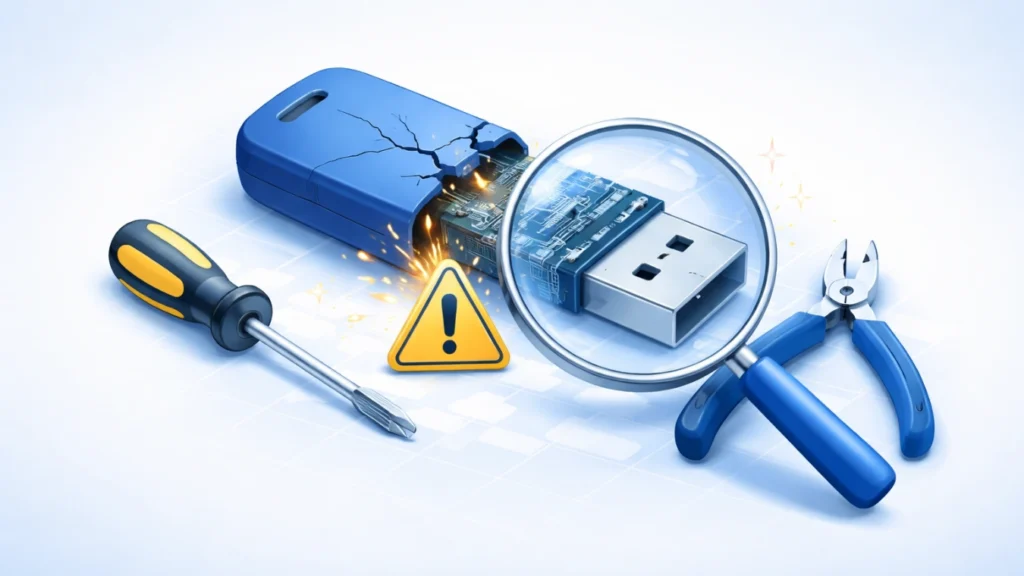
Wenn Sie Folgendes suchen Reparieren eines beschädigten USB-Flash-Laufwerks, sind Sie nicht allein. Viele Benutzer erleben Probleme wie “USB nicht erkannt”, “Bitte formatieren Sie den Datenträger” oder fehlende Dateien ohne Vorwarnung. Diese Probleme treten oft unerwartet auf und können wichtige Daten in Gefahr bringen.
Glücklicherweise sind die meisten Probleme mit USB-Laufwerken auf logische Fehler und nicht auf physische Schäden zurückzuführen. Das bedeutet, dass sie oft repariert werden können. In diesem Leitfaden erfahren Sie Reparieren eines beschädigten USB-Flash-Laufwerks Schritt für Schritt mit usb-laufwerk lösung, die auf realen Szenarien basieren. Wir erklären auch, wie Sie Ihre Daten sicher wiederherstellen können, bevor Sie versuchen, sie zu reparieren, um einen dauerhaften Verlust zu vermeiden.
Inhaltsübersicht
Häufige Anzeichen für ein beschädigtes USB-Flash-Laufwerk
Bevor Sie mit der Behebung des Problems beginnen, sollten Sie die Symptome ermitteln:
- USB wird vom System nicht erkannt
- “Fehler ”Sie müssen den Datenträger formatieren".
- Dateien verschwinden oder werden unzugänglich
- USB zeigt als RAW oder 0 Bytes
- Das Gerät wird extrem langsam
Diese Probleme weisen in der Regel auf Folgendes hin:
- Logischer Schaden (Dateisystemfehler, wiederherstellbar)
- Physische Schäden (Hardwarefehler, begrenzte Lösungen)
Den Unterschied zu verstehen, ist der Schlüssel zum Lernen Reparieren eines beschädigten USB-Flash-Laufwerks effektiv.
Wie man ein beschädigtes USB-Flash-Laufwerk repariert: Häufige Szenarien und Lösungen
1. USB wird nicht erkannt
Dies ist eines der am häufigsten auftretenden Probleme.
Verursacht
- Veraltete oder beschädigte Treiber
- Störung am USB-Anschluss
- Probleme mit der Stromversorgung
Schritte festlegen
Schritt 1: Versuchen Sie einen anderen Anschluss oder Computer
So lassen sich externe Probleme schnell ausschließen.
Schritt 2: Treiber aktualisieren
- Öffnen Sie Geräte-Manager
- Erweitern Sie USB-Controller
- Rechtsklick auf das Gerät → Aktualisieren
Schritt 3: Laufwerksbuchstabe zuweisen
- Öffnen Sie Festplattenverwaltung
- Rechtsklick auf USB → Laufwerksbuchstabe ändern
Mit diesen Schritten lassen sich Erkennungsprobleme oft ohne weitere Maßnahmen lösen.
2. USB fordert zum Formatieren auf (Dateisystemfehler)
Dieses Szenario deutet eindeutig auf eine Beschädigung des Dateisystems hin.
Wichtig
Formatieren Sie nicht sofort. Sie könnten wiederherstellbare Daten überschreiben.
Beste Methode: Daten zuerst wiederherstellen
Bei Dateisystemfehlern ist es am sichersten, die Dateien vor der Reparatur wiederherzustellen.
Magic Data Recovery ist für diese Situation konzipiert. Es unterstützt:
- Wiederherstellung eines formatierten USB
- RAW-USB-Reparaturszenarien
- Wiederherstellung gelöschter Dateien
- Wiederherstellung von Dateisystemfehlern

Warum Magic Data Recovery eine verlässliche Lösung ist
- Erweiterte Tiefensuche nach beschädigten Laufwerken
- Unterstützt FAT32, exFAT, NTFS
- Stellt Fotos, Videos, Dokumente und mehr wieder her
- Einfache, für Anfänger geeignete Schnittstelle
Realer Anwendungsfall
Wenn Ihr USB-Gerät nach dem Einstecken plötzlich eine Formatierungsaufforderung anzeigt, kann Magic Data Recovery Ihre Dateien vor der Formatierung scannen und wiederherstellen.
👉 Wenn Sie eine sicherere Methode zur Fehlerbehebung ohne Datenverlust benötigen, ist Magic Data Recovery eine praktische Wahl.
Unterstützt Windows 7/8/10/11 und Windows Server
Nach der Wiederherstellung: Formatieren Sie den USB
- Rechtsklick auf USB → Formatieren
- Dateisystem auswählen
- Start anklicken
Damit ist der Reparaturvorgang abgeschlossen.
3. USB zeigt RAW-Dateisystem
Ein RAW-USB bedeutet, dass das System seine Struktur nicht lesen kann.
Lösung
Schritt 1: Wiederherstellung von Daten mit Magic Data Recovery
Dadurch wird sichergestellt, dass während der Reparatur keine Daten verloren gehen.
Schritt 2: Reparieren mit CHKDSK
chkdsk X: /f
Ersetzen Sie X durch Ihren Laufwerksbuchstaben.
Wenn CHKDSK fehlschlägt, ist eine Formatierung erforderlich.
4. Partition verloren oder USB zeigt leer an
Der Verlust von Partitionen ist häufig auf unsachgemäßen Auswurf oder Virenbefall zurückzuführen.
Optionen festlegen
Option 1: Partition neu erstellen
- Datenträgerverwaltung öffnen
- Nicht zugewiesenen Speicherplatz lokalisieren
- Neues Volumen erstellen
Option 2: Wiederherstellung verlorener Daten (empfohlen)
Magic Data Recovery ist hier besonders wirksam, weil:
- Es erkennt verlorene Partitionen
- Es stellt Dateien auch ohne Partitionsstruktur wieder her
- Es funktioniert nach versehentlicher Formatierung
Beispiel-Szenario
Wenn Ihr USB-Gerät leer erscheint, aber immer noch belegten Speicherplatz anzeigt, kann die Partition verloren gegangen sein. Ein Tiefenscan kann diese versteckten Dateien wiederherstellen.
5. Fehlende oder gelöschte Dateien
Manchmal verschwinden Dateien aufgrund von Malware oder versehentlichem Löschen.
Schritte festlegen
Schritt 1: Versteckte Dateien anzeigen
attrib -h -r -s /s /d X:\*.*
Schritt 2: Wiederherstellungssoftware verwenden
Magic Data Recovery hilft, weil:
- Es stellt dauerhaft gelöschte Dateien wieder her
- Vorschau der Dateien vor der Wiederherstellung
- Die ursprüngliche Struktur bleibt erhalten
Dies ist einer der effektivsten Wege, um datenbezogene Probleme zu beheben.
6. Physisch beschädigtes USB-Laufwerk
Schilder
- Verbogener oder gebrochener Stecker
- Keine Reaktion beim Einstecken der Steckdose
- Überhitzung oder ungewöhnlicher Geruch
Lösung
Software kann Hardware-Schäden nicht beheben. In diesem Fall:
- Beenden Sie sofort die Verwendung des USB
- Kontakt zu professionellen Datenrettungsdiensten
Beste Methoden zur Reparatur eines beschädigten USB-Flash-Laufwerks ohne Datenverlust
Beim Lernen Reparieren eines beschädigten USB-Flash-Laufwerks, folgen Sie immer diesem sicheren Arbeitsablauf:
- Identifizieren Sie das Problem (logisch oder physisch)
- Daten zuerst wiederherstellen
- Reparatur Dateisystem oder Format
- Überprüfen der USB-Funktionalität
Das Überspringen des Wiederherstellungsschritts erhöht das Risiko eines dauerhaften Datenverlusts.
Best Practices zur Vermeidung von USB-Schäden
- Immer sicher auswerfen
- Vermeiden Sie die Verwendung infizierter Computer
- Sichern Sie regelmäßig wichtige Dateien
- Dateiübertragungen nicht unterbrechen
- Antivirenschutz verwenden
Diese einfachen Gewohnheiten verringern das Risiko künftiger Schäden.
Schlussfolgerung
Wissen Reparieren eines beschädigten USB-Flash-Laufwerks ist für den Schutz wertvoller Daten unerlässlich. Die meisten USB-Probleme werden durch logische Fehler wie beschädigte Dateisysteme, Formatierungsprobleme oder Partitionsverluste verursacht. Diese können oft mit dem richtigen Ansatz behoben werden.
Unter den verfügbaren usb-laufwerk lösungen, Magic Data Recovery zeichnet sich dadurch aus, dass es sich auf die sichere Datenwiederherstellung vor der Reparatur konzentriert. Es kann mehrere Szenarien bewältigen, darunter gelöschte Dateien, formatierte Laufwerke und beschädigte Dateisysteme. Dies macht es zu einer zuverlässigen Wahl im Vergleich zu manuellen Methoden, die einen Datenverlust riskieren können.
Wenn Sie eine praktische und effiziente Methode zur Wiederherstellung von Dateien und zur Behebung von USB-Problemen suchen, Magic Data Recovery ist eine Überlegung wert.
Unterstützt Windows 7/8/10/11 und Windows Server
FAQs
Was ist der sicherste Weg, ein beschädigtes USB-Flash-Laufwerk zu reparieren?
Kann ich ein beschädigtes USB-Flash-Laufwerk reparieren, ohne es zu formatieren?
Warum wird mein USB-Laufwerk als RAW angezeigt?
Wie kann ich Dateien von einem beschädigten USB-Laufwerk wiederherstellen?
Ist CHKDSK sicher für die Reparatur von USB-Laufwerken?
Was sind die Ursachen für die Beschädigung von USB-Flash-Laufwerken?
Kann ein physisch beschädigtes USB-Laufwerk repariert werden?
Wie kann ich die Beschädigung von USB-Flash-Laufwerken verhindern?

Jason ist ein Spezialist für Datenwiederherstellung und technischen Support mit über 15 Jahren praktischer Erfahrung. Er hat intensiv mit Endnutzern zusammengearbeitet, schwierige Fälle von Datenverlust behoben und praktische Lösungen für versehentlich gelöschte Daten, formatierte Laufwerke, beschädigte Dateisysteme, verlorene Partitionen, Systemausfälle und andere Notfälle im Bereich der Datenwiederherstellung bereitgestellt. Zu seinen Fachgebieten gehören außerdem Datensicherung und -wiederherstellung, Dateireparatur sowie Notfallwiederherstellung, wobei er besonderen Wert auf eine sichere, zuverlässige und technisch korrekte Beratung legt.