
Cómo reparar una memoria USB dañada (Guía paso a paso)
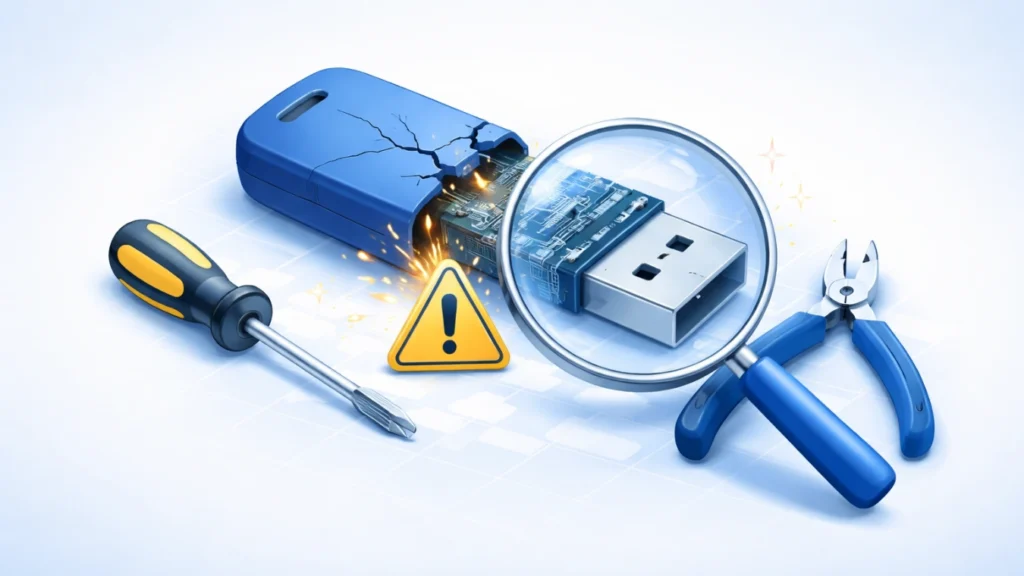
Si busca cómo reparar una memoria USB dañada, no estás solo. Muchos usuarios experimentan problemas como “USB no reconocido”, “por favor, formatee el disco” o archivos perdidos sin previo aviso. Estos problemas suelen ocurrir de forma inesperada y pueden poner en peligro datos importantes.
Afortunadamente, la mayoría de los problemas de las unidades USB se deben a errores lógicos y no a daños físicos. Eso significa que a menudo pueden repararse. En esta guía, aprenderá cómo reparar una memoria USB dañada paso a paso con solución de unidad usb, Basándonos en situaciones reales. También le explicaremos cómo recuperar sus datos de forma segura antes de intentar cualquier reparación para evitar pérdidas permanentes.
Índice
Signos comunes de una memoria USB dañada
Antes de empezar a solucionar el problema, identifique los síntomas:
- USB no reconocido por el sistema
- “Error ”Necesita formatear el disco
- Los archivos desaparecen o se vuelven inaccesibles
- USB muestra como RAW o 0 bytes
- El dispositivo se vuelve extremadamente lento
Estos problemas suelen indicar:
- Daño lógico (errores del sistema de archivos, recuperables)
- Daños físicos (fallo del hardware, soluciones limitadas)
Comprender la diferencia es clave a la hora de aprender cómo reparar una memoria USB dañada efectivamente.
Cómo reparar una memoria USB dañada: Escenarios comunes y soluciones
1. USB no reconocido
Este es uno de los problemas más comunes.
Causas
- Controladores obsoletos o dañados
- Mal funcionamiento del puerto USB
- Problemas de alimentación
Pasos fijos
Paso 1: Pruebe con otro puerto u ordenador
Esto descarta rápidamente los problemas externos.
Paso 2: Actualizar controladores
- Abrir Administrador de dispositivos
- Ampliar los controladores USB
- Haz clic con el botón derecho del ratón en el dispositivo → Actualizar
Paso 3: Asignar letra de unidad
- Abrir Gestión de discos
- Haga clic con el botón derecho del ratón en USB → Cambiar letra de unidad
Estos pasos suelen resolver los problemas de reconocimiento sin más medidas.
2. USB pide formatear (error del sistema de archivos)
Este escenario indica claramente una corrupción del sistema de archivos.
Importante
No formatee inmediatamente. Puede sobrescribir los datos recuperables.
El mejor método: Recuperar datos primero
Cuando se trata de errores del sistema de archivos, lo más seguro es recuperar los archivos antes de repararlos.
Magic Data Recovery está diseñado para esta situación. Es compatible:
- Recuperación de USB formateados
- Escenarios de reparación de USB RAW
- Recuperación de archivos eliminados
- Recuperación de errores del sistema de archivos

Por qué Magic Data Recovery es una solución fiable
- Escaneado profundo avanzado de unidades dañadas
- Admite FAT32, exFAT, NTFS
- Recupera fotos, vídeos, documentos y mucho más
- Interfaz sencilla apta para principiantes
Caso práctico real
Si tu USB muestra de repente un aviso de formateo después de conectarlo, Magic Data Recovery puede escanear y restaurar tus archivos antes de formatear.
👉 Si necesitas una forma más segura de corregir errores sin perder datos, probar Magic Data Recovery es una opción práctica.
Compatible con Windows 7/8/10/11 y Windows Server
Después de la recuperación: Formatear el USB
- Haga clic con el botón derecho en USB → Formatear
- Seleccionar sistema de archivos
- Haga clic en Inicio
Con esto se completa el proceso de reparación.
3. USB muestra el sistema de archivos RAW
Un USB RAW significa que el sistema no puede leer su estructura.
Solución
Paso 1: Recuperar datos con Magic Data Recovery
Esto garantiza que no se pierdan datos durante la reparación.
Paso 2: Reparar con CHKDSK
chkdsk X: /f
Sustituye X por la letra de tu unidad.
Si CHKDSK falla, es necesario formatear.
4. Partición perdida o USB muestra vacío
La pérdida de particiones suele deberse a una expulsión incorrecta o a ataques de virus.
Opciones
Opción 1: Volver a crear la partición
- Abrir Administración de discos
- Localizar espacio no asignado
- Crear un nuevo volumen
Opción 2: Recuperar datos perdidos (Recomendado)
Magic Data Recovery es especialmente eficaz aquí porque:
- Detecta particiones perdidas
- Recupera archivos incluso sin estructura de particiones
- Funciona después de formatear accidentalmente
Ejemplo
Si su USB parece vacío pero aún muestra espacio usado, la partición puede estar perdida. Un escaneo profundo puede recuperar esos archivos ocultos.
5. Archivos desaparecidos o borrados
A veces los archivos desaparecen debido al malware o a un borrado accidental.
Pasos fijos
Paso 1: Mostrar archivos ocultos
attrib -h -r -s /s /d X:\*.*
Paso 2: Utilizar software de recuperación
Magic Data Recovery ayuda porque:
- Restaura archivos borrados permanentemente
- Previsualiza los archivos antes de recuperarlos
- Mantiene la estructura original
Esta es una de las formas más eficaces de solucionar los problemas relacionados con los datos.
6. Unidad USB dañada físicamente
Señales
- Conector doblado o roto
- No responde al enchufarlo
- Sobrecalentamiento u olor inusual
Solución
El software no puede reparar los daños del hardware. En este caso:
- Deje de utilizar el USB inmediatamente
- Contacte con servicios profesionales de recuperación de datos
Los mejores métodos para reparar una memoria USB dañada sin perder datos
Al aprender cómo reparar una memoria USB dañada, Siga siempre este flujo de trabajo seguro:
- Identificar el problema (lógico o físico)
- Recuperar datos primero
- Repare sistema de archivos o formato
- Verificar la funcionalidad USB
Omitir el paso de recuperación aumenta el riesgo de pérdida permanente de datos.
Buenas prácticas para evitar daños en el USB
- Expulsar siempre de forma segura
- Evite utilizar ordenadores infectados
- Haga copias de seguridad periódicas de los archivos importantes
- No interrumpir la transferencia de archivos
- Utilizar protección antivirus
Estos sencillos hábitos reducen el riesgo de daños futuros.
Conclusión
Conocer cómo reparar una memoria USB dañada es esencial para proteger datos valiosos. La mayoría de los problemas de USB están causados por errores lógicos como la corrupción del sistema de archivos, problemas de formateo o pérdida de particiones. A menudo pueden resolverse con el enfoque adecuado.
Entre los disponibles soluciones de unidad usb, Magic Data Recovery destaca porque se centra en la recuperación segura de datos antes de la reparación. Maneja múltiples escenarios, incluyendo archivos borrados, unidades formateadas y sistemas de archivos corruptos. Esto lo convierte en una opción fiable en comparación con los métodos manuales que pueden poner en riesgo la pérdida de datos.
Si quieres una forma práctica y eficaz de recuperar archivos y solucionar problemas de USB, Magic Data Recovery vale la pena considerarlo.
Compatible con Windows 7/8/10/11 y Windows Server
Preguntas frecuentes
¿Cuál es la forma más segura de reparar una memoria USB dañada?
¿Puedo reparar una memoria USB dañada sin formatearla?
¿Por qué mi unidad USB aparece como RAW?
¿Cómo puedo recuperar archivos de una unidad USB dañada?
¿Es CHKDSK seguro para reparar unidades USB?
¿Por qué se estropean las memorias USB?
¿Se puede reparar una unidad USB dañada físicamente?
¿Cómo puedo evitar que se dañe una memoria USB?

Jason es un especialista en recuperación de datos y asistencia técnica con más de 15 años de experiencia práctica. Ha trabajado intensamente con usuarios finales, resolviendo casos complejos de pérdida de datos y ofreciendo soluciones prácticas de recuperación para eliminaciones accidentales, unidades formateadas, sistemas de archivos dañados, particiones perdidas, fallos del sistema y otras situaciones de emergencia relacionadas con la recuperación. Su experiencia también abarca las copias de seguridad y la restauración, la reparación de archivos y la recuperación ante desastres, con especial énfasis en ofrecer una orientación segura, fiable y técnicamente precisa.