
破損したUSBフラッシュドライブの修理方法(ステップバイステップガイド)
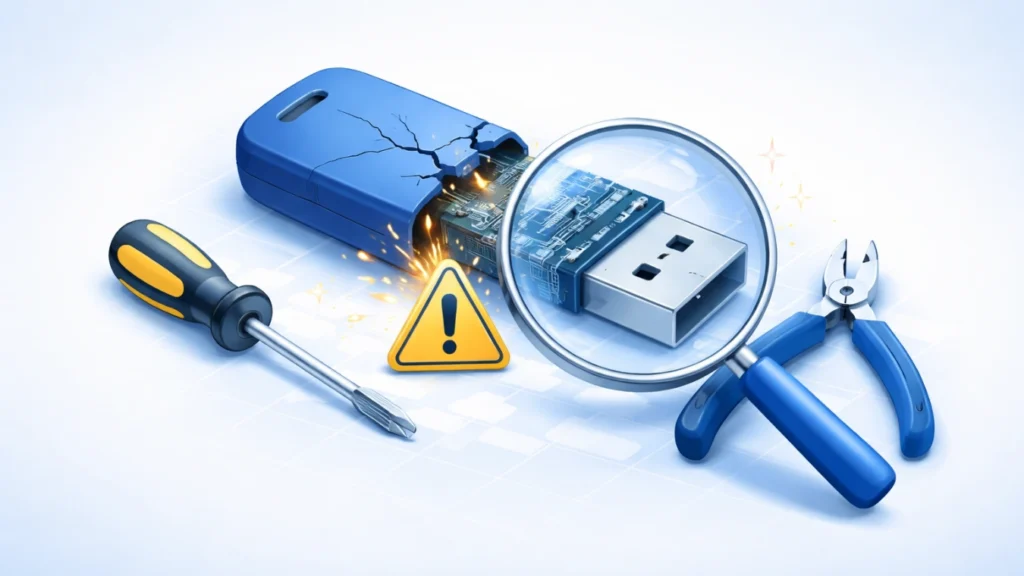
をお探しなら 破損したUSBフラッシュ・ドライブの修理方法, あなたは一人ではありません。多くのユーザーが「USBが認識されない」「ディスクをフォーマットしてください」「警告なしにファイルが見つからない」といった問題を経験しています。これらの問題は予期せず発生することが多く、重要なデータを危険にさらす可能性があります。.
幸いなことに、USBドライブの問題のほとんどは、物理的な損傷ではなく論理的なエラーが原因です。つまり、修理が可能な場合が多いのです。このガイドでは、次のことを学びます。 破損したUSBフラッシュ・ドライブの修理方法 一歩一歩 USBドライブソリューション, 実際のシナリオに基づいています。また、永久的な損失を避けるために、修正を試みる前にデータを安全に復元する方法についても説明します。.
目次
破損したUSBフラッシュ・ドライブの一般的な兆候
問題の解決を始める前に、症状を特定する:
- USBがシステムに認識されない
- “「ディスクをフォーマットする必要があります。
- ファイルが消えたり、アクセスできなくなったりする
- USBはRAWまたは0バイトと表示
- デバイスが極端に遅くなる
これらの問題は、通常どちらかを示している:
- 論理的ダメージ (ファイルシステムのエラー、回復可能)
- 物理障害 (ハードウェアの故障、限られたソリューション)
この違いを理解することが、学習する際の鍵である。 破損したUSBフラッシュ・ドライブの修理方法 効果的に。.
破損したUSBフラッシュドライブの修理方法:よくあるシナリオと解決策
1.USBが認識されない
これは最も一般的な問題の一つである。.
原因
- 古いまたは破損したドライバー
- USBポートの故障
- 電源の問題
修正ステップ
ステップ1:別のポートまたはコンピュータを試す
これで外部の問題はすぐに除外される。.
ステップ2:ドライバーのアップデート
- オープン デバイスマネージャー
- USBコントローラの拡張
- デバイスを右クリック → アップデート
ステップ 3: ドライブ文字の割り当て
- オープン ディスク管理
- USBを右クリック → ドライブレターの変更
これらの措置は、多くの場合、それ以上の措置を講じることなく認識問題を解決する。.
2.USBがフォーマットを要求する(ファイルシステムエラー)
このシナリオは明らかにファイルシステムの破損を示している。.
重要
すぐにフォーマットしないでください。復元可能なデータが上書きされる可能性があります。.
最良の方法まずデータを復元する
ファイル・システム・エラーに対処する場合、最も安全な方法は、修復前にファイルを復元することである。.
Magic Data Recovery はこのような状況を想定して設計されている。サポートしている:
- フォーマットされたUSBの復旧
- RAW USB修復シナリオ
- 削除されたファイルの復元
- ファイルシステムエラーの回復

Windows 7/8/10/11およびWindows Serverをサポート
リカバリー後USBをフォーマットする
- USBを右クリック → フォーマット
- ファイルシステムを選択
- 開始をクリック
これで修理は完了だ。.
3.USBがRAWファイルシステムを表示
RAW USBは、システムがその構造を読み取れないことを意味する。.
ソリューション
ステップ1:Magic Data Recoveryを使ってデータを復元する
これにより、修復中にデータが失われることはありません。.
ステップ2:CHKDSKによる修復
chkdsk X:/f
Xをドライブレターに置き換えてください。.
もし チェックディスク に失敗した場合、フォーマットが必要となる。.
4.パーティションが失われた、またはUSBが空になった。
パーティションの損失は、不適切な排出やウイルス攻撃によってよく起こります。.
修正オプション
オプション1:パーティションの再作成
- ディスク管理を開く
- 未割り当てスペースを探す
- 新しいボリュームの作成
オプション2:失われたデータを復元する(推奨)
Magic Data Recoveryが特に効果的なのはそのためだ:
- 失われたパーティションを検出する
- パーティション構造がなくてもファイルを復元
- 誤ってフォーマットした後でも動作する
シナリオ例
USBが空のように見えても使用領域が残っている場合、パーティションが失われている可能性があります。ディープスキャンで隠しファイルを復元できます。.
5.ファイルの紛失または削除
マルウェアや誤って削除したためにファイルが消えてしまうことがあります。.
修正ステップ
ステップ1: 隠しファイルを表示する
属性 -h -r -s /s /d X: \*.*.
ステップ2:リカバリーソフトウェアを使う
Magic Data Recoveryが役立つのは
- 永久に削除されたファイルを復元する
- 復元前にファイルをプレビューします。
- 元の構造を維持する
これはデータ関連の問題を解決する最も効果的な方法のひとつだ。.
6.物理的に破損したUSBドライブ
看板
- コネクターの曲がりまたは破損
- 接続しても反応なし
- 過熱または異臭
ソリューション
ソフトウェアはハードウェアの損傷を修復できない。この場合
- すぐにUSBの使用を中止する
- 専門的なデータ復旧サービスへのお問い合わせ
破損したUSBフラッシュドライブをデータ損失なしに修復する最善の方法
学ぶとき 破損したUSBフラッシュ・ドライブの修理方法, 常にこの安全なワークフローに従うこと:
- 問題を特定する(論理的か物理的か)
- 最初にデータを復元する
- 修理 ファイルシステム またはフォーマット
- USBの機能を確認する
リカバリーのステップをスキップすると、データが永久に失われる危険性が高まります。.
USB損傷を防ぐためのベストプラクティス
- 常に安全に取り出す
- 感染したコンピュータの使用を避ける
- 重要なファイルを定期的にバックアップする
- ファイル転送を中断しない
- ウイルス対策
こうしたシンプルな習慣が、将来的なダメージのリスクを軽減する。.
まとめ
知ること 破損したUSBフラッシュ・ドライブの修理方法 は貴重なデータを保護するために不可欠です。USBの問題の多くは、ファイルシステムの破損、フォーマットの問題、パーティションの損失などの論理的なエラーによって引き起こされます。これらは適切なアプローチで解決できることがよくあります。.
入手可能なもののうち USBドライブ・ソリューション, Magic Data Recovery は、修復前の安全なデータ復元に重点を置いているため、際立っています。削除されたファイル、フォーマットされたドライブ、破損したファイルシステムなど、複数のシナリオに対応します。そのため、データ損失の危険性がある手動の方法と比較して、信頼性の高い選択肢となります。.
ファイルを復元し、USBの問題を解決する実用的で効率的な方法をお探しなら、, Magic Data Recovery は検討に値する。.
Windows 7/8/10/11およびWindows Serverをサポート
よくあるご質問
破損したUSBフラッシュ・ドライブを修理する最も安全な方法は?
破損したUSBフラッシュ・ドライブをフォーマットせずに修理できますか?
USBドライブがRAWと表示されるのはなぜですか?
破損したUSBドライブからファイルを復元するには?
CHKDSKはUSBドライブの修復に安全ですか?
USBフラッシュ・ドライブが破損する原因は何ですか?
物理的に破損したUSBドライブは修理できますか?
USBフラッシュ・ドライブの破損を防ぐには?

Jasonは、15年以上の実務経験を持つデータ復旧およびテクニカルサポートの専門家です。 彼は第一線のユーザーと幅広く連携し、困難なデータ損失事例のトラブルシューティングを行うとともに、誤削除、ドライブのフォーマット、ファイルシステムの破損、パーティションの消失、システム障害、その他の緊急の復旧事態に対して、実用的な復旧ソリューションを提供してきました。また、バックアップと復元、ファイル修復、災害復旧にも精通しており、安全かつ信頼性が高く、技術的に正確な指導を特に重視しています。.