
Come risolvere il problema dell'unità USB non riconosciuta (guida completa)
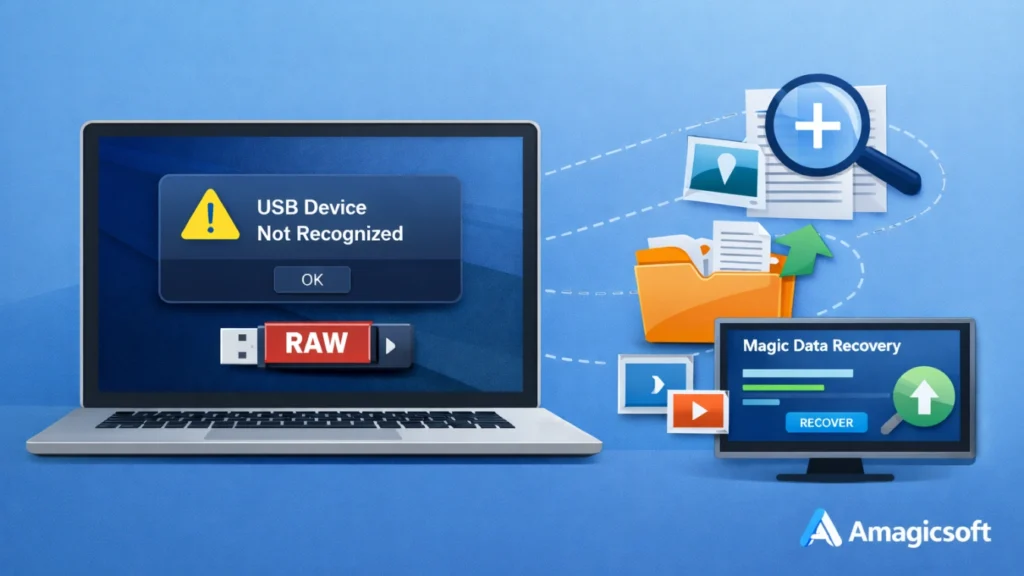
A Unità USB non riconosciuta L'errore può verificarsi nel momento peggiore. Si collega l'unità flash per trasferire foto, documenti di lavoro o video, ma in Esplora file non appare nulla. In alcuni casi, Windows mostra “Dispositivo USB non riconosciuto”. In altri casi, l'unità appare come RAW, non allocata o non accessibile. Se state cercando come risolvere il problema dell'unità usb non riconosciuta, questa guida vi aiuterà a identificare la causa e a scegliere la soluzione giusta per le unità USB.
Questo articolo copre diversi scenari reali, da semplici problemi di porta a gravi danni al file system. Soprattutto, quando l'unità USB diventa RAW o perde la sua partizione, viene spiegato come recuperare i file importanti in modo sicuro con Magic Data Recovery prima di tentare soluzioni rischiose come la formattazione.
Supporta Windows 7/8/10/11 e Windows Server
Indice dei contenuti
Perché un'unità USB non viene riconosciuta
Un'unità USB può smettere di essere visualizzata per diversi motivi. Alcuni problemi sono minori e facili da risolvere, mentre altri comportano danni al file system o la perdita di partizioni.
Le cause più comuni includono:
- Porta USB difettosa o connessione instabile
- Driver USB obsoleti, mancanti o danneggiati
- Non è stata assegnata alcuna lettera di unità
- Corruzione del file system
- Unità USB trasformata in RAW
- Partizione persa o cancellata
- Conflitti di gestione dell'alimentazione
- Infezione da malware
- Espulsione impropria
La comprensione della causa facilita la scelta della soluzione migliore.
Come risolvere il problema dell'unità USB non riconosciuta: Iniziare con i controlli di base
Quando gli utenti cercano come risolvere il problema dell'unità usb non riconosciuta, La soluzione più rapida è spesso un semplice controllo hardware.
Provare con un'altra porta USB
Innanzitutto, scollegare il dispositivo e collegarlo a un'altra porta USB. Se possibile, testare sia le porte USB 2.0 che quelle USB 3.0. Alcune porte potrebbero non fornire un'alimentazione stabile o presentare problemi di connessione temporanei.
Testate l'unità USB su un altro computer
Successivamente, collegare la stessa unità a un altro PC o laptop. Questa fase consente di determinare se il problema è legato all'unità o al computer originale.
Verificare la presenza di danni fisici visibili
Controllare che il connettore non sia impolverato, piegato o allentato. Un connettore USB danneggiato può interrompere il riconoscimento anche se l'unità è ancora accesa.
Riavviare il computer e ricollegare l'unità USB
Un riavvio del sistema può risolvere conflitti temporanei nel caricamento dei driver, nella risposta del controller USB o nell'erogazione di energia.
Per farlo:
- Rimuovere l'unità USB.
- Riavviare il computer.
- Attendere il caricamento completo di Windows.
- Ricollegare l'unità USB.
Questa soluzione è semplice, ma spesso funziona quando il problema è dovuto a un'anomalia temporanea del sistema.
Aggiornare o reinstallare i driver USB
I problemi di driver sono una delle ragioni più comuni alla base di come riparare un'unità usb non riconosciuta ricerche.
Aggiornare il driver USB
Seguire questi passaggi:
- Stampa Win + X e aprire Gestione dispositivi.
- Espandi Controllori Universal Serial Bus.
- Individuare il dispositivo USB problematico.
- Fare clic con il tasto destro del mouse e scegliere Aggiornamento del driver.
Reinstallare il driver USB
Se l'aggiornamento non aiuta:
- Fate clic con il tasto destro del mouse sul dispositivo USB in Gestione dispositivi.
- Scegliere Disinstallare il dispositivo.
- Riavviare il computer.
- Lasciare che Windows reinstalli automaticamente il driver.
Questo passaggio spesso risolve i problemi di riconoscimento causati da voci corrotte del driver.
Controllate la gestione del disco per individuare eventuali problemi di rilevamento nascosti.
A volte Windows rileva l'unità USB, ma non viene visualizzata in Esplora file. In genere ciò significa che l'unità non ha una lettera, la partizione è danneggiata o il dispositivo viene visualizzato come non allocato.
Come controllare Gestione disco
- Stampa Win + X.
- Selezionare Gestione del disco.
- Cercare l'unità USB nell'elenco dei dischi.
Da qui possono emergere diverse situazioni.
Scenario: L'unità USB non ha una lettera di unità
Se la partizione sembra sana ma non ha una lettera di unità:
- Fare clic con il tasto destro del mouse sulla partizione.
- Selezionare Modifica della lettera dell'unità e dei percorsi.
- Aggiungere una nuova lettera di unità.
Si tratta di una soluzione comune per Come risolvere il problema dell'unità flash usb non riconosciuta problemi quando l'unità viene rilevata ma nascosta.
Scenario: L'unità USB viene visualizzata come non allocata
Se Gestione disco mostra l'unità come Non allocato, La partizione potrebbe essere persa o eliminata. In questo caso, non creare subito un nuovo volume se i dati sono importanti. Recuperare prima i file.
Scenario: L'unità USB viene visualizzata come RAW
Se l'unità appare come RAW, Windows non riesce più a leggere correttamente il file system. Si tratta di un problema serio e spesso richiede il recupero dei dati prima della riparazione.
Come riparare un'unità USB che diventa RAW
Un'unità USB RAW di solito significa che i metadati del file system sono danneggiati. Questo può accadere dopo una rimozione non sicura, un trasferimento di file interrotto, un'improvvisa perdita di potenza, settori danneggiati o malware.
I segni tipici includono:
- Windows chiede di formattare l'unità
- L'unità si apre con un errore
- La capacità viene visualizzata, ma i file sono inaccessibili
- Gestione disco visualizza il file system come RAW
A questo punto, la formattazione può ripristinare l'usabilità, ma può anche rendere più difficile il recupero se si agisce troppo presto.
Cosa fare prima della formattazione
Se l'unità contiene file importanti, interromperne immediatamente l'utilizzo. Non copiare nuovi file su di essa. Non eseguire ripetuti tentativi di riparazione. Recuperare prima i dati.
Recuperate i dati da un'unità USB RAW con Magic Data Recovery
Quando i rimedi di base non funzionano più, Magic Data Recovery diventa la scelta pratica per gli utenti che hanno a che fare con unità RAW o partizioni perse.

Il punto dolente principale che risolve
Un file system RAW o una partizione mancante rendono l'unità USB illeggibile. Windows non può accedere ai file e gli strumenti di riparazione integrati spesso falliscono o chiedono di formattare l'unità. Questo mette a rischio i dati importanti.
Magic Data Recovery è stato progettato proprio per questa situazione. Aiuta a recuperare i file da unità USB illeggibili, RAW, formattate o con partizioni mancanti.
Perché l'Magic Data Recovery si distingue
Supporta il recupero di file system RAW
Quando il file system USB diventa illeggibile, il software può eseguire una scansione approfondita del dispositivo e individuare i file recuperabili in base alla struttura dei file e ai settori di archiviazione.
Può recuperare partizioni perse o cancellate
Se l'unità USB viene visualizzata come non allocata, Magic Data Recovery può identificare la partizione mancante e ripristinare i file senza dipendere dalla tabella delle partizioni danneggiata.
Utilizza un processo di recupero in sola lettura
Questo è importante perché il recupero non deve sovrascrivere i dati originali. Un approccio di sola lettura riduce il rischio e rende il processo più sicuro.
Consente l'anteprima dei file prima del recupero
L'anteprima aiuta gli utenti a confermare la validità dei file trovati prima del recupero. Ciò consente di risparmiare tempo e di migliorare l'accuratezza del recupero.
Esempio di un caso d'uso reale
Ad esempio, un utente inserisce una chiavetta USB e riceve il messaggio: “È necessario formattare il disco prima di poterlo utilizzare”.” Gestione del disco mostra l'unità come RAW. Invece di formattarla e rischiare di perdere i dati, l'utente esegue una scansione del dispositivo con Magic Data Recovery, visualizza l'anteprima dei file e ripristina prima i documenti e le foto importanti.
Per questo motivo lo strumento si inserisce in modo naturale in qualsiasi guida su come risolvere il problema dell'unità usb non riconosciuta quando il problema riguarda l'accesso ai dati e non solo il rilevamento dell'hardware.
Perché è più affidabile di molte correzioni manuali
Le soluzioni manuali come la formattazione, l'assegnazione di un nuovo volume o l'utilizzo di strumenti di riparazione da riga di comando possono ripristinare l'unità, ma possono anche ridurre le possibilità di recupero se il file system è gravemente danneggiato. Magic Data Recovery si concentra innanzitutto sulla protezione dei dati, il che la rende un'opzione più affidabile nei casi ad alto rischio.
Se siete alla ricerca di una soluzione più sicura ed efficiente, Magic Data Recovery vale la pena di prendere in considerazione.
Supporta Windows 7/8/10/11 e Windows Server
Come recuperare i dati quando si perde la partizione USB
La perdita di una partizione è un'altra delle ragioni principali come riparare un'unità usb non riconosciuta problemi.
Segni di perdita della partizione
Si può notare:
- L'unità USB non appare in Esplora file
- Gestione disco mostra Non allocato
- La capacità dell'unità è visibile, ma la partizione è mancante.
- Windows suggerisce di inizializzare o formattare il disco
Cosa evitare
Non creare immediatamente una nuova partizione se si ha bisogno dei file. In questo modo si potrebbero sovrascrivere le informazioni critiche della partizione.
L'approccio migliore
Utilizzo Magic Data Recovery per eseguire prima la scansione dell'unità. Può recuperare i file dalla partizione persa e aiutare a ripristinare i dati importanti prima di qualsiasi tentativo di riparazione o ripartizione.
Disattivare la sospensione selettiva USB
Windows a volte disattiva i dispositivi USB per risparmiare energia, soprattutto nei computer portatili. Questo può causare la disconnessione o la mancata visualizzazione di un'unità collegata.
Passi per disabilitarlo
- Aperto Pannello di controllo.
- Vai a Opzioni di alimentazione.
- Cliccare Modifica delle impostazioni del piano.
- Selezionare Modifica delle impostazioni avanzate di alimentazione.
- Espandi Impostazioni USB.
- Disattivare Impostazione della sospensione selettiva USB.
Successivamente, ricollegare l'unità USB e verificare che venga visualizzata normalmente.
Scansione di malware ed errori del file system
Anche un malware o un danno al file system nascosto possono innescare un'anomalia. unità flash usb non riconosciuta errore.
Eseguire una scansione del malware
Utilizzare Windows Security o un altro strumento antivirus affidabile per eseguire una scansione del sistema e del dispositivo USB.
Controllare i problemi del file system
Se l'unità è ancora accessibile in qualche modo, eseguire un controllo del disco. Tuttavia, evitare tentativi di riparazione aggressivi se l'unità è RAW e contiene dati importanti. In questi casi, il recupero dovrebbe essere la prima cosa da fare.
Migliori pratiche per prevenire i problemi di riconoscimento USB
Una volta risolto il problema, la prevenzione diventa la priorità successiva.
Ecco delle semplici abitudini che aiutano:
- Espellere sempre l'unità USB in modo sicuro
- Evitare di rimuovere il dispositivo durante il trasferimento dei file
- Eseguite regolarmente il backup dei file importanti
- Mantenere aggiornati i driver di sistema
- Scansione delle unità rimovibili alla ricerca di malware
- Evitate di utilizzare adattatori inaffidabili o porte danneggiate.
Questi passaggi riducono la possibilità che si ripresenti lo stesso problema.
Conclusione
Se avete a che fare con come risolvere il problema dell'unità usb non riconosciuta, La soluzione giusta dipende dallo scenario esatto. In alcuni casi, la sostituzione delle porte, il riavvio del computer o la reinstallazione dei driver risolvono rapidamente il problema. In altri, Gestione disco rivela problemi più profondi, come lettere di unità mancanti, file system RAW o partizioni perse.
Quando l'unità USB diventa RAW o la sua partizione scompare, la priorità deve essere la sicurezza dei dati. È proprio per questo che Magic Data Recovery è consigliato. Si rivolge al vero punto dolente, aiutando a recuperare i file da unità USB illeggibili o danneggiate con la soluzione professionale per le unità usb, supporta il recupero delle partizioni perse e lo fa attraverso un processo di sola lettura più sicuro.
Per gli utenti che desiderano risolvere il problema senza mettere a rischio dati preziosi, Magic Data Recovery offre un percorso più affidabile rispetto alla formattazione o alla riparazione manuale.
Supporta Windows 7/8/10/11 e Windows Server
Domande frequenti
Perché la mia unità USB non viene riconosciuta dal computer?
Un'unità USB potrebbe non essere riconosciuta a causa di una porta difettosa, di un'alimentazione instabile, di driver danneggiati, di corruzione del file system o di perdita di partizione. In molti casi, il dispositivo viene rilevato internamente ma non viene visualizzato in Esplora file. Controllare Gestione periferiche e Gestione disco può aiutare a identificare la causa esatta e a trovare la soluzione giusta.
Come si risolve un'unità flash USB non riconosciuta in Windows 10 o Windows 11?
Iniziate con semplici controlli come la sostituzione della porta USB, il riavvio del PC e la prova dell'unità su un altro computer. Quindi controllare Gestione periferiche per verificare la presenza di eventuali problemi di driver e Gestione disco per verificare la presenza di lettere di unità mancanti o lo stato RAW. Se l'unità risulta RAW o non allocata, recuperare i dati prima di formattarla.
Cosa significa quando un'unità USB diventa RAW?
Un'unità USB RAW significa che il sistema operativo non è più in grado di riconoscere il file system. Questo accade spesso dopo una rimozione non sicura, un'interruzione improvvisa durante il trasferimento dei file, un malware o un danneggiamento dello storage. L'unità può ancora apparire in Gestione disco, ma i file diventano inaccessibili e Windows può chiedere di formattarla.
È possibile recuperare i file da un'unità USB non riconosciuta?
Sì, il recupero è spesso possibile se l'unità viene ancora rilevata a livello hardware. Quando il problema riguarda un file system RAW, una partizione persa o una struttura danneggiata, il software di recupero può eseguire la scansione del dispositivo e individuare direttamente i file. Per questo motivo il recupero dovrebbe precedere i tentativi di riparazione quando si tratta di dati importanti.
Devo formattare un'unità USB se non viene riconosciuta?
Non è consigliabile formattare subito l'unità USB se contiene file di valore. La formattazione può rendere l'unità nuovamente utilizzabile, ma aumenta il rischio di perdita dei dati. Un approccio più sicuro è quello di verificare se l'unità è RAW o non allocata e recuperare prima i dati con uno strumento di recupero dedicato.
Perché l'unità USB viene visualizzata in Gestione disco ma non in Esplora file?
Questo accade solitamente quando l'unità non ha una lettera di unità assegnata, la partizione è danneggiata o il file system è illeggibile. Gestione disco può comunque rilevare l'hardware anche se Esplora file non può visualizzarlo. L'assegnazione di una lettera di unità può risolvere il problema, ma le unità RAW o non allocate devono essere gestite prima del recupero.
È possibile ripristinare una partizione USB persa senza perdere i dati?
Sì, in molti casi una partizione USB persa può essere gestita senza perdita permanente di dati se si smette di usare il dispositivo in anticipo. Il metodo più sicuro è quello di eseguire una scansione dell'unità con un software di recupero che supporti la perdita di partizioni. In questo modo è possibile ripristinare prima i file invece di rischiare la sovrascrittura attraverso il ripartizionamento o la formattazione.
Perché Magic Data Recovery è consigliato per le unità USB RAW o con partizioni perse?
Magic Data Recovery è consigliato perché si rivolge esattamente agli scenari che rendono illeggibile un'unità USB. Supporta il recupero RAW, il recupero delle partizioni perse, la scansione profonda e l'anteprima dei file prima del recupero. Inoltre, utilizza un processo di sola lettura, che lo rende più sicuro rispetto alle soluzioni che possono sovrascrivere i dati recuperabili.

Jason è uno specialista nel recupero dati e nell’assistenza tecnica con oltre 15 anni di esperienza sul campo. Ha lavorato a lungo a stretto contatto con gli utenti finali, risolvendo casi complessi di perdita di dati e fornendo soluzioni pratiche di recupero in caso di cancellazione accidentale, unità formattate, file system danneggiati, partizioni perse, guasti di sistema e altre emergenze di recupero. La sua competenza comprende anche il backup e il ripristino, la riparazione dei file e il ripristino di emergenza, con particolare attenzione a fornire indicazioni sicure, affidabili e tecnicamente accurate.