
Cómo arreglar una unidad USB no reconocida (Guía completa)
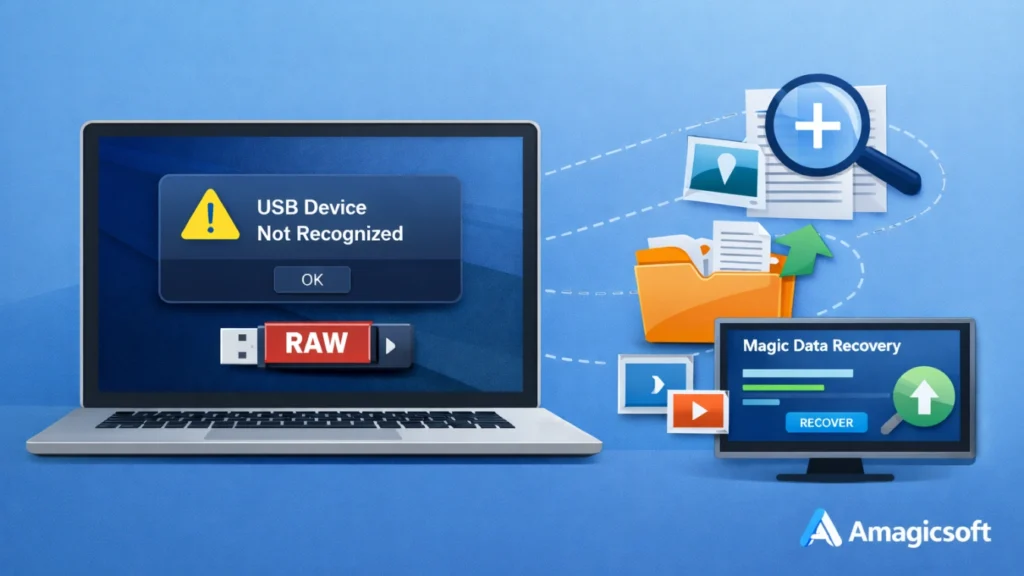
A No se reconoce la unidad USB error puede ocurrir en el peor momento posible. Conecta su unidad flash para transferir fotos, documentos de trabajo o vídeos, pero no aparece nada en el Explorador de archivos. En algunos casos, Windows muestra “Dispositivo USB no reconocido”. En otros, la unidad aparece como RAW, no asignada o no accesible en absoluto. Si está buscando cómo arreglar la unidad usb no reconocida, esta guía le ayudará a identificar la causa y a elegir la solución de unidad USB adecuada.
Este artículo cubre diferentes escenarios del mundo real, desde simples problemas con el puerto hasta graves daños en el sistema de archivos. Y lo que es más importante, cuando la unidad USB se convierte en RAW o pierde su partición, se explica cómo recuperar archivos importantes de forma segura con Magic Data Recovery antes de intentar arreglos arriesgados como el formateo.
Compatible con Windows 7/8/10/11 y Windows Server
Índice
Por qué no se reconoce una unidad USB
Una unidad USB puede dejar de funcionar por varias razones. Algunos problemas son menores y fáciles de solucionar, mientras que otros implican daños en el sistema de archivos o pérdida de particiones.
Las causas más comunes son:
- Puerto USB defectuoso o conexión inestable
- Controladores USB obsoletos, ausentes o dañados
- No hay letra de unidad asignada
- Corrupción del sistema de archivos
- Unidad USB convertida en RAW
- Partición perdida o borrada
- Conflictos en la gestión de la energía
- Infección por malware
- Expulsión incorrecta
Comprender la causa facilita la elección de la mejor solución.
Cómo arreglar una unidad USB no reconocida: Comience con las comprobaciones básicas
Cuando los usuarios buscan cómo arreglar la unidad usb no reconocida, la solución más rápida suele ser una simple comprobación del hardware.
Pruebe con otro puerto USB
En primer lugar, desenchufa el dispositivo y conéctalo a otro puerto USB. Si es posible, prueba tanto los puertos USB 2.0 como los USB 3.0. Es posible que algunos puertos no proporcionen alimentación estable o tengan problemas temporales de conexión.
Pruebe la unidad USB en otro ordenador
A continuación, conecte la misma unidad a otro PC o portátil. Este paso te ayudará a determinar si el problema es de la unidad o del ordenador original.
Comprobación de daños físicos visibles
Inspeccione el conector en busca de polvo, dobleces o holguras. Un conector USB dañado puede interrumpir el reconocimiento aunque la unidad siga encendida.
Reinicie el ordenador y vuelva a conectar la unidad USB
Un reinicio del sistema puede resolver conflictos temporales en la carga de controladores, la respuesta del controlador USB o el suministro de energía.
Para ello:
- Retire la unidad USB.
- Reinicia el ordenador.
- Espere hasta que Windows se cargue completamente.
- Vuelva a conectar la unidad USB.
Esta solución es sencilla, pero suele funcionar cuando el problema se debe a un fallo temporal del sistema.
Actualizar o reinstalar los controladores USB
Los problemas con los controladores son una de las causas más frecuentes de cómo arreglar una unidad usb que no se reconoce búsquedas.
Actualizar el controlador USB
Sigue estos pasos:
- Pulse Win + X y abrir Administrador de dispositivos.
- Ampliar Controladores de bus serie universal.
- Encuentra el dispositivo USB problemático.
- Haga clic con el botón derecho y seleccione Actualizar controlador.
Vuelva a instalar el controlador USB
Si la actualización no ayuda:
- Haga clic con el botón derecho en el dispositivo USB en Administrador de dispositivos.
- Elija Desinstalar dispositivo.
- Reinicia el ordenador.
- Deje que Windows reinstale el controlador automáticamente.
Este paso suele solucionar los fallos de reconocimiento causados por entradas de controladores dañadas.
Compruebe si hay problemas de detección ocultos en la gestión de discos
A veces Windows detecta la unidad USB, pero no aparece en el Explorador de archivos. Eso suele significar que la unidad no tiene letra, que la partición está dañada o que el dispositivo aparece como no asignado.
Cómo comprobar la Gestión de discos
- Pulse Win + X.
- Seleccione Gestión de discos.
- Busca tu unidad USB en la lista de discos.
A partir de aquí, pueden darse varias situaciones.
Escenario: La unidad USB no tiene letra de unidad
Si la partición parece sana pero no tiene letra de unidad:
- Haga clic con el botón derecho en la partición.
- Seleccione Cambiar letra de unidad y rutas.
- Añade una nueva letra de unidad.
Esta es una solución común para cómo arreglar la unidad flash usb no reconocida problemas cuando la unidad se detecta pero está oculta.
Escenario: La unidad USB aparece como no asignada
Si Disk Management muestra la unidad como Sin asignar, La partición puede perderse o borrarse. En ese caso, no cree un nuevo volumen de inmediato si los datos importan. Primero recupere los archivos.
Escenario: La unidad USB se muestra como RAW
Si la unidad aparece como RAW, Windows ya no puede leer correctamente el sistema de archivos. Este es un problema grave y a menudo requiere la recuperación de datos antes de la reparación.
Cómo arreglar una unidad USB que se convierte en RAW
Una unidad USB RAW suele significar que los metadatos del sistema de archivos están dañados. Esto puede ocurrir tras una extracción no segura, una transferencia de archivos interrumpida, una pérdida repentina de energía, sectores defectuosos o malware.
Los signos típicos incluyen:
- Windows le pide que formatee la unidad
- La unidad se abre con un error
- La capacidad aparece, pero los archivos son inaccesibles
- La gestión de discos muestra el sistema de archivos como RAW
En este punto, el formateo puede restaurar la usabilidad, pero también puede dificultar la recuperación si se actúa demasiado pronto.
Qué hacer antes de formatear
Si la unidad almacena archivos importantes, deje de utilizarla inmediatamente. No copie archivos nuevos en ella. No realice intentos de reparación repetidos. En su lugar, recupere primero los datos.
Recuperar datos de una unidad USB RAW con Magic Data Recovery
Cuando las soluciones básicas ya no funcionan, Magic Data Recovery se convierte en la elección práctica para los usuarios que trabajan con unidades RAW o particiones perdidas.

El principal problema que resuelve
Un sistema de archivos RAW o la falta de una partición hacen que la unidad USB sea ilegible. Windows no puede acceder a los archivos y las herramientas de reparación integradas suelen fallar o pedirle que formatee la unidad. Esto pone en peligro los datos importantes.
Magic Data Recovery está diseñado exactamente para esta situación. Ayuda a recuperar archivos de unidades USB que son ilegibles, RAW, formateado, o particiones que faltan.
Por qué destaca Magic Data Recovery
Admite la recuperación de sistemas de archivos RAW
Cuando el sistema de archivos USB se vuelve ilegible, el software puede escanear el dispositivo en profundidad y localizar los archivos recuperables basándose en la estructura de archivos y los sectores de almacenamiento.
Puede recuperar particiones perdidas o eliminadas
Si la unidad USB aparece como no asignada, Magic Data Recovery puede identificar la partición que falta y restaurar los archivos sin depender de la tabla de particiones dañada.
Utiliza un proceso de recuperación de sólo lectura
Esto es importante porque la recuperación no debe sobrescribir los datos originales. Un enfoque de sólo lectura reduce el riesgo y hace que el proceso sea más seguro.
Permite previsualizar los archivos antes de recuperarlos
La vista previa ayuda a los usuarios a confirmar que los archivos encontrados son válidos antes de la recuperación. Esto ahorra tiempo y mejora la precisión de la recuperación.
Ejemplo de uso real
Por ejemplo, un usuario inserta una memoria USB y recibe el mensaje: “Necesita formatear el disco antes de poder utilizarlo”.” Gestión de discos muestra la unidad como RAW. En lugar de formatearla y arriesgarse a perder datos, el usuario escanea el dispositivo con Magic Data Recovery, previsualiza los archivos y restaura primero los documentos y fotos importantes.
Por eso la herramienta encaja de forma natural en cualquier guía sobre cómo arreglar la unidad usb no reconocida cuando el problema afecta al acceso a los datos, no sólo a la detección de hardware.
Por qué es más fiable que muchas soluciones manuales
Las reparaciones manuales como formatear, asignar un nuevo volumen o utilizar herramientas de reparación de línea de comandos pueden restaurar la unidad, pero también pueden reducir las posibilidades de recuperación si el sistema de archivos está muy dañado. Magic Data Recovery se centra primero en proteger los datos, lo que la convierte en una opción más fiable en casos de alto riesgo.
Si busca una solución más segura y eficaz, Magic Data Recovery vale la pena considerarlo.
Compatible con Windows 7/8/10/11 y Windows Server
Cómo recuperar datos cuando se pierde la partición USB
La pérdida de una partición es otra de las principales razones cómo arreglar una unidad usb que no se reconoce problemas.
Signos de pérdida de tabiques
Usted puede notar:
- La unidad USB no aparece en el Explorador de archivos
- La gestión de discos muestra Sin asignar
- La capacidad de la unidad es visible, pero falta la partición
- Windows sugiere inicializar o formatear el disco
Lo que debe evitar
No cree una nueva partición inmediatamente si necesita los archivos. Eso podría sobrescribir información crítica de la partición.
El mejor enfoque
Utilice Magic Data Recovery para escanear primero la unidad. Puede recuperar archivos de la partición perdida y ayudarle a restaurar datos importantes antes de cualquier intento de reparación o repartición.
Desactivar la suspensión selectiva USB
Windows a veces desactiva los dispositivos USB para ahorrar energía, especialmente en los portátiles. Eso puede hacer que una unidad conectada se desconecte o no aparezca.
Pasos para desactivarlo
- Abrir Panel de control.
- Ir a Opciones de potencia.
- Haga clic en Cambiar la configuración del plan.
- Seleccione Cambiar la configuración avanzada de energía.
- Ampliar Ajustes USB.
- Desactivar Configuración de suspensión selectiva USB.
A continuación, vuelva a conectar la unidad USB y compruebe si aparece con normalidad.
Búsqueda de malware y errores en el sistema de archivos
El malware o los daños en el sistema de archivos ocultos también pueden desencadenar un unidad flash usb no reconocida error.
Ejecutar un análisis de malware
Utilice Windows Security u otra herramienta antivirus de confianza para analizar tanto el sistema como el dispositivo USB.
Compruebe si hay problemas con el sistema de archivos
Si la unidad sigue siendo accesible de alguna forma, ejecute una comprobación del disco. Sin embargo, evite intentos de reparación agresivos si la unidad es RAW y contiene datos importantes. En esos casos, lo primero es la recuperación.
Buenas prácticas para evitar problemas de reconocimiento USB
Una vez solucionado el problema, la prevención pasa a ser la siguiente prioridad.
He aquí algunos hábitos sencillos que ayudan:
- Expulsa siempre la unidad USB de forma segura
- Evita retirar el dispositivo durante la transferencia de archivos
- Haga copias de seguridad periódicas de los archivos importantes
- Mantener actualizados los controladores del sistema
- Análisis de malware en unidades extraíbles
- Evite utilizar adaptadores poco fiables o puertos dañados
Estos pasos reducen la posibilidad de que se repita el mismo problema.
Conclusión
Si se trata de cómo arreglar la unidad usb no reconocida, La solución correcta depende de la situación exacta. En algunos casos, cambiar los puertos, reiniciar el ordenador o reinstalar los controladores resuelve el problema rápidamente. En otros, la gestión de discos revela problemas más profundos, como la falta de letras de unidad, sistemas de archivos RAW o particiones perdidas.
Cuando la unidad USB se convierte en RAW o su partición desaparece, la prioridad debe ser la seguridad de los datos. Precisamente por eso Magic Data Recovery es recomendable. Aborda el punto de dolor real, ayuda a recuperar archivos de unidades USB ilegibles o dañados con la solución profesional en unidades usb, soporta la recuperación de particiones perdidas, y lo hace a través de un proceso más seguro de sólo lectura.
Para usuarios que quieren solucionar el problema sin poner en mayor riesgo datos valiosos, Magic Data Recovery ofrece un camino más fiable que saltar directamente al formateo o la reparación manual.
Compatible con Windows 7/8/10/11 y Windows Server
Preguntas frecuentes
¿Por qué mi ordenador no reconoce mi unidad USB?
Es posible que no se reconozca una unidad USB debido a un puerto defectuoso, una fuente de alimentación inestable, controladores dañados, corrupción del sistema de archivos o pérdida de particiones. En muchos casos, el dispositivo se detecta internamente pero no aparece en el Explorador de archivos. Comprobar el Administrador de dispositivos y la Gestión de discos puede ayudar a identificar la causa exacta y guiar la solución correcta.
¿Cómo puedo arreglar una unidad flash USB no reconocida en Windows 10 o Windows 11?
Empiece con comprobaciones sencillas como cambiar el puerto USB, reiniciar el PC y probar la unidad en otro ordenador. A continuación, compruebe si hay problemas con los controladores en el Administrador de dispositivos y si faltan letras de unidad o si la unidad está en estado RAW en la Administración de discos. Si la unidad aparece como RAW o sin asignar, recupere primero los datos antes de formatearla.
¿Qué significa que una unidad USB se convierta en RAW?
Una unidad USB RAW significa que el sistema operativo ya no puede reconocer el sistema de archivos. Esto suele ocurrir tras una extracción no segura, una interrupción repentina durante la transferencia de archivos, malware o corrupción del almacenamiento. La unidad puede seguir apareciendo en la Administración de discos, pero los archivos se vuelven inaccesibles y Windows puede pedirle que la formatee.
¿Puedo recuperar archivos de una unidad USB que no se reconoce?
Sí, la recuperación suele ser posible si la unidad sigue detectándose a nivel de hardware. Cuando el problema tiene que ver con un sistema de archivos RAW, una partición perdida o una estructura dañada, el software de recuperación puede escanear el dispositivo y localizar los archivos directamente. Por eso, la recuperación debe ir por delante de los intentos de reparación cuando se trata de datos importantes.
¿Debo formatear una unidad USB si no se reconoce?
No debe formatear la unidad USB de inmediato si contiene archivos valiosos. El formateo puede hacer que la unidad sea utilizable de nuevo, pero también aumenta el riesgo de pérdida de datos. Un enfoque más seguro es comprobar si la unidad es RAW o sin asignar y recuperar los datos primero con una herramienta de recuperación dedicada.
¿Por qué mi unidad USB aparece en la Administración de discos pero no en el Explorador de archivos?
Esto suele ocurrir cuando la unidad no tiene asignada una letra de unidad, la partición está dañada o el sistema de archivos es ilegible. La Administración de discos puede detectar el hardware aunque el Explorador de archivos no pueda mostrarlo. Asignar una letra de unidad puede solucionar el problema, pero las unidades RAW o no asignadas requieren un tratamiento de recuperación previa.
¿Se puede restaurar una partición USB perdida sin perder datos?
Sí, en muchos casos una partición USB perdida se puede manejar sin pérdida permanente de datos si se deja de usar el dispositivo antes de tiempo. El método más seguro es escanear la unidad con un software de recuperación que admita la pérdida de particiones. Esto ayuda a restaurar primero los archivos en lugar de arriesgarse a sobrescribirlos al reparticionar o formatear.
¿Por qué se recomienda Magic Data Recovery para unidades USB RAW o con particiones perdidas?
Magic Data Recovery se recomienda porque se dirige a los escenarios exactos que hacen que una unidad USB ilegible. Soporta recuperación RAW, recuperación de particiones perdidas, escaneo profundo y previsualización de archivos antes de la recuperación. Y lo que es más importante, utiliza un proceso de sólo lectura, lo que lo hace más seguro que las soluciones que pueden sobrescribir los datos recuperables.

Jason es un especialista en recuperación de datos y asistencia técnica con más de 15 años de experiencia práctica. Ha trabajado intensamente con usuarios finales, resolviendo casos complejos de pérdida de datos y ofreciendo soluciones prácticas de recuperación para eliminaciones accidentales, unidades formateadas, sistemas de archivos dañados, particiones perdidas, fallos del sistema y otras situaciones de emergencia relacionadas con la recuperación. Su experiencia también abarca las copias de seguridad y la restauración, la reparación de archivos y la recuperación ante desastres, con especial énfasis en ofrecer una orientación segura, fiable y técnicamente precisa.