
USBドライブが認識されない場合の対処方法(完全ガイド)
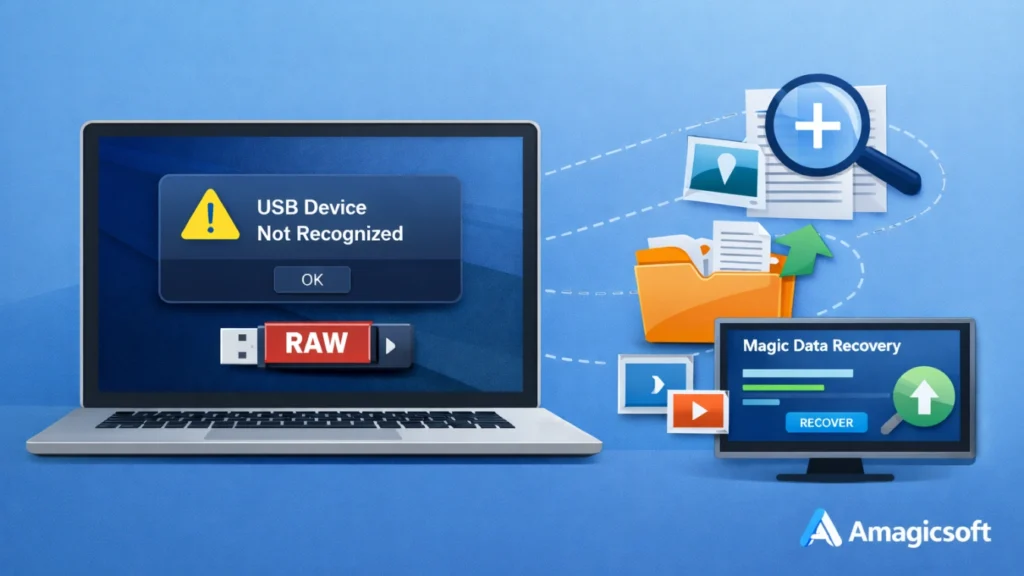
A USBドライブが認識されない エラーは最悪のタイミングで起こる可能性があります。写真や仕事の文書、ビデオを転送しようとフラッシュ・ドライブを接続しても、ファイル・エクスプローラーには何も表示されない。Windowsが “USBデバイスが認識されていません ”と表示する場合もあります。また、ドライブがRAW、未割り当て、またはまったくアクセスできないと表示される場合もあります。もし USBドライブが認識されない場合の対処方法, このガイドは、あなたが原因を特定し、選択するのに役立ちます。 最適なUSBドライブ・ソリューション.
この記事では、単純なポートの問題から深刻なファイルシステムの破損まで、さまざまな実際のシナリオを取り上げます。さらに重要なこととして、USBドライブがRAWになったり、パーティションが失われたりした場合に、以下の方法で重要なファイルを安全に復元する方法を説明します。 Magic Data Recovery フォーマットのような危険な修正を試す前に。.
Windows 7/8/10/11およびWindows Serverをサポート
目次
USBドライブが認識されない理由
USBドライブが表示されなくなる原因はいくつかあります。軽微で修正が簡単な問題もあれば、ファイル・システムの損傷やパーティションの損失を伴う問題もあります。.
一般的な原因は以下の通り:
- USBポートの故障または不安定な接続
- 古い、見つからない、または破損したUSBドライバ
- ドライブ文字が割り当てられていない
- ファイルシステムの破損
- USBドライブがRAWに
- パーティションの紛失または削除
- 電源管理のコンフリクト
- マルウェア感染
- 不適切な排出
原因を理解することで、最善の治療法を選択しやすくなる。.
USBドライブが認識されない場合の対処法:基本的なチェックから始める
ユーザーが USBドライブが認識されない場合の対処方法, 最速の解決策は、単純なハードウェアチェックであることが多い。.
別のUSBポートを試す
まず、デバイスのプラグを抜き、別のUSBポートに接続します。可能であれば、USB 2.0とUSB 3.0の両方のポートをテストしてください。ポートによっては、安定した電力が供給されなかったり、一時的に接続に問題が生じる場合があります。.
別のコンピューターでUSBドライブをテストする
次に、同じドライブを別のPCまたはノートPCに接続します。この手順により、問題がドライブにあるのか、元のコンピュータにあるのかを判断することができます。.
目に見える物理的損傷がないか
コネクタにほこり、曲がり、ゆるみがないか点検してください。USBコネクタが損傷していると、ドライブの電源が入っていても認識が中断されることがあります。.
コンピュータを再起動し、USBドライブを再接続する。
システムの再起動は、ドライバのロード、USBコントローラの応答、または電源供給における一時的な競合を解決することができます。.
そのためには
- USBドライブを取り外す。.
- コンピュータを再起動する。.
- Windowsが完全にロードされるまで待つ。.
- USBドライブを再接続する。.
この修正は簡単だが、一時的なシステムの不具合から問題が生じている場合によく有効だ。.
USBドライバの更新または再インストール
ドライバーの問題は、その背後にある最も一般的な理由の一つである。 認識されないUSBドライブを修理する方法 を検索する。.
USBドライバの更新
以下の手順に従ってください:
- プレス Win + X そして開く デバイスマネージャー.
- 拡大する ユニバーサル・シリアル・バス・コントローラ.
- 問題のあるUSBデバイスを見つける。.
- 右クリックして ドライバーの更新.
USBドライバを再インストールする
アップデートしても効果がない場合:
- のUSBデバイスを右クリックします。 デバイスマネージャー.
- 選ぶ デバイスのアンインストール.
- コンピュータを再起動する。.
- Windowsにドライバを自動的に再インストールさせます。.
このステップでは、破損したドライバーエントリーに起因する認識障害を修正することが多い。.
ディスク管理で隠れた検出の問題をチェックする
WindowsがUSBドライブを検出しても、ファイル・エクスプローラーに表示されないことがある。これは通常、ドライブに文字がないか、パーティションが損傷しているか、デバイスが未割り当てとして表示されていることを意味します。.
ディスク管理の確認方法
- プレス Win + X.
- 選択 ディスク管理.
- ディスクリストでUSBドライブを探す。.
ここから、いくつかの状況が現れるかもしれない。.
シナリオUSBドライブにドライブ文字がない
パーティションが健全に見えるが、ドライブレターがない場合:
- パーティションを右クリックします。.
- 選択 ドライブレターとパスの変更.
- 新しいドライブレターを追加する。.
これは USBフラッシュドライブが認識されない場合の対処方法 ドライブは検出されているが、非表示になっている場合の問題。.
シナリオUSBドライブが未割り当てと表示される
ディスク管理でドライブが 未割り当て, パーティションが失われたり削除されたりする可能性があります。その場合、データが重要であれば、すぐに新しいボリュームを作成しないでください。まずファイルを復元してください。.
シナリオUSBドライブがRAWと表示される
ドライブが RAW, Windowsがファイルシステムを正しく読めなくなった。これは深刻な問題であり、多くの場合、修復の前にデータの復元が必要です。.
RAWになったUSBドライブを修復する方法
RAW USBドライブは通常、ファイル・システムのメタデータが破損していることを意味します。これは、安全でない取り外し、中断されたファイル転送、突然の電源喪失、不良セクタ、またはマルウェアの後に発生する可能性があります。.
典型的な兆候は以下の通り:
- Windowsがドライブをフォーマットするよう求める
- ドライブがエラーで開く
- 容量は表示されるが、ファイルにアクセスできない
- ディスクの管理はファイルシステムをRAWと表示する。
この時点でフォーマットすれば使い勝手は回復するかもしれないが、早すぎると回復が難しくなることもある。.
フォーマットする前にすべきこと
ドライブに重要なファイルが保存されている場合は、直ちに使用を中止してください。新しいファイルをコピーしないでください。修復を繰り返し実行しないでください。その代わりに、まずデータを復元してください。.
Magic Data RecoveryでRAW USBドライブからデータを復元する
基本的な修正が効かなくなったとき、, Magic Data Recovery は、RAWドライブや失われたパーティションを扱うユーザーにとって実用的な選択肢となります。.

核となるペインポイント
RAWファイルシステムまたはパーティションがないため、USBドライブが読めなくなります。Windowsはファイルにアクセスできず、内蔵の修復ツールはしばしば失敗したり、ドライブをフォーマットするよう求められたりします。そのため、重要なデータが危険にさらされます。.
Magic Data Recovery は、まさにこのような状況のために設計されています。読み取り不可能、RAW、フォーマット済み、またはパーティションが見つからないUSBドライブからファイルを復元することができます。.
Magic Data Recoveryが際立つ理由
RAWファイルシステムの復元をサポート
USBファイルシステムが読めなくなった場合、このソフトウェアはデバイスを深くスキャンし、ファイル構造とストレージセクタに基づいて復元可能なファイルを見つけることができます。.
失われた、または削除されたパーティションから復元することができます。
USBドライブが未割り当てと表示された場合、, Magic Data Recovery 破損したパーティションテーブルに依存することなく、紛失したパーティションを特定し、ファイルを復元することができます。.
読み取り専用のリカバリープロセスを使用する
リカバリーは元のデータを上書きしてはならないからだ。読み取り専用のアプローチはリスクを減らし、プロセスをより安全にする。.
リカバリー前にファイルのプレビューが可能
プレビューにより、ユーザーは復元前に検出されたファイルが有効であることを確認できます。これにより、時間を節約し、リカバリの精度を向上させます。.
実際の使用例
例えば、ユーザーがUSBフラッシュ・ドライブを挿入すると、メッセージが表示される:「使用する前にディスクをフォーマットする必要があります。“ ディスク管理 はドライブをRAWと表示します。フォーマットしてデータ損失のリスクを冒す代わりに、ユーザーは以下の方法でデバイスをスキャンする。 Magic Data Recovery, ファイルをプレビューし、重要な文書や写真を最初に復元する。.
そのため、このツールはどのようなガイドにも自然にフィットする。 USBドライブが認識されない場合の対処方法 ハードウェアの検出だけでなく、データアクセスが問題になる場合。.
多くのマニュアル修理よりも信頼できる理由
フォーマット、新しいボリュームの割り当て、コマンドライン修復ツールの使用など、手動による修正はドライブを復元する可能性があるが、ファイル・システムがひどく損傷している場合、復旧の可能性が低くなることもある。. Magic Data Recovery データの保護を第一に考えているため、リスクの高いケースではより信頼性の高い選択肢となる。.
より安全で効率的なソリューションをお探しなら、, Magic Data Recovery は検討に値する。.
Windows 7/8/10/11およびWindows Serverをサポート
USBパーティション紛失時のデータ復旧方法
パーティションの紛失も、その大きな原因のひとつである。 認識されないUSBドライブを修理する方法 の問題だ。.
パーティション喪失の兆候
お気づきだろう:
- USBドライブがファイルエクスプローラに表示されない
- ディスクの管理 未割り当て
- ドライブの容量は表示されていますが、パーティションがありません。
- Windowsがディスクの初期化またはフォーマットを提案
避けるべきこと
ファイルが必要な場合は、すぐに新しいパーティションを作成しないでください。重要なパーティション情報が上書きされる可能性があります。.
より良いアプローチ
用途 Magic Data Recovery を使用してドライブをスキャンします。失われたパーティションからファイルを復元し、修復や再パーティション分割の前に重要なデータを復元することができます。.
USB選択サスペンドを無効にする
Windowsは、特にノートパソコンの場合、電力を節約するためにUSBデバイスの電源を切ることがある。そのため、接続されているドライブが切断されたり、表示されなかったりすることがある。.
無効にする手順
- オープン コントロールパネル.
- こちらへ 電源オプション.
- クリック プラン設定の変更.
- 選択 高度な電源設定の変更.
- 拡大する USB設定.
- 無効 USB選択サスペンド設定.
その後、USBドライブを再接続し、正常に表示されるかどうかを確認してください。.
マルウェアとファイルシステムのエラーをスキャン
また、マルウェアや隠しファイルシステムの損傷も引き金になる。 USBフラッシュドライブが認識されない エラー。.
マルウェアスキャンを実行する
Windows Securityまたは他の信頼できるアンチウイルスツールを使用して、システムとUSBデバイスの両方をスキャンします。.
ファイルシステムの問題をチェックする
ドライブに何らかの形でまだアクセスできる場合は、ディスクチェックを実行してください。ただし、ドライブがRAWで重要なデータが入っている場合は、積極的な修復は避けてください。そのような場合は、リカバリを優先してください。.
USB認識の問題を防ぐベストプラクティス
問題を解決したら、次は予防が優先される。.
そのために役立つ簡単な習慣を紹介しよう:
- USBドライブは常に安全に取り出してください。
- ファイル転送中にデバイスを取り外さない
- 重要なファイルを定期的にバックアップする
- システムドライバを常に最新の状態に保つ
- リムーバブルドライブのマルウェアスキャン
- 信頼性の低いアダプターや破損したポートの使用を避ける
これらのステップを踏むことで、同じ問題が再び発生する可能性を減らすことができる。.
まとめ
もし USBドライブが認識されない場合の対処方法, 正しい対処法は、正確なシナリオによって異なります。ポートを変更したり、コンピュータを再起動したり、ドライバを再インストールしたりすると、すぐに問題が解決する場合もあります。また、ディスクの管理によって、ドライブレターの欠落、RAWファイルシステム、パーティションの消失など、より深い問題が明らかになる場合もあります。.
USBドライブがRAWになったり、パーティションが消えたりした場合、優先すべきはデータの安全性です。それこそが Magic Data Recovery をお勧めします。このソフトは、読み取れないUSBドライブや破損したUSBドライブからファイルを復元することができます。 プロフェッショナルなUSBドライブ・ソリューション, 失われたパーティションの復元をサポートし、より安全な読み取り専用プロセスで復元します。.
貴重なデータをより大きなリスクにさらすことなく問題を解決したいユーザー向け、, Magic Data Recovery は、フォーマットやマニュアル修理に直行するよりも信頼できる道を提供する。.
Windows 7/8/10/11およびWindows Serverをサポート
よくあるご質問
USBドライブがコンピュータに認識されないのはなぜですか?
ポート不良、不安定な電源供給、ドライバの破損、ファイルシステムの破損、パーティションの損失などが原因で、USBドライブが認識されない場合があります。多くの場合、デバイスは内部的に検出されますが、ファイル・エクスプローラには表示されません。デバイスマネージャとディスクの管理をチェックすることで、正確な原因を特定し、適切な修正を行うことができます。.
Windows 10またはWindows 11でUSBフラッシュドライブが認識されない場合はどうすればよいですか?
USBポートの変更、PCの再起動、別のコンピュータでのドライブのテストなど、簡単なチェックから始めます。次に、デバイス・マネージャでドライバに問題がないか、ディスクの管理でドライブ文字がないか、RAW状態になっていないかを確認します。ドライブがRAWまたは未割り当てと表示されている場合は、フォーマットする前にまずデータを復元します。.
USBドライブがRAWになるとはどういうことですか?
RAWのUSBドライブは、オペレーティング・システムがファイル・システムを認識できなくなったことを意味します。これは、安全でない取り外し、ファイル転送中の突然の中断、マルウェア、またはストレージの破損の後によく起こります。ドライブはディスクの管理には表示されますが、ファイルにはアクセスできなくなり、Windowsからフォーマットを要求されることがあります。.
認識されないUSBドライブからファイルを復元できますか?
はい、ドライブがハードウェア・レベルで検出されている場合、多くの場合、復旧は可能です。問題がRAWファイル・システム、失われたパーティション、または破損した構造を含む場合、リカバリ・ソフトウェアはデバイスをスキャンし、ファイルを直接見つけることができます。そのため、重要なデータが含まれる場合は、修復の前にリカバリを行う必要があります。.
USBドライブが認識されない場合、フォーマットすべきですか?
USBドライブに貴重なファイルが保存されている場合、すぐにフォーマットすべきではありません。フォーマットを行うと、ドライブは再び使用できるようになるかもしれませんが、データ損失のリスクも高まります。より安全な方法は、ドライブがRAWか未割り当てかを確認し、専用の復元ツールでデータを復元することです。.
USBドライブがディスクの管理には表示されるのに、ファイル・エクスプローラには表示されないのはなぜですか?
これは通常、ドライブにドライブ文字が割り当てられていないか、パーティションが壊れているか、ファイルシステムが読めない場合に起こります。ファイル・エクスプローラーが表示できなくても、ディスク管理はハードウェアを検出できます。ドライブ文字を割り当てることで問題が解決する場合もありますが、RAWまたは未割り当てのドライブはリカバリーを優先する必要があります。.
紛失したUSBパーティションは、データを失うことなく復元できますか?
はい、多くの場合、デバイスの使用を早めに中止すれば、失われたUSBパーティションは永久的なデータ損失なしに処理できます。最も安全な方法は、パーティション紛失に対応した復元ソフトウェアでドライブをスキャンすることです。これにより、パーティションの再割り当てやフォーマットによる上書きのリスクを冒す代わりに、まずファイルを復元することができます。.
なぜMagic Data RecoveryはRAWまたは失われたパーティションのUSBドライブに推奨されるのですか?
Magic Data Recovery をお勧めする理由は、USBドライブを読めなくする正確なシナリオをターゲットにしているからです。RAW復元、失われたパーティションの復元、ディープスキャン、復元前のファイルプレビューをサポートしています。さらに重要なことは、読み取り専用プロセスを使用しているため、復元可能なデータを上書きする可能性のあるソリューションよりも安全であるということです。.

Jasonは、15年以上の実務経験を持つデータ復旧およびテクニカルサポートの専門家です。 彼は第一線のユーザーと幅広く連携し、困難なデータ損失事例のトラブルシューティングを行うとともに、誤削除、ドライブのフォーマット、ファイルシステムの破損、パーティションの消失、システム障害、その他の緊急の復旧事態に対して、実用的な復旧ソリューションを提供してきました。また、バックアップと復元、ファイル修復、災害復旧にも精通しており、安全かつ信頼性が高く、技術的に正確な指導を特に重視しています。.