
Signification et correction de l'erreur "Accès refusé

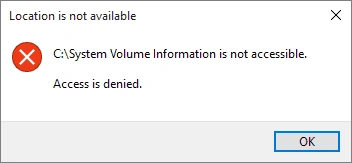
Un Accès refusé Ce message peut s'afficher lorsque vous ouvrez un dossier, copiez un fichier, lancez un programme, connectez un disque externe ou consultez un site web. Bien que cet avertissement semble grave, cela ne signifie pas toujours que vos fichiers ont disparu. Dans de nombreux cas, Windows ne parvient tout simplement pas à vérifier que votre compte dispose des autorisations nécessaires pour utiliser la ressource demandée. Cependant, un disque endommagé peut également générer un message d'avertissement similaire ; il est donc important de choisir la bonne solution.
Ce guide explique les causes, les solutions sûres et les situations nécessitant une récupération des données avant toute réparation.
Table des matières
Qu'est-ce que Accès refusé C'est-à-dire ?
Ce message signifie que Windows, une application, un service réseau ou un site web a rejeté votre demande. Le système vérifie les autorisations, la propriété, le chiffrement, les règles de sécurité et l'état du stockage avant de vous permettre d'ouvrir, de modifier, de supprimer ou de déplacer un élément.
Par conséquent, la meilleure solution dépend de l'endroit où l'avertissement s'affiche. Un problème d'autorisation d'accès à un dossier nécessite une réponse différente de celle requise pour un disque externe au format RAW ou une page Web affichant une erreur 403.
Identifiez votre Accès refusé Erreur
Erreur ou situation | Cause probable | La meilleure première étape |
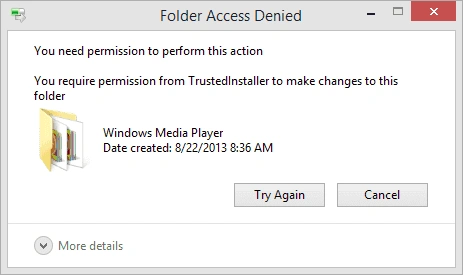
“ Dossier Accès refusé” | Conflit de propriété ou d'autorisations NTFS | Vérifier les paramètres de sécurité |
“ Vous devez disposer des droits nécessaires pour effectuer cette action. ” | Approbation de l'administrateur manquante | Exécuter en tant qu'administrateur |
“ Le lecteur n'est pas accessible. ». Accès refusé.” | Droits d'accès, chiffrement ou corruption du système de fichiers | Vérifier BitLocker et la gestion des disques |
“ Erreur 5 : Accès refusé” | Un programme ne dispose pas de droits élevés | Ouvrez-le en tant qu'administrateur |
“Accès refusé ” sur ce serveur » | Règles relatives à la connexion, aux cookies, au VPN, à l'adresse IP ou aux serveurs | Connectez-vous et testez un autre réseau |
Le disque apparaît en format RAW ou demande à être formaté | Dommages au niveau du système de fichiers ou de la partition | Récupérer les données avant toute réparation |
Par exemple, si un seul dossier personnel présente un dysfonctionnement, le problème peut être lié aux autorisations. En revanche, si le disque entier apparaît en mode RAW, se déconnecte ou demande à être formaté, considérez qu’il s’agit d’un problème de stockage.
Causes courantes de refus d'accès
1. Permissions insuffisantes
Si votre compte ne dispose pas des droits requis, Windows empêchera toute action sur la ressource. Cette situation est fréquente sur les ordinateurs partagés, les réseaux d'entreprise ou lors de l'accès à des fichiers transférés à partir d'autres comptes d'utilisateurs.
Conseil : Vérifiez le type de compte et demandez les autorisations appropriées. Évitez d'accorder un accès complet à tout le monde, ce qui peut compromettre la sécurité.
2. Conflits de propriété
Les fichiers copiés à partir d'un autre PC, d'un autre compte ou d'un autre système peuvent conserver les métadonnées de propriété de l'environnement d'origine. Si votre compte n'est pas reconnu comme propriétaire, Windows refusera l'accès.
Solution : Le changement de propriétaire de votre compte peut résoudre le problème (détails ci-dessous dans la section Correction). Vérifiez toujours que vous ne modifiez pas des fichiers critiques pour le système.
3. Exigences en matière de cryptage
Fichiers et lecteurs cryptés, tels que Volumes protégés par BitLocker, Pour ouvrir une session, il faut s'authentifier correctement. Sans la clé ou le certificat correct, Windows bloque immédiatement l'accès.
Conseil : Conservez les clés de récupération en lieu sûr. Toute tentative d'accès non autorisé peut déclencher des alertes de sécurité ou verrouiller davantage le disque.
4. Attributs du système de fichiers corrompus
Les métadonnées NTFS peuvent être corrompues à la suite d'un mauvais arrêt, d'une perte soudaine d'énergie ou de problèmes matériels. Dans de tels cas, même des fichiers sains peuvent apparaître restreints, ce qui entraîne l'apparition de l'icône Accès refusé message.
Solution : Commandes de réparation du système de fichiers ou outils de récupération professionnels peut souvent corriger ces erreurs sans perte de données.
5. Interférence des logiciels de sécurité
Les programmes antivirus ou de protection des points d'accès bloquent parfois les modifications de fichiers légitimes afin de prévenir les menaces perçues. Bien que temporaires, ces restrictions peuvent déclencher l'accès est refusé des messages.
Conseil : Interrompez brièvement la protection en temps réel pour tester l'accès, mais n'oubliez pas de la réactiver par la suite.
Méthodes pas à pas pour corriger l'erreur "Accès refusé".
1. Ajuster les autorisations
① Cliquez avec le bouton droit de la souris sur le fichier ou le dossier.
② Choisir Propriétés → Sécurité.
③ Sélectionnez votre compte et activez-le Contrôle total ou Modifier.
④ Confirmer les modifications et réessayer d'accéder à la ressource.
Il s'agit de la correction la plus courante, qui permet généralement de résoudre les conflits d'autorisation.
2. S'approprier le projet
Si votre compte n'est pas reconnu comme propriétaire :
① Ouvert Propriétés → Sécurité → Avancé.
② Cliquez Changer à côté de la Propriétaire domaine.
③ Entrez votre nom d'utilisateur et vérifiez Remplacer le propriétaire des sous-conteneurs et des objets.
④ Appliquer les modifications et réessayer l'accès.
Avertissement : Évitez de modifier la propriété des dossiers critiques pour le système, car cela peut affecter les autres utilisateurs ou la stabilité du système.
3. Fermer les processus qui verrouillent le fichier
Certains fichiers restent utilisés par des programmes en arrière-plan. Pour y remédier :
① Fermer les applications liées.
② Redémarrer Explorateur de fichiers ou votre ordinateur.
③ Utilisation Gestionnaire de tâches pour mettre fin aux processus verrouillant le fichier.
Cette étape permet souvent de résoudre des problèmes d'accès temporaires sans modifier les autorisations.
4. Réparer les erreurs du système de fichiers
Exécutez la commande suivante dans une invite de commande élevée :
chkdsk X : /f
Remplacer X avec la lettre du lecteur. Cela permet de corriger les métadonnées corrompues ou les incohérences du système de fichiers qui déclenchent des erreurs de lecture. accès refusédes messages.
Conseil : Sauvegardez les fichiers importants avant d'exécuter chkdsk, en particulier sur les disques présentant des signes de défaillance.
5. Réviser les restrictions de sécurité ou d'antivirus
① Mettez temporairement votre antivirus ou votre protection de point final en pause pour vérifier s'il est à l'origine du blocage.
② Réessayez d'accéder au fichier ou au dossier.
③ Réactiver la protection immédiatement après le test.
Évitez de laisser les logiciels de sécurité désactivés pendant de longues périodes afin de prévenir les vulnérabilités.
6. Lorsque le problème implique une perte de données
Si un lecteur est endommagé, RAW, ou illisible, le message peut s'afficher malgré des autorisations correctes. Au lieu de mise en forme:
① Faire appel à un professionnel, outil de récupération en lecture seule pour récupérer les données.
② Évitez d'écrire de nouvelles données sur le disque affecté afin d'éviter toute perte permanente.
Des outils comme Magic Data Recovery vous permettent de récupérer des fichiers en toute sécurité avant d'appliquer les réparations.
Conclusion
Un Accès refusé Le message d'avertissement fait état d'une requête bloquée, et non d'une erreur ponctuelle. Vérifiez donc si le problème est dû aux autorisations, à la propriété du fichier, au chiffrement, à un logiciel de sécurité, à une règle du site web ou à un problème de stockage. N'utilisez les droits d'administrateur que sur les fichiers dont vous êtes propriétaire et évitez d'apporter des modifications générales aux dossiers système de Windows.
Lorsqu'un disque apparaît RAW, nécessite un formatage ou comporte des fichiers manquants, protégez les données avant de procéder à la réparation. Magic Data Recovery Ce logiciel mérite d'être recommandé ici car il utilise une analyse en lecture seule, prend en charge les périphériques de stockage Windows courants, propose des aperçus des fichiers et distingue clairement la récupération de la réparation. Il ne peut pas garantir que tous les fichiers seront récupérés, mais il réduit les risques évitables et vous aide à vérifier au préalable quelles données sont récupérables.
Prise en charge de Windows 7/8/10/11 et Windows Server
FAQ sur le refus d'accès
Qu'est-ce qui fait que Windows bloque l'accès à un dossier ?
La corruption du système de fichiers peut-elle entraîner un refus d'accès ?
Comment vérifier le propriétaire d'un fichier ?
Le cryptage empêche-t-il l'accès ?
Pourquoi l'antivirus bloque-t-il les modifications de fichiers ?
Le redémarrage du PC peut-il résoudre le problème de l'accès refusé ?
Que dois-je faire avant de réparer un disque endommagé ?
Comment distinguer les problèmes d'autorisation des corruptions de fichiers ?
Est-il sûr de changer la propriété des fichiers système ?
Comment puis-je éviter les erreurs de refus d'accès à l'avenir ?

Erin Smith est reconnue comme l'une des rédactrices les plus professionnelles d'Amagicsoft. Elle a continuellement perfectionné ses compétences rédactionnelles au cours des 10 dernières années et a aidé des millions de lecteurs à résoudre leurs problèmes techniques.