
Error de acceso denegado Significado y soluciones
En Acceso denegado Este mensaje puede aparecer al abrir una carpeta, copiar un archivo, iniciar un programa, conectar una unidad externa o visitar una página web. Aunque la advertencia parezca grave, no siempre significa que tus archivos hayan desaparecido. En muchos casos, Windows simplemente no puede confirmar que tu cuenta tenga permiso para utilizar el recurso solicitado. Sin embargo, una unidad dañada puede generar una advertencia similar, por lo que es importante elegir la solución adecuada.
En esta guía se explican las causas, las soluciones seguras y las situaciones en las que es necesario recuperar los datos antes de proceder a la reparación.
Índice
¿Qué hace Acceso denegado ¿Qué quieres decir?
Este mensaje significa que Windows, una aplicación, un servicio de red o un sitio web ha rechazado tu solicitud. El sistema comprueba los permisos, la propiedad, el cifrado, las reglas de seguridad y el estado del almacenamiento antes de permitirte abrir, editar, eliminar o mover un elemento.
Por lo tanto, la mejor solución depende del lugar en el que aparezca la advertencia. Un problema de permisos de una carpeta requiere una respuesta diferente a la de una unidad externa RAW o a la de una página web con error 403.
Identifica tu Acceso denegado Error
Error o situación | Causa probable | El mejor primer paso |
“Carpeta Acceso denegado” | Conflicto de propiedad o de permisos NTFS | Comprueba la configuración de seguridad |
“Necesitas permiso para realizar esta acción” | Falta la aprobación del administrador | Ejecutar como administrador |
“No se puede acceder a la unidad. Acceso denegado.” | Permisos, cifrado o daños en el sistema de archivos | Comprueba BitLocker y «Administración de discos» |
“Error 5: Acceso denegado” | Un programa carece de derechos elevados | Ábrelo como administrador |
“Acceso denegado ”en este servidor» | Reglas de inicio de sesión, cookies, VPN, IP o servidor | Inicia sesión y prueba otra red |
La unidad aparece como «RAW» o solicita que se formatee | Daños en el sistema de archivos o en la partición | Recuperar los datos antes de realizar las reparaciones |
Por ejemplo, si solo falla una carpeta personal, es posible que el problema se deba a los permisos. En cambio, si toda la unidad aparece como RAW, se desconecta o solicita que se formatee, considéralo un problema de almacenamiento.
Causas comunes de denegación de acceso
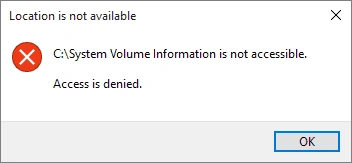
1. Permisos insuficientes
Si su cuenta carece de los derechos necesarios, Windows impedirá cualquier acción sobre el recurso. Esto es habitual en ordenadores compartidos, redes de empresa o al acceder a archivos transferidos desde otras cuentas de usuario.
Consejo: Compruebe el tipo de cuenta y solicite los permisos adecuados. Evita conceder acceso total a todo el mundo, ya que puede comprometer la seguridad.
2. Conflictos de propiedad
Los archivos copiados desde otro PC, cuenta o sistema pueden conservar metadatos de propiedad del entorno original. Si su cuenta no es reconocida como propietaria, Windows denegará el acceso.
Solución: Cambiar la propiedad de tu cuenta puede resolver el problema (más detalles en la sección Arreglos). Comprueba siempre que no estás alterando archivos críticos para el sistema.
3. Requisitos de cifrado
Archivos y unidades cifrados, como Volúmenes protegidos por BitLocker, requieren una autenticación adecuada para abrirse. Sin la clave o el certificado correctos, Windows bloqueará el acceso inmediatamente.
Consejo: Guarde las claves de recuperación de forma segura. El intento de acceso no autorizado puede activar alertas de seguridad o bloquear aún más la unidad.
4. Atributos del sistema de archivos dañados
Los metadatos NTFS pueden corromperse debido a cierres indebidos, pérdidas repentinas de energía o problemas de hardware. En tales casos, incluso los archivos sanos pueden aparecer restringidos, produciendo la Acceso denegado mensaje.
Solución: Comandos de reparación del sistema de archivos o herramientas profesionales de recuperación a menudo puede solucionar estos errores sin pérdida de datos.
5. Interferencia del software de seguridad
Los programas antivirus o de protección de puntos finales bloquean ocasionalmente los cambios legítimos de archivos para evitar las amenazas percibidas. Aunque temporales, estas restricciones pueden desencadenar acceso denegado mensajes.
Consejo: Ponga en pausa brevemente la protección en tiempo real para probar el acceso, pero recuerde volver a activarla después.
Maneras de Solucionar Paso a Paso el Error de Acceso Denegado
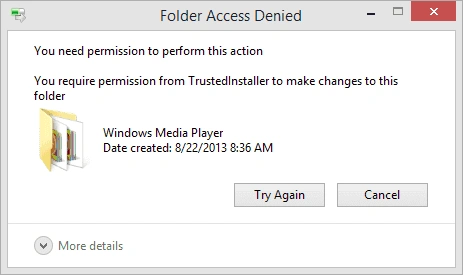
1. Ajustar permisos
① Haga clic con el botón derecho en el archivo o carpeta.
② Elegir Propiedades → Seguridad.
③ Selecciona tu cuenta y habilítala Control total o Modifique.
④ Confirme los cambios y vuelva a intentar acceder al recurso.
Esta es la solución más común y suele resolver los conflictos de permisos.
2. Asumir la propiedad
Si su cuenta no es reconocida como propietaria:
① Abierto Propiedades → Seguridad → Avanzado.
② Haga clic Cambia junto al Propietario campo.
③ Introduzca su nombre de usuario y marque Sustituir propietario en subcontenedores y objetos.
④ Aplica los cambios y vuelve a intentar el acceso.
Advertencia: Evita cambiar la propiedad de las carpetas críticas para el sistema, ya que esto puede afectar a otros usuarios o a la estabilidad del sistema.
3. Cierre los procesos que bloquean el archivo
Algunos archivos permanecen en uso por programas en segundo plano. Para solucionarlo:
① Cerrar aplicaciones relacionadas.
② Reiniciar Explorador de archivos o tu ordenador.
③ Uso Gestor de tareas para finalizar los procesos que bloquean el archivo.
Este paso suele resolver los problemas temporales de acceso sin cambiar los permisos.
4. Reparar errores del sistema de archivos
Ejecute el siguiente comando en un símbolo del sistema elevado:
chkdsk X: /f
Sustituir X con la letra de la unidad. De este modo se corrigen los metadatos dañados o las incoherencias del sistema de archivos que desencadenan acceso denegadomensajes.
Consejo: Haga una copia de seguridad de los archivos importantes antes de ejecutar chkdsk, especialmente en unidades que muestren signos de fallo.
5. Revisar las restricciones de seguridad o antivirus
① Ponga en pausa temporalmente su antivirus o protección de endpoints para comprobar si está causando el bloqueo.
② Vuelva a intentar acceder al archivo o carpeta.
③ Vuelva a activar la protección inmediatamente después de la prueba.
Evite dejar desactivado el software de seguridad durante periodos prolongados para prevenir vulnerabilidades.
6. Cuando el problema es la pérdida de datos
Si una unidad está dañada, RAW, o ilegible, el mensaje puede aparecer a pesar de tener los permisos correctos. En lugar de formato:
① Recurre a un profesional, herramienta de recuperación de sólo lectura para recuperar datos.
② Evite escribir nuevos datos en la unidad afectada para evitar una pérdida permanente.
Herramientas como Magic Data Recovery le permiten recuperar archivos de forma segura antes de aplicar las reparaciones.
Conclusión
En Acceso denegado La advertencia se refiere a una solicitud bloqueada, no a un único error. Por lo tanto, comprueba si la causa ha sido un problema de permisos, propiedad, cifrado, software de seguridad, una regla del sitio web o un daño en el almacenamiento. Utiliza los derechos de administrador únicamente en los archivos de los que seas propietario y evita realizar cambios generales en las carpetas del sistema de Windows.
Cuando aparece una unidad RAW, requiere un formateo o tiene archivos que faltan, protege los datos antes de proceder a la reparación. Magic Data Recovery Merece una recomendación porque utiliza un análisis de solo lectura, es compatible con los dispositivos de almacenamiento habituales de Windows, ofrece vistas previas de los archivos y distingue entre la recuperación y la reparación. No puede garantizar que se recuperen todos los archivos, pero reduce los riesgos evitables y te ayuda a verificar primero qué datos se pueden recuperar.
Compatible con Windows 7/8/10/11 y Windows Server
Acceso denegado Preguntas frecuentes
¿Qué hace que Windows bloquee el acceso a una carpeta?
¿Puede la corrupción del sistema de archivos causar un Acceso Denegado?
¿Cómo puedo comprobar el propietario de un archivo?
¿La encriptación impide el acceso?
¿Por qué el antivirus bloquea los cambios en los archivos?
¿Puede el reinicio del PC resolver el acceso denegado?
¿Qué debo hacer antes de reparar una unidad dañada?
¿Cómo puedo distinguir entre problemas de permisos y corrupción de archivos?
¿Es seguro cambiar la propiedad de los archivos del sistema?
¿Cómo puedo evitar futuros errores de acceso denegado?

Erin Smith es reconocida como una de las redactoras más profesionales de Amagicsoft. Ha perfeccionado continuamente sus habilidades de escritura durante los últimos 10 años y ha ayudado a millones de lectores a resolver sus problemas tecnológicos.