
Zugriff verweigert Fehler Bedeutung & Fixes
Eine Zugang verweigert Diese Meldung kann erscheinen, wenn Sie einen Ordner öffnen, eine Datei kopieren, ein Programm starten, ein externes Laufwerk anschließen oder eine Website aufrufen. Auch wenn die Warnung ernst erscheint, bedeutet dies nicht immer, dass Ihre Dateien verschwunden sind. In vielen Fällen kann Windows lediglich nicht bestätigen, dass Ihr Konto über die Berechtigung zur Nutzung der angeforderten Ressource verfügt. Da jedoch auch ein beschädigtes Laufwerk eine ähnliche Warnung auslösen kann, ist es wichtig, die richtige Lösung zu wählen.
In dieser Anleitung werden die Ursachen, sichere Behebungsmaßnahmen und Situationen erläutert, in denen vor der Reparatur eine Datenwiederherstellung erforderlich ist.
Inhaltsübersicht
Was bedeutet Zugang verweigert Bedeutet?
Diese Meldung bedeutet, dass Windows, eine Anwendung, ein Netzwerkdienst oder eine Website Ihre Anfrage abgelehnt hat. Das System überprüft Berechtigungen, Eigentumsverhältnisse, Verschlüsselung, Sicherheitsregeln und den Zustand des Speichermediums, bevor es Ihnen erlaubt, ein Element zu öffnen, zu bearbeiten, zu löschen oder zu verschieben.
Daher hängt die beste Lösung davon ab, wo die Warnung erscheint. Ein Problem mit den Ordnerberechtigungen erfordert eine andere Vorgehensweise als bei einem externen RAW-Laufwerk oder einer Webseite mit dem Fehlercode 403.
Bestimmen Sie Ihre Zugang verweigert Fehler
Fehler oder Situation | Mögliche Ursache | Der beste erste Schritt |
“Ordner Zugang verweigert” | Konflikt bei Eigentumsrechten oder NTFS-Berechtigungen | Sicherheitseinstellungen überprüfen |
“Sie benötigen die Berechtigung, um diese Aktion auszuführen.” | Fehlende Genehmigung durch den Administrator | Als Administrator ausführen |
“Auf das Laufwerk kann nicht zugegriffen werden. Zugang verweigert.” | Berechtigungen, Verschlüsselung oder Beschädigungen des Dateisystems | Überprüfen Sie BitLocker und die Datenträgerverwaltung |
“Fehler 5: Zugang verweigert” | Einem Programm fehlen erweiterte Rechte | Als Administrator öffnen |
“Zugang verweigert ”auf diesem Server“ | Anmeldung, Cookies, VPN, IP oder Serverregeln | Melden Sie sich an und testen Sie ein anderes Netzwerk |
Das Laufwerk wird als RAW angezeigt oder es wird zur Formatierung aufgefordert | Beschädigung des Dateisystems oder einer Partition | Daten vor der Reparatur sichern |
Wenn beispielsweise nur ein persönlicher Ordner nicht funktioniert, könnten Berechtigungsprobleme die Ursache sein. Wenn hingegen das gesamte Laufwerk als „RAW“ angezeigt wird, die Verbindung unterbrochen wird oder eine Formatierung verlangt wird, sollten Sie dies als Speicherproblem betrachten.
Häufige Ursachen für verweigerten Zugang
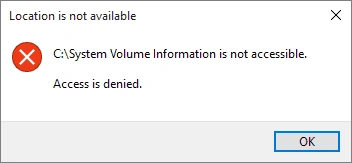
1. Unzureichende Berechtigungen
Wenn Ihr Konto nicht über die erforderlichen Rechte verfügt, verhindert Windows jegliche Aktion auf die Ressource. Dies ist häufig bei gemeinsam genutzten Computern, Firmennetzwerken oder beim Zugriff auf Dateien, die von anderen Benutzerkonten übertragen wurden, der Fall.
Tipp: Überprüfen Sie die Art des Kontos und fordern Sie die entsprechenden Berechtigungen an. Vermeiden Sie es, jedem vollen Zugriff zu gewähren, da dies die Sicherheit gefährden kann.
2. Eigentumskonflikte
Dateien, die von einem anderen PC, Konto oder System kopiert werden, können die Eigentümer-Metadaten der ursprünglichen Umgebung beibehalten. Wenn Ihr Konto nicht als Eigentümer erkannt wird, verweigert Windows den Zugriff.
Lösung: Das Problem kann behoben werden, wenn Sie die Eigentumsrechte an Ihrem Konto ändern (Einzelheiten dazu finden Sie weiter unten im Abschnitt Behebung). Vergewissern Sie sich immer, dass Sie keine systemkritischen Dateien ändern.
3. Anforderungen an die Verschlüsselung
Verschlüsselte Dateien und Laufwerke, z. B. BitLocker-geschützte Datenträger, erfordern zum Öffnen eine ordnungsgemäße Authentifizierung. Ohne den richtigen Schlüssel oder das richtige Zertifikat blockiert Windows den Zugriff sofort.
Tipp: Bewahren Sie die Wiederherstellungsschlüssel sicher auf. Der Versuch eines unbefugten Zugriffs kann Sicherheitswarnungen auslösen oder das Laufwerk weiter sperren.
4. Beschädigte Dateisystemattribute
NTFS-Metadaten können durch unsachgemäßes Herunterfahren, plötzliche Stromausfälle oder Hardwareprobleme beschädigt werden. In solchen Fällen können sogar gesunde Dateien eingeschränkt erscheinen, was zu der Zugang verweigert Nachricht.
Lösung: Befehle zur Reparatur des Dateisystems oder professionelle Wiederherstellungstools kann diese Fehler oft ohne Datenverlust beheben.
5. Eingriffe in die Sicherheitssoftware
Antiviren- oder Endpunktschutzprogramme blockieren gelegentlich legitime Dateiänderungen, um vermeintliche Bedrohungen zu verhindern. Diese Einschränkungen sind zwar nur vorübergehend, können aber Folgendes auslösen der Zugang wird verweigert Nachrichten.
Tipp: Halten Sie den Echtzeitschutz kurz an, um den Zugriff zu testen, aber denken Sie daran, ihn danach wieder zu aktivieren.
Schritt-für-Schritt-Methoden zur Behebung des Fehlers "Zugriff verweigert
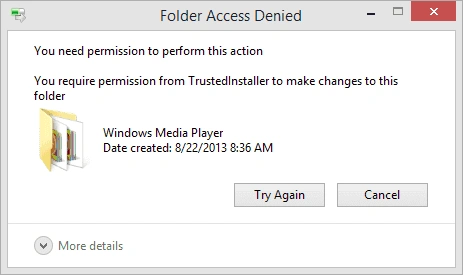
1. Berechtigungen anpassen
① Klicken Sie mit der rechten Maustaste auf die Datei oder den Ordner.
② Wählen Sie Eigenschaften → Sicherheit.
③ Wählen Sie Ihr Konto und aktivieren Sie Volle Kontrolle oder Ändern Sie.
④ Bestätigen Sie die Änderungen und versuchen Sie erneut, auf die Ressource zuzugreifen.
Dies ist die häufigste Lösung, die in der Regel Berechtigungskonflikte beseitigt.
2. Eigenverantwortung übernehmen
Wenn Ihr Konto nicht als Eigentümer erkannt wird:
① Offen Eigenschaften → Sicherheit → Erweitert.
② Klicken Ändern Sie neben dem Eigentümer Feld.
③ Geben Sie Ihren Benutzernamen ein und prüfen Sie Ersetzen des Besitzers von Untercontainern und Objekten.
④ Änderungen übernehmen und Zugriff erneut versuchen.
Warnung: Vermeiden Sie es, die Eigentümerschaft von systemkritischen Ordnern zu ändern, da dies andere Benutzer oder die Systemstabilität beeinträchtigen kann.
3. Prozesse schließen, die die Datei sperren
Einige Dateien werden weiterhin von Hintergrundprogrammen verwendet. Um dies zu beheben:
① Verwandte Anwendungen schließen.
② Neustart Datei-Explorer oder Ihren Computer.
③ Verwendung Aufgaben-Manager um Prozesse zu beenden, die die Datei sperren.
Dieser Schritt löst häufig vorübergehende Zugriffsprobleme, ohne dass die Berechtigungen geändert werden.
4. Reparatur von Dateisystemfehlern
Führen Sie den folgenden Befehl in einer erweiterten Eingabeaufforderung aus:
chkdsk X: /f
Ersetzen Sie X mit dem Laufwerksbuchstaben. Dies behebt beschädigte Metadaten oder Inkonsistenzen im Dateisystem, die zu Zugriff verweigertNachrichten.
Tipp: Sichern Sie wichtige Dateien, bevor Sie chkdsk ausführen, insbesondere auf Laufwerken, die Anzeichen eines Fehlers aufweisen.
5. Überprüfung der Sicherheits- oder Antivirus-Einschränkungen
① Unterbrechen Sie vorübergehend Ihren Antivirus- oder Endpunktschutz, um zu testen, ob er die Blockierung verursacht.
② Versuchen Sie erneut, auf die Datei oder den Ordner zuzugreifen.
③ Aktivieren Sie den Schutz sofort nach der Prüfung wieder.
Vermeiden Sie es, Sicherheitssoftware für längere Zeit zu deaktivieren, um Schwachstellen zu vermeiden.
6. Wenn das Problem mit Datenverlust verbunden ist
Wenn ein Laufwerk beschädigt ist, RAW, oder unlesbar ist, kann die Meldung trotz korrekter Berechtigungen erscheinen. Anstelle von Formatierung:
① Wenden Sie sich an einen Fachmann, Nur-Lese-Wiederherstellungstool um Daten abzurufen.
② Vermeiden Sie es, neue Daten auf das betroffene Laufwerk zu schreiben, um einen dauerhaften Verlust zu vermeiden.
Tools wie Magic Data Recovery ermöglichen es Ihnen, Dateien sicher wiederherzustellen, bevor Sie Reparaturen durchführen.
Schlussfolgerung
Eine Zugang verweigert Die Warnmeldung bezieht sich auf eine blockierte Anfrage und nicht auf einen einzelnen Fehler. Stellen Sie daher fest, ob die Ursache in Berechtigungen, Eigentumsrechten, Verschlüsselung, Sicherheitssoftware, einer Website-Regel oder einem Speicherfehler liegt. Verwenden Sie Administratorrechte nur für Dateien, deren Eigentümer Sie sind, und vermeiden Sie umfassende Änderungen an Windows-Systemordnern.
Wenn ein Laufwerk angezeigt wird RAW, eine Formatierung erfordert oder fehlende Dateien enthält, sichern Sie die Daten vor der Reparatur. Magic Data Recovery Das Programm verdient hier eine Empfehlung, da es einen schreibgeschützten Scan durchführt, gängige Windows-Speichergeräte unterstützt, Dateivorschauen anzeigt und die Wiederherstellung von der Reparatur trennt. Es kann zwar nicht garantieren, dass jede Datei wiederhergestellt wird, reduziert jedoch vermeidbare Risiken und hilft Ihnen, zunächst zu überprüfen, welche Daten wiederherstellbar sind.
Unterstützt Windows 7/8/10/11 und Windows Server
Zugang verweigert FAQs
Wodurch blockiert Windows den Zugriff auf einen Ordner?
Kann eine Beschädigung des Dateisystems zu einer Zugriffsverweigerung führen?
Wie kann ich den Eigentümer einer Datei überprüfen?
Verhindert die Verschlüsselung den Zugriff?
Warum blockiert das Antivirusprogramm Dateiveränderungen?
Kann ein Neustart des PCs die Zugriffsverweigerung beheben?
Was sollte ich tun, bevor ich ein beschädigtes Laufwerk repariere?
Wie kann ich zwischen Berechtigungsproblemen und beschädigten Dateien unterscheiden?
Ist es sicher, den Eigentümer von Systemdateien zu ändern?
Wie kann ich künftige Fehler bei verweigertem Zugriff verhindern?

Erin Smith gilt als eine der professionellsten Autorinnen bei Amagicsoft. In den letzten 10 Jahren hat sie ihre schriftstellerischen Fähigkeiten kontinuierlich verfeinert und Millionen von Lesern bei der Lösung ihrer technischen Probleme geholfen.