
Significado e correções do erro Access Denied
Um Acesso negado Essa mensagem pode aparecer ao abrir uma pasta, copiar um arquivo, iniciar um programa, conectar uma unidade externa ou acessar um site. Embora o aviso pareça grave, isso nem sempre significa que seus arquivos tenham desaparecido. Em muitos casos, o Windows simplesmente não consegue confirmar se sua conta tem permissão para usar o recurso solicitado. No entanto, uma unidade danificada pode gerar um aviso semelhante; por isso, é importante escolher a solução correta.
Este guia explica as causas, as soluções seguras e as situações que exigem a recuperação de dados antes do conserto.
Índice
O que faz Acesso negado O que significa?
Essa mensagem significa que o Windows, um aplicativo, um serviço de rede ou um site rejeitou sua solicitação. O sistema verifica as permissões, a propriedade, a criptografia, as regras de segurança e o estado do armazenamento antes de permitir que você abra, edite, exclua ou mova um item.
Portanto, a melhor solução depende de onde o aviso aparece. Um problema de permissão de pasta exige uma resposta diferente daquela necessária para uma unidade externa RAW ou uma página da web com erro 403.
Identifique o seu Acesso negado Erro
Erro ou situação | Causa provável | O melhor primeiro passo |
“Pasta Acesso negado” | Conflito de propriedade ou de permissões NTFS | Verifique as configurações de segurança |
“É necessário ter permissão para realizar essa ação” | Falta a aprovação do administrador | Executar como administrador |
“A unidade não está acessível. Acesso negado.” | Permissões, criptografia ou danos no sistema de arquivos | Verifique o BitLocker e o Gerenciamento de Discos |
“Erro 5: Acesso negado” | Um programa não possui privilégios de acesso | Abra como administrador |
“Acesso negado ”neste servidor” | Registro, cookies, VPN, IP ou regras de servidor | Faça login e teste outra rede |
A unidade aparece como RAW ou solicita formatação | Danos no sistema de arquivos ou na partição | Recupere os dados antes dos reparos |
Por exemplo, se apenas uma pasta pessoal apresentar falha, o problema pode estar relacionado às permissões. Por outro lado, se toda a unidade aparecer como RAW, se desconectar ou solicitar formatação, considere isso um problema de armazenamento.
Causas comuns de acesso negado
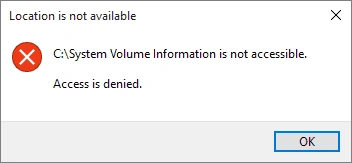
1. Permissões insuficientes
Se sua conta não tiver os direitos necessários, o Windows impedirá qualquer ação no recurso. Isso é comum em computadores compartilhados, redes da empresa ou ao acessar arquivos transferidos de outras contas de usuário.
Dica: Verifique o tipo de conta e solicite as permissões adequadas. Evite conceder acesso total a todos, o que pode comprometer a segurança.
2. Conflitos de propriedade
Os arquivos copiados de outro PC, conta ou sistema podem manter os metadados de propriedade do ambiente original. Se sua conta não for reconhecida como proprietária, o Windows negará o acesso.
Solução: Alterar a propriedade da sua conta pode resolver o problema (detalhes abaixo na seção Correção). Sempre verifique novamente se não está alterando arquivos críticos para o sistema.
3. Requisitos de criptografia
Arquivos e unidades criptografados, como Volumes protegidos pelo BitLocker, requerem autenticação adequada para serem abertos. Sem a chave ou o certificado correto, o Windows bloqueará o acesso imediatamente.
Dica: Mantenha as chaves de recuperação armazenadas com segurança. A tentativa de acesso não autorizado pode disparar alertas de segurança ou bloquear ainda mais a unidade.
4. Atributos corrompidos do sistema de arquivos
Os metadados NTFS podem ser corrompidos devido a desligamentos inadequados, perda repentina de energia ou problemas de hardware. Nesses casos, mesmo os arquivos íntegros podem parecer restritos, produzindo a mensagem Acesso negado mensagem.
Solução: Comandos de reparo do sistema de arquivos ou ferramentas de recuperação profissional geralmente pode corrigir esses erros sem perda de dados.
5. Interferência do software de segurança
Os programas antivírus ou de proteção de endpoints ocasionalmente bloqueiam alterações legítimas em arquivos para evitar ameaças percebidas. Embora temporárias, essas restrições podem acionar o acesso é negado mensagens.
Dica: Pause a proteção em tempo real brevemente para testar o acesso, mas lembre-se de reativá-la depois.
Maneiras passo a passo de corrigir o erro Access is Denied
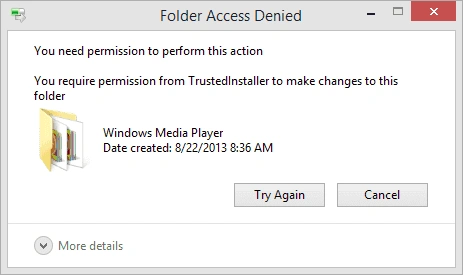
1. Ajustar permissões
① Clique com o botão direito do mouse no arquivo ou na pasta.
② Escolha Propriedades → Segurança.
③ Selecione sua conta e ative Controle total ou Modificar.
④ Confirme as alterações e tente acessar novamente o recurso.
Essa é a correção mais comum e geralmente resolve os conflitos de permissão.
2. Assuma a propriedade
Se sua conta não for reconhecida como proprietária:
① Aberto Propriedades → Segurança → Avançado.
② Clique Mudança ao lado do Proprietário campo.
③ Digite seu nome de usuário e verifique Substituir o proprietário em subcontêineres e objetos.
④ Aplique as alterações e tente acessar novamente.
Aviso: Evite alterar a propriedade de pastas críticas para o sistema, pois isso pode afetar outros usuários ou a estabilidade do sistema.
3. Feche os processos que bloqueiam o arquivo
Alguns arquivos permanecem em uso por programas em segundo plano. Para corrigir isso:
① Fechar aplicativos relacionados.
② Reiniciar Explorador de arquivos ou em seu computador.
③ Uso Gerenciador de tarefas para encerrar os processos que bloqueiam o arquivo.
Essa etapa geralmente resolve problemas de acesso temporário sem alterar as permissões.
4. Reparar erros do sistema de arquivos
Execute o seguinte comando em um prompt de comando elevado:
chkdsk X: /f
Substituir X com a letra da unidade. Isso corrige metadados corrompidos ou inconsistências do sistema de arquivos que acionam o acesso negadomensagens.
Dica: Faça backup de arquivos importantes antes de executar o chkdsk, especialmente em unidades que apresentem sinais de falha.
5. Revisar as restrições de segurança ou antivírus
Pause temporariamente o antivírus ou a proteção de endpoint para testar se ele está causando o bloqueio.
② Tente novamente acessar o arquivo ou a pasta.
③ Reative a proteção imediatamente após o teste.
Evite deixar o software de segurança desativado por longos períodos para evitar vulnerabilidades.
6. Quando o problema envolve perda de dados
Se uma unidade estiver danificada, RAW, ou ilegível, a mensagem pode aparecer apesar das permissões corretas. Em vez de formatação:
① Use um profissional, ferramenta de recuperação somente leitura para recuperar dados.
② Evite gravar novos dados na unidade afetada para evitar perda permanente.
Ferramentas como Magic Data Recovery permitem que você recupere arquivos com segurança antes de aplicar reparos.
Conclusão
Um Acesso negado O aviso se refere a uma solicitação bloqueada, e não a uma falha específica. Portanto, identifique se a causa foi relacionada a permissões, propriedade, criptografia, software de segurança, uma regra do site ou dano ao armazenamento. Use direitos de administrador apenas em arquivos de sua propriedade e evite alterações generalizadas nas pastas do sistema do Windows.
Quando uma unidade é reconhecida RAW, solicitar formatação ou conter arquivos ausentes, proteja os dados antes de realizar reparos. Magic Data Recovery merece uma recomendação aqui porque utiliza uma varredura somente de leitura, é compatível com dispositivos de armazenamento comuns do Windows, oferece visualização de arquivos e separa a recuperação do reparo. Ele não pode garantir que todos os arquivos serão recuperados, mas reduz riscos evitáveis e ajuda você a verificar primeiro quais dados são recuperáveis.
Compatível com Windows 7/8/10/11 e Windows Server
Perguntas frequentes sobre acesso negado
O que faz com que o Windows bloqueie o acesso a uma pasta?
A corrupção do sistema de arquivos pode causar a negação de acesso?
Como faço para verificar o proprietário de um arquivo?
A criptografia impede o acesso?
Por que o antivírus bloqueia as alterações de arquivos?
A reinicialização do PC pode resolver o problema de acesso negado?
O que devo fazer antes de reparar uma unidade danificada?
Como posso distinguir entre problemas de permissão e corrupção de arquivos?
É seguro alterar a propriedade dos arquivos do sistema?
Como posso evitar futuros erros de acesso negado?

Erin Smith é reconhecida como uma das redatoras mais profissionais do Amagicsoft. Ela aprimorou continuamente suas habilidades de redação nos últimos 10 anos e ajudou milhões de leitores a resolver seus problemas de tecnologia.