
Formato completo: Como funciona, chances de recuperação de dados e práticas recomendadas

Índice
Introdução
A formatação de um dispositivo de armazenamento parece simples, mas a escolha que você faz pode afetar permanentemente seus dados. Muitos usuários selecionam Formato completo ao corrigir erros de disco, reinstalar um sistema operacional ou preparar uma unidade para revenda. No entanto, poucos entendem completamente o que acontece durante o processo ou se os arquivos ainda podem ser recuperados depois.
Este guia explica Formato completo em linguagem simples. Você aprenderá como ele funciona internamente, como usá-lo corretamente, como ele se compara ao Formato rápido, e quais opções realistas de recuperação existem após a formatação. Se a perda de dados já tiver ocorrido, este artigo também explica quando um software de recuperação de dados, como o Magic Data Recovery ainda podem ajudar - e quando as expectativas devem permanecer conservadoras.
O que é Formato completo?
É um método de formatação de disco que prepara completamente um dispositivo de armazenamento para reutilização, reconstruindo o sistema de arquivos e verificando toda a superfície do disco em busca de erros.
Diferente de Formato rápido, Ele faz mais do que redefinir os metadados do sistema de arquivos. Ele verifica cada setor da unidade e marca os setores danificados como inutilizáveis. Nos sistemas Windows modernos, ele também grava zeros nos setores acessíveis, o que reduz significativamente a chance de recuperação de dados.
Os usuários geralmente aplicam Formato completo Quando:
- Correção de erros persistentes de disco
- Limpeza de uma unidade antes da revenda ou do descarte
- Preparação de uma unidade para uma nova instalação do sistema operacional
- Verificação da integridade do disco em unidades antigas ou não confiáveis
Devido à sua profundidade, o formato completo leva muito mais tempo e tem um impacto muito maior nos dados existentes.
Como o Formato Trabalhos (princípio de formatação explicado)
Para entender por que recuperação de dados torna-se difícil após Formato completo, Se você não tiver uma visão geral do processo, será útil examiná-lo passo a passo.
1. Reinicialização do sistema de arquivos
O processo de formatação reconstrói a estrutura do sistema de arquivos, como NTFS ou FAT32. As tabelas de arquivos, os índices e os mapeamentos de diretórios são recriados do zero.
2. Varredura por setor
O sistema examina cada setor do disco para detectar erros físicos. Todos os setores problemáticos são marcados para impedir o uso futuro.
3. Sobregravação de dados (gravação zero)
Nas versões modernas do Windows, a formatação grava zeros em todos os setores legíveis. Essa ação de substituição destrói o conteúdo dos dados originais em vez de apenas ocultá-los.
4. Validação de disco
O sistema operacional garante que o disco seja utilizável, estável e livre de erros antes de concluir o processo.
Devido a essas etapas, Formato completo é uma operação de formatação e verificação.
Como realizar uma Formato completo Com segurança
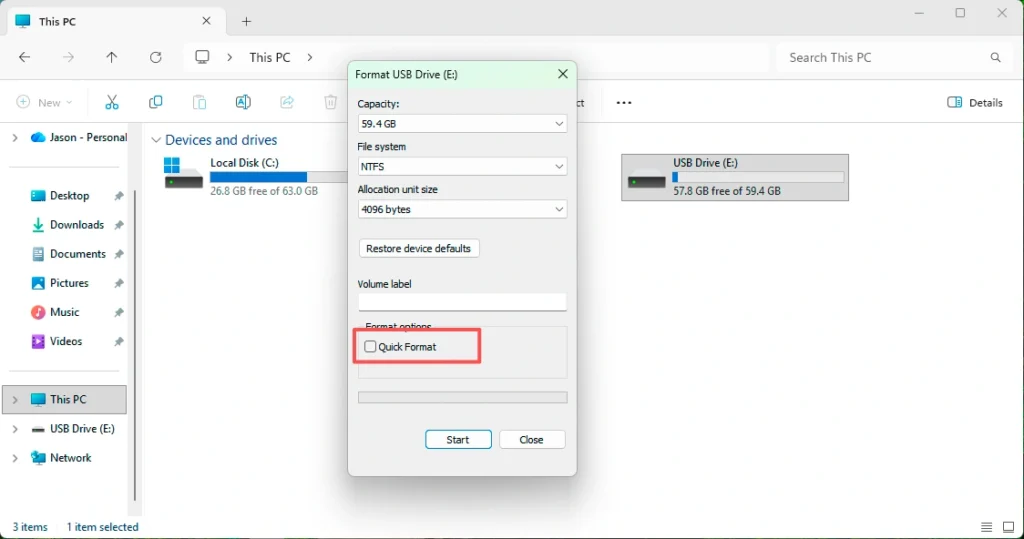
Formatar no Gerenciamento de disco do Windows
- Aberto Gerenciamento de disco
- Clique com o botão direito do mouse na partição de destino
- Selecione “Format” (Formato)”
- Desmarque “Formato rápido”
- Escolha um sistema de arquivos e inicie a formatação
Formatar usando o prompt de comando
- Use o
formatosem o comando/qparâmetro - Isso força um formato completo em vez de um formato rápido
Práticas recomendadas antes da formatação
- Desconecte outros dispositivos de armazenamento
- Verifique novamente a letra da unidade selecionada
- Evite a formatação se você suspeitar de problemas ocultos de perda de dados
Formato completo vs Quick Format (Tabela de comparação)
Recurso | Formato completo | Formato rápido |
Verifica os setores do disco | Sim | Não |
Grava zeros | Sim (sistema operacional moderno) | Não |
Detecta setores defeituosos | Sim | Não |
Tempo necessário | Longo | Muito curto |
Chance de recuperação de dados | Muito baixo | Alta |
Uso recomendado | Limpeza de disco, revenda | Reutilização rápida |
Essa comparação mostra por que Formato completo oferece uma remoção de dados mais forte, mas menos possibilidades de recuperação.
Recuperação de dados após Formato completo
Os dados podem ser recuperados depois de Formato completo?
Na maioria dos casos, a recuperação de dados após a formatação é extremamente difícil. O processo de gravação zero destrói o conteúdo do arquivo, não apenas as referências do arquivo.
Entretanto, a recuperação limitada ainda pode ser possível em condições específicas:
- A formatação foi interrompida prematuramente
- Alguns setores não foram sobrescrito
- Os dados estavam em outra partição ou unidade externa
O que ainda pode ser tentado?
Embora as taxas de sucesso permaneçam baixas, a varredura da unidade com software profissional de recuperação de dados pode detectar:
- Fragmentos não escritos
- Arquivos armazenados em partições não afetadas
- Dados armazenados em cache em discos externos ou secundários
Essa abordagem não garante resultados, mas oferece uma última chance antes de desistir.
Quando usar Magic Data Recovery Depois de Formato
Problema principal que ele resolve
Os usuários geralmente se sentem desamparados após a formatação, especialmente quando arquivos críticos desaparecem instantaneamente. Magic Data Recovery ajuda a examinar os dispositivos de armazenamento em um nível profundo para localizar restos de dados recuperáveis.
Compatível com Windows 7/8/10/11 e Windows Server
Principais vantagens
- Varredura avançada em nível de setor
- Suporte para unidades formatadas
- Pré-visualização antes da recuperação
- Operação somente de leitura para evitar mais danos
Casos práticos de uso
- Acidental Formato completo na partição errada
- Perda de dados durante a reinstalação do sistema operacional
- Formatação inesperada causada por erros de disco
Por que é mais confiável
Diferentemente das ferramentas básicas de recuperação, Magic Data Recovery concentra-se na varredura segura e na detecção da integridade dos arquivos. Ele não alega taxas de recuperação irrealistas e funciona melhor quando usado imediatamente após a formatação.
Se estiver procurando uma solução prática após a formatação, vale a pena experimentar o Magic Data Recovery antes de concluir que os dados foram perdidos permanentemente.
Erros comuns a serem evitados
- Formatação da unidade errada
- Reutilização do disco antes das tentativas de recuperação
- Instalação do software de recuperação na unidade formatada
- Expectativa de recuperação total após a sobregravação zero
Evitar esses erros aumenta as chances de recuperação, mesmo após o formato.
Conclusão
Formato completo é uma operação avançada, mas irreversível, projetada para limpar e verificar totalmente um dispositivo de armazenamento. Ela difere significativamente de Formato rápido ao verificar os setores e sobrescrever os dados, o que explica a baixa taxa de sucesso da recuperação.
Embora a recuperação de dados após a formatação continue sendo um desafio, ferramentas como o Magic Data Recovery ainda podem ajudar a identificar fragmentos não gravados ou dados armazenados em outro local. Para os usuários que enfrentam formatação acidental, agir rapidamente e escolher a ferramenta certa faz uma diferença mensurável.
Se você precisar de uma tentativa de recuperação cuidadosa e profissional após a formatação, Magic Data Recovery oferece uma opção confiável e transparente.
Compatível com Windows 7/8/10/11 e Windows Server
Perguntas frequentes
Qual é o formato completo?
Quando fazer o formato completo?
Vale a pena usar um formato completo?
O formato completo grava zeros?
Qual é a duração de um formato completo?
Qual é o significado completo de formato?

Erin Smith é reconhecida como uma das redatoras mais profissionais do Amagicsoft. Ela aprimorou continuamente suas habilidades de redação nos últimos 10 anos e ajudou milhões de leitores a resolver seus problemas de tecnologia.