
Um guia completo para o sistema de arquivos de nova tecnologia (NTFS)
Você já comprou um novo disco rígido externo, conectou-o ao seu PC com Windows e percebeu que ele estava pré-formatado? Ou talvez tenha tentado copiar um grande arquivo de filme em 4K para um pendrive, mas foi interrompido por um frustrante erro “o arquivo é muito grande”, embora a unidade tivesse bastante espaço livre? Todos esses cenários comuns giram em torno de um componente crítico dos bastidores da computação: o sistema de arquivos. Embora existam vários tipos disponíveis, um se destaca como o padrão ouro para os computadores Windows modernos: o sistema de arquivos de nova tecnologia (NTFS).
Entender como a unidade organiza os dados não é apenas uma trivialidade técnica; é essencial para manter seus dados seguros e garantir que o hardware tenha o melhor desempenho possível. Neste guia, vamos nos aprofundar no sistema de arquivos de nova tecnologia, A seguir, explicaremos como ele difere de formatos mais antigos, como o FAT32, e o ajudaremos a decidir se é a escolha certa para o seu dispositivo.
Índice
Definição do sistema de arquivos da nova tecnologia
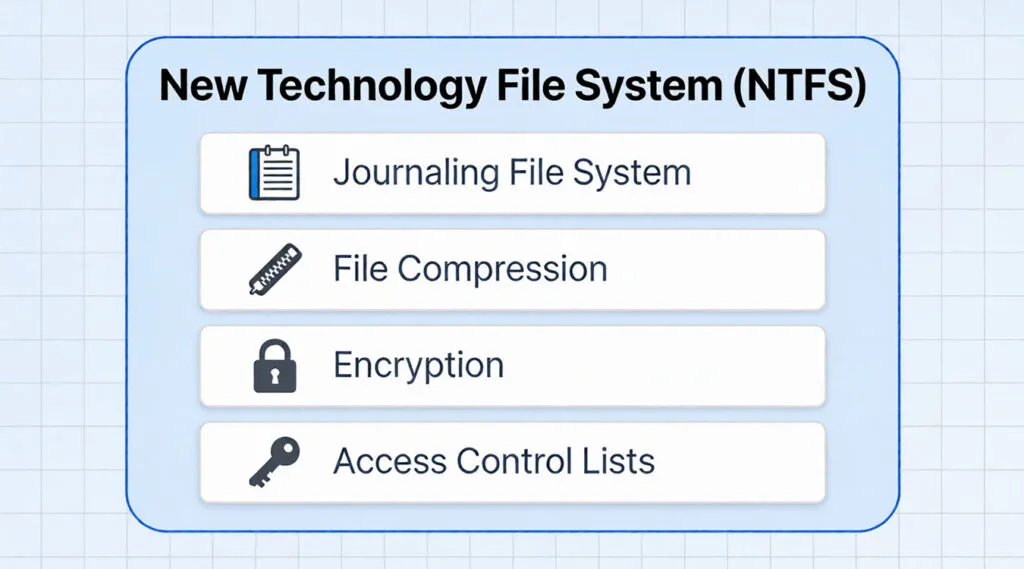
O sistema de arquivos de nova tecnologia, amplamente conhecido por sua abreviação NTFS, O Windows NT, é um sistema de arquivos de registro em diário proprietário desenvolvido pela Microsoft. Ele foi introduzido pela primeira vez em 1993 com o Windows NT 3.1 e, desde então, evoluiu para se tornar o sistema de arquivos padrão da família Windows NT, incluindo o Windows XP, o Windows 7, o Windows 10 e o atual Windows 11.
Antes de o NTFS se tornar o padrão, os computadores dependiam muito do FAT (Tabela de alocação de arquivos) sistema. No entanto, como o software se tornou mais complexo e o tamanho dos arquivos cresceu exponencialmente, foi necessária uma solução mais robusta.
Tecnicamente, o ntfs sistema de arquivos de nova tecnologia foi projetado para organizar, armazenar e localizar arquivos em um disco rígido de forma eficiente. Diferentemente de seus antecessores, ele inclui estruturas de dados avançadas para melhorar o desempenho, a confiabilidade e a utilização do espaço em disco. Atualmente, quando se instala o Windows em um computador, a unidade do sistema (geralmente a unidade C:) é quase exclusivamente formatado com esse sistema.
Por que usar o sistema de arquivos da nova tecnologia?
A Microsoft não criou um novo formato simplesmente por criar. A mudança para o sistema de arquivos de nova tecnologia trouxe mudanças revolucionárias na forma como lidamos com os dados. Aqui estão as principais vantagens que o tornam superior aos formatos mais antigos.
1. Confiabilidade aprimorada por meio de registro em diário
Um dos recursos mais significativos do sistema de arquivos de nova tecnologia é seu recurso de “registro em diário”.
- Como funciona: Imagine manter um diário de tudo o que você planeja fazer antes de realmente fazê-lo. O NTFS mantém um registro (diário) das alterações nos metadados dos arquivos.
- O benefício: Se o seu computador travar ou perder a energia no meio da gravação de um arquivo, o sistema não perderá o controle dos dados. Após a reinicialização, o sistema verifica o diário para reparar inconsistências automaticamente. Isso reduz drasticamente o risco de corrupção de arquivos em comparação com o FAT32.
2. Quebrando a barreira do tamanho
Na era do vídeo de alta definição e das grandes instalações de jogos, o tamanho do arquivo é importante.
- O problema: A FAT32 tem um limite rígido de 4 GB por arquivo. Se você tentar mover um arquivo de vídeo de 5 GB para uma unidade FAT32, haverá falha e será exibida uma mensagem “Erro ”o arquivo é muito grande.
- A solução: O sistema de arquivos de nova tecnologia suporta tamanhos de arquivo de até 16 EB (Exabytes). Para todos os fins práticos, você nunca atingirá o limite de tamanho de arquivo com o NTFS, o que o torna ideal para profissionais de mídia e jogadores.
3. Segurança e permissões avançadas
A segurança é um pilar da ntfs sistema de arquivos de nova tecnologia arquitetura. Ele oferece suporte a listas de controle de acesso (ACLs). Isso permite que os administradores do sistema ou usuários particulares definam permissões específicas para arquivos e pastas. Você pode decidir exatamente quem pode ler, gravar ou modificar dados específicos, proporcionando uma camada de privacidade que os sistemas de arquivos mais antigos simplesmente não podem oferecer.
4. Cotas de disco e compactação
Para gerenciar o armazenamento de forma eficiente, o sistema de arquivos de nova tecnologia permite a compactação transparente de arquivos. Isso significa que você pode compactar arquivos para economizar espaço sem impedir que os aplicativos os leiam. Além disso, os administradores podem definir cotas de disco para limitar a quantidade de espaço que um usuário específico pode consumir em um computador compartilhado.
NTFS vs. FAT32 vs. exFAT: uma comparação detalhada
A escolha do sistema de arquivos correto depende inteiramente de como você planeja usar a unidade. Embora o sistema de arquivos de nova tecnologia é poderoso, mas não é o único jogador no jogo. Vamos dar uma olhada em como ele se compara às alternativas.
Recurso | FAT32 | exFAT | Sistema de arquivos de nova tecnologia (NTFS) |
Tamanho máximo do arquivo | 4 GB | 16 EB | 16 EB |
Tamanho máximo do volume | 2 TB (geralmente) | 128 PB | 8 PB (aprox.) |
Compatibilidade | Universal (Windows, Mac, consoles) | Alta (Win, Mac, consoles mais recentes) | Windows (leitura/gravação), Mac (somente leitura) |
Segurança | Nenhum | Nenhum | Alto (permissões e criptografia) |
Melhor caso de uso | Unidades USB pequenas, dispositivos legados | Unidades externas para Windows e Mac | Unidades internas do Windows, unidades de backup |
Quando escolher qual?
- Escolha FAT32 somente se você estiver usando hardware antigo, como aparelhos de som automotivos ou consoles de jogos antigos que não reconhecem formatos modernos.
- Escolha exFAT se você transfere arquivos com frequência entre computadores Windows e macOS. Ele lida com arquivos grandes como o sistema de arquivos de nova tecnologia mas não possui os recursos avançados de segurança.
- Escolha NTFS para unidades internas em computadores Windows, discos rígidos externos usados estritamente para backups no Windows ou para armazenar dados confidenciais que exijam criptografia.
Problemas de compatibilidade e soluções para o sistema de arquivos de nova tecnologia
Apesar de seu domínio, a sistema de arquivos de nova tecnologia tem suas peculiaridades, principalmente no que diz respeito à compatibilidade entre plataformas. Uma frustração comum surge para os usuários que possuem um PC com Windows e um MacBook.
O dilema do macOS “somente leitura
Se você conectar uma unidade formatada em NTFS a um Mac, perceberá que é possível abrir e copiar arquivos de a unidade para o Mac, mas não é possível copiar arquivos para a unidade ou excluir qualquer coisa nela.
- Por quê? O macOS da Apple tem suporte nativo para ler ntfs sistema de arquivos de nova tecnologia mas desativa o suporte à gravação por padrão devido a questões de licenciamento e estabilidade.
- A correção: Para usar uma unidade sem problemas em ambas as plataformas, você deve formatar a unidade para exFAT. No entanto, se você precisar usar NTFS (talvez para uma alternativa de backup do Time Machine ou um requisito específico de trabalho), precisará de um software de driver de terceiros no seu Mac.
Consoles de jogos e outros dispositivos
- PlayStation 4/5: Geralmente requer exFAT ou FAT32 para o armazenamento externo usado para mídia. No entanto, o armazenamento estendido para jogos geralmente usa um formato proprietário.
- Xbox Series X/S: Como o Xbox é um produto da Microsoft, ele tem excelente suporte para o sistema de arquivos de nova tecnologia para reproduzir arquivos de mídia, embora as partições de armazenamento de jogos sejam gerenciadas de forma diferente pelo sistema.
- Smart TVs: Muitas TVs modernas com Android são compatíveis com NTFS, o que permite reproduzir filmes com alta taxa de bits diretamente de um pen drive. Entretanto, os modelos mais antigos ainda podem estar presos ao FAT32.
Como formatar uma unidade para o sistema de arquivos da nova tecnologia
Se você decidiu que o sistema de arquivos de nova tecnologia é a escolha certa para sua unidade externa, a configuração é simples.
Aviso: Formatação apaga todos os dados da unidade. Certifique-se de fazer backup dos arquivos importantes antes de continuar.
Método 1: Windows File Explorer
1. Conecte a unidade ao PC.
2. Abra “Este PC” (Explorador de arquivos).
3. Clique com o botão direito do mouse na unidade externa e selecione Formato.
4. Em “File System” (Sistema de arquivos), selecione NTFS.
5. Clique em Início.
Método 2: Usando o prompt de comando (conversão)
Se você tiver uma unidade FAT32 com dados e quiser mudar para ntfs sistema de arquivos de nova tecnologia sem formatação (limpeza de dados), o Windows oferece uma ferramenta de conversão integrada.
1. Abra o prompt de comando como administrador.
2. Tipo: converter X: /fs:ntfs (Substitua X pela letra de sua unidade).
3. Pressione Enter.
Embora o comando de conversão seja útil, ele nem sempre é infalível. Podem ocorrer erros ou o processo pode falhar se a unidade tiver problemas de corrupção, deixando você com dados inacessíveis. Isso nos leva à importância do gerenciamento profissional de partições.
O fator de risco: Formatação e perda de dados
Enquanto o sistema de arquivos de nova tecnologia oferece estabilidade superior, a mudança para ele geralmente envolve um processo arriscado: A formatação.
A armadilha do “formato
Muitos usuários compram um disco rígido externo pré-formatado como exFAT ou FAT32. Para usar recursos específicos do Windows (como backups do sistema ou armazenamento de jogos do Xbox), o sistema pode exigir que você mude para NTFS.
No entanto, o Windows geralmente apresenta uma caixa de diálogo dizendo: “Você precisa formatar o disco na unidade X: antes de poder usá-lo.” Isso normalmente acontece depois que você conecta a unidade a outro dispositivo, como a TV ou o PS5.
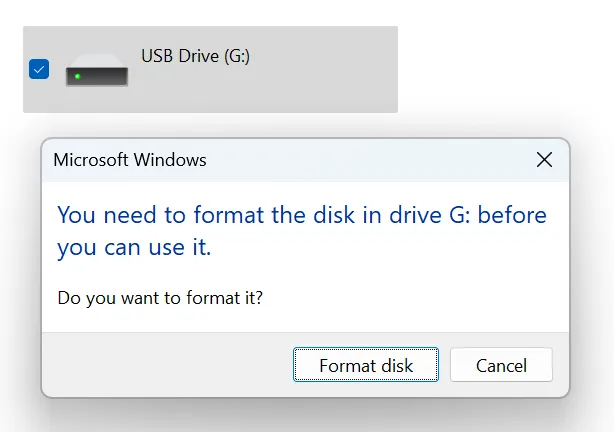
Clicar em “Formatar” apaga tudo o que está na unidade.
Esse é um cenário comum: Um usuário se apressa para converter sua unidade para o sistema de arquivos de nova tecnologia para copiar um arquivo de filme grande, clica em “Sim” no prompt de formatação e, segundos depois, percebe que acabou de apagar anos de fotos de família ou documentos de trabalho importantes que já estavam na unidade.
Os dados foram perdidos para sempre?
A boa notícia é que, quando você executa um “Quick Format” para alternar para o ntfs sistema de arquivos de nova tecnologia, Se os dados não forem destruídos imediatamente, o sistema simplesmente marca o espaço como “disponível” para novos dados. O sistema simplesmente marca o espaço como "disponível" para novos dados. Até que você substitua esse espaço por novos arquivos, seus dados antigos ainda estarão fisicamente lá, esperando para serem recuperados.
Se você tiver formatado acidentalmente a unidade ao tentar alternar para o sistema de arquivos de nova tecnologia, Se o disco for usado, pare de usá-lo imediatamente para evitar a substituição de arquivos. Ferramentas profissionais como Magic Data Recovery podem ser soluções confiáveis para essa crise específica.
Por que escolher o Magic Data Recovery?
Quando uma unidade tiver sido formatada, o tabela de arquivos é redefinido. As ferramentas padrão do sistema não podem “desfazer” um formato. O Magic Data Recovery foi projetado para ir mais fundo.
- Tecnologia de varredura avançada: Ao contrário das ferramentas básicas de recuperação, o Magic Data Recovery examina a unidade setor por setor. Ele pode identificar assinaturas de arquivos (como .jpg, .docx, .mp4) mesmo que a estrutura do sistema de arquivos tenha sido alterada ou danificada.
- Interface amigável ao usuário: Não é necessário ser um especialista em TI. O software o orienta durante o processo, permitindo que você visualize os arquivos recuperáveis antes de se comprometer a restaurá-los.
- Cenário específico: Ele é otimizado para cenários em que uma alteração no sistema de arquivos (por exemplo, FAT32 para NTFS) causou a perda de dados. Ele reconstrói a estrutura de arquivos anterior para recuperar seus dados intactos.

Conclusão
O sistema de arquivos de nova tecnologia O NTFS (NTFS) é a pedra angular da confiabilidade da computação moderna. Sua capacidade de lidar com arquivos enormes, manter a integridade dos dados por meio de registro em diário e proteger informações confidenciais faz dele a melhor opção para ambientes Windows.
Se o pior acontecer e você se deparar com uma unidade vazia e recém-formatada, lembre-se de que nem tudo está perdido. Ferramentas como Magic Data Recovery existe para preencher essa lacuna, ajudando-o a recuperar suas memórias e documentos valiosos, mesmo após uma grande mudança no sistema de arquivos.
Compatível com Windows 7/8/10/11 e Windows Server
Perguntas frequentes sobre o sistema de arquivos da nova tecnologia
O que é o sistema de arquivos da nova tecnologia?
O que substituirá o NTFS?
Qual é o sistema de arquivos mais recente?
O que o New Technology File System (NTFS) faz no Windows?
Qual sistema de arquivos substituirá totalmente o NTFS?
O NFTs é o mesmo que o FAT32?
O Windows 11 ainda usa NTFS?

Vasilii é um especialista em recuperação de dados com cerca de 10 anos de experiência prática na área. Ao longo de sua carreira, ele resolveu com sucesso milhares de casos complexos envolvendo arquivos excluídos, unidades formatadas, partições perdidas e sistemas de arquivos RAW. Sua experiência abrange métodos de recuperação manual usando ferramentas profissionais, como editores hexadecimais, e soluções automatizadas avançadas com software de recuperação. A missão do Vasilii é tornar o conhecimento confiável sobre recuperação de dados acessível tanto para profissionais de TI quanto para usuários comuns, ajudando-os a proteger seus valiosos ativos digitais.