
Guía completa del sistema de archivos de nueva tecnología (NTFS)
¿Alguna vez ha comprado un nuevo disco duro externo, lo ha conectado a su PC con Windows y se ha dado cuenta de que estaba preformateado? ¿O tal vez ha intentado copiar un archivo de película 4K de gran tamaño en una memoria USB y se ha encontrado con el frustrante error “el archivo es demasiado grande”, a pesar de que la unidad tenía mucho espacio libre? Todas estas situaciones comunes giran en torno a un componente crítico, entre bastidores, de la informática: el sistema de archivos. Aunque hay varios tipos disponibles, hay uno que destaca como el estándar de oro para los ordenadores Windows modernos: el sistema de archivos de nueva tecnología (NTFS).
Entender cómo su unidad organiza los datos no es sólo una trivialidad técnica; es esencial para mantener sus datos seguros y garantizar que su hardware funcione al máximo. En esta guía, profundizaremos en la sistema de archivos de nueva tecnología, le explicará en qué se diferencia de formatos más antiguos, como FAT32, y le ayudará a decidir si es la opción adecuada para su dispositivo.
Índice
Definición del sistema de archivos de nueva tecnología
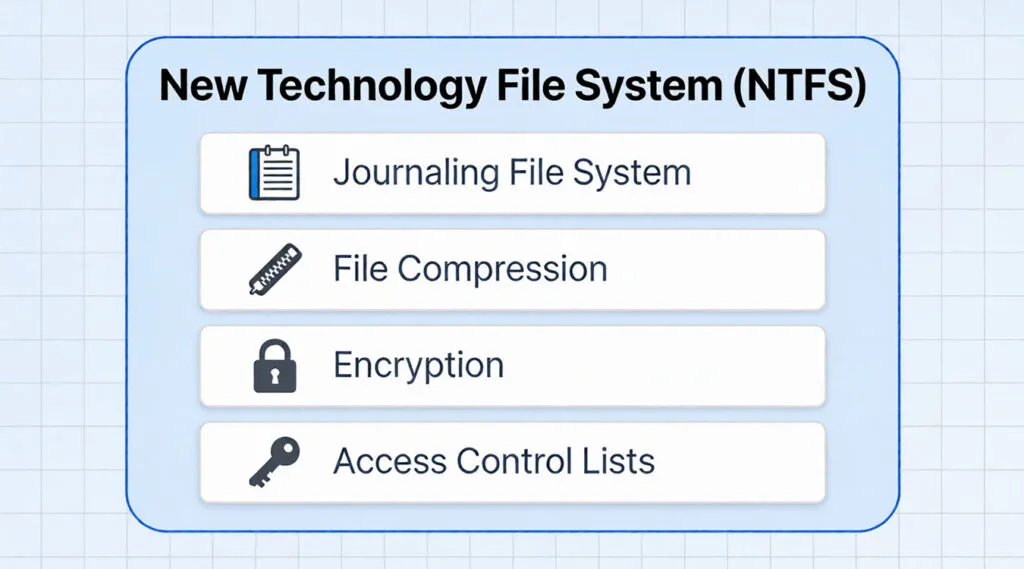
En sistema de archivos de nueva tecnología, ampliamente conocido por su abreviatura NTFS, es un sistema de archivos de diario propietario desarrollado por Microsoft. Se introdujo por primera vez en 1993 con Windows NT 3.1 y desde entonces ha evolucionado hasta convertirse en el sistema de archivos predeterminado de la familia Windows NT, incluidos Windows XP, Windows 7, Windows 10 y el actual Windows 11.
Antes de que NTFS se convirtiera en el estándar, los ordenadores dependían en gran medida del FAT (tabla de asignación de archivos) sistema. Sin embargo, a medida que el software se hacía más complejo y el tamaño de los archivos crecía exponencialmente, se hacía necesaria una solución más robusta.
Técnicamente, el sistema de archivos de nueva tecnología ntfs está diseñado para organizar, almacenar y encontrar archivos en un disco duro de forma eficiente. A diferencia de sus predecesores, incluye estructuras de datos avanzadas para mejorar el rendimiento, la fiabilidad y la utilización del espacio en disco. Hoy en día, cuando se instala Windows en un ordenador, la unidad del sistema (normalmente la unidad C:) es casi exclusivamente formato con este sistema.
¿Por qué utilizar el sistema de archivos de nueva tecnología?
Microsoft no ha creado un nuevo formato porque sí. El cambio al sistema de archivos de nueva tecnología ha supuesto un cambio revolucionario en el tratamiento de los datos. Estas son las principales ventajas que lo hacen superior a los formatos antiguos.
1. Mayor fiabilidad gracias al registro en diario
Una de las características más significativas del sistema de archivos de nueva tecnología es su capacidad de “diario”.
- Cómo funciona: Imagine llevar un diario de todo lo que planea hacer antes de hacerlo realmente. NTFS mantiene un registro (diario) de los cambios en los metadatos de los archivos.
- El beneficio: Si tu ordenador se bloquea o se queda sin corriente en mitad de la escritura de un archivo, el sistema no pierde el rastro de los datos. Al reiniciar, el sistema comprueba el diario para reparar las incoherencias automáticamente. Esto reduce drásticamente el riesgo de corrupción de archivos en comparación con FAT32.
2. Romper la barrera del tamaño
En la era del vídeo de alta definición y las instalaciones masivas de juegos, el tamaño de los archivos importa.
- El problema: FAT32 tiene un límite de 4 GB por archivo. Si intenta mover un archivo de vídeo de 5 GB a una unidad FAT32, fallará y aparecerá el mensaje “Error ”el archivo es demasiado grande.
- La solución: En sistema de archivos de nueva tecnología admite tamaños de archivo de hasta 16 EB (Exabytes). A efectos prácticos, con NTFS nunca alcanzarás el límite de tamaño de archivo, por lo que es ideal para profesionales de los medios de comunicación y jugadores.
3. Seguridad avanzada y permisos
La seguridad es un pilar de la sistema de archivos de nueva tecnología ntfs arquitectura. Admite listas de control de acceso (ACL). Esto permite a los administradores del sistema o a usuarios privados establecer permisos específicos para archivos y carpetas. Puede decidir exactamente quién puede leer, escribir o modificar datos específicos, lo que proporciona una capa de privacidad que los sistemas de archivos más antiguos simplemente no pueden ofrecer.
4. Cuotas de disco y compresión
Para gestionar el almacenamiento de forma eficiente, el sistema de archivos de nueva tecnología permite la compresión transparente de archivos. Esto significa que puede comprimir archivos para ahorrar espacio sin impedir que las aplicaciones los lean. Además, los administradores pueden establecer cuotas de disco para limitar la cantidad de espacio que un usuario específico puede consumir en un ordenador compartido.
NTFS vs. FAT32 vs. exFAT: Comparación detallada
La elección del sistema de archivos adecuado depende totalmente del uso que vayas a dar a la unidad. Mientras que el sistema de archivos de nueva tecnología es potente, no es el único jugador en el juego. Veamos cómo se compara con otras alternativas.
Característica | FAT32 | exFAT | Sistema de archivos de nueva tecnología (NTFS) |
Tamaño máximo de archivo | 4 GB | 16 EB | 16 EB |
Volumen máximo | 2 TB (normalmente) | 128 PB | 8 PB (aprox.) |
Compatibilidad | Universal (Win, Mac, Consolas) | Alta (Win, Mac, nuevas consolas) | Windows (lectura/escritura), Mac (sólo lectura) |
Seguridad | Ninguno | Ninguno | Alta (permisos y cifrado) |
El mejor caso de uso | Pequeñas unidades USB, dispositivos heredados | Unidades externas para Win y Mac | Unidades internas de Windows, unidades de copia de seguridad |
¿Cuándo elegir cuál?
- Elija FAT32 sólo si utilizas hardware antiguo, como autorradios o consolas de videojuegos antiguas que no reconocen los formatos modernos.
- Elija exFAT si transfieres con frecuencia archivos entre ordenadores Windows y macOS. Maneja archivos grandes como el sistema de archivos de nueva tecnología pero carece de las funciones de seguridad avanzadas.
- Elija NTFS para unidades internas en ordenadores Windows, discos duros externos utilizados estrictamente para copias de seguridad en Windows o para almacenar datos confidenciales que requieran cifrado.
Problemas de compatibilidad y soluciones al sistema de archivos de nueva tecnología
A pesar de su dominio, el sistema de archivos de nueva tecnología no está exenta de peculiaridades, sobre todo en lo que respecta a la compatibilidad entre plataformas. Los usuarios que tienen un PC con Windows y un MacBook suelen sentirse frustrados.
El dilema de “sólo lectura” de macOS
Si conecta una unidad con formato NTFS a un Mac, observará que puede abrir y copiar archivos de la unidad a su Mac, pero no puede copiar archivos a la unidad o borrar cualquier cosa que contenga.
- ¿Por qué? macOS de Apple tiene soporte nativo para leer sistema de archivos de nueva tecnología ntfs pero deshabilita la escritura por defecto debido a problemas de licencias y estabilidad.
- La solución: Para utilizar una unidad sin problemas en ambas plataformas, debe formatear la unidad a exFAT. Sin embargo, si debe utilizar NTFS (tal vez para una alternativa de copia de seguridad de Time Machine o un requisito de trabajo específico), necesitará un software de controlador de terceros en su Mac.
Consolas de videojuegos y otros dispositivos
- PlayStation 4/5: Generalmente se requiere exFAT o FAT32 para el almacenamiento externo utilizado para medios. Sin embargo, el almacenamiento ampliado para juegos suele utilizar un formato propietario.
- Xbox Serie X/S: Dado que Xbox es un producto de Microsoft, cuenta con una excelente compatibilidad con el sistema de archivos de nueva tecnología para reproducir archivos multimedia, aunque las particiones de almacenamiento de juegos son gestionadas de forma diferente por el sistema.
- Televisores inteligentes: Muchos televisores modernos basados en Android son compatibles con NTFS, lo que permite reproducir películas a alta velocidad directamente desde una memoria USB. Sin embargo, los modelos más antiguos pueden seguir usando FAT32.
Cómo formatear una unidad al sistema de archivos de nueva tecnología
Si ha decidido que el sistema de archivos de nueva tecnología es la elección correcta para tu disco duro externo, configurarlo es muy sencillo.
Advertencia: Formato borra todos los datos de la unidad. Asegúrate de hacer una copia de seguridad de los archivos importantes antes de proceder.
Método 1: Explorador de archivos de Windows
1. Conecte la unidad al PC.
2. Abra “Este PC” (Explorador de archivos).
3. Haga clic con el botón derecho en la unidad externa y seleccione Formato.
4. En “Sistema de archivos”, seleccione NTFS.
5. Haga clic en Inicio.
Método 2: Uso del símbolo del sistema (conversión)
Si tiene una unidad FAT32 con datos y desea cambiar a sistema de archivos de nueva tecnología ntfs sin formatear (borrar los datos), Windows proporciona una herramienta de conversión integrada.
1. Abra el símbolo del sistema como administrador.
2. Tipo: convertir X: /fs:ntfs (Sustituya la X por la letra de su unidad).
3. Pulse Intro.
Aunque el comando de conversión es útil, no siempre es infalible. Pueden ocurrir errores, o el proceso puede fallar si la unidad tiene problemas de corrupción, dejándole con datos inaccesibles. Esto nos lleva a la importancia de la gestión profesional de particiones.
El factor riesgo: Formateo y pérdida de datos
Mientras que el sistema de archivos de nueva tecnología ofrece una estabilidad superior, pasarse a él suele implicar un proceso arriesgado: El formateo.
La trampa del “formato
Muchos usuarios compran un disco duro externo preformateado como exFAT o FAT32. Para utilizar funciones específicas de Windows (como las copias de seguridad del sistema o el almacenamiento de juegos de Xbox), es posible que el sistema te exija cambiar a NTFS.
Sin embargo, Windows suele presentar un cuadro de diálogo que dice: “Necesita formatear el disco en la unidad X: antes de poder usarlo”.” Esto ocurre normalmente después de conectar la unidad a otro dispositivo como la TV o la PS5.
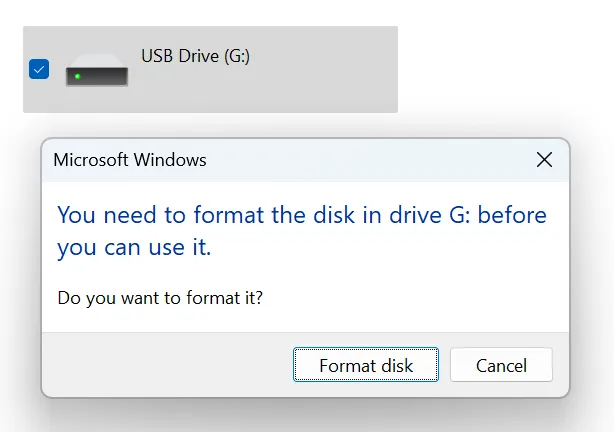
Al hacer clic en “Formatear” se borra todo lo que haya en esa unidad.
Es un escenario común: Un usuario se apresura a convertir su unidad de sistema de archivos de nueva tecnología para copiar un archivo de película de gran tamaño, hace clic en “Sí” en la pregunta de formato y, segundos después, se da cuenta de que acaba de borrar años de fotos familiares o documentos de trabajo importantes que ya estaban en la unidad.
¿Han desaparecido los datos para siempre?
La buena noticia es que al realizar un “Formato rápido” para cambiar al sistema de archivos de nueva tecnología ntfs, Los datos no se destruyen inmediatamente. El sistema simplemente marca el espacio como “disponible” para nuevos datos. Hasta que no sobrescribas ese espacio con nuevos archivos, tus datos antiguos siguen estando físicamente ahí, esperando a ser recuperados.
Si ha formateado accidentalmente la unidad al intentar cambiar a la función sistema de archivos de nueva tecnología, Deje de utilizar la unidad inmediatamente para evitar que se sobrescriban los archivos. Herramientas profesionales como Magic Data Recovery pueden ser soluciones fiables para esta crisis específica.
¿Por qué elegir Magic Data Recovery?
Cuando se ha formateado una unidad, el tabla de archivos se restablece. Las herramientas estándar del sistema no pueden “deshacer” un formato. Magic Data Recovery está diseñado para profundizar.
- Tecnología de escaneado avanzada: A diferencia de las herramientas básicas de recuperación, Magic Data Recovery escanea la unidad sector por sector. Puede identificar firmas de archivos (como .jpg, .docx, .mp4) incluso si la estructura del sistema de archivos se ha modificado o dañado.
- Interfaz fácil de usar: No es necesario ser un experto en informática. El software te guía a través del proceso y te permite previsualizar los archivos recuperables antes de que te comprometas a restaurarlos.
- Escenario específico: Está optimizado para escenarios en los que un cambio en el sistema de archivos (por ejemplo, de FAT32 a NTFS) causó la pérdida de datos. Reconstruye la estructura de archivos anterior para recuperar sus datos intactos.

Conclusión
En sistema de archivos de nueva tecnología (NTFS) es la piedra angular de la fiabilidad informática moderna. Su capacidad para gestionar archivos masivos, mantener la integridad de los datos mediante el registro en diario y proteger la información confidencial lo convierten en la mejor opción para entornos Windows.
Si ocurre lo peor y te encuentras ante una unidad vacía y recién formateada, recuerda que no todo está perdido. Herramientas como Magic Data Recovery existen para salvar las distancias, ayudándole a recuperar sus valiosos recuerdos y documentos incluso después de un cambio importante en el sistema de archivos.
Compatible con Windows 7/8/10/11 y Windows Server
Preguntas frecuentes sobre el sistema de archivos de nueva tecnología
¿Qué es el sistema de archivos de nueva tecnología?
¿Qué sustituirá a NTFS?
¿Cuál es el sistema de archivos más reciente?
¿Qué hace el sistema de archivos de nueva tecnología (NTFS) en Windows?
¿Qué sistema de archivos sustituirá totalmente a NTFS?
¿Es lo mismo NFT que FAT32?
¿Sigue utilizando Windows 11 NTFS?

Vasilii es un especialista en recuperación de datos con unos 10 años de experiencia práctica en este campo. A lo largo de su carrera, ha resuelto con éxito miles de casos complejos relacionados con archivos borrados, unidades formateadas, particiones perdidas y sistemas de archivos RAW. Su experiencia abarca tanto métodos de recuperación manual con herramientas profesionales como editores hexadecimales como soluciones automatizadas avanzadas con software de recuperación. La misión de Vasilii es poner los conocimientos sobre recuperación de datos al alcance tanto de los profesionales informáticos como de los usuarios de a pie, ayudándoles a salvaguardar sus valiosos activos digitales.