
Come formattare un SSD in modo sicuro su Windows 11/10
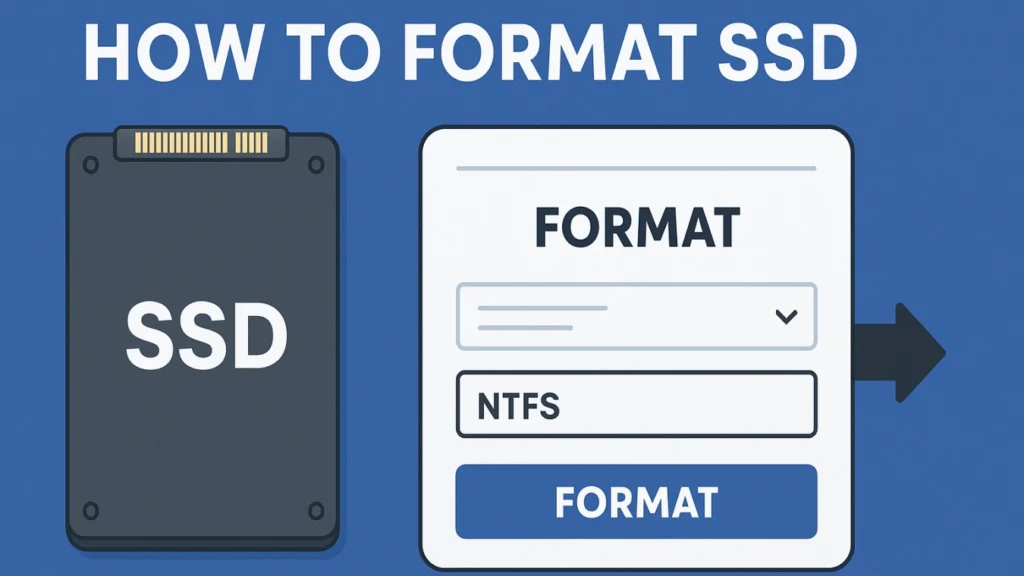
Come formattare un SSD È una domanda che ci si pone spesso quando si desidera configurare un nuovo disco, riparare un file system danneggiato, reinstallare Windows o riutilizzare un SSD esterno. Tuttavia, la formattazione di un SSD non è sempre priva di rischi. Se il disco contiene ancora file importanti, la formattazione potrebbe renderne più difficile l'accesso o il recupero, specialmente quando l'SSD è in formato RAW, inaccessibile o è stato formattato accidentalmente.
Prima di continuare, assicurati di aver eseguito il backup di tutti i file importanti. Se hai già formattato l'SSD per errore o devi recuperare i dati da un'unità formattata, leggi il nostro recupero delle unità formattate prima la guida.
In questa guida imparerai come formattare un SSD in modo sicuro su Windows, come scegliere tra NTFS ed exFAT, come inizializzare un nuovo SSD, come formattare un SSD esterno, cosa fare prima di formattare un SSD illeggibile o in formato RAW e come recuperare i file persi utilizzando Magic Data Recovery una volta hai commesso un errore durante la formattazione.
Supporta Windows 7/8/10/11 e Windows Server
Indice dei contenuti
Risposta rapida: Come formattare un SSD in modo sicuro
Per formattare un SSD in modo sicuro, esegui prima il backup o il recupero dei file importanti, verifica di aver selezionato l'unità corretta, scegli il file system appropriato e utilizza Formato rapido per un riutilizzo normale. Per la maggior parte degli utenti Windows, NTFS è il file system più indicato per un SSD interno, mentre exFAT è più adatto per un SSD esterno utilizzato sia con Windows che con macOS.
Se l'SSD è nuovo, inizializzarlo come GPT in Gestione del disco prima di creare e formattare un nuovo volume. Se l'SSD è in formato RAW, illeggibile o richiede di formattarlo prima dell'uso, non formattarlo immediatamente. Recupera prima i file, poi formatta l'SSD solo dopo aver messo al sicuro i tuoi dati.
Perché è necessario formattare un'unità SSD
La formattazione di un'unità SSD può essere necessaria per diversi motivi. Inoltre, la comprensione dello scopo aiuta a determinare il flusso di lavoro più sicuro.
Le situazioni più comuni includono:
Preparazione di un nuovo SSD per il primo utilizzo
Rimuovere tutti i dati prima di vendere o riutilizzare il disco
Correzione del danneggiamento del file system (RAW / SSD illeggibile)
Modifiche alla partizione o riorganizzazione dell'unità
Esecuzione di un'installazione pulita di Windows
Conversione da un vecchio file system (exFAT/FAT32) a NTFS
La formattazione è necessaria anche quando si apprende come formattare l'SSD Windows 10 o come formattare l'SSD Windows 11 per l'installazione del sistema operativo.
Poiché le unità SSD utilizzano diversi controller e tecniche di livellamento dell'usura, la formattazione cancella le strutture logiche, rendendo difficile o impossibile il recupero dei dati precedenti. Pertanto, recupero dei file Si raccomanda vivamente di effettuare una valutazione preventiva.
Prima di formattare un SSD: controlli di sicurezza importanti
Prima di formattare un SSD, dedica qualche minuto a verificare che l'operazione sia sicura. La formattazione dell'unità sbagliata o la formattazione prima di aver eseguito il ripristino possono causare una perdita di dati che si sarebbe potuta evitare.
Controlla innanzitutto questi punti:
Assicurati di aver selezionato l'SSD corretto.
Esegui il backup dei file importanti su un'altra unità.
Non formattare l'SSD se è in formato RAW o illeggibile e contiene ancora file necessari.
Non salvare nuovi file sull'SSD prima del ripristino.
Scegli NTFS se intendi utilizzare il sistema solo con Windows.
Scegli exFAT se devi utilizzare l'SSD sia su Windows che su macOS.
Utilizza GPT per la maggior parte dei computer moderni con Windows 11 e Windows 10.
Se hai intenzione di vendere o donare l'SSD, utilizza la cancellazione sicura anziché la formattazione normale.
Se l'SSD contiene file che non puoi permetterti di perdere, recuperali prima di formattarlo.
Formattazione vs cancellazione sicura: qual è la differenza?
La formattazione di un SSD e la cancellazione sicura di un SSD non sono la stessa cosa. Una normale formattazione prepara l'SSD per il riutilizzo, mentre la cancellazione sicura è pensata per rimuovere i dati in modo più completo.
| Azione | Il migliore per | Cosa fa |
|---|---|---|
| Formato rapido | Riutilizzare il proprio SSD | Ricostruisce il file system e fa apparire l'unità come vuota |
| Formato completo | Formattazione più approfondita, ma non ideale per un uso frequente di SSD | Richiede più tempo e scrive una maggiore quantità di dati sull'unità |
| Cancellazione sicura | Vendita, donazione o smaltimento di un SSD | Utilizza comandi di cancellazione a livello di SSD per rimuovere i dati in modo più completo |
| Diskpart clean | Rimozione delle partizioni e ricostruzione dell'SSD | Elimina le informazioni sulla partizione |
| Diskpart clean all | Cancellazione completa con sovrascrittura | Scrive degli zeri sul disco e richiede molto più tempo |
Per un utilizzo normale, di solito è sufficiente la formattazione rapida. Se la privacy è la tua principale preoccupazione, utilizza la cancellazione sicura invece della formattazione standard.
Quale file system scegliere per un SSD?
Quando si formatta un SSD, è importante scegliere il file system giusto. L'opzione migliore dipende dall'uso che si intende fare dell'unità.
| Sistema di file | Il migliore per | Raccomandazione |
|---|---|---|
| NTFS | SSD interni utilizzabili solo su Windows | La scelta predefinita migliore per Windows 11/10 |
| exFAT | SSD esterni utilizzati su Windows e macOS | La soluzione ideale per l'archiviazione multipiattaforma |
| FAT32 | Dispositivi meno recenti e unità di piccole dimensioni | Non consigliato per gli SSD moderni a causa dei limiti di dimensione dei file |
| APFS | SSD utilizzati esclusivamente su macOS | Ideale per l'uso esclusivamente su Mac |
Per la maggior parte degli utenti che effettuano ricerche Come formattare l'SSD Su Windows, NTFS è l'opzione predefinita più sicura. Se stai formattando un SSD esterno da utilizzare sia su Windows che su Mac, scegli exFAT.
Precauzioni importanti prima di formattare un'unità SSD
Prima di procedere, considerate questi punti essenziali per la sicurezza:
① Non formattate mai immediatamente un'unità SSD se diventa illeggibile.
Quando Windows richiede, “È necessario formattare il disco prima di poterlo utilizzare.,non formattare fino a quando non si tenta il recupero dei dati.
② Recupero o backup dei dati prima della formattazione
I controller SSD utilizzano TRIM, che potrebbe cancellare i blocchi immediatamente dopo la formattazione. Ciò rende i dati irrecuperabili una volta sovrascritti.
③ Confermare l'unità di destinazione
Controllare sempre la lettera dell'unità SSD o il nome del modello per evitare di formattare il disco sbagliato.
④ Utilizzare uno strumento di recupero professionale se l'SSD è danneggiato.
Magic Data Recovery fornisce una scansione di sola lettura che impedisce ulteriori danni.
Come formattare l'unità SSD in Windows (metodi standard)
Come formattare un SSD utilizzando Esplora file
Utilizza questo metodo quando l'SSD è già visibile in Esplora file e gli è stata assegnata una lettera di unità.
- Aprire Esplora file.
- Fai clic su "Questo PC".
- Fai clic con il tasto destro del mouse sulla partizione SSD che desideri formattare.
- Seleziona "Formato".
- Scegli NTFS se intendi utilizzare il dispositivo esclusivamente con Windows, oppure exFAT se intendi utilizzarlo sia con Windows che con Mac.
- Per un riutilizzo normale, lasciare selezionata l'opzione "Formattazione rapida".
- Fare clic su "Start" e confermare l'avviso.
Questo è il modo più semplice per formattare un SSD già riconosciuto da Windows.
Come formattare un nuovo SSD utilizzando Gestione disco
Utilizzo Gestione del disco quando l'SSD è nuovo, non allocato o non viene visualizzato in Esplora file.
- Fai clic con il pulsante destro del mouse su "Start" e seleziona "Gestione disco".
- Individua il nuovo SSD nell'elenco dei dischi.
- Se Windows richiede di inizializzare il disco, selezionare GPT.
- Fai clic con il tasto destro dello spazio non allocato.
- Selezionare "Nuovo volume semplice".
- Assegnare una lettera di unità.
- Scegliere NTFS o exFAT.
- Selezionare "Esegui una formattazione rapida".
- Fare clic su "Fine".
Dopo la formattazione, il nuovo SSD dovrebbe apparire in Esplora file.
Come formattare un SSD utilizzando il comando Diskpart
Diskpart è utile quando Esplora file o Gestione disco non riescono a formattare correttamente l'SSD. Tuttavia, è anche rischioso perché, se si seleziona il disco sbagliato, si rischia di cancellare un'altra unità.
Utilizza questi comandi con cautela:
					diskpart
elencare il disco
seleziona il disco X
pulire
crea partizione primaria
formato fs=ntfs veloce
assegnare
uscire
Sostituisci X con il numero corretto dell'SSD.
Se desideri formattare l'SSD in exFAT, utilizza invece questo comando:
formato fs=exfat veloce
Importante: non eseguire il comando "Diskpart clean" su un SSD che contiene file di cui hai ancora bisogno.
Recuperare i dati prima di formattare l'SSD con Magic Data Recovery
Se l'SSD contiene file importanti, recupera i dati prima di formattarlo. Ciò è particolarmente importante quando l'SSD è in formato RAW, inaccessibile, danneggiato, è stato formattato accidentalmente o richiede di formattarlo prima dell'uso.
Magic Data Recovery può aiutare a recuperare file persi da SSD formattati, file cancellati, file system danneggiati, partizioni inaccessibili e altre situazioni comuni di perdita di dati. Esegue una scansione dell'SSD e consente di visualizzare in anteprima i file recuperabili prima di salvarli su un'altra unità funzionante.
Come recuperare i dati da un SSD prima della formattazione:
- Installa Magic Data Recovery su un'altra unità.
- Avvia il software e seleziona l'SSD interessato.
- Fai clic su "Cerca dati persi".
- Attendere il completamento della scansione.
- Visualizzare in anteprima i file trovati.
- Seleziona i file che desideri recuperare.
- Salvateli su un’altra unità funzionante.
- Una volta messi al sicuro i tuoi file, formatta l'SSD utilizzando uno dei metodi sopra indicati.
Non salvare i file recuperati sullo stesso SSD prima che la formattazione sia terminata.
Come recuperare i dati dell'SSD con Magic Data Recovery
Magic Data Recovery esegue una scansione non distruttiva, consentendo di estrarre i dati in modo sicuro prima di formattare l'unità SSD.
Processo di recupero passo dopo passo
1. Scaricare e installare: Ottenere Magic Data Recovery dal sito ufficiale e installarlo sul computer.
Supporta Windows 7/8/10/11 e Windows Server




Conclusione
Ora lo sapete Come formattare l'SSD in tutta sicurezza in diverse situazioni. Se l'SSD funziona correttamente, è possibile formattarlo utilizzando Esplora file, Gestione disco, Impostazioni di Windows o Diskpart. Per la maggior parte degli utenti Windows, NTFS, GPT e Formattazione rapida sono le opzioni consigliate.
Tuttavia, la formattazione non è il primo passo da compiere se l'SSD è in formato RAW, illeggibile, è stato formattato accidentalmente o contiene ancora file importanti. In tal caso, recupera prima i tuoi file con Magic Data Recovery e salvarli su un'altra unità funzionante prima di formattare.
Se hai bisogno di una guida completa su come recuperare i file dopo la formattazione, leggi il nostro recupero delle unità formattate guida.
Supporta Windows 7/8/10/11 e Windows Server
Domande frequenti su come formattare un SSD
È sicuro formattare un SSD?
Qual è il modo migliore per formattare un SSD?
È meglio usare NTFS o exFAT per la formattazione di un SSD?
Devo formattare il mio SSD MBR o GPT?
È meglio eseguire una formattazione rapida o una formattazione completa su un SSD?
Come si formatta un nuovo SSD?
È possibile formattare un SSD senza perdere i dati?
Perché Windows mi chiede di formattare il mio SSD?
È possibile recuperare i file dopo aver formattato un SSD?

Erin Smith è riconosciuta come una delle scrittrici più professionali di Amagicsoft. Negli ultimi 10 anni ha continuamente affinato le sue capacità di scrittura e ha aiutato milioni di lettori a risolvere i loro problemi tecnologici.