
Windows 11/10 で SSD を安全にフォーマットする方法
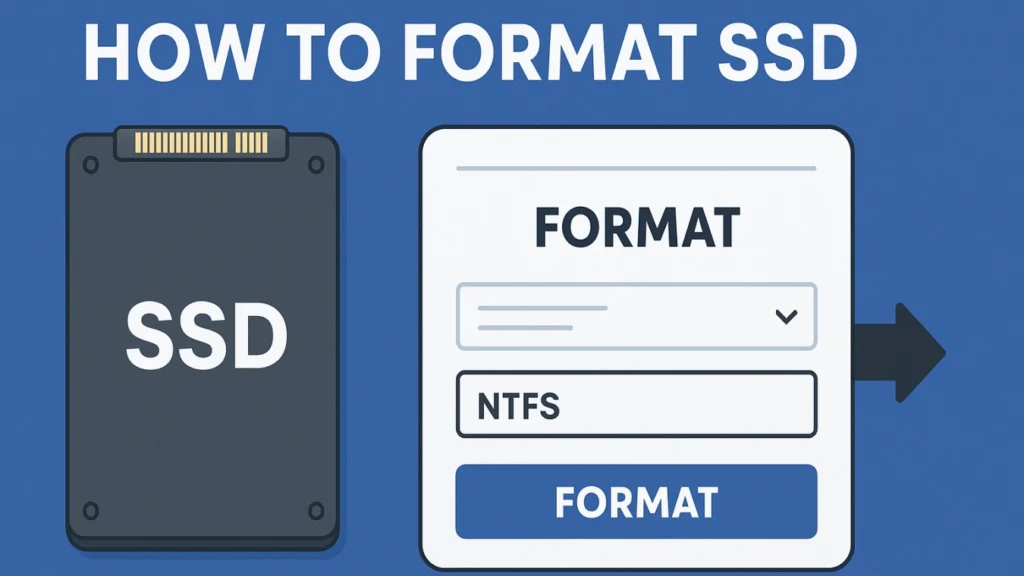
SSDのフォーマット方法 これは、新しいドライブを設定したり、破損したファイルシステムを修復したり、Windowsを再インストールしたり、外付けSSDを再利用したりする際によくある質問です。しかし、SSDのフォーマットは必ずしもリスクがないわけではありません。ドライブに重要なファイルが残っている場合、フォーマットを行うと、それらのファイルへのアクセスや復元が難しくなる可能性があります。特に、SSDがRAW状態だったり、アクセス不能だったり、誤ってフォーマットされてしまったりした場合はなおさらです。.
先に進む前に、重要なファイルはすべてバックアップ済みであることを確認してください。誤ってSSDをフォーマットしてしまった場合や、フォーマット済みのドライブからデータを復元する必要がある場合は、当社の フォーマットされたドライブの回復 まずはガイドから。.
このガイドでは、Windows で SSD を安全にフォーマットする方法、NTFS と exFAT のどちらを選ぶべきか、新しい SSD を初期化する方法、外付け SSD をフォーマットする方法、読み取れない SSD や RAW 状態の SSD をフォーマットする前にすべきこと、そして Magic Data Recovery 以前、書式設定でミスをしたことがありました。.
Windows 7/8/10/11およびWindows Serverをサポート
目次
【クイック回答】SSDを安全にフォーマットする方法
SSDを安全にフォーマットするには、まず重要なファイルをバックアップまたは復元し、正しいドライブが選択されていることを確認した上で、適切なファイルシステムを選択し、 クイック・フォーマット 通常の用途での再利用の場合。ほとんどのWindowsユーザーにとって、内蔵SSDにはNTFSが最適なファイルシステムですが、WindowsとmacOSの両方で使用する外付けSSDにはexFATの方が適しています。.
SSDが新品の場合は、次の手順でGPTとして初期化してください。 ディスク管理 新しいボリュームを作成してフォーマットする前に。SSDがRAW状態だったり、読み取れなかったり、使用前にフォーマットするよう求められたりした場合は、すぐにフォーマットしないでください。まずファイルを復元し、データが安全に確保された後にSSDをフォーマットしてください。.
SSDのフォーマットが必要な理由
SSDのフォーマットが必要になる理由はいくつかあります。さらに、目的を理解することは、最も安全なワークフローを決定するのに役立ちます。.
よくある状況は以下の通り:
初めて使用する新しいSSDの準備
ディスクを売却または再利用する前に、すべてのデータを削除する。
ファイルシステムの破損の修復(RAW/読み取り不可能なSSD)
パーティションの変更またはドライブの再編成
Windowsのクリーンインストールの実行
古いファイルシステム(exFAT/FAT32)からNTFSへの変換
また、SSD Windows 10のフォーマット方法や、OSインストール用のSSD Windows 11のフォーマット方法を学ぶ際にもフォーマットが必要です。.
SSDは異なるコントローラとウェアレベリング技術を使用しているため、フォーマットを行うと論理構造が消去され、以前のデータの復元が困難または不可能になる。そのため, ファイルの復元 事前準備を強く推奨する。.
SSDのフォーマットを行う前に:重要な安全確認事項
SSDをフォーマットする前に、数分かけてその操作が安全であることを確認してください。間違ったドライブをフォーマットしたり、復旧作業を行う前にフォーマットを行ったりすると、本来なら防げたはずのデータ損失につながる可能性があります。.
まずは以下の点を確認してください:
正しいSSDが選択されていることを確認してください。.
重要なファイルは別のドライブにバックアップしてください。.
SSDがRAW状態または読み取り不能な状態であっても、必要なファイルが残っている場合は、フォーマットしないでください。.
復旧作業を行う前に、新しいファイルをSSDに保存しないでください。.
Windows専用として使用する場合は、NTFSを選択してください。.
WindowsとmacOSの両方でSSDを使用する必要がある場合は、exFATを選択してください。.
最新の Windows 11 および Windows 10 搭載のほとんどのコンピュータでは、GPT を使用してください。.
SSDを売却または寄付する予定がある場合は、通常のフォーマットではなく、セキュア消去を行ってください。.
SSDに絶対に失うわけにはいかないファイルが含まれている場合は、フォーマットを行う前にそれらを復元してください。.
フォーマットとセキュア消去:その違いとは?
SSDのフォーマットとセキュア消去は同じものではありません。通常のフォーマットはSSDを再利用できるようにするものであり、一方、セキュア消去はデータをより徹底的に削除することを目的としています。.
| アクション | 最適 | 何をするのか |
|---|---|---|
| クイック・フォーマット | 手持ちのSSDの再利用 | ファイルシステムを再構築し、ドライブを空の状態に見せる |
| フルフォーマット | より詳細なフォーマットが可能だが、SSDを頻繁に使用する場合には適していない | 時間がかかり、ドライブへの書き込みデータ量も増える |
| セキュア消去 | SSDの販売、寄付、または廃棄 | SSDレベルの消去コマンドを使用して、データをより徹底的に削除します |
| Diskpart clean | パーティションの削除とSSDの再構築 | パーティション情報を削除します |
| Diskpart clean all | 完全上書き方式によるデータ消去 | ディスクにゼロを書き込むため、処理にかなり時間がかかります |
通常の使用であれば、通常は「クイックフォーマット」で十分です。プライバシーを最優先する場合は、標準のフォーマットではなく「セキュア消去」を使用してください。.
SSDにはどのファイルシステムを選ぶべきか?
SSDをフォーマットする際は、適切なファイルシステムを選択することが重要です。最適な選択肢は、そのドライブをどのように使用する予定かによって異なります。.
| ファイルシステム | 最適 | 推薦 |
|---|---|---|
| エヌティーエフエス | Windowsでのみ使用される内蔵SSD | Windows 11/10 における最適なデフォルトの選択肢 |
| エクストラファット | Windows および macOS で使用される外付け SSD | クロスプラットフォームのストレージに最適 |
| FAT32 | 旧式のデバイスや容量の小さいドライブ | ファイルサイズの制限があるため、最新のSSDには推奨されません |
| APFS | macOSでのみ使用されるSSD | Mac専用での利用に最適 |
検索を行うほとんどのユーザーにとって SSDのフォーマット方法 Windowsでは、NTFSが最も安全なデフォルトの選択肢です。WindowsとMacの両方で使用する外付けSSDをフォーマットする場合は、exFATを選択してください。.
SSDをフォーマットする前の重要な注意事項
先に進む前に、以下の安全上の必須事項を考慮してください:
SSDが読めなくなっても、すぐにフォーマットしないでください。
Windowsが“ディスクを使用する前にフォーマットする必要があります。,データ復旧を試みるまで、フォーマットしないでください。.
フォーマット前のデータの復元またはバックアップ
SSDコントローラでは、 トリム, 、これにより、フォーマット直後にブロックが消去される可能性があります。そのため、一度上書きされるとデータは復元できなくなります。.
対象ドライブの確認
間違ったディスクをフォーマットしないように、SSDのドライブレターまたはモデル名を常に確認してください。.
SSDが破損している場合は、専門的な復旧ツールを使用してください。
Magic Data Recovery は、さらなる損傷を防ぐために読み取り専用のスキャンを提供する。.
WindowsでSSDをフォーマットする方法(標準的な方法)
ファイルエクスプローラーを使ってSSDをフォーマットする方法
この方法は、SSDがすでにファイルエクスプローラーに表示されており、ドライブ文字が割り当てられている場合に使用してください。.
- ファイルエクスプローラを開く。.
- 「このPC」をクリックしてください。.
- フォーマットしたいSSDパーティションを右クリックします。.
- 「フォーマット」を選択してください。.
- Windows専用で使用する場合はNTFSを、WindowsとMacの両方で使用する場合はexFATを選択してください。.
- 通常通り再利用する場合は、「クイックフォーマット」を選択したままにしておいてください。.
- [スタート] をクリックし、警告を確認してください。.
これは、Windowsにすでに認識されているSSDをフォーマットする最も簡単な方法です。.
「ディスクの管理」を使用して新しいSSDをフォーマットする方法
用途 ディスク管理 SSDが新品の場合、未割り当ての場合、またはファイルエクスプローラーに表示されない場合。.
- 「スタート」を右クリックし、「ディスクの管理」を選択します。.
- ディスク一覧から新しいSSDを探してください。.
- Windows からディスクの初期化を求められた場合は、「GPT」を選択してください。.
- 未割り当て領域を右クリックします。.
- 「新しいシンプルボリューム」を選択します。.
- ドライブ文字を割り当てます。.
- NTFS または exFAT を選択してください。.
- 「クイックフォーマットを実行」を選択します。.
- [完了] をクリックします。.
フォーマットが完了すると、新しいSSDがファイルエクスプローラーに表示されるはずです。.
Diskpart コマンドを使用して SSD をフォーマットする方法
File Explorer や「ディスクの管理」で SSD を正しくフォーマットできない場合、Diskpart が役立ちます。ただし、間違ったディスクを選択すると、別のドライブのデータが消去されてしまう可能性があるため、リスクも伴います。.
以下のコマンドは慎重に使用してください:
					ディスクパート
リストディスク
ディスクXを選択
クリーン
プライマリパーティションを作成
フォーマットfs=ntfsクイック
割り当てる
終了</xmp
Xを正しいSSD番号に置き換えてください。.
SSDをexFATでフォーマットしたい場合は、代わりに次のコマンドを使用してください:
フォーマット fs=exfat クイック
重要:まだ必要なファイルが保存されているSSDでは、「Diskpart clean」を実行しないでください。.
Magic Data Recoveryを使ってSSDをフォーマットする前にデータを復元する
SSDに重要なファイルが含まれている場合は、フォーマットする前にデータを復元してください。これは、SSDがRAW状態になっている場合、アクセスできない場合、破損している場合、誤ってフォーマットしてしまった場合、または使用前にフォーマットするよう求められる場合に特に重要です。.
Magic Data Recovery フォーマットされたSSDから失われたファイル、削除されたファイル、破損したファイルシステム、アクセスできないパーティション、およびその他の一般的なデータ損失状況から、ファイルを復元するのに役立ちます。SSDをスキャンし、復元可能なファイルを別の正常なドライブに保存する前に、プレビュー表示することができます。.
フォーマット前にSSDのデータを復元する方法:
- Magic Data Recoveryを別のドライブにインストールしてください。.
- ソフトウェアを起動し、対象のSSDを選択してください。.
- 「失われたデータの検索」をクリックします。.
- スキャンが完了するまでお待ちください。.
- 見つかったファイルをプレビューします。.
- 復元したいファイルを選択してください。.
- 別の正常に動作しているドライブに保存してください。.
- ファイルの安全確保が完了したら、上記の方法のいずれかを使用してSSDをフォーマットしてください。.
フォーマットが完了するまでは、復元したファイルを同じSSDに保存しないでください。.
Magic Data Recoveryを使用してSSDデータを復元する方法
Magic Data Recovery は非破壊スキャンを実行するため、SSD をフォーマットする前にデータを安全に抽出できます。.
段階的な回復プロセス
1. ダウンロード&インストール:公式サイトからMagic Data Recoveryを入手し、コンピュータにインストールします。.
Windows 7/8/10/11およびWindows Serverをサポート




まとめ
これでお分かりだろう。 SSDのフォーマット方法 さまざまな状況下でも安全に操作できます。SSDが正常に動作している場合は、ファイルエクスプローラー、ディスクの管理、Windowsの設定、またはDiskpartを使用してフォーマットできます。ほとんどのWindowsユーザーには、NTFS、GPT、およびクイックフォーマットが推奨されます。.
ただし、SSDがRAW状態だったり、読み取れなかったり、誤ってフォーマットされてしまったり、重要なファイルが残っている場合は、フォーマットが最初の対応ではありません。その場合は、まず以下の方法でファイルを復元してください。 Magic Data Recovery そして、フォーマットする前に、それらを別の正常に動作しているドライブに保存してください。.
フォーマット後のファイル復元に関する完全なガイドが必要な場合は、当社の記事をご覧ください。 フォーマットされたドライブの回復 を案内する。.
Windows 7/8/10/11およびWindows Serverをサポート
SSDのフォーマット方法に関するよくある質問
SSDをフォーマットしても大丈夫ですか?
SSDをフォーマットする最適な方法は何ですか?
SSDをフォーマットする際、NTFSとexFATのどちらを使うべきでしょうか?
SSDをMBRとGPTのどちらでフォーマットすべきでしょうか?
SSDはクイックフォーマットとフルフォーマット、どちらを行うべきでしょうか?
新しいSSDをフォーマットするにはどうすればよいですか?
データを失わずにSSDをフォーマットすることはできますか?
なぜWindowsはSSDをフォーマットするように求めてくるのですか?
SSDをフォーマットした後でも、ファイルを復元することはできますか?

エリン・スミスは、Amagicsoftで最もプロフェッショナルなライターの一人として認められています。過去10年にわたりライティングスキルを磨き続け、何百万人もの読者の技術的な問題解決に貢献してきました。.