
Il recupero dei documenti Excel continua ad apparire? Risolvetelo velocemente (Guida 2026)
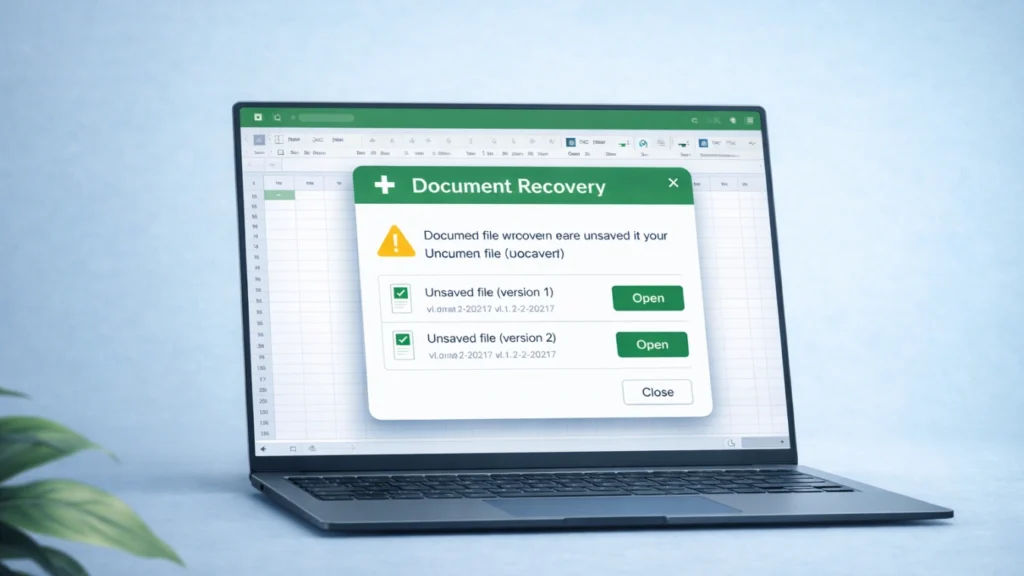
Vedere il Il riquadro Recupero documenti appare ripetutamente all'avvio di Excel può diventare rapidamente frustrante. Molti utenti riscontrano questo problema dopo un arresto anomalo, un arresto forzato o un'operazione di salvataggio incompleta. Invece di aprirsi normalmente, Excel visualizza ripetutamente la finestra di ripristino.
Quando Il recupero dei documenti excel continua a comparire, Il problema è che di solito indica file di ripristino non risolti, dati temporanei danneggiati o sessioni di recupero automatico non concluse. Sebbene la funzione esista per proteggere il lavoro non salvato, a volte potrebbe non funzionare correttamente e creare un ciclo di recupero.
La situazione diventa ancora più stressante se il documento recuperato non è reperibile in Storia di Excel, il Cartella AutoRecover, o file temporanei. In questi casi, gli utenti possono credere che il loro file Excel sia completamente scomparso.
Fortunatamente, spesso questo problema può essere risolto con diverse soluzioni mirate. E quando Excel non riesce a ripristinare il documento, strumenti professionali per il recupero dei dati può aiutare a recuperare i fogli di calcolo perduti con soluzione per il recupero dei documenti.
Supporta Windows 7/8/10/11 e Windows Server
Indice dei contenuti
Risposta rapida: Perché il recupero dei documenti Excel continua ad apparire?
Se Il recupero dei documenti excel continua a comparire, I motivi più comuni sono
- Excel non si chiude correttamente dopo un arresto anomalo
- Corrotto File di recupero automatico (.asd)
- File temporanei di Excel bloccati nella cartella TEMP
- Sessioni di recupero incomplete
- Add-in o plugin di Excel problematici
La rimozione dei file di ripristino danneggiati e la cancellazione dei dati temporanei di solito impediscono alla finestra di ripristino di apparire ripetutamente.
Perché il recupero dei documenti Excel continua ad apparire
Capire la causa aiuta a scegliere la soluzione giusta. La maggior parte dei casi rientra nelle seguenti categorie.
1. Arresto inatteso del sistema
Excel attiva la funzione Riquadro Recupero documenti ogni volta che il programma si chiude inaspettatamente.
Le cause tipiche includono:
- Perdita di potenza del computer
- Arresto del sistema o schermata blu
- Excel si blocca durante il salvataggio
- Arresto forzato tramite Task Manager
Quando Excel si riavvia, tenta di ripristinare i file non salvati dai punti di controllo di AutoRecover. Se i file di ripristino rimangono incompleti, è possibile che il pannello di ripristino venga visualizzato a ogni avvio di Excel.
2. File corrotti di AutoRecover
Excel salva automaticamente le versioni temporanee delle cartelle di lavoro aperte utilizzando l'opzione Funzione di ripristino automatico.
Questi file hanno solitamente estensioni come:
- .asd
- .xlsb
- .tmp
Se questi file si corrompono, Excel tenta ripetutamente di recuperarli, causando l'interruzione del processo di recupero. Il recupero dei documenti excel continua a comparire problema.
3. I file temporanei di Excel non vengono cancellati
Excel crea più file temporanei durante la modifica dei fogli di calcolo.
Questi file rimangono nella cartella Directory TEMP e possono innescare false sessioni di recupero se non vengono eliminate dopo un arresto anomalo.
4. Componenti aggiuntivi di Excel problematici
Alcuni componenti aggiuntivi possono interferire con il processo di avvio di Excel.
Test di Excel in Modalità provvisoria aiuta a identificare se il problema è dovuto a un componente aggiuntivo.
Come risolvere il problema del recupero dei documenti di Excel che continua a comparire
I metodi seguenti risolvono il problema nella maggior parte dei casi.
Iniziare con le soluzioni più semplici.
Metodo 1: terminare la sessione di ripristino
A volte Excel continua a visualizzare il riquadro di ripristino perché il processo di ripristino non è mai stato completato.
Passi:
- Aprire Excel
- Attendere il Pannello per il recupero dei documenti
- Aprire ogni file recuperato
- Salvare o chiudere i file
- Cliccare Chiudere nel riquadro di recupero
- Riavviare Excel
In questo modo si interrompe spesso il ciclo di recupero.
Metodo 2: Eliminare i file corrotti di AutoRecover
La rimozione dei file di ripristino danneggiati è una delle soluzioni più efficaci.
Passi:
- Aprire Excel
- Vai a File → Opzioni → Salva
- Copiare il Posizione del file AutoRecover
- Aprire la cartella in Esplora file
- Eliminare i file .asd danneggiati
- Riavviare Excel
Dopo aver rimosso i file, Excel smetterà di tentare il recupero.
Metodo 3: Cancellare i file temporanei di Excel
I file temporanei possono far credere a Excel che esistano ancora documenti non completati.
Passi:
- Stampa Windows + R
- Tipo:
%temp%
- Eliminare i file temporanei relativi a Excel
- Riavviare il computer
In questo modo si eliminano le sessioni di recupero bloccate.
Metodo 4: Disattivare i componenti aggiuntivi di Excel
I componenti aggiuntivi entrano occasionalmente in conflitto con i processi di ripristino di Excel.
Passi:
- Aprire Excel
- Vai a File → Opzioni → Componenti aggiuntivi
- Scegliere Componenti aggiuntivi COM
- Cliccare Vai
- Disattivare i componenti aggiuntivi sospetti
- Riavviare Excel
Se il problema scompare, attivare i componenti aggiuntivi uno alla volta per identificare l'estensione problematica.
Quando il recupero di Excel non riesce a ripristinare il file
Alcuni utenti si trovano in una situazione peggiore:
- Viene visualizzata la finestra di ripristino
- Il file è mancante
- La cronologia di Excel non mostra nulla
- La cartella AutoRecover è vuota
Questo accade di solito quando:
- I file temporanei sono stati eliminati
- Il file Excel è stato sovrascritto
- Il sistema si è arrestato prima dell'attivazione di AutoRecover
- I settori di memoria si sono corrotti
A questo punto, il sistema di recupero integrato di Excel non può recuperare il documento.
La soluzione migliore quando i file Excel sono completamente persi
Se Il recupero dei documenti excel continua a comparire ma il file non può essere ripristinato, uno strumento di recupero dati dedicato può aiutare a recuperare il documento Excel perso.
Un'opzione efficace è Magic Data Recovery.
Quale problema risolve?
Magic Data Recovery aiuta a recuperare i file Excel che:
- scomparso dopo un arresto anomalo
- sono stati cancellati accidentalmente
- non può essere ripristinato tramite AutoRecover
- non sono presenti nella cronologia di Excel
- sono stati rimossi dalle unità esterne
È particolarmente utile quando il recupero di Excel non riesce completamente.
Vantaggi principali
Scansione profonda dei file
Lo strumento esegue la scansione dei settori di archiviazione direttamente per individuare i file Excel, tra cui:
- .xlsx
- .xls
- .xlsm
Spesso è possibile trovare anche i file che Windows non elenca più.
Supporto di più dispositivi
Magic Data Recovery può ripristinare i file da:
- dischi rigidi
- SSD
- Unità USB
- schede di memoria
- dispositivi di archiviazione esterni
Questo lo rende adatto al recupero dei dati sia personale che professionale.
Ricostruzione intelligente dei file
Gli algoritmi di recupero avanzati aiutano a ricostruire i documenti Excel parzialmente danneggiati.
Questo aumenta la probabilità di recuperare fogli di calcolo utilizzabili.
Processo di recupero semplice
Flusso di lavoro tipico:
1. Scaricare e installare Magic Data Recovery
Supporta Windows 7/8/10/11 e Windows Server
2. Selezionare l'unità contenente il file Excel perduto

3. Fare clic sul pulsante Cerca dati persi per cercare i file persi.

4. Anteprima e recupero dei file in un'unità sicura.

Se avete bisogno di una soluzione affidabile quando il ripristino di Excel fallisce, L'Magic Data Recovery può rappresentare un'opzione pratica ed efficiente.
Suggerimenti per prevenire i problemi di recupero di Excel
Per evitare la Il recupero dei documenti excel continua a comparire è importante ridurre le possibilità di arresti anomali di Excel, file di ripristino danneggiati o sessioni di recupero automatico non concluse. Le seguenti pratiche possono aiutare a mantenere i file di Excel al sicuro e a prevenire i loop di ripristino.
Abilita il recupero automatico
AutoRecover consente a Excel di salvare automaticamente versioni temporanee della cartella di lavoro a intervalli regolari. Se Excel si blocca o il sistema si spegne inaspettatamente, è possibile ripristinare il lavoro recente.
Per attivarlo o regolarlo:
- Aperto Excel
- Vai a File → Opzioni → Salva
- Controllo Salvare le informazioni di AutoRecover ogni
- Impostare l'intervallo su 5 minuti o meno
Un intervallo più breve riduce la quantità di lavoro che si potrebbe perdere dopo un incidente.
Salvate regolarmente i file importanti
Sebbene il recupero automatico aiuti a ripristinare il lavoro non salvato, non sostituisce il salvataggio manuale. Il salvataggio regolare della cartella di lavoro garantisce la corretta memorizzazione dell'ultima versione e impedisce a Excel di affidarsi completamente ai file di recupero.
Una semplice abitudine, come premere Ctrl + S frequentemente, può ridurre significativamente il rischio di perdita dei dati.
Evitare gli arresti forzati
La chiusura improvvisa di Excel può interrompere il processo di salvataggio e creare file di recupero danneggiati. Questi file danneggiati sono un motivo comune per cui Il recupero dei documenti excel continua a comparire.
Quando possibile:
- Chiudere Excel normalmente prima di spegnere il computer
- Evitare di terminare i processi di Excel attraverso Gestione attività
- Attendete che Excel finisca di salvare i file di grandi dimensioni prima di uscire
Mantenere aggiornato Microsoft Office
Microsoft rilascia regolarmente aggiornamenti che risolvono problemi di stabilità, bug ed errori di ripristino in Excel. L'esecuzione di una versione obsoleta di Office può aumentare la probabilità di problemi di ripristino.
Per aggiornare Excel:
- Aperto Excel
- Vai a File → Account
- Cliccare Opzioni di aggiornamento → Aggiorna ora
Mantenere Excel aggiornato aiuta a garantire il corretto funzionamento delle funzioni di recupero automatico e di recupero dei documenti.
Conclusione
Quando Il recupero dei documenti excel continua a comparire, Il problema di solito è dovuto a file AutoRecover danneggiati, a file Excel temporanei o a sessioni di ripristino incomplete.
La maggior parte degli utenti può risolvere il problema cancellando i file temporanei, rimuovendo i dati di ripristino danneggiati o disattivando i componenti aggiuntivi problematici.
Tuttavia, se Excel non riesce a ripristinare il file e il documento sembra completamente perso, affidarsi a uno strumento di recupero professionale diventa l'opzione più affidabile.
In questi casi, Magic Data Recovery offre un soluzione pratica scansionando direttamente i dispositivi di archiviazione e ricostruendo i file Excel mancanti, anche quando gli strumenti di recupero integrati di Excel non funzionano.
Supporta Windows 7/8/10/11 e Windows Server
Domande frequenti
Perché il recupero dei documenti Excel continua a comparire ogni volta che apro Excel?
Questo accade di solito quando Excel rileva file di recupero non completati da un arresto anomalo precedente. I file temporanei o i dati di AutoRecover danneggiati possono far sì che Excel visualizzi ripetutamente il riquadro di recupero. La cancellazione dei file temporanei o dei file danneggiati di AutoRecover spesso risolve il problema.
Come posso impedire che venga visualizzata la finestra di recupero di Excel?
Per interrompere il riquadro di recupero, completare la sessione di recupero e rimuovere i file di recupero danneggiati. È inoltre possibile eliminare i file .asd nella cartella AutoRecover e cancellare i file temporanei nella directory TEMP di Windows. Il successivo riavvio di Excel di solito impedisce il ritorno della finestra di recupero.
Dove sono archiviati i file di Excel AutoRecover?
I file di Excel AutoRecover sono solitamente memorizzati nella cartella AutoRecover specificata nelle impostazioni di Excel. Questo percorso si trova in File → Opzioni → Salva → Posizione del file AutoRecover. Questi file aiutano a ripristinare il lavoro non salvato dopo gli arresti anomali.
È possibile recuperare un file Excel che non si trova nel Recupero documenti?
Sì. Se il file non appare in Recupero documenti, è possibile controllare le cartelle temporanee, il Cestino o la directory dei File non salvati. Se questi metodi non funzionano, un software di recupero specializzato può comunque individuare il file perduto sul dispositivo di archiviazione.
Perché il mio file Excel è scomparso dopo un arresto anomalo?
Un file può scomparire se l'arresto anomalo si verifica prima che AutoRecover salvi una versione temporanea. In alcuni casi, i file temporanei vengono eliminati automaticamente, rendendo difficile il recupero del documento con gli strumenti integrati di recupero di Excel.
È possibile recuperare i file Excel eliminati in modo permanente?
Sì. Se i settori di memoria contenenti il file non sono stati sovrascritti, il software di recupero può eseguire la scansione del disco e ricostruire il file. Agendo rapidamente si aumentano le probabilità di successo del recupero.
Magic Data Recovery è affidabile per il recupero di file Excel?
Magic Data Recovery esegue la scansione diretta dei dispositivi di archiviazione e identifica le firme dei file recuperabili. Consente agli utenti di visualizzare un'anteprima dei file prima di ripristinarli, assicurando così che il documento Excel recuperato sia utilizzabile.
Come posso evitare di perdere i documenti Excel in futuro?
Abilitate il ripristino automatico, salvate frequentemente i file e mantenete regolari backup. L'uso del cloud storage o delle funzioni di cronologia delle versioni offre inoltre un'ulteriore protezione contro la perdita di dati causata da arresti anomali o cancellazioni accidentali.

Jason è uno specialista nel recupero dati e nell’assistenza tecnica con oltre 15 anni di esperienza sul campo. Ha lavorato a lungo a stretto contatto con gli utenti finali, risolvendo casi complessi di perdita di dati e fornendo soluzioni pratiche di recupero in caso di cancellazione accidentale, unità formattate, file system danneggiati, partizioni perse, guasti di sistema e altre emergenze di recupero. La sua competenza comprende anche il backup e il ripristino, la riparazione dei file e il ripristino di emergenza, con particolare attenzione a fornire indicazioni sicure, affidabili e tecnicamente accurate.