
Come recuperare i file AutoCAD senza perdita di dati
Quando un file DWG scompare, ogni minuto sembra un'eternità. AutoCAD potrebbe bloccarsi prima che tu abbia salvato il file. Una cartella di progetto potrebbe svanire dopo essere stata eliminata. Inoltre, la formattazione di un disco potrebbe cancellare disegni che hai impiegato ore a creare. Molti utenti cercano “Recupero dei file di AutoCAD” perché hanno bisogno di una chiara soluzione di recupero del disco rigido, non una lezione tecnica.
Questa guida spiega come ripristinare i file AutoCAD con Drawing Recovery Manager, i file di salvataggio automatico, i backup BAK, la cronologia delle versioni, i comandi di riparazione e Magic Data Recovery quando un file DWG o DXF non compare più nella cartella originale.
Supporta Windows 7/8/10/11 e Windows Server
Indice dei contenuti
Come recuperare i file di AutoCAD: scegli prima il metodo giusto
Prima di provare soluzioni a caso, cerca di capire cosa è successo al disegno. In questo modo potrai risparmiare tempo ed evitare di sovrascrivere dati recuperabili.
Situazione | Il metodo migliore per iniziare | Prossimo passo |
AutoCAD si è bloccato | Responsabile del recupero dei disegni | Controlla i file salvati automaticamente |
Hai dimenticato di salvare | .File .sv$ salvato automaticamente | Rinomina il file .sv$ in .dwg |
Hai salvato su un disegno | .bak (copia di backup) | Controllare la cronologia delle versioni |
Il file DWG è stato eliminato | Cestino | Scansiona con Magic Data Recovery |
Il cestino è stato svuotato | Smetti di usare l'unità | Recuperare i dati dall'unità danneggiata |
Il file DWG non si apre | Comando RECOVER | Eseguire AUDIT e PURGE |
L'unità è stata formattata | Evitare nuove operazioni di scrittura | Utilizza un software di recupero dati |
In breve, utilizzate gli strumenti di AutoCAD per il recupero dei file e i backup. Tuttavia, ricorrete al recupero a livello di archiviazione quando il file è stato cancellato dal disco.
Prima di recuperare i file di AutoCAD, proteggi l'unità originale
Prima di ripristinare i file AutoCAD, smettete di utilizzare l'unità interessata. I file cancellati sono spesso recuperabili finché non vengano sovrascritti da nuovi dati. Pertanto, non salvare nuovi disegni, non installare software né copiare file nella stessa posizione.
Ad esempio, se un disegno dovesse scomparire da una chiavetta USB, non aggiungere nuovi file su quella chiavetta. Piuttosto, esegui una scansione accurata e salva i file trovati in un’altra posizione. Inoltre, copia qualsiasi file DWG recuperato prima di aprirlo in AutoCAD.
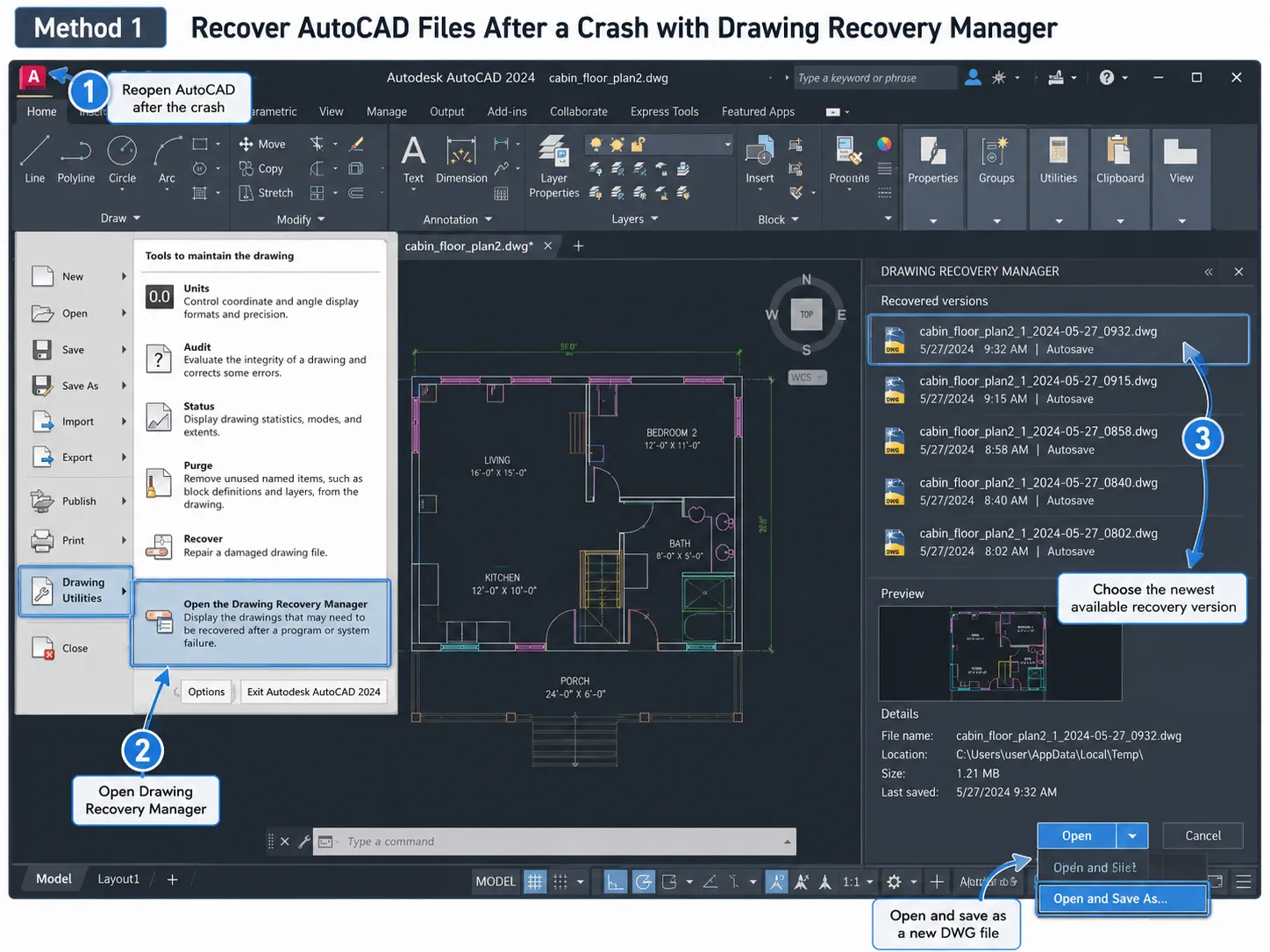
Metodo 1: Ripristino dei file AutoCAD dopo un arresto anomalo con Drawing Recovery Manager
Se AutoCAD si chiude in modo imprevisto, avvia il Drawing Recovery Manager. Questo strumento spesso elenca i disegni che AutoCAD ha salvato durante la sessione interrotta.
Procedura per l'utilizzo di Drawing Recovery Manager
- Riapri AutoCAD dopo il crash.
- Se viene visualizzato, aprire il pannello "Drawing Recovery Manager".
- Espandi il nome del disegno nell'elenco.
- Scegli la versione di ripristino più recente disponibile.
- Apri il disegno e controlla il contenuto.
- Salvalo subito come nuovo file DWG.
Questo metodo è utile nel caso in cui AutoCAD si sia bloccato mentre il disegno era aperto. Tuttavia, non consente di ripristinare un disegno che è stato eliminato definitivamente. Inoltre, prima di modificare il file recuperato, è consigliabile salvarlo con un nome chiaro.
Metodo 2: Recuperare i file AutoCAD dai backup AutoSave e BAK
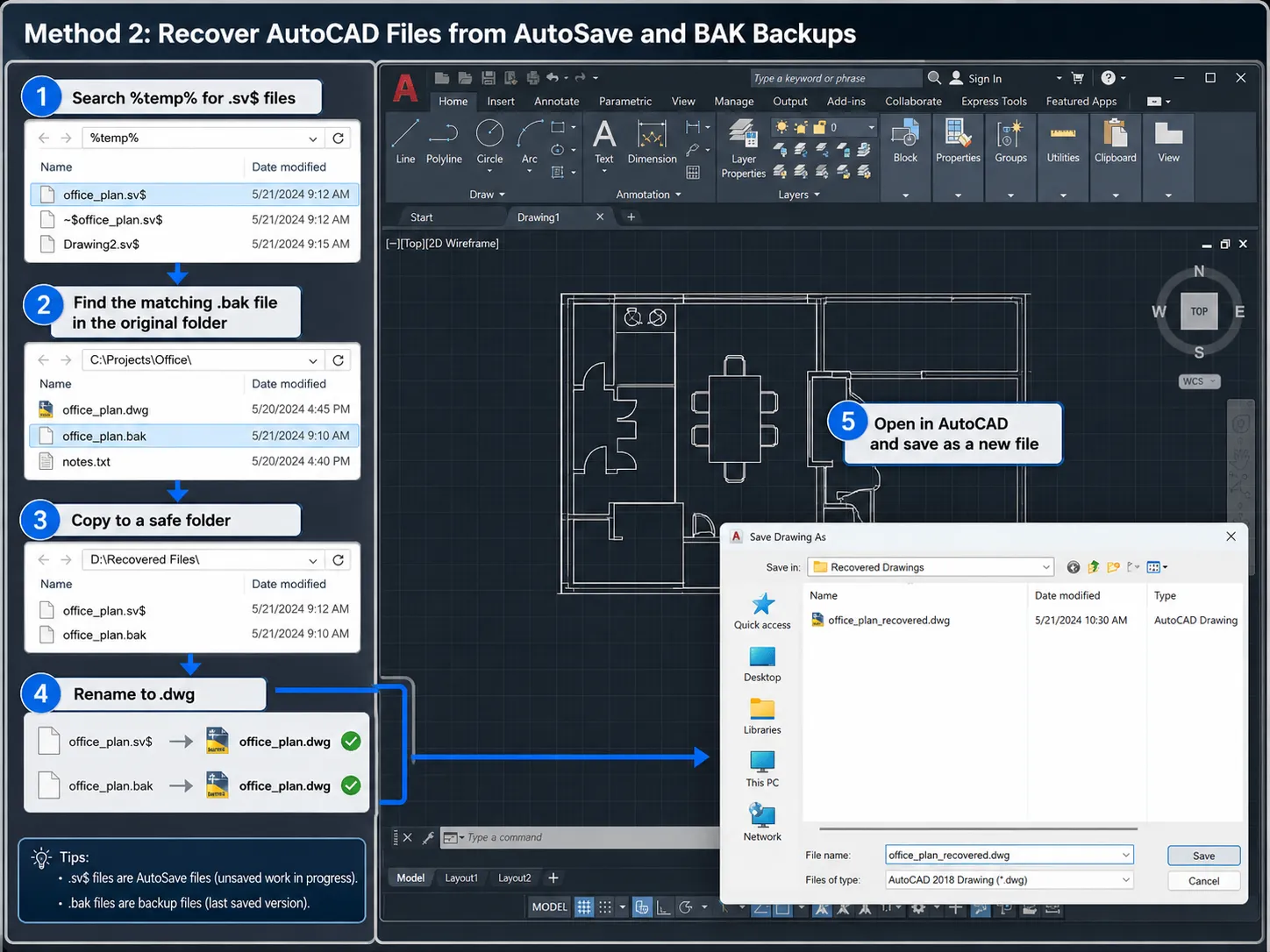
AutoCAD potrebbe creare file di salvataggio automatico con il .sv$ file di estensione e di backup con il .bak estensione. Pertanto, controlla entrambi prima di utilizzare strumenti avanzati.
Recupera i disegni non salvati da .sv$ file
- Stampa
Vincere + R. - Tipo
%temp%. - Premere Invio.
- Cerca i file che terminano con
.sv$. - Controlla il nome del file e la data di modifica.
- Copia il file in questione in un'altra cartella.
- Rinomina
.sv$a.dwg. - Apri il file in AutoCAD.
- Salvalo come nuovo disegno.
Ad esempio, se office_plan.dwg se è scomparso in seguito a un crash, cerca un file di salvataggio automatico recente con un nome simile. Quindi rinominalo in office_plan_recovered.dwg.
Recupera le versioni precedenti da .bak file
Apri la cartella in cui è stato salvato il file DWG originale. Quindi individua un file con lo stesso nome e un .bak estensione. Copiare il file BAK in una cartella sicura, rinominarlo .bak a .dwg, e aprirlo in AutoCAD.
Il ripristino del file BAK funziona bene quando sono state salvate modifiche indesiderate o quando è necessaria una versione precedente. Tuttavia, se sono scomparsi sia il file DWG che il file BAK, passare al recupero dei dati.
Metodo 3: Recuperare i file AutoCAD eliminati dal Cestino o dalla cronologia delle versioni
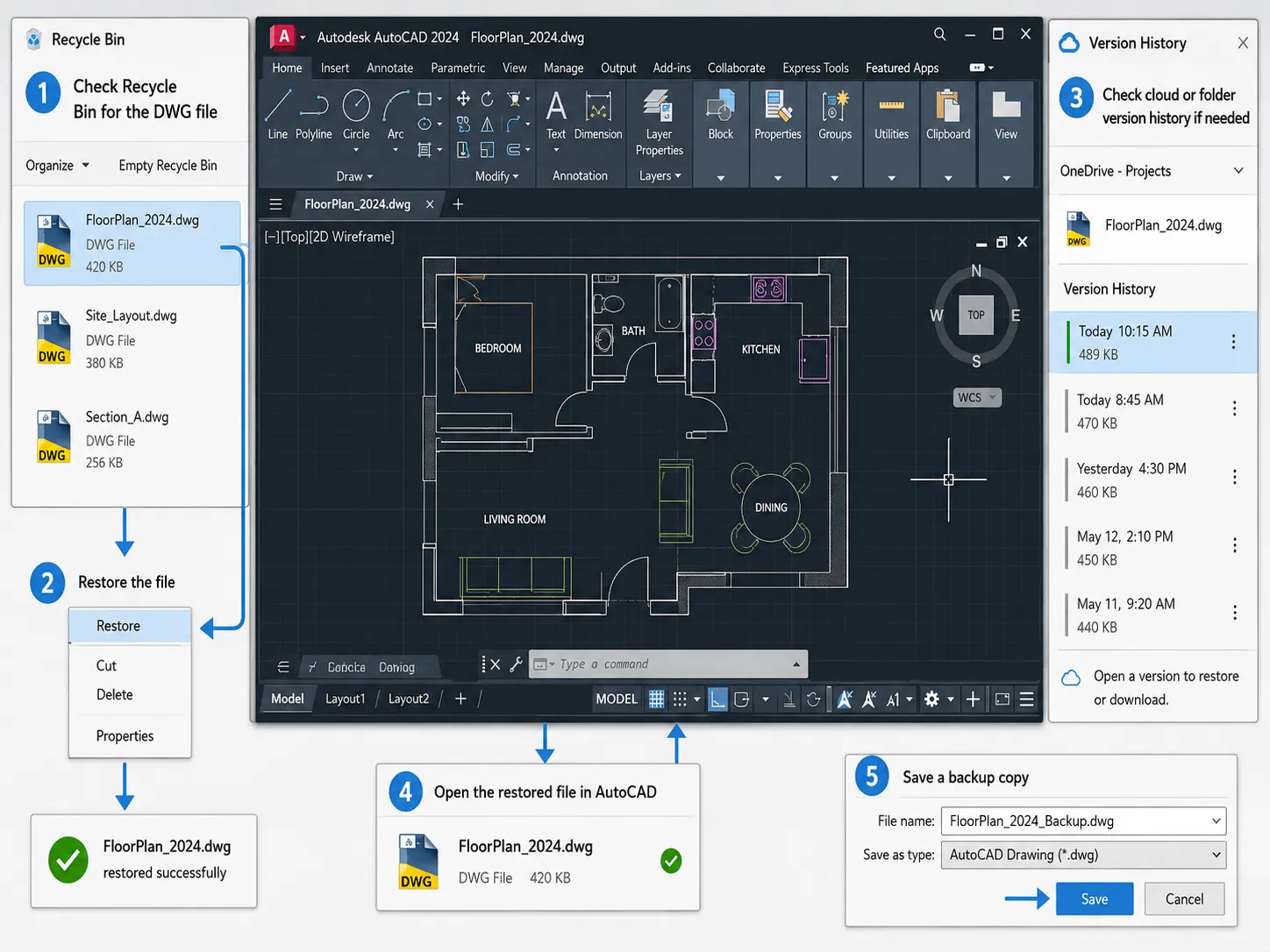
Se hai cancellato di recente un file DWG, controlla prima il Cestino. Cerca il nome del progetto, .dwg, o .dxf, ripristinare il file e salvare una copia di backup.
Inoltre, controlla la cronologia delle versioni nel cloud se hai salvato il disegno su OneDrive, Google Drive, Dropbox o in un'altra cartella di sincronizzazione. Gli utenti Windows possono anche controllare la sezione "Versioni precedenti" se la funzione "Cronologia file" era attiva.
Tuttavia, queste opzioni funzionano solo se esiste ancora una copia di backup o una copia eliminata. Se non funzionano, Magic Data Recovery offre un’altra soluzione pratica.
Metodo 4: Recuperare i file AutoCAD con Magic Data Recovery
Se il tuo file DWG o DXF è stato eliminato definitivamente, è andato perso in seguito alla formattazione o non è più presente nella cartella originale, Magic Data Recovery può aiutare a eseguire una scansione dell'unità interessata e a individuare i file AutoCAD recuperabili. A differenza degli strumenti di recupero interni di AutoCAD, questo programma cerca i file a livello di memoria di archiviazione. Pertanto, risulta utile quando la funzione di salvataggio automatico (AutoSave), i backup BAK e il Cestino non riescono a risolvere il problema.
Usa Magic Data Recovery quando ne hai bisogno ripristinare i file AutoCAD in seguito a cancellazione definitiva, formattazione accidentale, perdita di cartelle o errori del disco. È utile anche quando una chiavetta USB, un SSD, un HDD o una scheda SD non mostra più il file di progetto di cui hai bisogno.
Passo 1: Scaricare e installare Magic Data Recovery
Scarica Magic Data Recovery e installalo su un'unità diversa da quella in cui sono andati persi i tuoi file di AutoCAD. Questo passaggio aiuta a evitare la sovrascrittura accidentale e protegge i file DWG o DXF cancellati durante il recupero.
Supporta Windows 7/8/10/11 e Windows Server
Passo 2: Selezionare l'unità interessata da sottoporre a scansione
Avvia Magic Data Recovery. Quindi, dall'interfaccia principale, seleziona l'unità o la partizione in cui erano originariamente memorizzati i file di AutoCAD. Avvia la scansione per cercare i file di progetto cancellati o mancanti.

Fase 3: scansione il Ricerca dei file AutoCAD smarriti
Magic Data Recovery esegue la scansione dell'unità selezionata ed elenca i file recuperabili man mano che il processo procede. Nel frattempo, è possibile attendere il completamento della scansione oppure esaminare i risultati man mano che vengono visualizzati. Per trovare i disegni più rapidamente, è possibile effettuare una ricerca per nome del file oppure applicare un filtro in base ai tipi di file DWG e DXF.

Passo 4: Recupero AutoCAD I file in una posizione sicura
Infine, seleziona i file AutoCAD che desideri ripristinare e salvali su un'altra unità. Non ripristinarli nella posizione originale, poiché la scrittura di nuovi dati in quella posizione potrebbe sovrascrivere altri file persi o causare problemi di recupero.

Magic Data Recovery non sostituisce i comandi di riparazione di AutoCAD. Piuttosto, ripristina innanzitutto i file mancanti. Successivamente, apri il file DWG recuperato in AutoCAD ed esegui i comandi RECOVER, AUDIT o PURGE, se necessario.
Correggere gli errori DWG dopo aver recuperato i file AutoCAD
A volte il file è ancora presente, ma AutoCAD non riesce ad aprirlo. In tal caso, sono necessari strumenti di riparazione piuttosto che di recupero dopo la cancellazione.
Per prima cosa, apri AutoCAD e digita RECUPERO. Quindi selezionare il file DWG danneggiato e lasciare che AutoCAD verifichi il disegno. Salvare il file riparato con un nuovo nome. Se il progetto utilizza riferimenti esterni, provare a RECOVERALL.
A questo punto, esegui AUDIT per individuare e correggere gli errori nel database dei disegni. Successivamente, eseguire PURGA per eliminare gli oggetti inutilizzati e ridurre l'ingombro dei file.
Questo flusso di lavoro consente di risolvere molti problemi relativi a file DWG danneggiati. Tuttavia, se il file non è presente sull'unità, recuperalo con Magic Data Recovery prima di provare a eseguire i comandi di riparazione.
Consigli per evitare la perdita futura dei file AutoCAD
Dopo aver ripristinare i file AutoCAD, ridurre i rischi futuri. Attiva il salvataggio automatico, mantieni attivi i backup BAK, salva i nuovi disegni con nomi chiari e crea versioni datate per i progetti importanti. Inoltre, evita di lavorare esclusivamente da chiavette USB instabili o da posizioni di rete inaffidabili.
Conclusione: il modo migliore per recuperare i file di AutoCAD
Il modo migliore per ripristinare i file AutoCAD Dipende dalla causa. Se AutoCAD si è bloccato, inizia con il Drawing Recovery Manager e i file di salvataggio automatico. Se hai bisogno di una versione salvata precedente, controlla i backup BAK. Se il disegno si apre con degli errori, usa i comandi RECOVER, AUDIT e PURGE.
Tuttavia, quando il file DWG o DXF viene eliminato, è mancante o è andato perso dopo la formattazione, gli strumenti integrati in AutoCAD potrebbero non essere sufficienti. In tal caso, Magic Data Recovery offre una soluzione pratica Soluzione HDD perché esegue la scansione direttamente dell'unità interessata e aiuta a recuperare i file AutoCAD persi prima che inizino le operazioni di riparazione.
Se i metodi integrati non funzionano, prova Magic Data Recovery per ripristinare i file AutoCAD in un luogo sicuro e proseguire il tuo progetto con meno rischi.
Supporta Windows 7/8/10/11 e Windows Server
Domande frequenti: Come recuperare i file di AutoCAD
È possibile recuperare i file di AutoCAD dopo un arresto anomalo del programma?
Sì. Innanzitutto, riapri AutoCAD e controlla il Drawing Recovery Manager. Quindi, cerca nella cartella temporanea i file di salvataggio automatico con estensione .sv$. Se trovi un file corrispondente, copialo, rinominalo con estensione .dwg e salvalo come nuovo disegno. Se il file originale è stato eliminato, usa Magic Data Recovery.
Dove posso trovare i file di salvataggio automatico di AutoCAD?
Su Windows, premi Win + R, digita %temp% e cerca i file .sv$. Successivamente, ordina i risultati in base alla data di modifica e individua il file corrispondente al tuo progetto. Copialo quindi in una cartella sicura, rinomina l'estensione da .sv$ a .dwg e aprilo in AutoCAD.
Come posso recuperare un file DWG cancellato?
Inizia dal Cestino. Se il file DWG è presente lì, ripristinalo e salvane un’altra copia. Successivamente, controlla la cronologia delle versioni sul cloud o la funzione “Versioni precedenti” di Windows. Tuttavia, se queste opzioni non dovessero funzionare, esegui una scansione dell’unità interessata con Magic Data Recovery e recupera il file in una posizione diversa.
Magic Data Recovery è in grado di recuperare i file di AutoCAD?
Sì, Magic Data Recovery può aiutare a recuperare file DWG e DXF cancellati o mancanti dai dispositivi di archiviazione. Funziona al meglio quando il file è scomparso a causa di cancellazione, formattazione, perdita della cartella o errori del disco. Tuttavia, se il disegno recuperato presenta un danneggiamento interno, è consigliabile utilizzare i comandi di riparazione di AutoCAD dopo il recupero.
Qual è la differenza tra i file SV$ e BAK?
Un file .sv$ è un file di salvataggio automatico creato da AutoCAD durante una sessione di lavoro. Un file .bak è una copia di backup relativa a un disegno salvato. Pertanto, utilizzare i file .sv$ in caso di arresti anomali o di lavoro non salvato, mentre i file .bak vanno utilizzati quando è necessaria una versione salvata in precedenza.
Perché non riesco a trovare nessun file di ripristino di AutoCAD?
Potrebbe non essere possibile trovare i file di ripristino se la funzione di salvataggio automatico era disattivata, se l'intervallo di salvataggio era troppo lungo oppure se AutoCAD si è chiuso normalmente e ha eliminato i file temporanei. Inoltre, è possibile che al disegno non sia mai stato assegnato un nome file corretto. Se il file DWG è stato eliminato dall'unità, utilizzare invece un software di recupero file.
Devo recuperare i file sulla stessa unità?
No. Recuperare sempre i file su un'unità o in una posizione di archiviazione diversa. Se si salvano i file recuperati nuovamente sull'unità interessata, i nuovi dati potrebbero sovrascrivere altri file persi. Di conseguenza, i tentativi di recupero successivi potrebbero fallire. Dopo il recupero, aprire il file DWG in AutoCAD e salvarne una copia di backup.

Vasilii è uno specialista del recupero dati con circa 10 anni di esperienza pratica nel settore. Nel corso della sua carriera, ha risolto con successo migliaia di casi complessi riguardanti file cancellati, unità formattate, partizioni perse e file system RAW. La sua esperienza copre sia i metodi di recupero manuale utilizzando strumenti professionali come gli editor esadecimali, sia le soluzioni automatiche avanzate con i software di recupero. La missione di Vasilii è quella di rendere accessibile la conoscenza del recupero dati affidabile sia ai professionisti IT che agli utenti di tutti i giorni, aiutandoli a salvaguardare i loro preziosi beni digitali.