
Come utilizzare una chiavetta USB avviabile per recuperare i file in tutta sicurezza
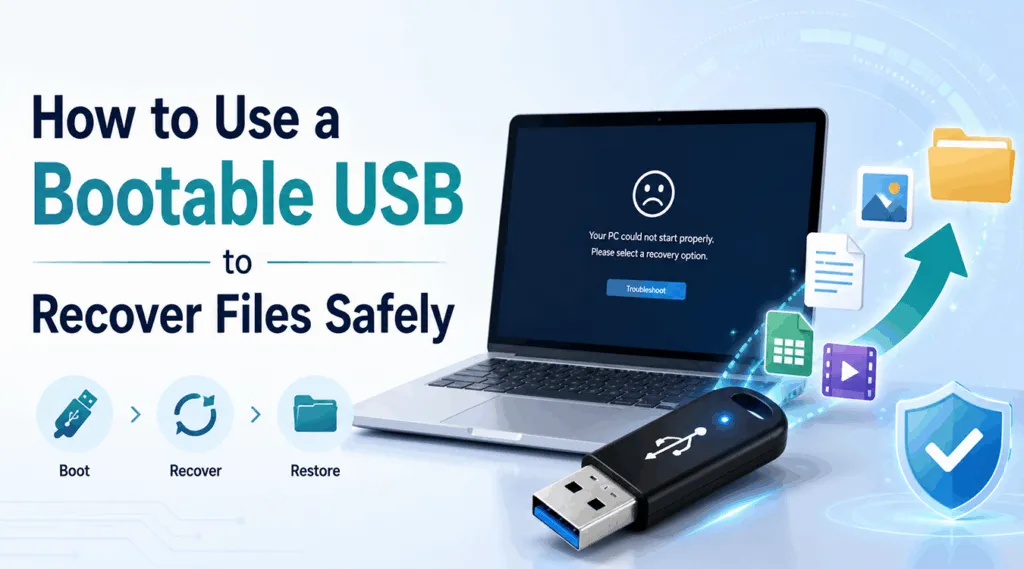
Quando Windows non si avvia, le foto, i documenti e i file di lavoro potrebbero comunque rimanere intatti sull'unità di sistema. A Chiavetta USB avviabile per il recupero dei file avvia il computer in un ambiente separato, consentendo di accedere al disco interno senza caricare l'installazione di Windows danneggiata. Questo metodo può essere utile in caso di schermata blu, aggiornamento non riuscito, ciclo di avvio infinito, file di sistema danneggiati o altri errori di avvio.
Tuttavia, lo strumento di recupero dati all'avvio non è in grado di recuperare da solo tutti i file mancanti. Può aiutarti a copiare i dati leggibili, ma i file cancellati, formattati, in formato RAW o inaccessibili potrebbero richiedere una scansione più approfondita. In questi casi, uno strumento strutturato ripristino del sistema operativo in seguito a un crash Questa procedura ti aiuta a recuperare i dati importanti prima di procedere alla riparazione o alla reinstallazione di Windows.
Questa guida spiega come creare e utilizzare un Chiavetta USB avviabile per il recupero dei file, copiare i dati accessibili in modo sicuro e utilizzare Magic Data Recovery quando l'accesso normale ai file non funziona più.
Supporta Windows 7/8/10/11 e Windows Server
Indice dei contenuti
Quando è opportuno utilizzare una chiavetta USB avviabile per recuperare i file?
Una chiavetta USB di avvio funziona al meglio quando Windows non si avvia ma il dispositivo di archiviazione continua a rispondere. Ad esempio, potresti trovarti di fronte a un ciclo infinito di avvio, una schermata blu, un aggiornamento fallito, un’infezione da malware o file di avvio danneggiati. In questi casi, una Chiavetta USB avviabile per il recupero dei file ti offre un'altra opzione per accedere al disco prima di riparare Windows.
Situazione | La soluzione migliore |
Windows non si avvia, ma le cartelle rimangono visibili | Avvia il sistema da USB e copia i file |
I file sono scomparsi dopo la cancellazione o la formattazione | Esegui una scansione del disco interessato con un software di recupero dati |
La partizione risulta in formato RAW o inaccessibile | Evita di applicare formattazioni ed esegui una scansione di ripristino |
BitLocker blocca il disco | Trova la password o la chiave di recupero |
Il disco emette dei clic o si disconnette ripetutamente | Smetti di usarlo e rivolgiti a uno specialista |
La query recuperare file da una chiavetta USB avviabile spesso si presume che un unico dispositivo possa fare tutto. In pratica, l'accesso alle startup e la scansione dei file persi richiedono strumenti diversi.
Cosa ti serve prima del recupero
Prima di creare un Chiavetta USB avviabile per il recupero dei file, prepararsi:
- Un computer con sistema operativo Windows funzionante
- Una chiavetta USB vuota
- Un file ISO di Windows affidabile
- Rufus o un altro autore di contenuti multimediali affidabile
- Una soluzione affidabile per il recupero dei file
- Un adattatore o un alloggiamento da SATA a USB, se necessario
- La chiave di ripristino di BitLocker, se presente
Rufus rende avviabile un'immagine ISO, ma non ricerca i dati cancellati. Pertanto, utilizza Rufus per l'avvio del sistema e un programma di recupero per una scansione più approfondita.
Segui innanzitutto queste norme di sicurezza
Smetti di utilizzare il disco interessato il prima possibile. Nuovi file, aggiornamenti e operazioni di riparazione potrebbero sovrascrivere i dati recuperabili.
Inoltre, non reinstallare Windows, formattare la partizione, inizializzare il disco o installare software sull'unità di origine. Salvare i file recuperati in un'altra posizione. Infine, interrompere immediatamente l'operazione se il disco emette rumori di scatto, cigolii o si disconnette ripetutamente, poiché questi segnali potrebbero indicare un danno fisico.
Come creare una chiavetta USB avviabile per recuperare i file
Passaggio 1: Scaricare un file ISO affidabile
Per prima cosa, scarica un Immagine di installazione di Windows, un'immagine di ripristino o un sistema operativo live adeguato proveniente da una fonte affidabile. Evitate le immagini non ufficiali, poiché potrebbero contenere malware o modifiche instabili.Fase 2: Eseguire il backup della chiavetta USB
Successivamente, copia i file presenti sulla chiavetta USB in un'altra posizione. La creazione di un supporto di avvio comporta solitamente la cancellazione del dispositivo selezionato.Fase 3: Creare la chiavetta USB con Rufus
Aperto Rufus e seguire questi passaggi:- Selezionare la porta USB corretta nella sezione "Dispositivo".
- Selezionare l'immagine ISO nella sezione "Selezione avvio".
- Utilizzo GPT per la maggior parte dei computer UEFI moderni.
- Scegliere MBR solo quando il sistema richiede il BIOS legacy.
- Controlla il nome e la capacità del dispositivo.
- Fare clic su "Start" e accettare l'avviso di cancellazione.
Fase 4: Preparare la destinazione
Successivamente, preparate un disco rigido con spazio libero sufficiente. L'utilizzo di un supporto di archiviazione separato rende il flusso di lavoro più chiaro e riduce il rischio di sovrascrittura accidentale.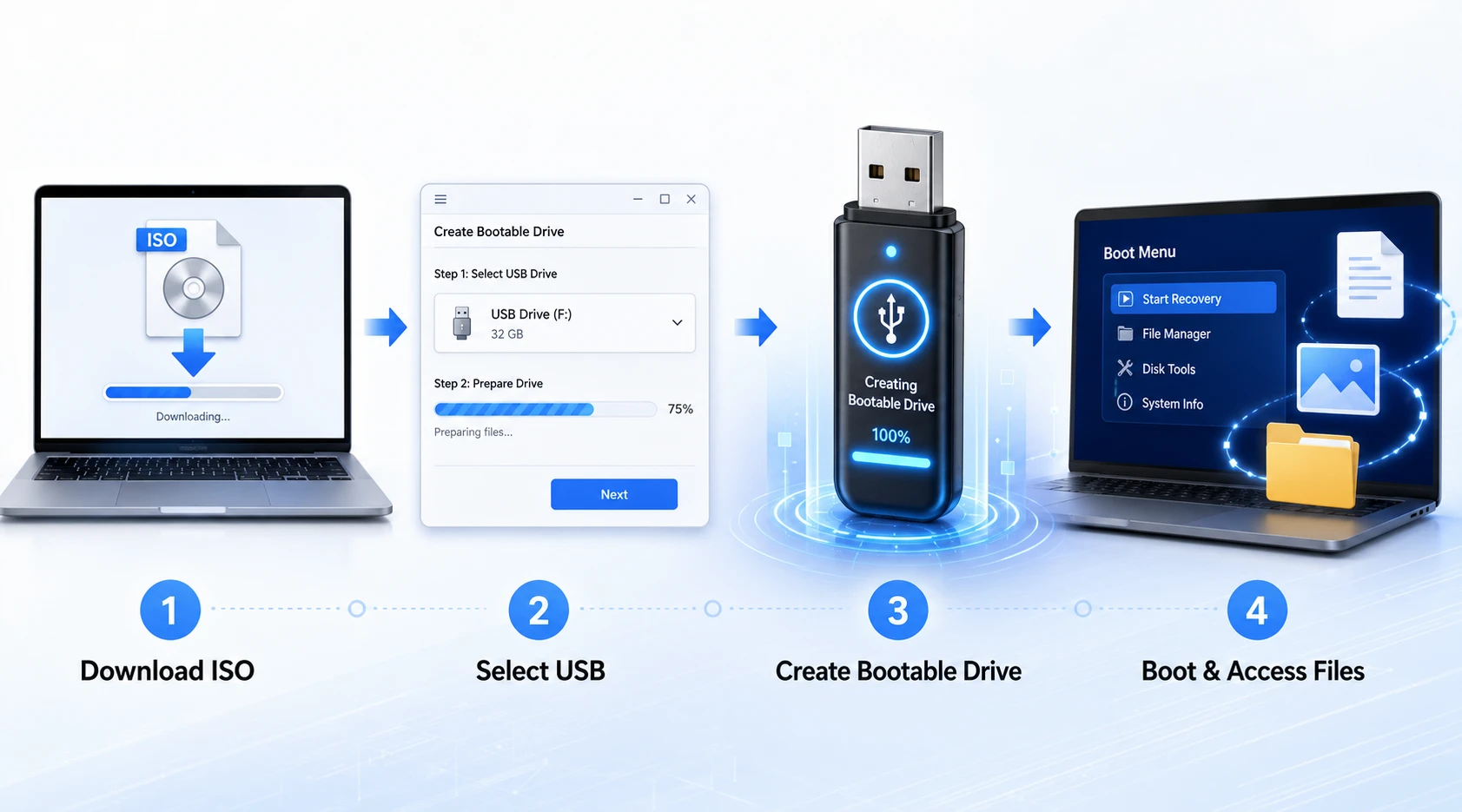
Come avviare il PC dalla chiavetta USB
Inserire il Chiavetta USB avviabile per il recupero dei file nel computer guasto. Successivamente, accendere il PC e aprire il menu di avvio temporaneo. I tasti più comuni sono F12, F9, F11, Esc e Canc, anche se ogni produttore potrebbe utilizzare un tasto diverso.
Quindi, selezionare la voce USB corrispondente alla modalità del firmware. La maggior parte dei PC moderni utilizza l'UEFI. Se la voce USB non compare, provare con un'altra porta, ricreare il supporto o verificare le impostazioni dell'UEFI e del BIOS legacy.
Nel frattempo, evita modifiche non necessarie al firmware e non cancellare mai il TPM finché hai ancora bisogno dei dati protetti da BitLocker.
Metodo 1: copiare i file leggibili su una chiavetta USB avviabile per recuperare i file
Utilizza questo metodo quando il disco interno è visibile e le tue cartelle contengono ancora i file necessari:
- Avvia il computer dalla chiavetta USB.
- Apri il file manager disponibile.
- Individua la partizione di Windows.
- Collegare l'unità di destinazione integra.
- Copia prima le cartelle più importanti.
- Apri diversi file copiati per verificarli.
- Rimuovere il supporto di destinazione in modo sicuro.
Ad esempio, controlla le cartelle “Desktop”, “Documenti”, “Download”, “Immagini”, “Video” e le cartelle personalizzate dei progetti. Questo Chiavetta USB avviabile per il recupero dei file Il metodo funziona rapidamente perché i file si trovano ancora nelle loro cartelle normali.
Tuttavia, la copia è diversa dal recupero. Passa al metodo successivo se le cartelle risultano vuote, se la partizione richiede la formattazione o se i file importanti non sono più visibili.
Metodo 2: Recuperare i dati persi con Magic Data Recovery
A volte l'ambiente di avvio rileva il disco ma non riesce a visualizzare i file necessari. L'eliminazione, la formattazione o il danneggiamento del file system possono causare la scomparsa della struttura delle cartelle visibile.
In tal caso, collega il disco interessato a un computer Windows funzionante. In questo modo, riduci l'attività del disco di origine e garantisci al software un ambiente stabile.
Perché Magic Data Recovery è complementare a un Chiavetta USB avviabile per il recupero dei file
La startup USB risolve un problema di accesso. Al contrario, Magic Data Recovery affronta il problema della perdita logica dei dati, inclusi file cancellati, partizioni formattate, volumi RAW, cartelle mancanti e archivi inaccessibili.
Tra le sue utili funzionalità figurano:
- Un'interfaccia guidata per gli utenti comuni di Windows
- Scansione del disco e delle partizioni
- Scansione avanzata per un'individuazione più approfondita dei file
- Filtri per restringere elenchi di risultati molto lunghi
- Verifica della compatibilità prima del ripristino
- Ripristino in una posizione sicura
Pertanto, Magic Data Recovery è utile quando un Chiavetta USB avviabile per il recupero dei file Non è possibile copiare i dati richiesti. Inoltre, il suo flusso di lavoro visivo è più semplice rispetto agli strumenti da riga di comando.
Come utilizzare Magic Data Recovery
Passo 1: Scaricare e installare Magic Data Recovery
Scarica Magic Data Recovery sul computer Windows funzionante. Installalo su un'unità diversa dal disco danneggiato per evitare di sovrascrivere i dati recuperabili.
Supporta Windows 7/8/10/11 e Windows Server
Fase 2: selezionare l'unità interessata
Avvia Magic Data Recovery. Quindi, individua il disco o la partizione che contiene i file mancanti, cancellati o inaccessibili. Verifica il nome e la capacità prima di avviare la scansione.

Fase 3: scansione dell'unità alla ricerca dei file persi
Magic Data Recovery avvia automaticamente una scansione avanzata dopo aver selezionato l'unità di destinazione. Nel frattempo, i file recuperabili vengono visualizzati man mano che la scansione procede. Lascia che il processo giunga al termine, poiché una scansione completa potrebbe individuare ulteriori dati.

Passo 4: Anteprima dei file prima del recupero
Successivamente, utilizza la funzione di anteprima per verificare il contenuto dei file individuati. Puoi anche filtrare i risultati in base al tipo di file, al nome, al percorso, alle dimensioni o alla data. In questo modo, potrai individuare più rapidamente i dati importanti.

Passo 5: Recuperare i file in una posizione sicura
Infine, seleziona i file desiderati e fai clic sul pulsante di recupero. Salva i file su un'unità funzionante, anziché sul disco danneggiato. In caso contrario, i nuovi dati potrebbero sovrascrivere altri file persi e ridurre ulteriormente le possibilità di recupero.

Magic Data Recovery funziona su Windows e non crea una chiavetta USB di avvio. Pertanto, utilizzare Rufus o un supporto Microsoft affidabile per l'accesso all'avvio. Successivamente, utilizzare Magic Data Recovery quando il disco richiede una scansione più approfondita.
Chiavetta USB avviabile per il recupero dei file vs. software di recupero
Strumento | Scopo principale | Recupera i file cancellati? |
Chiavetta USB per l'installazione di Windows | Apre le opzioni di configurazione e ripristino | Non di per sé |
Unità di ripristino di Windows | Apre gli strumenti di riparazione | Non di per sé |
Rufus | Crea un supporto di avvio | No |
Magic Data Recovery | Esegue la scansione di dati cancellati, formattati o inaccessibili | Sì, per i casi di perdita logica supportati |
Pertanto, se Windows non si avvia, inizia con la chiavetta USB. Successivamente, copia direttamente i file leggibili. Se l'accesso normale non funziona, esegui una scansione del disco con Magic Data Recovery da un sistema Windows funzionante.
Consigli per ottenere risultati migliori nel recupero
Quando ripristinare i file con una chiavetta USB avviabile, seguite questi consigli:
- Recupera innanzitutto le foto e i documenti insostituibili.
- Non modificare il disco di origine fino al termine della verifica.
- Scegli una destinazione salutare con spazio libero a sufficienza.
- Controlla le anteprime, le dimensioni dei file, i nomi e i percorsi.
- Apri i file recuperati invece di fidarti solo dei nomi dei file.
- Evita di utilizzare strumenti di riparazione finché non avrai messo al sicuro i dati importanti.
- Creare un nuovo backup dopo il ripristino.
Di conseguenza, il Chiavetta USB avviabile per il recupero dei file Il flusso di lavoro rimane ben organizzato e riduce gli errori evitabili.
Conclusione
A Chiavetta USB avviabile per il recupero dei file ti offre un modo pratico per accedere ai dati quando Windows non si avvia più. Innanzitutto, copia i file leggibili su un supporto di archiviazione funzionante. Quindi, verificali prima di riparare o reinstallare Windows.
Tuttavia, i programmi di recupero dati non sono in grado di recuperare tutti i file persi. In caso di cancellazione, formattazione, Partizioni RAW, oppure un danneggiamento del file system, Magic Data Recovery aggiunge la scansione guidata, i filtri e le anteprime. Pertanto, integra un Chiavetta USB avviabile per il recupero dei file senza sostituire lo strumento di avvio.
Supporta Windows 7/8/10/11 e Windows Server
FAQ
È possibile utilizzare una chiavetta USB avviabile per recuperare i file quando Windows non si avvia?
Sì. Avvia il PC in un ambiente separato e consente di accedere a un disco interno leggibile. Tuttavia, la chiavetta USB risolve solo il problema dell'accesso. Quando la cancellazione, la formattazione o una partizione RAW nascondono i file, collega il disco a un sistema Windows funzionante e utilizza un software di recupero per eseguire una scansione più approfondita.
Rufus è in grado di recuperare i file cancellati?
No. Rufus crea un supporto USB avviabile da un'immagine ISO, ma non esegue la scansione dei dischi alla ricerca di dati cancellati. Pertanto, utilizza Rufus per creare l'ambiente di avvio. Successivamente, copia i file leggibili oppure esegui Magic Data Recovery qualora i file mancanti richiedano una scansione più approfondita.
La creazione di una chiavetta USB avviabile comporta la cancellazione dei file in essa contenuti?
Sì. Il processo di creazione di solito formatta la chiavetta USB selezionata e ne cancella il contenuto. Di conseguenza, è necessario eseguire un backup del dispositivo prima di iniziare. Inoltre, controlla attentamente il nome e la capacità del dispositivo in Rufus, poiché la selezione di un’unità rimovibile errata potrebbe comportare la cancellazione di dati importanti.
Posso utilizzare una sola chiavetta USB sia per l'avvio che per il recupero dei file?
Alcuni ambienti consentono questa configurazione, ma l'utilizzo di dispositivi separati garantisce solitamente un flusso di lavoro più sicuro. Una destinazione dedicata offre più spazio libero e riduce il rischio di confusione tra i file di avvio e i dati recuperati. Inoltre, riduce la probabilità che nuovi contenuti vengano scritti sul disco di origine interessato.
È consigliabile eseguire CHKDSK prima del recupero dei dati?
Di solito no. CHKDSK modifica le strutture del file system mentre ripara gli errori. Pertanto, è consigliabile copiare prima i dati leggibili o eseguire una scansione alla ricerca di file persi. Dopo aver verificato i file recuperati, è possibile valutare l'utilizzo di strumenti di riparazione sul disco originale o, preferibilmente, su una copia clonata.
Una chiavetta USB avviabile per il recupero dei file può sbloccare BitLocker?
No. Il supporto di avvio non può aggirare la crittografia BitLocker. Normalmente, per accedere al volume protetto è necessaria la password o la chiave di ripristino a 48 cifre. Controllare l'account Microsoft associato, l'account dell'organizzazione, la stampa, il file di testo o il supporto USB. Senza la chiave, il software di ripristino non è in grado di decrittografare i file.
Perché dovrei scegliere Magic Data Recovery?
Magic Data Recovery offre un’interfaccia grafica in Windows per il recupero di dati da supporti cancellati, formattati, in formato RAW o inaccessibili. Inoltre, la scansione avanzata, i filtri e gli strumenti di anteprima ti aiutano a individuare i file importanti prima del recupero. È uno strumento complementare ai supporti di avvio, poiché gestisce casi più gravi di perdita logica dei dati quando la normale copia dei file non funziona più.

Vasilii è uno specialista del recupero dati con circa 10 anni di esperienza pratica nel settore. Nel corso della sua carriera, ha risolto con successo migliaia di casi complessi riguardanti file cancellati, unità formattate, partizioni perse e file system RAW. La sua esperienza copre sia i metodi di recupero manuale utilizzando strumenti professionali come gli editor esadecimali, sia le soluzioni automatiche avanzate con i software di recupero. La missione di Vasilii è quella di rendere accessibile la conoscenza del recupero dati affidabile sia ai professionisti IT che agli utenti di tutti i giorni, aiutandoli a salvaguardare i loro preziosi beni digitali.