
Guida al recupero dei file da una scheda SD danneggiata
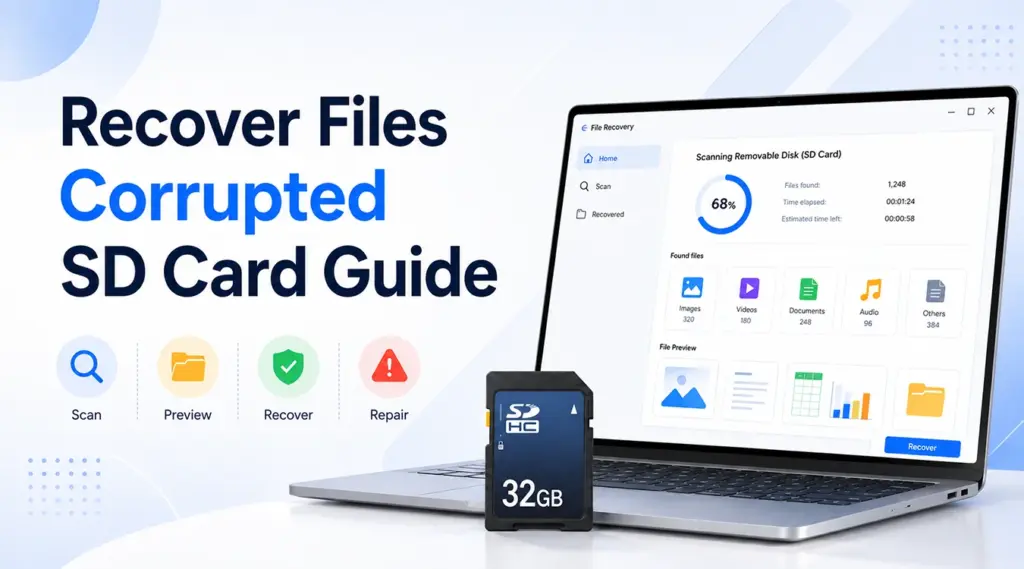
Una scheda SD può smettere di funzionare senza preavviso. La fotocamera potrebbe segnalare un errore della scheda, Windows potrebbe chiederti di formattare il dispositivo oppure alcune cartelle importanti potrebbero scomparire all’improvviso. Se hai cercato recuperare i file da una scheda SD danneggiata, probabilmente vorrai recuperare foto, video o documenti senza aggravare la situazione.
Fortunatamente, la corruzione non è sempre definitiva perdita di dati. In molti casi, è possibile recuperare i file da una scheda SD danneggiata quando il dispositivo è ancora visibile in Windows e nessun nuovo dato ha sovrascritto i file mancanti.
Per prima cosa, smetti di usare la scheda. Non scattare altre foto, non copiare nuovi file, non formattare il dispositivo e non eseguire comandi di riparazione. Inizia invece con i controlli a basso rischio oppure Recupero della scheda SD in questa guida. Un lettore difettoso, l’assenza della lettera di unità o un problema temporaneo di connessione possono sembrare segni di un grave danneggiamento dei dati.
Questa guida spiega come ispezionare la scheda, provare alcune semplici soluzioni, recuperare i file inaccessibili e riparare successivamente la memoria. Se i controlli di base non danno esito positivo, imparerai anche come Magic Data Recovery può eseguire la scansione di una scheda SD rilevabile e salvare i file recuperabili prima di modificarne il file system.
Supporta Windows 7/8/10/11 e Windows Server
Indice dei contenuti
È possibile recuperare i file da una scheda SD danneggiata?
Sì, in molti casi. Tuttavia, il risultato dipende dal fatto che la scheda SD presenti un danneggiamento logico o un danno fisico.
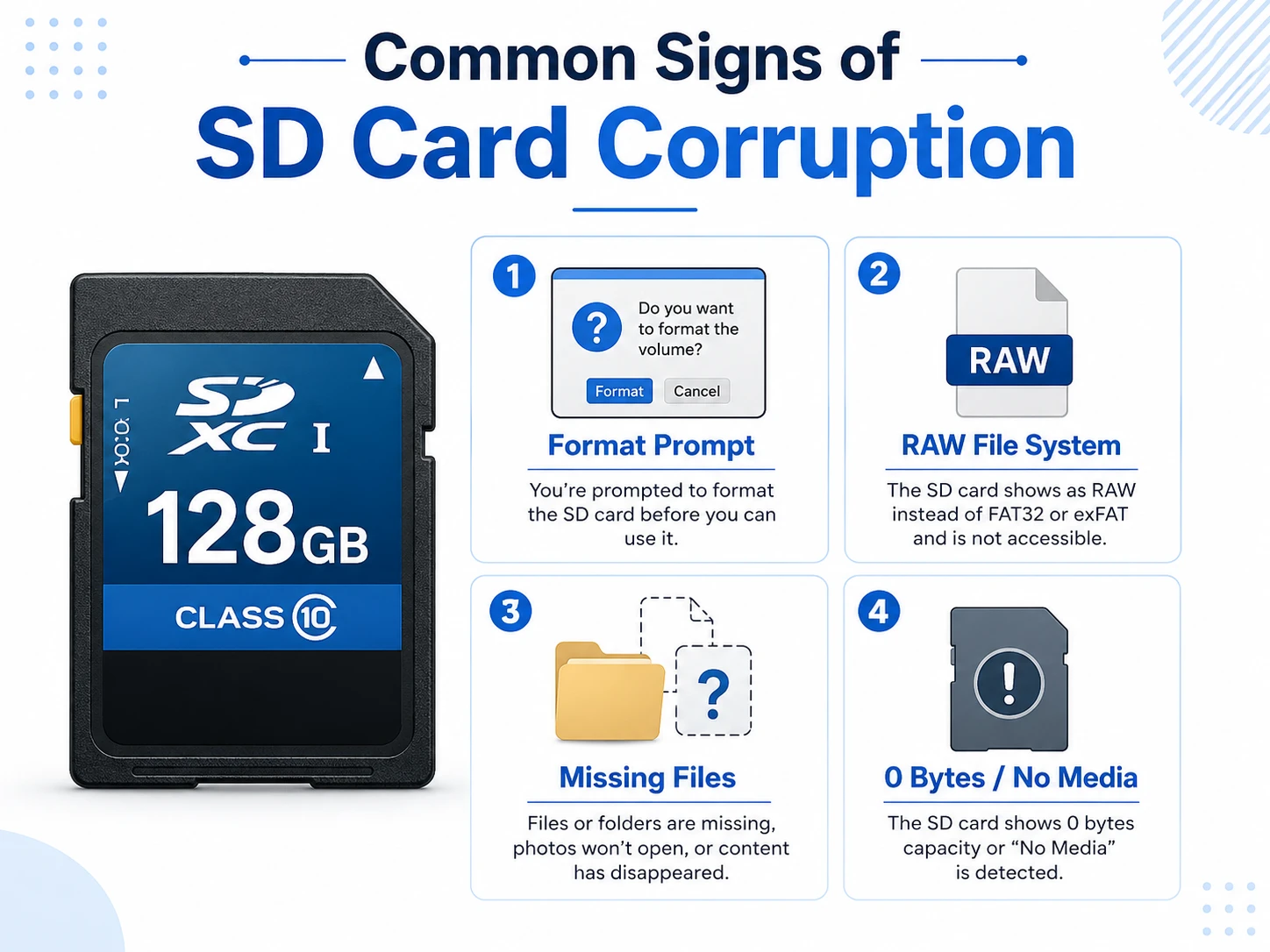
Il danneggiamento logico interessa il file system, le informazioni sulle partizioni o i record delle cartelle. Ad esempio, Windows potrebbe visualizza la scheda in formato RAW, la formattazione richiesta o la nasconditura di cartelle che prima funzionavano correttamente. Sebbene Windows non riesca ad accedere ai file a causa della struttura danneggiata, i dati originali potrebbero comunque essere ancora presenti sul supporto di archiviazione.
Pertanto, potresti ancora recuperare i file da una scheda SD danneggiata quando il computer rileva il dispositivo ma non riesce ad aprirne il contenuto.
I danni fisici pongono un problema diverso. Una scheda incrinata, contatti danneggiati, esposizione all’acqua o un controller guasto potrebbero impedire al software di recupero di leggere la memoria. In tal caso, ripetere la scansione potrebbe non servire a nulla.
Sintomo | Azione consigliata |
Windows ti chiede di formattare la scheda | Chiudi la finestra di dialogo e recupera prima i file |
La scheda viene visualizzata come RAW | Controllare prima della riparazione |
Windows mostra la capacità prevista | Potrebbe essere possibile il recupero del software |
La scheda indica 0 byte o “Nessun supporto” | Valuta la possibilità di ricorrere a un servizio di recupero dati professionale |
La carta presenta danni fisici evidenti | Smetti di usarlo e chiedi aiuto a un esperto |
Prima di recuperare i file da una scheda SD danneggiata
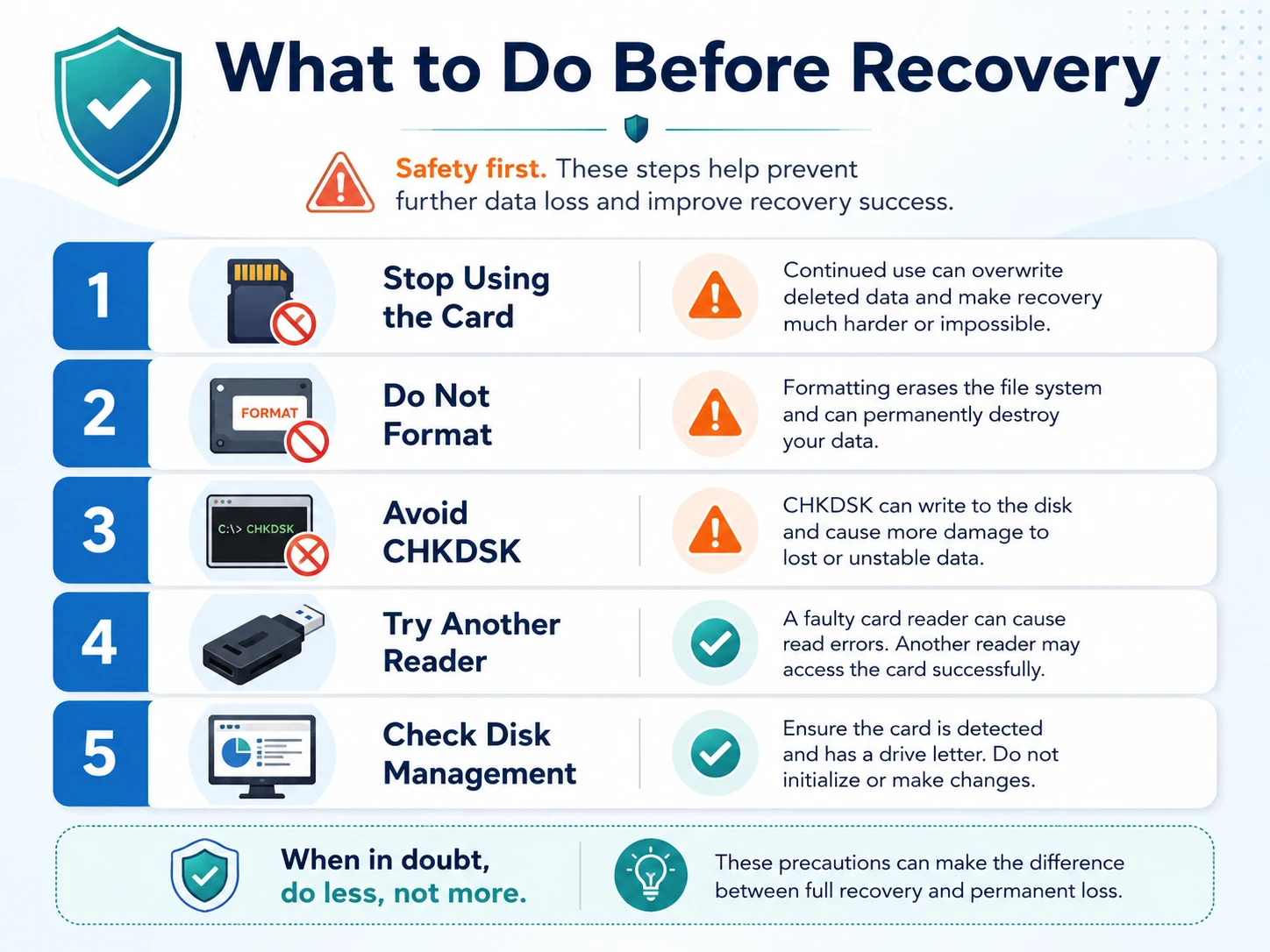
Prima di tentare qualsiasi intervento di riparazione, proteggi i dati rimanenti. Per prima cosa, rimuovi la scheda SD dalla fotocamera, dal telefono, dal drone, dalla dashcam o da qualsiasi altro dispositivo. Non modificare i file né copiare nuovi contenuti sulla scheda. I nuovi dati potrebbero sovrascrivere le aree di memoria che contengono ancora foto, video o documenti inaccessibili.
Successivamente, annulla qualsiasi richiesta di formattazione. La formattazione crea un nuovo file system, ma non salva i file mancanti in un luogo sicuro. Pertanto, il recupero dei dati dovrebbe avvenire prima della formattazione.
Inoltre, evita di CHKDSK mentre i file importanti rimangono inaccessibili. CHKDSK può risolvere alcuni errori del file system, ma durante il processo di riparazione modifica le informazioni relative al file system.
Infine, controlla il lettore di schede e il collegamento USB. Polvere, contatti usurati, adattatori instabili e porte USB difettose possono causare errori di lettura che sembrano derivare da un danneggiamento dei dati.
Prova questi semplici rimedi per recuperare i file da una scheda SD danneggiata
Non tutte le schede SD illeggibili richiedono l'uso di un software di recupero dati. Pertanto, inizia con i seguenti controlli a basso rischio. Potrebbero esserti d'aiuto recuperare i file da una scheda SD danneggiata senza modificare il file system.
Metodo 1: provare con un altro lettore di schede o un altro computer
Per prima cosa, collega la scheda a un altro lettore compatibile. Quindi, utilizza una porta USB diversa e prova il dispositivo su un altro computer Windows.
Un lettore danneggiato può interrompere la comunicazione tra la scheda e il computer. Allo stesso modo, un hub USB instabile può causare errori di connessione casuali.
Se la scheda si apre, copia immediatamente i file importanti sul computer. Tuttavia, non rinominare, spostare, modificare o eliminare i file direttamente sulla scheda. La copia mantiene i dati originali al loro posto finché non avrai verificato che le nuove copie funzionino correttamente.
Metodo 2: Controllare la scheda SD in “Gestione disco” di Windows
Se Esplora file non visualizza la scheda, controlla Gestione del disco:
- Fare clic con il tasto destro del mouse sulla voce Inizio pulsante.
- Selezionare Gestione del disco.
- Individua la scheda SD controllandone la capacità di memoria.
- Verifica se Windows lo visualizza come “Funzionante”, “RAW”, “Non allocato” o senza lettera di unità.
Una scheda che indica una capacità approssimativamente corretta potrebbe comunque essere idonea al recupero logico dei dati. D'altra parte, un dispositivo che mostra 0 byte o il messaggio “No Media” potrebbe presentare un problema al controller o all'hardware.
La Gestione disco può anche visualizzare una scheda che Esplora file non è in grado di aprire. Di conseguenza, questa verifica ti aiuta a capire se Windows riconosce ancora lo spazio di archiviazione.
Metodo 3: Assegnare una lettera di unità
A volte Windows rileva la scheda SD ma non le assegna una lettera di unità.
Per aggiungerne uno:
- Fare clic con il tasto destro del mouse sul volume della scheda SD in "Gestione disco".
- Selezionare Modifica della lettera dell'unità e dei percorsi.
- Scegliere Aggiungi o Cambiamento.
- Selezionare una lettera di unità non utilizzata.
- Apri nuovamente Esplora file.
Questo metodo potrebbe risolvere un conflitto tra lettere di unità. Tuttavia, non è in grado di ricostruire cartelle danneggiate, riparare un file system RAW né ripristinare dati cancellati.

Metodo 4: Verificare la presenza di file nascosti e di backup esistenti
Se la scheda si apre ma mancano alcune cartelle, attiva l'opzione "Elementi nascosti" in Esplora file. Nel frattempo, controlla OneDrive, Google Drive, Foto di iCloud, Cronologia file di Windows, le cartelle di importazione della fotocamera e altre posizioni di backup. Potresti già avere un'altra copia dei contenuti mancanti.
Un backup funzionante rimane la soluzione più sicura, poiché evita ulteriori accessi alla scheda interessata. Pertanto, controlla sempre i backup prima di avviare una scansione di ripristino completa.
Nel loro insieme, questi controlli di base possono aiutare gli utenti che cercano recuperare i file da una scheda SD danneggiata soluzioni senza apportare modifiche non necessarie al sistema di archiviazione.
E se le semplici soluzioni per le schede SD non funzionassero?
I metodi sopra indicati possono risolvere i problemi relativi alle unità di lettura, alle lettere di unità mancanti, ai file nascosti e ad alcuni problemi di connessione. Tuttavia, non consentono di estrarre file da una partizione RAW né di ricostruire un file system danneggiato. A questo punto, è consigliabile evitare di eseguire comandi di riparazione a caso.
La formattazione potrebbe rendere nuovamente utilizzabile la scheda SD, ma non protegge i file inaccessibili. Allo stesso modo, CHKDSK si concentra sulla riparazione del file system piuttosto che sul recupero generale dei dati.
Pertanto, quando Windows continua a visualizzare la scheda con una capacità ragionevole ma non è in grado di aprirne il contenuto, ricorrere a un software di recupero dati rappresenta la soluzione più pratica. Un approccio che preveda innanzitutto l'esecuzione di una scansione potrebbe esserti d'aiuto recuperare i file da una scheda SD danneggiata prima di sostituire la struttura di stoccaggio danneggiata.
Questo ordine è importante perché il recupero dei dati e la riparazione del file system hanno obiettivi diversi. Il recupero mira a copiare i file in un luogo sicuro, mentre la riparazione mira a rendere nuovamente utilizzabile lo spazio di archiviazione.
Come recuperare i file da una scheda SD danneggiata con Magic Data Recovery
Se i controlli di base non consentono di ripristinare l'accesso, ma Windows continua a rilevare la scheda, Magic Data Recovery può eseguire una scansione dell'archivio e aiutare a individuare i file.
Questo approccio può rivelarsi utile nei seguenti casi:
- Windows ti chiede di formattare la scheda SD.
- La scheda viene visualizzata come RAW.
- Le cartelle scompaiono dopo un trasferimento interrotto.
- Foto, video o documenti diventano inaccessibili.
- Windows continua a visualizzare la capacità di archiviazione prevista.
Per gli utenti alla ricerca di un pratico recuperare i file da una scheda SD danneggiata flusso di lavoro: i passaggi seguenti si concentrano sul recupero dei dati prima della riparazione.
Passo 1: Scaricare e installare Magic Data Recovery
Scarica Magic Data Recovery e installalo sul tuo computer. Non installare il programma sulla scheda SD danneggiata. I nuovi file potrebbero sovrascrivere i dati che sono ancora recuperabili.
Supporta Windows 7/8/10/11 e Windows Server
Fase 2: Selezionare la scheda SD danneggiata
Collega la scheda SD tramite un lettore di schede affidabile. Quindi, apri Magic Data Recovery. Nell'interfaccia principale, individua la scheda in questione verificandone il nome e la capacità di archiviazione. Assicurati di selezionare il dispositivo corretto prima di avviare la scansione.

Fase 3: Esegui una scansione della scheda SD alla ricerca di file persi o inaccessibili
Magic Data Recovery avvia automaticamente una scansione avanzata. Nel frattempo, man mano che la scansione procede, vengono visualizzati le foto, i video, i documenti e gli altri file recuperabili. Lascia che la scansione si completi, se possibile, poiché una scansione completa potrebbe individuare ulteriori file.
Inoltre, tieni la scheda inserita ed evita di eseguire CHKDSK, strumenti di formattazione o altre utility di riparazione durante il processo.

Passo 4: Anteprima dei file prima del recupero
Al termine della scansione, esamina i risultati e utilizza la funzione di anteprima per controllare i file importanti. Puoi anche sfogliare le cartelle o filtrare i risultati in base al tipo di file. In questo modo, potrai concentrarti sulle foto, sui video, sui documenti o su altri contenuti di cui hai effettivamente bisogno.
Ad esempio, è possibile visualizzare in anteprima alcune foto o documenti importanti prima del recupero. Quando si esaminano i video, è bene controllare anche la dimensione del file, poiché il nome del file da solo non garantisce che il contenuto sia ancora disponibile per intero.

Passo 5: Recuperare i file in una posizione sicura
Infine, seleziona i file che desideri ripristinare e salvali sul tuo computer o in un'altra posizione di archiviazione integra. Non salvare i dati recuperati sulla scheda SD danneggiata. In caso contrario, nuove operazioni di scrittura potrebbero sovrascrivere altri file recuperabili o causare ulteriori problemi.
Una volta completato il recupero, apri alcune delle foto, dei video e dei documenti recuperati. Questo controllo finale serve a verificare che i file funzionino correttamente prima di riparare, formattare o sostituire la scheda SD.

Perché utilizzare Magic Data Recovery dopo i controlli di base?
Magic Data Recovery si colloca proprio nel punto in cui termina la risoluzione di base dei problemi e inizia il recupero dei file. A differenza della formattazione, una scansione di recupero si concentra sull'individuazione dei file e sulla loro copia in un'altra posizione. Inoltre, il flusso di lavoro grafico non richiede conoscenze relative alla riga di comando.
La funzione di anteprima consente inoltre agli utenti di esaminare i file supportati prima di salvarli. In questo modo, gli utenti possono concentrarsi sui contenuti importanti invece di ripristinare ogni risultato alla cieca.
Magic Data Recovery può essere adatto a situazioni in cui:
- Windows rileva la scheda ma non riesce ad aprirla.
- La scheda SD viene visualizzata come RAW.
- Un'interruzione del trasferimento rende le cartelle inaccessibili.
- Il computer continua a visualizzare la capacità di memoria corretta.
- L'utente desidera visualizzare in anteprima i file prima del recupero.
Per gli utenti che desiderano recuperare i file da una scheda SD danneggiata Senza dover ricorrere a CHKDSK o alla formattazione, questa procedura offre una chiara indicazione su come procedere.
Tuttavia, nessun software di recupero è in grado di ripristinare dati che sono stati completamente sovrascritti da nuovi file. Allo stesso modo, i software non sono in grado di leggere chip di memoria che hanno subito un guasto fisico.
Pertanto, utilizzare il programma solo quando la scheda risulta rilevabile e sufficientemente stabile da poter essere sottoposta a scansione. Se la scheda si disconnette continuamente, si surriscalda in modo anomalo, non mostra una capacità valida o presenta danni visibili, interromperne l'uso e valutare la possibilità di ricorrere a un intervento di recupero professionale.
Come recuperare i file da una chiavetta USB danneggiata
Lo stesso approccio incentrato sulla sicurezza si applica anche quando è necessario recuperare i file da una chiavetta USB danneggiata.
Sebbene una chiavetta USB si colleghi direttamente al computer, può presentare molti degli stessi problemi di una scheda SD. Ad esempio, Windows potrebbe richiedere la formattazione, visualizzare il dispositivo come RAW, nascondere le cartelle o negare l'accesso dopo un trasferimento interrotto.
Per prima cosa, smetti di utilizzare la chiavetta USB. Poi, prova con un'altra porta USB o con un altro computer e controlla il dispositivo in "Gestione disco".
A recuperare i file da una chiavetta USB danneggiata:
- Collegare l'unità direttamente a una porta USB stabile.
- Annulla qualsiasi richiesta di formattazione.
- Verifica la sua capacità in “Gestione disco”.
- Cerca le copie nei backup esistenti.
- Esegui la scansione del dispositivo se Windows lo riconosce ancora.
- Visualizza in anteprima i file importanti.
- Salvare i dati recuperati in un'altra posizione sicura.
Ad esempio, un trasferimento di file interrotto potrebbe danneggiare le informazioni relative alle cartelle e far apparire l'unità USB come RAW. In tale situazione, un approccio che preveda di eseguire prima una scansione potrebbe aiutarti recuperare i file da una chiavetta USB danneggiata prima della riparazione del file system.
Tuttavia, interrompete i tentativi di scrittura quando l'unità indica 0 byte, segnala “Nessun supporto”, si disconnette ripetutamente o si surriscalda in modo anomalo. Questi sintomi potrebbero indicare un guasto hardware.
Riparare la scheda dopo aver recuperato i file da una scheda SD danneggiata
Una volta recuperare i file da una scheda SD danneggiata e, dopo aver verificato che le copie si aprano correttamente, è possibile riparare, formattare o sostituire il dispositivo.
Eseguire CHKDSK
Apri il Prompt dei comandi come amministratore e digita:
chkdsk X: /f
Sostituire X: con la lettera assegnata all'unità della scheda SD.
Il /f L'opzione indica CHKDSK per correggere gli errori del file system. Tuttavia, esegui il comando solo dopo il ripristino, poiché CHKDSK modifica le strutture del file system mentre le ripara.
Al termine del processo, apri la scheda e verifica se Windows riesce ad accedervi normalmente. Anche se la riparazione ha esito positivo, conserva i file recuperati in una posizione separata.

Formattare la scheda SD
Se CHKDSK non risolve il problema, la formattazione potrebbe consentire di creare un file system pulito.
Per prima cosa, verifica che le foto, i video, i documenti e gli altri file recuperati si aprano correttamente. Quindi, formatta la scheda utilizzando il file system consigliato dalla fotocamera, dal telefono o dall'altro dispositivo.
Ricorda: la formattazione ripristina la funzionalità del dispositivo di archiviazione, ma non consente di recuperare i file inaccessibili.
Sostituire la scheda se gli errori si ripetono
Anche se la carta torna a funzionare, fai attenzione a eventuali problemi ricorrenti.
Ad esempio, errori RAW ricorrenti, file mancanti, interruzioni della connessione o errori di scrittura possono indicare un’usura della memoria flash o un danneggiamento del controller.
Pertanto, sostituite una scheda inaffidabile e non conservate mai l'unica copia dei dati importanti su un supporto rimovibile.
Cosa influisce sulle possibilità di recuperare i file da una scheda SD danneggiata?
Nessuna guida seria sul recupero può promettere un risultato garantito.
La tua occasione per recuperare i file da una scheda SD danneggiata Dipende dalle condizioni del dispositivo, dal tipo di danno e da ciò che è successo dopo che i file sono diventati inaccessibili.
Fattore | Effetto probabile |
Hai smesso di usare la carta in poco tempo | Aiuta a preservare i dati recuperabili |
Hai aggiunto nuove foto o file | Potrebbe sovrascrivere i contenuti precedenti |
La scheda indica la capacità corretta | Garantisce un accesso più agevole al software di recupero |
La scheda è stata sottoposta a una formattazione rapida | I file potrebbero rimanere se non sono stati sovrascritti da altri dati |
I nuovi contenuti hanno sovrascritto completamente lo spazio di archiviazione | Il recupero potrebbe diventare impossibile |
La carta presenta danni fisici | Potrebbe essere necessario ricorrere a un intervento di recupero professionale |
Pertanto, agisci tempestivamente ed evita scritture non necessarie. Meno modifiche apporti dopo la comparsa del problema, maggiori saranno le tue possibilità di ripristino.
Consigli per prevenire il danneggiamento delle schede SD e delle chiavette USB in futuro
Una volta guarito, segui queste abitudini:
- Espelli in modo sicuro il supporto di archiviazione rimovibile.
- Non rimuovere la scheda durante la registrazione o il trasferimento dei file.
- Conserva almeno una copia aggiuntiva dei file importanti.
- Sostituire le schede che causano errori ricorrenti.
- Utilizzate lettori di schede e porte USB affidabili.
- Proteggere il supporto dal calore, dall'umidità e dalle sollecitazioni meccaniche.
- Non conservare mai i dati importanti in un unico posto.
Inoltre, salva le foto e i video importanti subito dopo averli creati. Una semplice routine di backup può impedire che un errore di archiviazione si trasformi in una perdita definitiva dei dati.
Sebbene queste abitudini non possano riparare i danni già subiti, possono ridurre la probabilità che si debba recuperare i file da una scheda SD danneggiata di nuovo.
Conclusione
A recuperare i file da una scheda SD danneggiata, inizia con i controlli più semplici. Smetti di utilizzare il dispositivo, prova un altro lettore, prova un altro computer, controlla “Gestione disco”, assegna una lettera di unità se necessario e verifica i backup disponibili. Se Windows continua a rilevare la scheda ma non riesce a individuare i file, evita di formattarla immediatamente. Recupera invece i dati importanti prima di riparare il file system.
Magic Data Recovery si rivela utile in questa fase perché offre agli utenti Windows un modo semplice per eseguire la scansione di una scheda SD rilevabile, visualizzare in anteprima i contenuti recuperabili e salvare i file selezionati altrove. Inoltre, il Recupero della scheda SD Il flusso di lavoro non richiede conoscenze relative alla riga di comando.
Tuttavia, il software funziona al meglio quando la scheda presenta una capacità valida e rimane sufficientemente stabile da poter essere letta. Danni fisici, come ripetute disconnessioni, o lo stato “No Media” potrebbero richiedere l’intervento di un tecnico specializzato.
Per chiunque sia alla ricerca di un recuperare i file da una scheda SD danneggiata In ogni caso, la regola più sicura rimane semplice: Prima controllare. Poi ripristinare. Infine riparare.
Supporta Windows 7/8/10/11 e Windows Server
FAQ
È possibile recuperare i file da una scheda SD danneggiata senza formattarla?
Sì. In molti casi di danneggiamento logico, è possibile recuperare i file da una scheda SD danneggiata prima di formattarla. Innanzitutto, prova a utilizzare un altro lettore, controlla “Gestione disco” e verifica i tuoi backup. Se Windows rileva ancora la scheda ma non riesce ad aprirla, esegui una scansione del supporto di memorizzazione e salva i file recuperati altrove. Formatta solo dopo aver verificato i dati recuperati.
Cosa devo fare se Windows mi chiede di formattare la scheda SD?
Annulla la richiesta di formattazione se hai ancora bisogno dei file. Successivamente, controlla la scheda in “Gestione disco” e verifica se Windows mostra la capacità prevista. In tal caso, recupera i dati prima di procedere alla riparazione. La formattazione potrebbe ripristinare la funzionalità della memoria, ma modifica anche il file system e può compromettere eventuali tentativi di recupero successivi.
È consigliabile eseguire CHKDSK prima del recupero dei dati?
Di solito no. CHKDSK ripara le strutture del file system, quindi durante l'esecuzione potrebbe modificare i record danneggiati. Pertanto, quando possibile, è consigliabile recuperare e verificare prima i file importanti. Una volta che i dati sono al sicuro, è possibile eseguire CHKDSK per correggere gli errori logici e verificare se Windows riesce nuovamente ad accedere normalmente alla scheda.
È possibile recuperare i file da una chiavetta USB danneggiata?
Sì, se il dispositivo USB rimane rilevabile e sufficientemente stabile da poter essere sottoposto a scansione. Per recuperare i file da una chiavetta USB danneggiata, smetti di utilizzarla, prova un’altra porta USB, controlla “Gestione disco” ed evita di formattarla. Quindi, esegui la scansione del dispositivo e salva i file recuperati sul tuo computer o in un’altra posizione di archiviazione funzionante.
Cosa devo fare se la mia scheda SD viene visualizzata come RAW?
Lo stato "RAW" indica solitamente che Windows non è in grado di riconoscere un file system utilizzabile. Tuttavia, i file potrebbero essere ancora presenti sulla scheda. Evita di formattarla immediatamente. Verifica invece la capacità del dispositivo, recupera i dati importanti e controlla i file recuperati. Successivamente, formatta la scheda per creare un nuovo file system.
Cosa fare se la scheda SD indica 0 byte o “Nessun supporto”?
Uno stato di 0 byte o “No Media” potrebbe indicare un guasto del controller o un altro problema hardware. In tal caso, il software di recupero potrebbe non riuscire ad accedere alla memoria. Prova a utilizzare un lettore affidabile e un altro computer. Se lo stato non cambia, interrompi i tentativi ripetuti e valuta la possibilità di rivolgerti a un servizio professionale di recupero dati.
Posso continuare a utilizzare la scheda SD dopo il ripristino?
È possibile testare la scheda dopo il recupero, ma non fidatevi immediatamente. Per prima cosa, riparatela o formattatela, poi controllate se si verificano errori ricorrenti. Se la scheda torna in formato RAW, perde file, si disconnette o segnala errori di scrittura, sostituitela. Un supporto di archiviazione affidabile di solito costa meno che dover affrontare un altro incidente di perdita di dati.

Vasilii è uno specialista del recupero dati con circa 10 anni di esperienza pratica nel settore. Nel corso della sua carriera, ha risolto con successo migliaia di casi complessi riguardanti file cancellati, unità formattate, partizioni perse e file system RAW. La sua esperienza copre sia i metodi di recupero manuale utilizzando strumenti professionali come gli editor esadecimali, sia le soluzioni automatiche avanzate con i software di recupero. La missione di Vasilii è quella di rendere accessibile la conoscenza del recupero dati affidabile sia ai professionisti IT che agli utenti di tutti i giorni, aiutandoli a salvaguardare i loro preziosi beni digitali.