
Anleitung zur Wiederherstellung von Dateien auf einer beschädigten SD-Karte
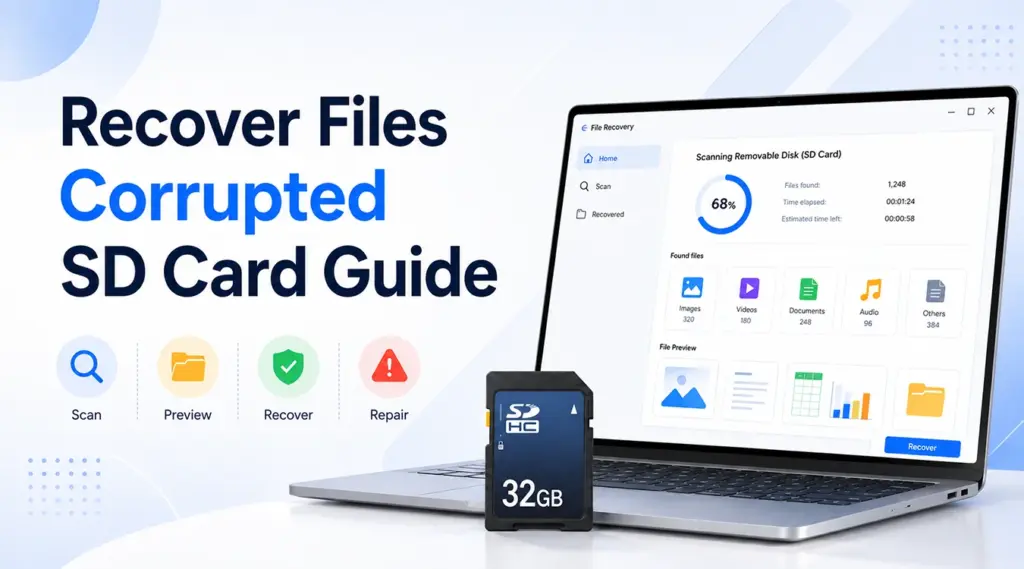
Eine SD-Karte kann ohne Vorwarnung ausfallen. Ihre Kamera zeigt möglicherweise einen Kartenfehler an, Windows fordert Sie möglicherweise auf, das Gerät zu formatieren, oder wichtige Ordner verschwinden plötzlich. Wenn Sie nach Dateien von einer beschädigten SD-Karte wiederherstellen, möchten Sie wahrscheinlich Fotos, Videos oder Dokumente wiederherstellen, ohne das Problem noch zu verschlimmern.
Glücklicherweise bedeutet Korruption nicht immer, dass etwas dauerhaft ist Datenverlust. In vielen Fällen können Sie Dateien von einer beschädigten SD-Karte wiederherstellen wenn das Gerät in Windows weiterhin angezeigt wird und die fehlenden Dateien nicht durch neue Daten überschrieben wurden.
Verwenden Sie die Karte zunächst nicht mehr. Machen Sie keine weiteren Fotos, kopieren Sie keine neuen Dateien, formatieren Sie das Gerät nicht und führen Sie keine Reparaturbefehle aus. Beginnen Sie stattdessen mit den risikoarmen Überprüfungen oder SD-Karten-Wiederherstellung in dieser Anleitung. Ein defektes Lesegerät, ein fehlender Laufwerksbuchstabe oder ein vorübergehendes Verbindungsproblem können den Anschein einer schwerwiegenden Beschädigung erwecken.
In dieser Anleitung wird erläutert, wie Sie die Karte überprüfen, einfache Maßnahmen zur Fehlerbehebung durchführen, nicht mehr zugängliche Dateien wiederherstellen und den Speicher anschließend reparieren können. Falls die grundlegenden Überprüfungen fehlschlagen, erfahren Sie außerdem, wie Magic Data Recovery kann eine erkennbare SD-Karte scannen und wiederherstellbare Dateien speichern, bevor Sie deren Dateisystem ändern.
Unterstützt Windows 7/8/10/11 und Windows Server
Inhaltsübersicht
Können Sie Dateien von einer beschädigten SD-Karte wiederherstellen?
Ja, in vielen Fällen. Das Ergebnis hängt jedoch davon ab, ob die SD-Karte logische Fehler oder physische Schäden aufweist.
Eine logische Beschädigung betrifft das Dateisystem, Partitionsinformationen oder Ordnerdatensätze. Beispielsweise kann Windows Die Karte als RAW anzeigen, Formatierungsanforderungen oder das Ausblenden von Ordnern, die zuvor einwandfrei funktionierten. Obwohl Windows aufgrund der beschädigten Struktur nicht auf die Dateien zugreifen kann, sind die ursprünglichen Daten möglicherweise weiterhin auf dem Speichermedium vorhanden.
Daher können Sie weiterhin Dateien von einer beschädigten SD-Karte wiederherstellen wenn der Computer das Gerät erkennt, dessen Inhalt jedoch nicht öffnen kann.
Mechanische Schäden stellen ein anderes Problem dar. Eine gesprungene Karte, beschädigte Kontakte, Wassereinwirkung oder ein defekter Controller können dazu führen, dass die Wiederherstellungssoftware den Speicher nicht auslesen kann. In diesem Fall hilft auch wiederholtes Scannen möglicherweise nicht weiter.
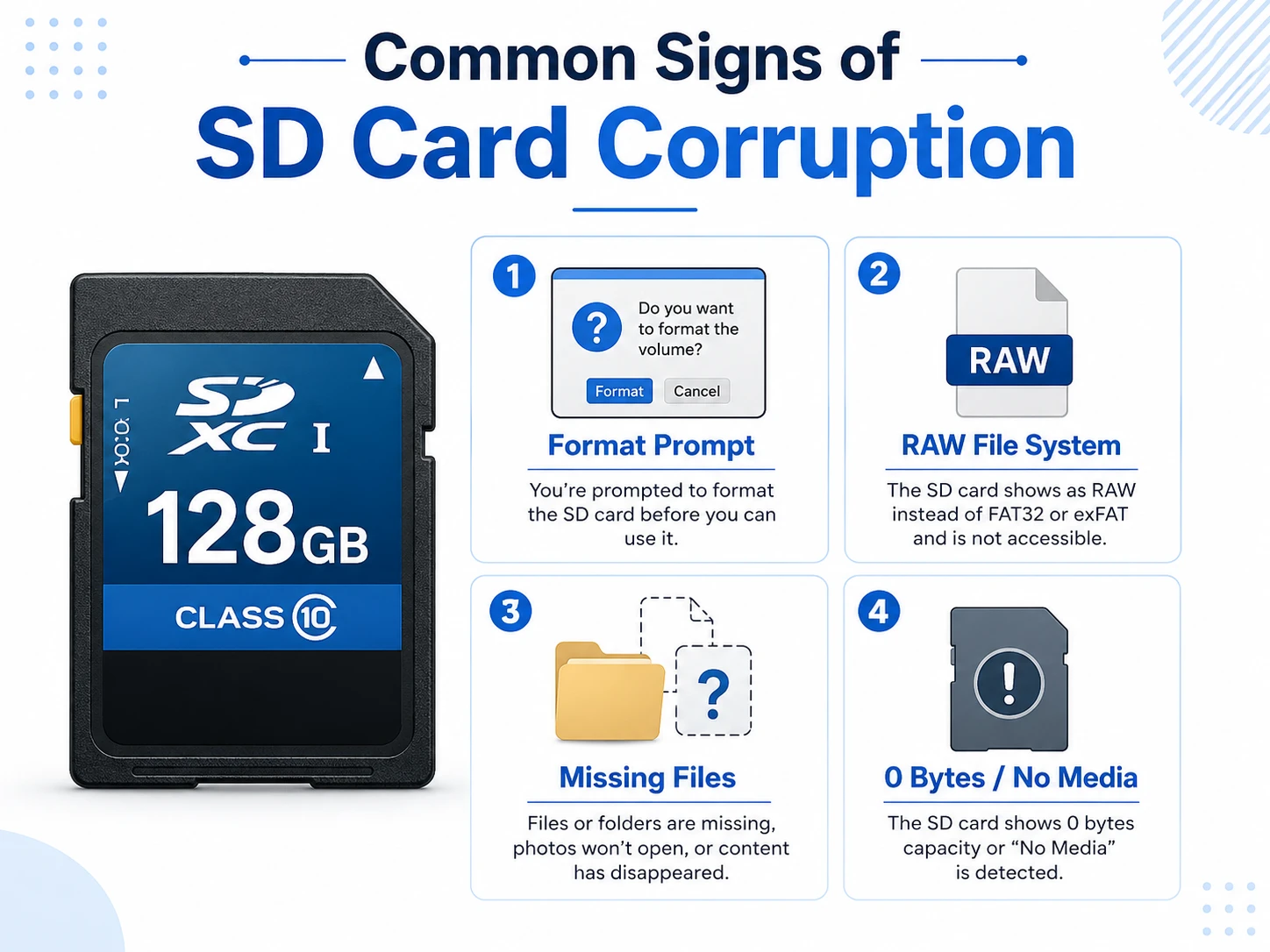
Symptom | Empfohlene Maßnahme |
Windows fordert Sie auf, die Karte zu formatieren | Schließen Sie die Eingabeaufforderung und stellen Sie zunächst die Dateien wieder her |
Die Karte wird als RAW angezeigt | Vor der Reparatur scannen |
Windows zeigt die erwartete Kapazität an | Eine Wiederherstellung der Software ist möglicherweise möglich |
Die Karte zeigt 0 Byte oder “Kein Medium” an” | Ziehen Sie eine professionelle Datenwiederherstellung in Betracht |
Die Karte weist sichtbare physische Beschädigungen auf | Hören Sie auf, es zu benutzen, und suchen Sie fachkundige Hilfe auf |
Bevor Sie Dateien von einer beschädigten SD-Karte wiederherstellen
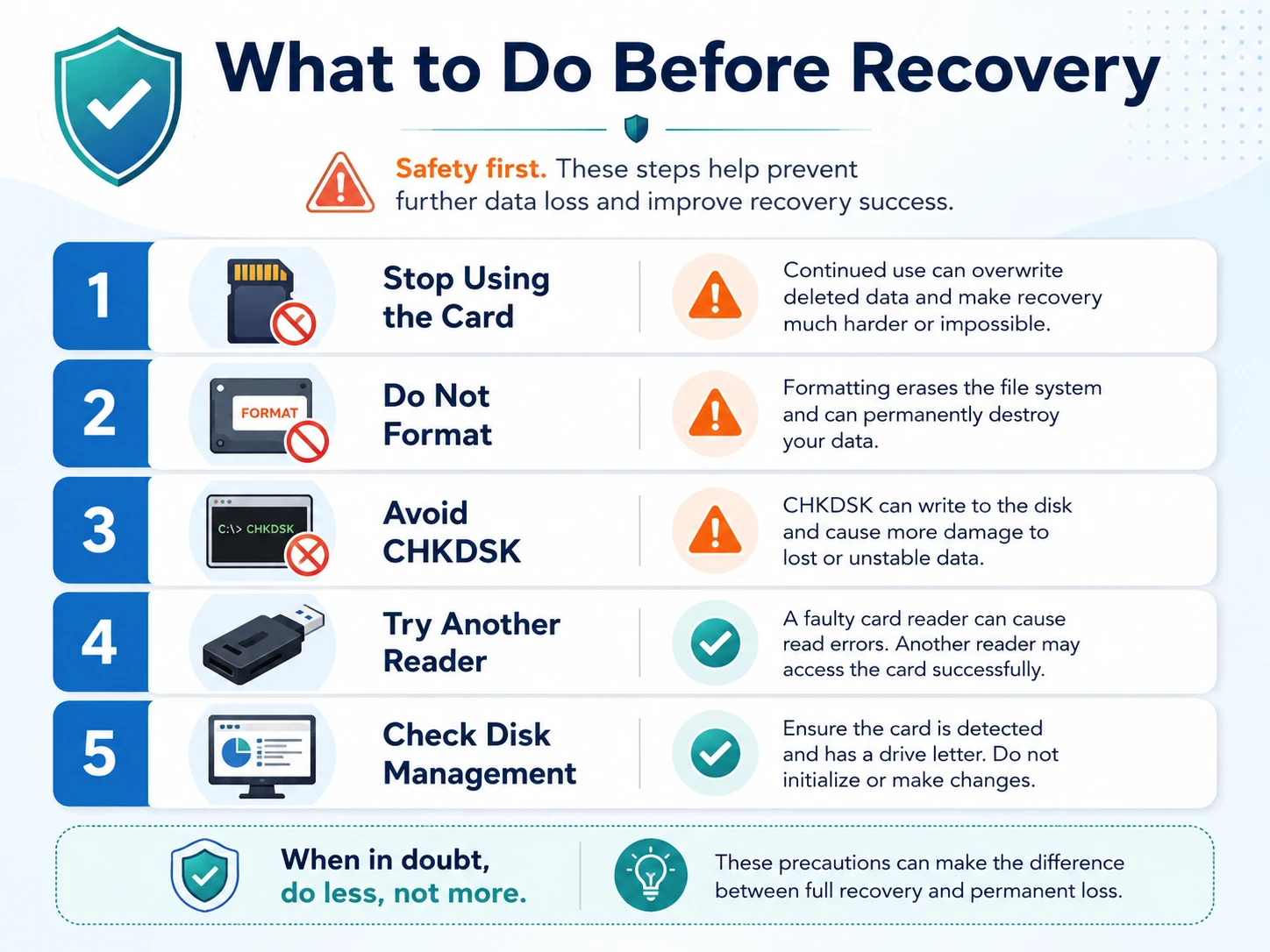
Bevor Sie Reparaturversuche unternehmen, sichern Sie die verbleibenden Daten. Entfernen Sie zunächst die SD-Karte aus der Kamera, dem Smartphone, der Drohne, der Dashcam oder einem anderen Gerät. Bearbeiten Sie keine Dateien und kopieren Sie keine neuen Inhalte auf die Karte. Neue Daten könnten Speicherbereiche überschreiben, die noch unzugängliche Fotos, Videos oder Dokumente enthalten.
Schließen Sie anschließend alle Formatierungsaufforderungen. Durch die Formatierung wird ein neues Dateisystem erstellt, Ihre fehlenden Dateien werden dabei jedoch nicht in Sicherheit kopiert. Daher sollte die Wiederherstellung vor der Formatierung erfolgen.
Vermeiden Sie außerdem CHKDSK während wichtige Dateien weiterhin nicht zugänglich sind. CHKDSK kann einige Dateisystemfehler, allerdings werden dabei während des Reparaturvorgangs Dateisysteminformationen geändert.
Überprüfen Sie abschließend den Kartenleser und den USB-Anschluss. Staub, abgenutzte Kontakte, instabile Adapter und defekte USB-Anschlüsse können Lesefehler verursachen, die wie eine Beschädigung des Speichermediums aussehen.
Probieren Sie diese einfachen Lösungen aus, um Dateien von einer beschädigten SD-Karte wiederherzustellen
Nicht jede unlesbare SD-Karte erfordert eine Wiederherstellungssoftware. Beginnen Sie daher zunächst mit den folgenden risikearmen Überprüfungen. Diese könnten Ihnen helfen Dateien von einer beschädigten SD-Karte wiederherstellen ohne das Dateisystem zu ändern.
Methode 1: Versuchen Sie es mit einem anderen Kartenlesegerät oder Computer
Schließen Sie die Karte zunächst an ein anderes kompatibles Lesegerät an. Verwenden Sie anschließend einen anderen USB-Anschluss und testen Sie das Gerät an einem anderen Windows-Computer.
Ein defektes Lesegerät kann die Kommunikation zwischen der Karte und dem Computer unterbrechen. Ebenso kann ein instabiler USB-Hub zu zufälligen Verbindungsfehlern führen.
Sollte sich die Karte öffnen, kopieren Sie wichtige Dateien sofort auf den Computer. Benennen Sie Dateien jedoch nicht um, verschieben Sie sie nicht, bearbeiten Sie sie nicht und löschen Sie sie nicht direkt auf der Karte. Durch das Kopieren bleiben die Originaldaten an ihrem Platz, bis Sie sich vergewissert haben, dass die neuen Kopien einwandfrei funktionieren.
Methode 2: Überprüfen Sie die SD-Karte in der Windows-Datenträgerverwaltung
Wenn die Karte im Datei-Explorer nicht angezeigt wird, überprüfen Sie Folgendes: Festplattenverwaltung:
- Klicken Sie mit der rechten Maustaste auf die Start Taste.
- Wählen Sie Festplattenverwaltung.
- Finden Sie die SD-Karte, indem Sie deren Speicherkapazität überprüfen.
- Überprüfen Sie, ob Windows den Datenträger als „Fehlerfrei“, „RAW“, „Nicht zugewiesen“ oder ohne Laufwerksbuchstaben anzeigt.
Eine Karte, die eine annähernd korrekte Kapazität anzeigt, kann dennoch für eine logische Datenwiederherstellung geeignet sein. Ein Gerät, das hingegen 0 Byte oder “No Media” anzeigt, weist möglicherweise ein Problem mit dem Controller oder der Hardware auf.
Die Datenträgerverwaltung kann auch einen Datenträger anzeigen, den der Datei-Explorer nicht öffnen kann. Daher hilft Ihnen diese Überprüfung dabei, festzustellen, ob Windows den Speicher noch erkennt.
Methode 3: Ein Laufwerksbuchstaben zuweisen
Manchmal erkennt Windows die SD-Karte zwar, weist ihr aber keinen Laufwerksbuchstaben zu.
Um noch etwas hinzuzufügen:
- Klicken Sie in der Datenträgerverwaltung mit der rechten Maustaste auf das SD-Karten-Volume.
- Wählen Sie Laufwerksbuchstaben und Pfade ändern.
- Wählen Sie hinzufügen oder Ändern Sie.
- Wählen Sie einen unbenutzten Laufwerksbuchstaben.
- Öffnen Sie den Datei-Explorer erneut.
Diese Methode kann möglicherweise einen Konflikt bei den Laufwerksbuchstaben beheben. Sie kann jedoch keine beschädigten Ordner wiederherstellen, kein RAW-Dateisystem reparieren und keine gelöschten Daten wiederherstellen.

Methode 4: Versteckte Dateien und vorhandene Sicherungskopien überprüfen
Falls sich die Karte zwar öffnen lässt, aber einige Ordner fehlen, aktivieren Sie im Datei-Explorer die Option „Ausgeblendete Elemente“. Überprüfen Sie in der Zwischenzeit OneDrive, Google Drive, iCloud-Fotos, den Windows-Dateiverlauf, Importordner der Kamera und andere Speicherorte für Sicherungskopien. Möglicherweise verfügen Sie bereits über eine weitere Kopie der fehlenden Inhalte.
Ein funktionierendes Backup ist nach wie vor die sicherste Lösung, da dadurch ein zusätzlicher Zugriff auf die betroffene Karte vermieden wird. Überprüfen Sie daher immer die Backups, bevor Sie einen vollständigen Wiederherstellungsscan starten.
Zusammen können diese grundlegenden Überprüfungen Nutzern helfen, die nach Dateien von einer beschädigten SD-Karte wiederherstellen Lösungen, ohne unnötige Änderungen am Speicher vornehmen zu müssen.
Was tun, wenn die einfachen Lösungen für SD-Kartenprobleme nicht funktionieren?
Die oben genannten Methoden können Probleme mit Lesegeräten, fehlende Laufwerksbuchstaben, versteckte Dateien und einige Verbindungsprobleme beheben. Sie können jedoch keine Dateien aus einer RAW-Partition extrahieren oder ein beschädigtes Dateisystem wiederherstellen. Vermeiden Sie an dieser Stelle willkürliche Reparaturbefehle.
Durch das Formatieren lässt sich die SD-Karte möglicherweise wieder nutzbar machen, doch unzugängliche Dateien werden dadurch nicht gesichert. Ebenso konzentriert sich CHKDSK eher auf die Reparatur des Dateisystems als auf die allgemeine Datenwiederherstellung.
Wenn Windows die Karte zwar weiterhin mit einer angemessenen Kapazität anzeigt, ihr Inhalt jedoch nicht geöffnet werden kann, ist der Einsatz einer Wiederherstellungssoftware daher ein sinnvoller nächster Schritt. Ein Ansatz, bei dem zunächst ein Scan durchgeführt wird, könnte Ihnen helfen Dateien von einer beschädigten SD-Karte wiederherstellen Bevor Sie die beschädigte Speicherstruktur ändern.
Diese Reihenfolge ist wichtig, da die Datenwiederherstellung und die Reparatur des Dateisystems unterschiedliche Ziele verfolgen. Bei der Wiederherstellung geht es darum, Dateien an einen sicheren Ort zu kopieren. Bei der Reparatur geht es darum, den Speicher wieder nutzbar zu machen.
So stellen Sie Dateien von einer beschädigten SD-Karte mit Magic Data Recovery wieder her
Wenn die grundlegenden Überprüfungen den Zugriff nicht wiederherstellen, Windows die Karte aber weiterhin erkennt, Magic Data Recovery kann den Speicher scannen und dabei helfen, die Dateien zu finden.
Dieser Ansatz kann in folgenden Fällen hilfreich sein:
- Windows fordert Sie auf, die SD-Karte zu formatieren.
- Die Karte wird als RAW angezeigt.
- Nach einer unterbrochenen Übertragung verschwinden Ordner.
- Fotos, Videos oder Dokumente sind nicht mehr zugänglich.
- Windows zeigt weiterhin die erwartete Speicherkapazität an.
Für Nutzer, die auf der Suche nach einem praktischen Dateien von einer beschädigten SD-Karte wiederherstellen Im Rahmen dieses Arbeitsablaufs konzentrieren sich die folgenden Schritte auf die Datenwiederherstellung vor der Reparatur.
Schritt 1: Herunterladen und Installieren von Magic Data Recovery
Laden Sie Magic Data Recovery herunter und installieren Sie es auf Ihrem Computer. Installieren Sie das Programm nicht auf der beschädigten SD-Karte. Neue Dateien könnten Daten überschreiben, die noch wiederherstellbar sind.
Unterstützt Windows 7/8/10/11 und Windows Server
Schritt 2: Wählen Sie die beschädigte SD-Karte aus
Schließen Sie die SD-Karte über ein zuverlässiges Kartenlesegerät an. Öffnen Sie anschließend Magic Data Recovery. Suchen Sie auf der Hauptoberfläche die betroffene Karte anhand ihres Namens und ihrer Speicherkapazität. Vergewissern Sie sich, dass Sie das richtige Gerät ausgewählt haben, bevor Sie den Scan starten.

Schritt 3: Die SD-Karte nach verlorenen oder nicht zugänglichen Dateien durchsuchen
Magic Data Recovery startet automatisch einen erweiterten Scan. Während der Scan läuft, werden wiederherstellbare Fotos, Videos, Dokumente und andere Dateien angezeigt. Lassen Sie den Scan nach Möglichkeit vollständig ablaufen, da bei einem vollständigen Scan möglicherweise weitere Dateien gefunden werden.
Achten Sie außerdem darauf, dass die Karte angeschlossen bleibt, und führen Sie während des Vorgangs weder CHKDSK noch Formatierungsprogramme oder andere Reparaturprogramme aus.

Schritt 4: Vorschau der Dateien vor der Wiederherstellung
Sehen Sie sich nach dem Scan die Ergebnisse an und nutzen Sie die Vorschaufunktion, um wichtige Dateien zu überprüfen. Sie können außerdem Ordner durchsuchen oder die Ergebnisse nach Dateityp filtern. So können Sie sich auf die Fotos, Videos, Dokumente oder anderen Inhalte konzentrieren, die Sie tatsächlich benötigen.
Sehen Sie sich beispielsweise vor der Wiederherstellung einige wichtige Fotos oder Dokumente in der Vorschau an. Wenn Sie Videos überprüfen, achten Sie auch auf die Dateigröße, da der Dateiname allein nicht garantiert, dass der gesamte Inhalt noch verfügbar ist.

Schritt 5: Dateien an einem sicheren Ort wiederherstellen
Wählen Sie abschließend die Dateien aus, die Sie wiederherstellen möchten, und speichern Sie sie auf Ihrem Computer oder einem anderen fehlerfreien Speicherort. Speichern Sie die wiederhergestellten Daten nicht erneut auf der beschädigten SD-Karte. Andernfalls könnten neue Schreibvorgänge andere wiederherstellbare Dateien überschreiben oder weitere Probleme verursachen.
Öffnen Sie nach der Wiederherstellung einige der wiederhergestellten Fotos, Videos und Dokumente. Diese abschließende Überprüfung stellt sicher, dass die Dateien einwandfrei funktionieren, bevor Sie die SD-Karte reparieren, formatieren oder austauschen.

Warum sollte man Magic Data Recovery nach den grundlegenden Überprüfungen verwenden?
Magic Data Recovery setzt genau dort an, wo die grundlegende Fehlerbehebung endet und die Dateiwiederherstellung beginnt. Im Gegensatz zur Formatierung konzentriert sich ein Wiederherstellungsscan darauf, Dateien zu finden und an einen anderen Ort zu kopieren. Zudem erfordert der grafische Arbeitsablauf keine Kenntnisse im Umgang mit der Befehlszeile.
Mit der Vorschaufunktion können Nutzer unterstützte Dateien vor dem Speichern überprüfen. So können sie sich auf wichtige Inhalte konzentrieren, anstatt jedes Ergebnis blind zu übernehmen.
Magic Data Recovery eignet sich möglicherweise für Situationen, in denen:
- Windows erkennt die Karte, kann sie jedoch nicht öffnen.
- Die SD-Karte wird als „RAW“ angezeigt.
- Eine Unterbrechung der Übertragung führt dazu, dass auf Ordner nicht mehr zugegriffen werden kann.
- Der Computer zeigt weiterhin die richtige Speicherkapazität an.
- Der Benutzer möchte vor der Wiederherstellung eine Vorschau der Dateien anzeigen.
Für Nutzer, die Dateien von einer beschädigten SD-Karte wiederherstellen Ohne zunächst CHKDSK auszuführen oder eine Formatierung durchzuführen, bietet dieser Arbeitsablauf einen klaren nächsten Schritt.
Allerdings kann keine Wiederherstellungssoftware Daten wiederherstellen, die durch neue Dateien vollständig überschrieben wurden. Ebenso kann Software keine Speicherchips auslesen, die physisch ausgefallen sind.
Verwenden Sie das Programm daher nur, wenn die Karte noch erkennbar und stabil genug ist, um gescannt zu werden. Sollte die Karte ständig die Verbindung unterbrechen, ungewöhnlich heiß werden, keine gültige Kapazität anzeigen oder sichtbare Schäden aufweisen, sollten Sie die Verwendung einstellen und eine professionelle Datenwiederherstellung in Betracht ziehen.
So stellen Sie Dateien von einem beschädigten USB-Stick wieder her
Das gleiche Verfahren, bei dem Sicherheit an erster Stelle steht, gilt auch, wenn Sie Dateien von einem beschädigten USB-Stick wiederherstellen.
Obwohl ein USB-Stick direkt an einen Computer angeschlossen wird, können dabei viele der gleichen Probleme auftreten wie bei einer SD-Karte. Beispielsweise kann Windows nach einer unterbrochenen Übertragung eine Formatierung verlangen, das Gerät als „RAW“ anzeigen, Ordner ausblenden oder den Zugriff verweigern.
Verwenden Sie den USB-Stick zunächst nicht mehr. Probieren Sie anschließend einen anderen USB-Anschluss oder einen anderen Computer aus und überprüfen Sie das Gerät in der Datenträgerverwaltung.
An Dateien von einem beschädigten USB-Stick wiederherstellen:
- Schließen Sie das Laufwerk direkt an einen stabilen USB-Anschluss an.
- Brechen Sie jeden Versuch ab, die Datei zu formatieren.
- Überprüfen Sie die Kapazität in der Datenträgerverwaltung.
- Suchen Sie nach Kopien in vorhandenen Sicherungen.
- Scannen Sie das Gerät, falls Windows es noch erkennt.
- Wichtige Dateien in der Vorschau anzeigen.
- Speichern Sie die wiederhergestellten Daten an einem anderen, einwandfreien Speicherort.
Beispielsweise kann eine unterbrochene Dateiübertragung die Ordnerinformationen beschädigen und dazu führen, dass das USB-Laufwerk als „RAW“ angezeigt wird. In einer solchen Situation kann ein „Scan-First“-Ansatz hilfreich sein Dateien von einem beschädigten USB-Stick wiederherstellen vor der Reparatur des Dateisystems.
Brechen Sie den Softwarevorgang jedoch ab, wenn das Laufwerk 0 Byte anzeigt, die Meldung “Kein Medium” erscheint, die Verbindung wiederholt unterbrochen wird oder sich das Laufwerk ungewöhnlich stark erhitzt. Diese Symptome können auf einen Hardwarefehler hindeuten.
Reparieren Sie die Karte, nachdem Sie Dateien von einer beschädigten SD-Karte wiederhergestellt haben
Sobald Sie Dateien von einer beschädigten SD-Karte wiederherstellen und sich vergewissern, dass sich die Kopien korrekt öffnen lassen, können Sie das Gerät reparieren, formatieren oder austauschen.
CHKDSK ausführen
Öffnen Sie die Eingabeaufforderung als Administrator und geben Sie Folgendes ein:
chkdsk X: /f
Ersetzen Sie X: mit dem Laufwerksbuchstaben der SD-Karte.
Die /f Die Option gibt an, CHKDSK zum Beheben von Dateisystemfehlern. Führen Sie den Befehl jedoch erst nach der Wiederherstellung aus, da CHKDSK die Dateisystemstrukturen während der Reparatur verändert.
Öffnen Sie die Karte nach Abschluss des Vorgangs und prüfen Sie, ob Windows normal darauf zugreifen kann. Auch wenn die Reparatur erfolgreich war, sollten Sie die wiederhergestellten Dateien an einem separaten Speicherort ablegen.

SD-Karte formatieren
Falls CHKDSK das Problem nicht behebt, kann durch eine Formatierung ein fehlerfreies Dateisystem erstellt werden.
Überprüfen Sie zunächst, ob sich Ihre wiederhergestellten Fotos, Videos, Dokumente und sonstigen Dateien korrekt öffnen lassen. Formatieren Sie die Karte anschließend mit dem Dateisystem, das von Ihrer Kamera, Ihrem Smartphone oder einem anderen Gerät empfohlen wird.
Denken Sie daran: Durch das Formatieren wird die Nutzbarkeit des Speichermediums wiederhergestellt; unzugängliche Dateien werden dadurch jedoch nicht wiederhergestellt.
Ersetzen Sie die Karte, wenn erneut Fehler auftreten
Auch wenn die Karte wieder funktioniert, achten Sie auf wiederkehrende Probleme.
Beispielsweise können wiederkehrende RAW-Fehler, fehlende Dateien, Verbindungsabbrüche oder Schreibfehler auf einen verschlissenen Flash-Speicher oder einen Defekt des Controllers hindeuten.
Ersetzen Sie daher eine unzuverlässige Karte und bewahren Sie wichtige Daten niemals ausschließlich auf einem Wechseldatenträger auf.
Was beeinflusst Ihre Chancen, Dateien von einer beschädigten SD-Karte wiederherzustellen?
Kein seriöser Leitfaden zur Genesung kann ein garantiertes Ergebnis versprechen.
Ihre Chance, Dateien von einer beschädigten SD-Karte wiederherstellen Das hängt vom Zustand des Geräts, der Art des Schadens und davon ab, was passiert ist, nachdem die Dateien nicht mehr zugänglich waren.
Faktor | Voraussichtliche Auswirkung |
Du hast die Karte schon bald nicht mehr benutzt | Trägt dazu bei, wiederherstellbare Daten zu sichern |
Sie haben neue Fotos oder Dateien hinzugefügt | Ältere Inhalte werden möglicherweise überschrieben |
Auf der Karte ist die richtige Kapazität angegeben | Ermöglicht der Wiederherstellungssoftware einen besseren Zugriff |
Die Karte wurde schnell formatiert | Dateien können erhalten bleiben, wenn sie nicht überschrieben wurden |
Neue Inhalte haben den Speicher vollständig überschrieben | Eine Wiederherstellung könnte unmöglich werden |
Die Karte weist physische Beschädigungen auf | Möglicherweise ist eine professionelle Wiederherstellung erforderlich |
Handeln Sie daher frühzeitig und vermeiden Sie unnötige Schreibvorgänge. Je weniger Änderungen Sie vornehmen, nachdem das Problem aufgetreten ist, desto besser sind möglicherweise Ihre Chancen auf eine Wiederherstellung.
Tipps zur Vermeidung künftiger Datenverluste auf SD-Karten und USB-Sticks
Beachten Sie nach Ihrer Genesung folgende Verhaltensweisen:
- Wechselmedien sicher auswerfen.
- Entfernen Sie die Karte nicht während der Aufnahme oder der Dateiübertragung.
- Bewahren Sie mindestens eine zusätzliche Kopie wichtiger Dateien auf.
- Ersetzen Sie Karten, die wiederholt Fehler verursachen.
- Verwenden Sie zuverlässige Kartenlesegeräte und USB-Anschlüsse.
- Schützen Sie das Speichermedium vor Hitze, Feuchtigkeit und mechanischer Beanspruchung.
- Speichern Sie wertvolle Daten niemals nur an einem Ort.
Sichern Sie außerdem wichtige Fotos und Videos kurz nach ihrer Erstellung. Eine einfache Sicherungsroutine kann verhindern, dass ein Speicherfehler zu einem dauerhaften Datenverlust führt.
Auch wenn diese Gewohnheiten bereits entstandene Schäden nicht beheben können, können sie doch das Risiko verringern, dass Sie Dateien von einer beschädigten SD-Karte wiederherstellen wieder.
Schlussfolgerung
An Dateien von einer beschädigten SD-Karte wiederherstellen, beginnen Sie mit den sichersten Überprüfungen. Stellen Sie die Nutzung des Geräts ein, testen Sie ein anderes Lesegerät, probieren Sie einen anderen Computer aus, überprüfen Sie die Datenträgerverwaltung, weisen Sie der Karte gegebenenfalls einen Laufwerksbuchstaben zu und überprüfen Sie die verfügbaren Sicherungskopien. Wenn Windows die Karte zwar weiterhin erkennt, die Dateien jedoch nicht finden kann, formatieren Sie sie nicht sofort. Stellen Sie stattdessen wichtige Daten wieder her, bevor Sie das Dateisystem reparieren.
Magic Data Recovery ist in dieser Phase besonders nützlich, da es Windows-Nutzern eine einfache Möglichkeit bietet, eine erkennbare SD-Karte zu scannen, eine Vorschau der wiederherstellbaren Inhalte anzuzeigen und ausgewählte Dateien an einem anderen Ort zu speichern. Darüber hinaus ist das SD-Karten-Wiederherstellung Für diesen Workflow sind keine Kenntnisse im Umgang mit der Befehlszeile erforderlich.
Dennoch funktioniert die Software am besten, wenn die Karte eine gültige Kapazität anzeigt und stabil genug bleibt, um gescannt zu werden. Bei physischen Schäden wie wiederholtem Herausziehen der Karte oder der Meldung “Kein Medium” ist möglicherweise professionelle Hilfe erforderlich.
Für alle, die auf der Suche nach einem Dateien von einer beschädigten SD-Karte wiederherstellen Was die Lösung angeht, gilt nach wie vor die einfachste Regel: Erst prüfen. Dann wiederherstellen. Zuletzt reparieren.
Unterstützt Windows 7/8/10/11 und Windows Server
Häufig gestellte Fragen
Kann ich Dateien von einer beschädigten SD-Karte wiederherstellen, ohne sie zu formatieren?
Ja. In vielen Fällen von logischen Beschädigungen können Sie Dateien von einer beschädigten SD-Karte wiederherstellen, bevor Sie diese formatieren. Probieren Sie zunächst ein anderes Lesegerät aus, überprüfen Sie die Datenträgerverwaltung und sehen Sie Ihre Sicherungskopien durch. Wenn Windows die Karte zwar noch erkennt, sie aber nicht öffnen kann, scannen Sie den Speicher und speichern Sie die wiederhergestellten Dateien an einem anderen Ort. Formatieren Sie die Karte erst, nachdem Sie die wiederhergestellten Daten überprüft haben.
Was soll ich tun, wenn Windows mich auffordert, die SD-Karte zu formatieren?
Brechen Sie die Formatierungsaufforderung ab, wenn Sie die Dateien noch benötigen. Überprüfen Sie anschließend die Karte in der Datenträgerverwaltung und stellen Sie fest, ob Windows die erwartete Kapazität anzeigt. Ist dies der Fall, stellen Sie die Daten vor der Reparatur wieder her. Durch die Formatierung wird zwar die Nutzbarkeit des Speichermediums möglicherweise wiederhergestellt, jedoch wird dabei auch das Dateisystem geändert, was spätere Wiederherstellungsversuche beeinträchtigen kann.
Sollte ich vor der Datenwiederherstellung CHKDSK ausführen?
In der Regel nicht. CHKDSK repariert Dateisystemstrukturen und kann daher während der Ausführung beschädigte Datensätze ändern. Sichern und überprüfen Sie daher nach Möglichkeit zunächst alle wichtigen Dateien. Sobald Ihre Daten in Sicherheit sind, können Sie CHKDSK ausführen, um logische Fehler zu beheben und zu prüfen, ob Windows wieder normal auf die Karte zugreifen kann.
Kann ich Dateien von einem beschädigten USB-Stick wiederherstellen?
Ja, sofern das USB-Gerät weiterhin erkannt wird und stabil genug ist, um es zu scannen. Um Dateien von einem beschädigten USB-Stick wiederherzustellen, sollten Sie dessen Nutzung einstellen, einen anderen USB-Anschluss ausprobieren, die Datenträgerverwaltung überprüfen und eine Formatierung vermeiden. Scannen Sie anschließend das Gerät und speichern Sie die wiederhergestellten Dateien auf Ihrem Computer oder einem anderen intakten Speicherort.
Was soll ich tun, wenn auf meiner SD-Karte „RAW“ angezeigt wird?
Der Status „RAW“ bedeutet in der Regel, dass Windows kein brauchbares Dateisystem erkennen kann. Die Dateien sind jedoch möglicherweise weiterhin auf der Karte vorhanden. Formatieren Sie die Karte daher nicht sofort. Überprüfen Sie stattdessen die Kapazität des Geräts, stellen Sie wichtige Daten wieder her und überprüfen Sie die wiederhergestellten Dateien. Formatieren Sie die Karte anschließend, um ein neues Dateisystem zu erstellen.
Was tun, wenn die SD-Karte 0 Byte oder “Kein Medium” anzeigt?
Ein Status von 0 Byte oder “No Media” kann auf einen Controller-Ausfall oder ein anderes Hardwareproblem hindeuten. In diesem Fall kann die Wiederherstellungssoftware möglicherweise nicht auf den Speicher zugreifen. Probieren Sie es mit einem zuverlässigen Lesegerät und einem anderen Computer. Wenn sich der Status nicht ändert, brechen Sie weitere Versuche ab und ziehen Sie einen professionellen Datenrettungsdienst in Betracht.
Kann ich die SD-Karte nach der Wiederherstellung weiterhin verwenden?
Sie können die Karte nach der Wiederherstellung testen, sollten ihr jedoch nicht sofort vertrauen. Reparieren oder formatieren Sie sie zunächst und achten Sie anschließend auf wiederkehrende Fehler. Sollte die Karte erneut den Status „RAW“ annehmen, Dateien verlieren, die Verbindung unterbrechen oder Schreibfehler melden, sollten Sie sie austauschen. Ein zuverlässiger Speicher kostet in der Regel weniger als die Behebung eines weiteren Datenverlusts.

Vasilii ist ein Datenrettungsspezialist mit rund 10 Jahren praktischer Erfahrung in diesem Bereich. Im Laufe seiner Karriere hat er Tausende von komplexen Fällen mit gelöschten Dateien, formatierten Laufwerken, verlorenen Partitionen und RAW-Dateisystemen erfolgreich gelöst. Sein Fachwissen umfasst sowohl manuelle Wiederherstellungsmethoden mit professionellen Tools wie Hex-Editoren als auch fortschrittliche automatische Lösungen mit Wiederherstellungssoftware. Vasilii hat es sich zur Aufgabe gemacht, zuverlässiges Wissen zur Datenwiederherstellung sowohl IT-Fachleuten als auch normalen Nutzern zugänglich zu machen und ihnen dabei zu helfen, ihre wertvollen digitalen Ressourcen zu schützen.