
破損したSDカードからファイルを復元する方法ガイド
SDカードは予告なく故障することがあります。カメラにカードエラーが表示されたり、Windowsからデバイスのフォーマットを求められたり、重要なフォルダが突然消えてしまったりすることがあります。もし「 破損したSDカードからファイルを復元する, 、おそらく、事態を悪化させることなく、写真や動画、文書を復元したいと考えていることでしょう。.
幸いなことに、腐敗が必ずしも恒久的なものとは限らない データ損失. 多くの場合、あなたは 破損したSDカードからファイルを復元する そのデバイスがまだ Windows に表示されており、失われたファイルが新しいデータによって上書きされていない場合。.
まず、カードの使用を中止してください。それ以上の写真の撮影、新しいファイルのコピー、デバイスのフォーマット、修復コマンドの実行は行わないでください。その代わりに、リスクの低い確認作業から始めたり、 SDカードの回復 このガイドでは。リーダーの故障、ドライブ文字の欠落、あるいは一時的な接続の問題は、深刻なデータ破損のように見えることがあります。.
このガイドでは、カードの点検方法、簡単な対処法の試行、アクセスできないファイルの復元、およびその後のストレージの修復方法について説明します。基本的なチェックで問題が解決しない場合は、その対処法についても学ぶことができます。 Magic Data Recovery ファイルシステムを変更する前に、認識可能なSDカードをスキャンして、復元可能なファイルを保存することができます。.
Windows 7/8/10/11およびWindows Serverをサポート
目次
破損したSDカードからファイルを復元できますか?
はい、多くの場合そうです。ただし、結果はSDカードが論理的な破損なのか、物理的な損傷なのかによって異なります。.
論理的な破損は、ファイルシステム、パーティション情報、またはフォルダレコードに影響を及ぼします。たとえば、Windows では カードをRAW形式で表示する, 、フォーマットを要求したり、以前は正常に動作していたフォルダを非表示にしたりすることがあります。Windows は破損した構造を通じてファイルにアクセスすることはできませんが、元のデータはストレージ上に残っている可能性があります。.
したがって、あなたは依然として 破損したSDカードからファイルを復元する コンピュータがデバイスを認識したものの、その中身を表示できない場合。.
物理的な損傷は別の問題を引き起こします。カードのひび割れ、接点の損傷、水濡れ、あるいはコントローラーの故障などがあると、復元ソフトがメモリを読み取れなくなる可能性があります。その場合、スキャンを繰り返しても改善しないことがあります。.
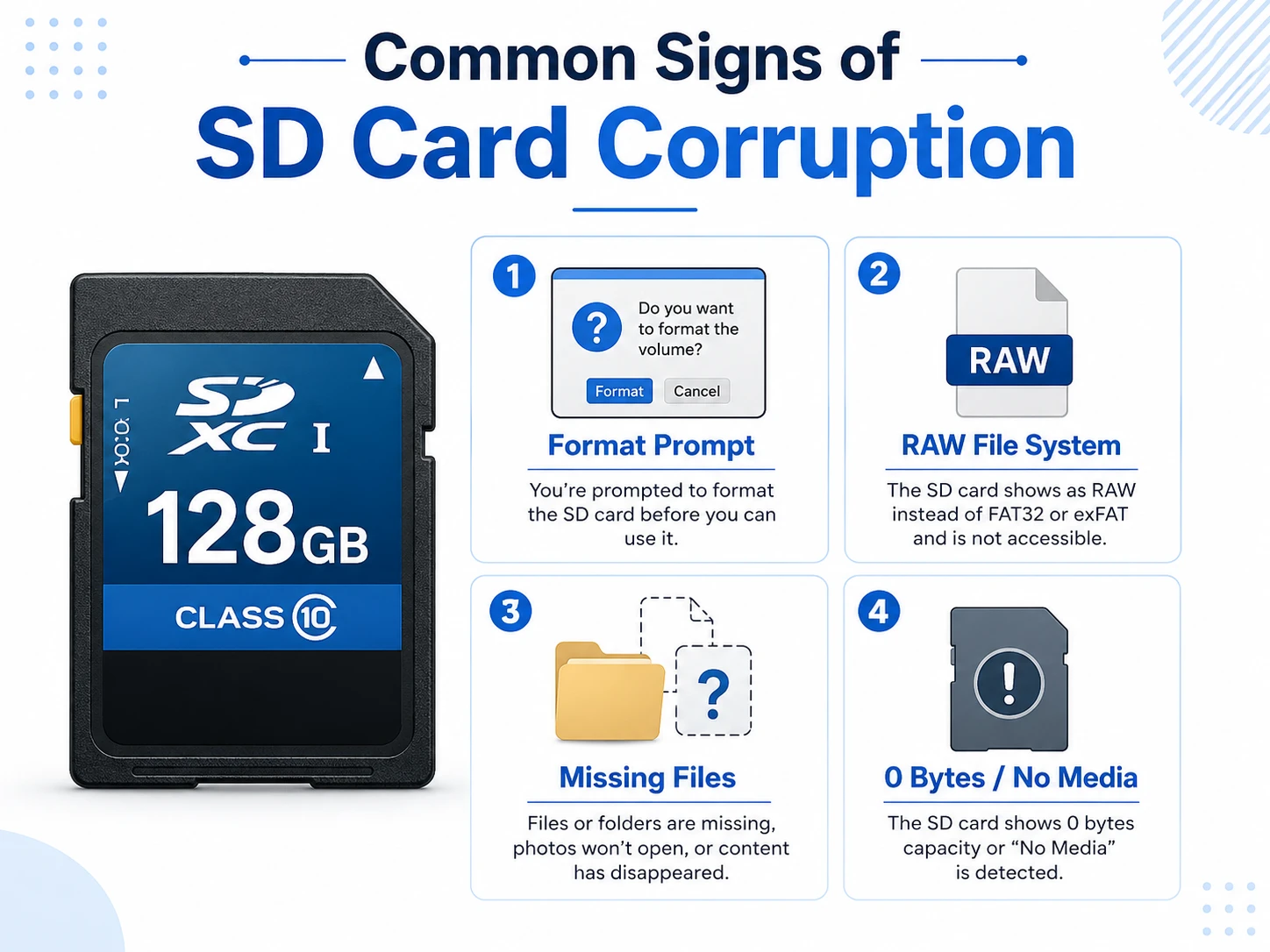
症状 | 推奨される対応 |
Windows から、カードをフォーマットするよう求められます | まずプロンプトをキャンセルし、ファイルを復元してください |
カードはRAWとして表示されます | 修理前にスキャンしてください |
Windowsには想定通りの容量が表示されています | ソフトウェアによる復旧が可能かもしれません |
カードには0バイト、または「メディアなし」と表示されています“ | 専門機関による回復を検討してください |
カードには目に見える物理的な損傷があります | その使用をやめ、専門家の助けを求めてください |
破損したSDカードからファイルを復元する前に
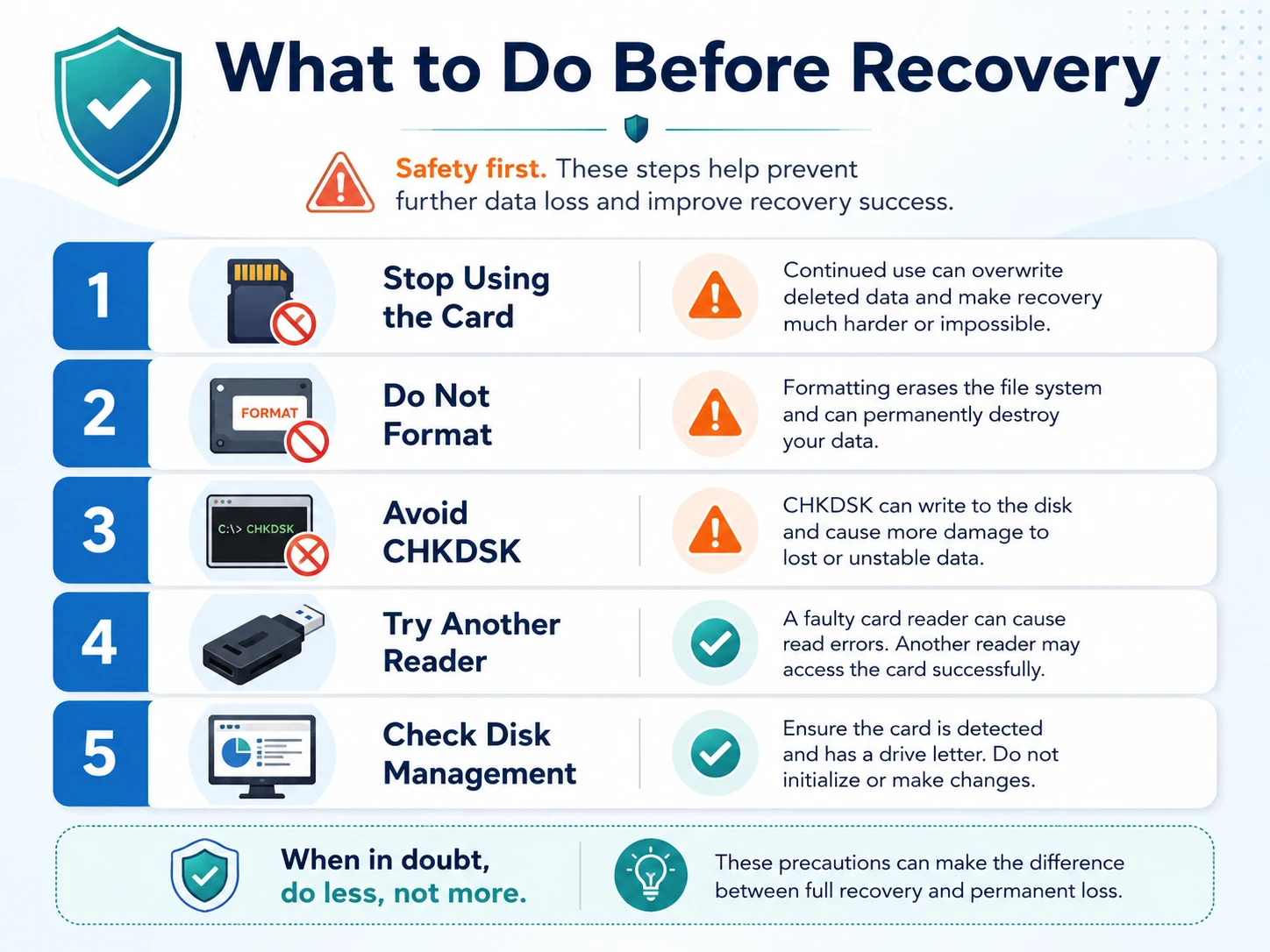
修復作業を行う前に、残っているデータを保護してください。まず、カメラ、スマートフォン、ドローン、ドライブレコーダー、その他のデバイスからSDカードを取り外してください。ファイルの編集や、カードへの新しいデータの書き込みは行わないでください。新しいデータが、まだアクセスできない写真、動画、または文書が残っている記憶領域を上書きしてしまう可能性があります。.
次に、フォーマットの確認メッセージが表示された場合は、それをキャンセルしてください。フォーマットを行うと新しいファイルシステムが作成されますが、失われたファイルが安全な場所にコピーされるわけではありません。したがって、フォーマットを行う前に、データの復旧を行う必要があります。.
また、以下のことは避けてください チェックディスク 重要なファイルには依然としてアクセスできないままです。CHKDSK を使用すると、一部の ファイルシステムのエラー, 、ただし、修復処理中にファイルシステムの情報が変更されます。.
最後に、カードリーダーとUSB接続を確認してください。ほこり、接点の摩耗、不安定なアダプター、および故障したUSBポートは、ストレージの破損と見間違えやすい読み取りエラーを引き起こす可能性があります。.
破損したSDカードからファイルを復元するには、これらの簡単な対処法を試してみてください
読み取れないSDカードすべてに復旧ソフトが必要なわけではありません。したがって、まずは以下のリスクの低い確認手順から始めてみてください。これらの手順が役立つかもしれません。 破損したSDカードからファイルを復元する ファイルシステムを変更することなく。.
方法 1:別のカードリーダーまたはコンピュータを試してみてください
まず、別の互換性のあるリーダーにカードを接続してください。次に、別のUSBポートを使用し、別のWindowsパソコンでデバイスを動作確認してください。.
リーダーが破損していると、カードとコンピュータ間の通信が途切れることがあります。同様に、不安定なUSBハブも、不定期に接続エラーを引き起こす原因となります。.
カードが開いた場合は、重要なファイルを直ちにコンピュータにコピーしてください。ただし、カード上で直接ファイルの名前を変更したり、移動したり、編集したり、削除したりしないでください。コピーを行うことで、新しいコピーが正しく動作することを確認するまで、元のデータはその場所にそのまま残ります。.
方法 2:Windows の「ディスクの管理」で SD カードを確認する
ファイルエクスプローラーにカードが表示されない場合は、以下を確認してください ディスク管理:
- を右クリックする。 スタート ボタンをクリックする。.
- 選択 ディスク管理.
- SDカードの保存容量を確認して、そのカードを見つけましょう。.
- Windows で、そのドライブが「正常」、「RAW」、「未割り当て」、あるいはドライブ文字が割り当てられていない状態として表示されているかを確認してください。.
おおよその容量が表示されているカードであれば、論理的なデータ復旧が可能である場合があります。一方、0バイトまたは「No Media」と表示されるデバイスについては、コントローラやハードウェアに問題がある可能性があります。.
「ディスクの管理」では、ファイルエクスプローラーでは開くことができないカードを表示できる場合もあります。したがって、この確認を行うことで、Windowsがそのストレージをまだ認識しているかどうかを把握するのに役立ちます。.
方法 3: ドライブ文字を割り当てる
WindowsがSDカードを認識しても、ドライブ文字が割り当てられないことがあります。.
もう一つ付け加えると:
- 「ディスクの管理」で、SDカードのボリュームを右クリックします。.
- 選択 ドライブレターとパスの変更.
- 選ぶ 追加 または 変更.
- 未使用のドライブ文字を選択します。.
- ファイルエクスプローラーをもう一度開いてください。.
この方法により、ドライブ文字の競合が解決される場合があります。ただし、破損したフォルダの再構築、RAWファイルシステムの修復、または削除されたデータの復元は行えません。.

方法 4:隠しファイルと既存のバックアップを確認する
カードが開くものの、一部のフォルダが表示されない場合は、ファイルエクスプローラーで「隠しファイル」を表示するように設定してください。その間、OneDrive、Google ドライブ、iCloud フォト、Windows ファイル履歴、カメラのインポートフォルダ、その他のバックアップ先を確認してください。失われたコンテンツの別のコピーがすでに存在する可能性があります。.
正常に動作するバックアップは、影響を受けたカードへの追加アクセスを回避できるため、依然として最も安全な解決策です。したがって、完全な復旧スキャンを開始する前に、必ずバックアップを確認してください。.
これらの基本的な確認事項を組み合わせることで、次のような情報を検索するユーザーにとって役立つかもしれません。 破損したSDカードからファイルを復元する ストレージに不必要な変更を加えることなく、解決策を導き出す。.
SDカードの簡単な対処法が効かない場合はどうすればよいでしょうか?
上記の手順により、読み取りエラー、ドライブ文字の表示されない問題、隠しファイル、および一部の接続に関する問題を解決できます。ただし、RAWパーティションからファイルを抽出したり、破損したファイルシステムを再構築したりすることはできません。この段階では、むやみに修復コマンドを実行することは避けてください。.
フォーマットを行うとSDカードが再び使用可能になる場合がありますが、アクセスできないファイルを復元できるわけではありません。同様に、CHKDSKは一般的なデータ復元ではなく、ファイルシステムの修復を主目的としています。.
したがって、Windows上でカードの容量が正常に表示されているにもかかわらず、その内容を開くことができない場合は、データ復元ソフトの利用が現実的な次の手段となります。「まずスキャン」というアプローチが役立つかもしれません。 破損したSDカードからファイルを復元する 破損したストレージ構造を変更する前に。.
この順序が重要なのは、データ復旧とファイルシステムの修復では目的が異なるからです。復旧は、ファイルを安全な場所へコピーすることに重点を置きます。一方、修復は、ストレージを再び使用可能な状態にすることに重点を置きます。.
Magic Data Recoveryを使って破損したSDカードからファイルを復元する方法
基本的な確認を行ってもアクセスが回復しないものの、Windows がそのカードを依然として認識している場合は、, Magic Data Recovery ストレージをスキャンして、ファイルの場所を特定するのに役立ちます。.
このアプローチは、次のような場合に役立つ可能性があります:
- Windows から、SD カードをフォーマットするよう求められます。.
- カードは「RAW」として表示されます。.
- 転送が中断されると、フォルダが消えてしまいます。.
- 写真、動画、またはドキュメントにアクセスできなくなる。.
- Windowsでは、依然として想定通りのストレージ容量が表示されています。.
実用的なものを探しているユーザーには 破損したSDカードからファイルを復元する ワークフローにおいて、以下の手順では、修復に先立つデータ復旧に焦点を当てています。.
ステップ1: Magic Data Recoveryのダウンロードとインストール
Magic Data Recoveryをダウンロードし、お使いのコンピュータにインストールしてください。破損したSDカードにはこのプログラムをインストールしないでください。新しいファイルが、まだ復元可能なデータの上書きをしてしまう恐れがあります。.
Windows 7/8/10/11およびWindows Serverをサポート
ステップ 2:破損した SD カードを選択する
安定したカードリーダーを介してSDカードを接続してください。その後、Magic Data Recoveryを起動します。メイン画面で、カード名とストレージ容量を確認し、対象のカードを見つけます。スキャンを開始する前に、正しいデバイスを選択していることを確認してください。.

ステップ 3:SD カードをスキャンして、紛失したファイルやアクセスできないファイルを探す
Magic Data Recoveryは自動的に詳細スキャンを開始します。スキャンが進むにつれて、復元可能な写真、動画、ドキュメント、その他のファイルが表示されます。完全なスキャンを行うことでさらに多くのファイルが見つかる可能性があるため、可能であればスキャンが完了するまでお待ちください。.
また、カードは接続したままにし、処理中はCHKDSKやフォーマットツール、その他の修復ユーティリティを実行しないようにしてください。.

ステップ4:リカバリーの前にファイルをプレビューする
スキャンが完了したら、結果を確認し、プレビュー機能を使って重要なファイルをチェックしてください。また、フォルダを閲覧したり、ファイルの種類で結果を絞り込んだりすることもできます。その結果、実際に必要な写真、動画、ドキュメント、その他のコンテンツに集中して確認することができます。.
たとえば、復元する前に、重要な写真や文書をいくつかプレビューしてみてください。動画を閲覧する際は、ファイル名だけではコンテンツが完全に残っているかどうか確認できないため、ファイルサイズも確認してください。.

ステップ5:ファイルを安全な場所に復元する
最後に、復元したいファイルを選択し、それらをパソコンやその他の正常な保存先に保存してください。復元したデータを、破損したSDカードに再び保存しないでください。そうしないと、新たな書き込みによって復元可能な他のファイルが上書きされたり、さらなる問題が発生したりする恐れがあります。.
復元が完了したら、復元された写真、動画、ドキュメントをいくつか開いてみてください。この最終確認を行うことで、SDカードを修復、フォーマット、または交換する前に、ファイルが正常に動作することを確認できます。.

基本的なチェックを行った後、なぜMagic Data Recoveryを使用するのか?
Magic Data Recoveryは、基本的なトラブルシューティングが終わり、ファイル復元が始まる段階に最適です。フォーマットとは異なり、復元スキャンはファイルを探し出し、別の場所にコピーすることに重点を置いています。さらに、グラフィカルなワークフローを採用しているため、コマンドラインの知識は必要ありません。.
プレビュー機能を使えば、ユーザーは保存する前に、対応しているファイルの内容を確認することもできます。そのため、ユーザーはすべての結果を無闇に復元するのではなく、重要なコンテンツに集中することができます。.
Magic Data Recoveryは、次のような状況に適している可能性があります:
- Windowsはカードを認識していますが、開くことができません。.
- SDカードが「RAW」として表示されます。.
- 転送が中断されると、フォルダにアクセスできなくなります。.
- コンピューターには、依然として正しいストレージ容量が表示されています。.
- ユーザーは、復元前にファイルをプレビューしたいと考えています。.
次のようなユーザーの方へ 破損したSDカードからファイルを復元する CHKDSKの実行やフォーマットを行わずに、このワークフローでは明確な次の手順を示しています。.
ただし、新しいファイルによって完全に上書きされてしまったデータを復元できる復旧ソフトは存在しません。同様に、物理的に故障したメモリチップをソフトウェアで読み取ることもできません。.
したがって、カードが検出可能で、スキャンに十分な安定性を保っている場合にのみ、このプログラムを使用してください。カードが頻繁に接続が切れたり、異常に熱くなったり、有効な容量が表示されなかったり、目に見える損傷がある場合は、使用を中止し、専門業者によるデータ復旧を検討してください。.
破損したフラッシュドライブからファイルを復元する方法
次のような場合にも、同様に「安全第一」のプロセスが適用されます。 破損したフラッシュドライブからファイルを復元する.
USBフラッシュドライブはコンピュータに直接接続されますが、SDカードと同様の問題が数多く発生する可能性があります。たとえば、Windowsがフォーマットを要求したり、デバイスを「RAW」として表示したり、フォルダを非表示にしたり、転送が中断された後にアクセスを拒否したりすることがあります。.
まず、そのUSBメモリの使用を中止してください。その後、別のUSBポートや別のパソコンで試してみて、「ディスクの管理」でそのデバイスを確認してください。.
へ 破損したフラッシュドライブからファイルを復元する:
- ドライブを安定したUSBポートに直接接続してください。.
- フォーマットするよう求める要求はすべて取り消してください。.
- 「ディスクの管理」でその容量を確認してください。.
- 既存のバックアップの中にそのコピーがないか探してみてください。.
- Windowsがまだそのデバイスを認識している場合は、デバイスをスキャンしてください。.
- 重要なファイルをプレビューします。.
- 復元したデータは、別の正常な場所に保存してください。.
たとえば、ファイル転送が中断されると、フォルダ情報が破損し、USBドライブが「RAW」として認識されることがあります。そのような状況では、「まずスキャンする」というアプローチが役立つかもしれません。 破損したフラッシュドライブからファイルを復元する ファイルシステムの修復を行う前に。.
ただし、ドライブの容量が0バイトと表示されたり、「メディアがありません」と表示されたり、繰り返し接続が切断されたり、異常に熱くなったりした場合は、ソフトウェアの操作を中止してください。これらの症状は、ハードウェアの故障を示している可能性があります。.
破損したSDカードからファイルを復元した後、カードを修理する
一旦 破損したSDカードからファイルを復元する コピーが正しく開くことを確認したら、デバイスの修復、フォーマット、または交換を行うことができます。.
CHKDSKの実行
コマンドプロンプトを管理者として開き、次のコマンドを入力します:
chkdsk X:/f
交換 X: SDカードのドライブ文字を指定して。.
について /f このオプションは、次のように指定します CHKDSK によるファイルシステムエラーの修復. 。ただし、CHKDSKは修復作業中にファイルシステムの構造を変更するため、このコマンドは復旧作業が完了してから実行してください。.
処理が完了したら、カードを開いて、Windowsから正常にアクセスできるかどうかを確認してください。修復に成功した場合でも、復元されたファイルは別の場所に保存しておいてください。.

SDカードのフォーマット
CHKDSK を実行しても問題が解決しない場合は、フォーマットを行うことでファイルシステムをクリーンな状態にできる可能性があります。.
まず、復元した写真、動画、文書、その他のファイルが正しく開くことを確認してください。その後、お使いのカメラ、スマートフォン、その他のデバイスで推奨されているファイルシステムでカードをフォーマットしてください。.
フォーマットはストレージの可用性を回復させるものであり、アクセスできないファイルを復元するものではないことをご留意ください。.
エラーが再発した場合は、カードを交換してください
たとえカードが再び使えるようになったとしても、問題が再発しないか注意してください。.
たとえば、RAWエラーが繰り返し発生したり、ファイルが欠落したり、接続が切断されたり、書き込みに失敗したりする場合は、フラッシュメモリの劣化やコントローラの損傷を示している可能性があります。.
したがって、信頼性の低いカードは交換し、重要なデータの唯一のコピーをリムーバブルストレージに保存することは絶対に避けてください。.
破損したSDカードからファイルを復元できる可能性に影響を与える要因は何ですか?
誠実な回復ガイドであれば、結果を保証することはできません。.
今こそチャンスです 破損したSDカードからファイルを復元する デバイスの状態、損傷の種類、およびファイルにアクセスできなくなった後に何が起きたかによって異なります。.
ファクター | 予想される影響 |
そのカードを使うのをすぐにやめた | 復元可能なデータの保存に役立ちます |
新しい写真やファイルを追加しました | 以前のコンテンツが上書きされる場合があります |
カードには正しい容量が表示されています | 復旧ソフトウェアのアクセス性を向上させる |
そのカードはクイックフォーマットが施された | 上書きされなければ、ファイルは残っている可能性があります |
新しいコンテンツによってストレージの内容が完全に上書きされました | 回復が不可能になる恐れがある |
このカードには物理ダメージが与えられています | 専門的な回復措置が必要になる場合がある |
したがって、早めに対処し、不必要な書き込みを避けるようにしましょう。問題が発生した後に変更を加える回数が少なければ少ないほど、復旧の可能性は高まる可能性があります。.
SDカードやUSBメモリのデータ破損を防ぐためのヒント
回復後は、以下の習慣を実践してください:
- リムーバブルストレージを安全に取り外してください。.
- 記録中やファイル転送中は、カードを取り出さないでください。.
- 重要なファイルについては、少なくとも1部は予備のコピーを保管しておいてください。.
- 繰り返しエラーが発生するカードを交換してください。.
- 信頼性の高いカードリーダーやUSBポートを使用してください。.
- 保管時は、熱、湿気、および物理的な衝撃から保護してください。.
- 重要なデータは、決して1か所にだけ保存してはいけません。.
また、大切な写真や動画は、作成後すぐにコピーしておきましょう。簡単なバックアップ作業を行うだけで、ストレージのエラーによるデータが永久に失われる事態を防ぐことができます。.
こうした習慣は、すでに生じている損傷を修復することはできませんが、治療が必要になる可能性を低減することはできます。 破損したSDカードからファイルを復元する 再び.
まとめ
へ 破損したSDカードからファイルを復元する, 、まずは最も安全な確認手順から始めましょう。デバイスの使用を中止し、別のリーダーを試したり、別のコンピュータを使ってみたり、「ディスクの管理」を確認したり、必要に応じてドライブ文字を割り当てたり、利用可能なバックアップを確認したりしてください。それでもWindowsがカードを認識しているもののファイルが見つからない場合は、すぐにフォーマットしないでください。その代わりに、ファイルシステムを修復する前に、重要なデータを復元してください。.
Magic Data Recovery この段階で役立つのは、Windows ユーザーが検出可能な SD カードをスキャンし、復元可能なコンテンツをプレビューし、選択したファイルを別の場所に保存するための明確な方法を提供してくれるからです。さらに、この SDカードの回復 このワークフローでは、コマンドラインの知識は必要ありません。.
とはいえ、カードに有効な容量が表示され、スキャンできるほど安定している場合に、このソフトウェアは最も効果的に機能します。繰り返し接続が切断されるなどの物理的な損傷や、「メディアなし」の状態の場合は、専門家の助けが必要になる可能性があります。.
~をお探しの方へ 破損したSDカードからファイルを復元する 解決策としては、最も安全な手順はやはり単純なものです: まずは確認。次に復旧。最後に修復。.
Windows 7/8/10/11およびWindows Serverをサポート
よくある質問
破損したSDカードから、フォーマットせずにファイルを復元することはできますか?
はい。論理的な破損の場合、多くのケースでは、フォーマットを行う前に破損したSDカードからファイルを復元することができます。まず、別のカードリーダーを試したり、「ディスクの管理」を確認したり、バックアップを確認してみてください。それでもWindowsがカードを認識しているものの開くことができない場合は、ストレージをスキャンして、復元されたファイルを別の場所に保存してください。復元されたデータを確認してから、フォーマットを行ってください。.
WindowsからSDカードのフォーマットを求められたらどうすればよいですか?
ファイルがまだ必要な場合は、フォーマットの確認メッセージをキャンセルしてください。次に、「ディスクの管理」でカードを確認し、Windows に期待通りの容量が表示されているか確認してください。表示されている場合は、修復を行う前にデータを復元してください。フォーマットを行うとストレージが再び使用可能になる場合がありますが、ファイルシステムも変更されるため、その後の復元作業に影響を与える可能性があります。.
データ復旧の前にCHKDSKを実行すべきでしょうか?
通常は、そうではありません。CHKDSKはファイルシステムの構造を修復するため、処理中に破損したレコードを変更してしまう可能性があります。そのため、可能な限り、まず重要なファイルを復元・確認してください。データの安全が確保された後、CHKDSKを実行して論理エラーを修正し、Windowsがカードに再び正常にアクセスできるかどうかを確認してください。.
破損したフラッシュドライブからファイルを復元することはできますか?
はい、USBデバイスが検出可能で、スキャンに十分な安定性を保っている場合です。破損したフラッシュドライブからファイルを復元するには、そのドライブの使用を中止し、別のUSBポートを試したり、「ディスクの管理」を確認したりし、フォーマットは避けてください。その後、デバイスをスキャンし、復元されたファイルをコンピュータまたは別の正常な保存先に保存してください。.
SDカードに「RAW」と表示されたらどうすればいいですか?
「RAW」状態とは、通常、Windows が使用可能なファイルシステムを認識できないことを意味します。ただし、ファイル自体はカードに残っている可能性があります。すぐにフォーマットするのは避けてください。その代わりに、デバイスの容量を確認し、重要なデータを復元して、復元されたファイルに問題がないか確認してください。その後、カードをフォーマットして新しいファイルシステムを作成してください。.
SDカードに「0バイト」または「メディアがありません」と表示された場合はどうすればよいですか?
0バイトまたは「No Media」というステータスが表示される場合は、コントローラの故障やその他のハードウェアの問題が考えられます。その場合、データ復旧ソフトウェアがメモリにアクセスできない可能性があります。信頼できる別のリーダーや別のコンピュータで試してみてください。それでもステータスが変わらない場合は、繰り返し試みるのをやめ、専門のデータ復旧サービスを利用することを検討してください。.
復元後もSDカードを使い続けることはできますか?
復旧後にカードをテストすることはできますが、すぐに信頼してはいけません。まず、カードを修復またはフォーマットし、その後、エラーが再発しないか注意深く観察してください。もしカードが再びRAW状態になったり、ファイルが失われたり、接続が切れたり、書き込みエラーが発生したりした場合は、カードを交換してください。信頼性の高いストレージを購入する費用は、通常、データ損失のトラブルに対処する費用よりも安く済みます。.

バシリイは、この分野で約10年の実務経験を持つデータ復元のスペシャリストです。そのキャリアを通じて、彼は削除されたファイル、フォーマットされたドライブ、失われたパーティション、RAWファイルシステムを含む何千もの複雑なケースの解決に成功してきました。彼の専門知識は、16進エディタなどの専門ツールを使用した手動復元方法と、復元ソフトウェアを使用した高度な自動化ソリューションの両方をカバーしています。バシリの使命は、信頼できるデータ復元知識をITプロフェッショナルと一般ユーザーの双方が利用できるようにし、貴重なデジタル資産を保護できるようにすることです。.