
DMDE: Come recuperare i file: guida completa
Quando una cartella importante scompare in seguito all’uso della combinazione Shift+Canc, alla formattazione o a un errore del file system, le prime azioni intraprese possono determinare il successo del recupero. Questo DMDE: come recuperare i file La guida illustra la procedura più sicura da seguire in caso di supporti di archiviazione cancellati, formattati o inaccessibili. Per una panoramica più completa prima di iniziare, consulta la guida di Amagicsoft Guida al recupero dei file cancellati. Imparerete quando utilizzare DMDE Quick Scan, quando eseguire una scansione completa, come evitare di sovrascrivere i dati e quando è preferibile ricorrere a uno strumento più semplice come Magic Data Recovery ha più senso.
Indice dei contenuti
Risposta rapida: DMDE – Come recuperare i file in modo sicuro
Per un file cancellato di recente su un disco in buone condizioni, segui questa procedura di base:
- Interrompere immediatamente l'utilizzo dell'unità interessata.
- Scarica e decomprimi DMDE su un'altra unità o su una chiavetta USB.
- Esegui DMDE con i privilegi di amministratore.
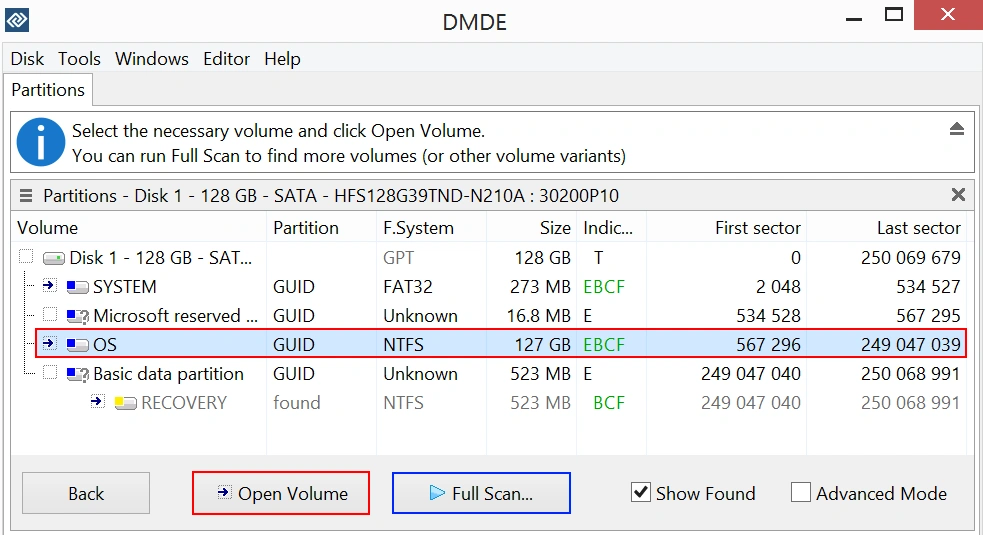
- Scegliere Dischi logici, selezionare il volume interessato e fare clic su Aperto.
- Seleziona il volume e clicca Volume aperto.
- Correre Scansione rapida del volume se DMDE lo offre.
- Trova gli elementi contrassegnati dall'icona di un file eliminato o dal cestino.
- Visualizza in anteprima e seleziona i file desiderati.
- Cliccare Recupero e salvarli su un'unità fisica diversa.
- Se i file non vengono visualizzati, eseguire un Scansione completa e verificare il risultato con il volume ottimale.
Il flusso di lavoro ufficiale di DMDE per i file cancellati segue la stessa sequenza di base: selezionare il disco logico, aprire il volume, eseguire la “Quick Volume Scan” (scansione rapida del volume) se disponibile, contrassegnare i file cancellati e recuperarli in una destinazione scelta. DMDE avverte inoltre gli utenti di evitare di scrivere sul disco di origine.
DMDE è in grado di recuperare i tuoi file persi?
DMDE, ovvero DM Disk Editor and Data Recovery Software, combina il recupero dei file, la ricostruzione del file system, la creazione di immagini del disco, strumenti per le partizioni, la ricostruzione RAID e l'ispezione diretta del disco. Supporta Windows, macOS, Linux e DOS, oltre a numerosi file system comuni. Queste funzionalità rendono Recupero dati DMDE utile sia per la semplice eliminazione dei dati che per problemi di archiviazione più complessi.
Una pratica DMDE: come recuperare i file Il flusso di lavoro può essere d'aiuto in queste situazioni:
- File eliminati con Shift+Canc
- File eliminati dopo aver svuotato il Cestino
- Dati persi da un disco rigido, una chiavetta USB, una scheda di memoria o un'unità esterna
- File mancanti dopo una formattazione rapida
- Una partizione che risulta in formato RAW o inaccessibile
- Una struttura del file system danneggiata o mancante
- Dati memorizzati su un'immagine disco o su un'unità clonata
Tuttavia, nessun software è in grado di recuperare dati che sono stati sovrascritti da nuove informazioni. Il recupero da molti SSD potrebbe inoltre fallire dopo che il comando TRIM ha cancellato i blocchi eliminati. Inoltre, un’unità che presenta un guasto fisico richiede una strategia diversa, poiché ripetute scansioni possono aggravare il danno.
La documentazione di DMDE raccomanda di clonare innanzitutto il dispositivo difettoso o di rivolgersi a uno specialista quando l'unità presenta errori di I/O, rallentamenti significativi, disconnessioni o altri sintomi fisici.
Prima di utilizzare DMDE: proteggere l'unità di origine
Molti errori di recupero si verificano prima ancora che la scansione abbia inizio. Gli utenti continuano a navigare, scaricano software sulla partizione interessata, eseguono comandi di riparazione o ripristinano file sullo stesso disco. Ogni operazione di scrittura può sovrascrivere record o contenuti di file di cui il software di recupero ha ancora bisogno.
Segui questa lista di controllo prima di iniziare il DMDE: come recuperare i file processo:
Azione | Perché è importante |
Smettete di utilizzare lo spazio di archiviazione interessato | I nuovi file, gli aggiornamenti, le cache e i dati temporanei potrebbero sovrascrivere i contenuti eliminati. |
Non installare DMDE sull'unità di origine | Estrarlo ed eseguirlo da un altro disco o da un dispositivo rimovibile. |
Evita CHKDSK, la formattazione e gli strumenti di riparazione | Queste operazioni potrebbero modificare i metadati del file system prima che tu copi i file importanti. |
Ripristina su un'altra unità fisica | Il salvataggio sul file di origine può sovrascrivere i file che non sono ancora stati recuperati. |
Per prima cosa, clona un disco instabile | Le scansioni ripetute sottopongono a uno stress aggiuntivo l'hardware che presenta già errori di lettura. |
Verificare che il disco sia quello corretto in base alla capacità e al modello | La scansione o la modifica del disco sbagliato comporta una perdita di tempo e può comportare ulteriori rischi. |
DMDE raccomanda espressamente agli utenti di non scrivere nulla sul disco contenente i dati persi e, ove possibile, di avviare il sistema operativo e il software di recupero da un altro disco.
DMDE: Come recuperare i file: guida passo dopo passo
Quanto segue DMDE: come recuperare i file Istruzioni per l'uso dell'interfaccia grafica. I nomi dei pulsanti possono variare leggermente a seconda del sistema operativo o della versione, ma la logica di ripristino rimane la stessa.
Passaggio 1: Scaricare ed eseguire DMDE da una posizione sicura
Scarica la versione attuale da Sito web ufficiale di DMDE. Su Windows, DMDE viene solitamente fornito sotto forma di pacchetto compresso anziché come programma di installazione tradizionale.
Estrai il pacchetto completo su una chiavetta USB, su un disco interno secondario o in un’altra posizione sicura. Quindi esegui il file eseguibile come amministratore, in modo che il programma possa accedere ai dispositivi di archiviazione fisici. La documentazione di installazione di DMDE conferma che gli utenti possono estrarre il pacchetto in un’unica cartella ed eseguirlo direttamente.
Non estrarre DMDE nella partizione in cui si trovano i file mancanti. Ad esempio, se i dati sono scomparsi dall'unità C:, copiare DMDE sull'unità D: o su un'unità USB esterna.
Fase 2: Selezionare la fonte corretta
DMDE mostra i dispositivi fisici, i dischi logici, le immagini disco e altre attività. Scegliere la fonte in base allo scenario di perdita dei dati:
- File eliminati di recente su una partizione visibile: Scegliere Dischi logici e selezionare la lettera di unità originale.
- Partizione formattata, in formato RAW, mancante o danneggiata: Selezionare il dispositivo fisico in modo che DMDE possa esaminare l'intero disco e individuare le strutture dei volumi.
- Un'unità difettosa è già stata clonata: Apri l'immagine o il clone integro invece di leggere ripetutamente l'hardware originale.
Prima di procedere, verificare il modello del disco, la capacità, la dimensione della partizione e il file system. Questa verifica consente di evitare uno dei problemi più comuni DMDE: come recuperare i file errori: scansione del dispositivo sbagliato.
Fase 3: Aprire il volume
Per una partizione logica intatta, selezionare il volume desiderato e fare clic su Volume aperto. DMDE creerà una vista virtuale del file system e visualizzerà le cartelle nel proprio pannello dei file. La directory $Root rappresenta solitamente la radice del volume selezionato.
Se il volume non si apre correttamente, non utilizzare comandi di modifica del disco né salvare le modifiche. DMDE è uno strumento di recupero e analisi del disco, non un’utilità per la riparazione automatica del file system. Torna invece alla finestra delle partizioni ed esegui una scansione completa.
Fase 4: Eseguire prima una scansione rapida del volume
Quando DMDE propone Scansione rapida del volume, inizia da lì. Una scansione rapida esamina i record disponibili del file system e spesso individua gli elementi cancellati di recente senza leggere l'intero dispositivo.
Funziona al meglio quando:
- La partizione si apre ancora normalmente
- I file sono stati cancellati di recente
- L'unità non è stata formattata
- Il file system presenta danni strutturali minimi o nulli
Questa fase rende il DMDE: come recuperare i file accelera la procedura e riduce le letture superflue. Se le cartelle o i file previsti non compaiono, passare alla sezione "Scansione completa" anziché eseguire ripetutamente la stessa scansione rapida.
Passaggio 5: Individuare i file e le cartelle eliminati
Apri il percorso della cartella originale e cerca gli indicatori dei file eliminati. DMDE utilizza icone simili a quelle del cestino e simboli di stato per distinguere gli elementi eliminati, trovati e ricostruiti. Anche una cartella può presentare un indicatore se contiene file eliminati.
Utilizza queste tecniche per individuare i dati in modo efficiente:
- Esplora innanzitutto la struttura originale delle cartelle.
- Controlla la cartella “Cestino” quando i file sono stati eliminati tramite Windows.
- Utilizzo Tutto trovato / FS virtuale se la visualizzazione standard della cartella non mostra i file.
- Abilita gli elementi eliminati nelle opzioni di ricostruzione o di categoria dei file.
- Quando l'insieme dei risultati è ampio, filtra per nome, estensione, dimensione o data.
- Ispezionare Crudo oppure i risultati per categoria di file solo quando la struttura originale non è disponibile.
I file recuperati dal Cestino di Windows potrebbero avere nomi modificati, pertanto è particolarmente importante visualizzarne l'anteprima.
Fase 6: Anteprima e valutazione dei risultati
Prima di ripristinare una cartella di grandi dimensioni, visualizza in anteprima un campione rappresentativo. Apri diverse foto, documenti, video o file archiviati provenienti da diverse parti dell'elenco dei risultati.
Un nome file corretto non garantisce che il contenuto sia rimasto intatto. La traccia del file potrebbe persistere anche se alcuni cluster di dati sono già stati sovrascritti.
Per il meglio Recupero dei file cancellati con DMDE decisione, dare priorità ai risultati che garantiscono la fidelizzazione:
- Struttura originale delle cartelle
- Nomi dei file originali
- Dimensioni ragionevoli dei file
- Anteprime valide
- Date previste di creazione o modifica
I risultati basati sul file system di solito conservano meglio i nomi e le cartelle rispetto ai risultati in formato Raw. Il recupero in formato Raw identifica i file tramite le firme, pertanto potrebbe andare persi i nomi originali, le date e i percorsi delle directory.
Passaggio 7: Seleziona i file e fai clic su “Recupera”
Seleziona i file o le cartelle desiderati utilizzando le relative caselle di selezione. Quindi fai clic su Recupero oppure scegli Strumenti > Recupera.
Selezionare una destinazione su un disco fisico diverso. Anche le istruzioni ufficiali di DMDE per il recupero invitano gli utenti a ripristinare gli elementi selezionati su un altro disco.
Ad esempio:
- Recuperare i file da un disco rigido esterno e copiarli sul disco interno del computer.
- Trasferire il contenuto di una scheda SD su un disco rigido (HDD) o su un SSD.
- Eseguire il ripristino di un SSD di sistema su un'unità esterna.
- Recuperare il contenuto di una chiavetta USB su un disco interno o esterno separato.
Il salvataggio dei file recuperati su un’altra partizione dello stesso disco fisico comporta comunque un rischio. Un dispositivo fisico diverso rappresenta una destinazione più sicura.
Passaggio 8: Verifica delle opzioni di ripristino
DMDE può visualizzare opzioni relative a categorie, filtri, file danneggiati, gestione dei percorsi e nomi duplicati. I principianti dovrebbero evitare di modificare le opzioni avanzate senza un motivo valido.
Mantenere la struttura originale delle directory quando questa risulta affidabile. Inoltre, ripristinare un piccolo gruppo di prova prima di procedere con l'elaborazione completa.
Questo studio controllato DMDE: come recuperare i file Questo approccio consente di individuare tempestivamente i risultati danneggiati. Inoltre, evita agli utenti di perdere ore a copiare migliaia di file inutilizzabili.
Passaggio 9: Verifica dei file recuperati
Una volta completato il recupero, apri i file presenti sull'unità di destinazione. Verifica diversi tipi di file, file di grandi dimensioni ed elementi provenienti da diverse cartelle. Non valutare il successo del recupero basandoti esclusivamente sul numero di file recuperati.
Verificare che:
- I documenti si aprono senza avvisi di riparazione
- Le foto vengono visualizzate a piena risoluzione
- I video continuano a essere riprodotti oltre i primi pochi secondi
- Gli archivi superano un test di integrità
- I file di database o di progetto vengono caricati nelle rispettive applicazioni originali
Non modificare l'unità di origine finché non avrai verificato i file importanti e creato un secondo backup.
Cosa fare quando la scansione rapida non rileva nulla
Una scansione rapida dipende in larga misura dalla presenza di record utilizzabili nel file system. La formattazione, il danneggiamento delle partizioni o un grave danneggiamento dei metadati possono causare la perdita o la disconnessione di tali record.
In tal caso, il DMDE: come recuperare i file Il processo dovrebbe proseguire con una scansione completa.
Esegui una scansione completa con DMDE
Torna alla finestra delle partizioni o dei dispositivi. Seleziona il disco fisico o l'intervallo di partizioni desiderato, quindi scegli Scansione completa.
DMDE ricerca le strutture del file system ed è anche in grado di identificare i file tramite le firme Raw. Il software potrebbe visualizzare diverse possibili versioni del volume quando rileva strutture precedenti e attuali.
Segui la procedura riportata di seguito:
- Eseguire la scansione del dispositivo fisico corretto o dell'intervallo di partizioni corretto.
- Lasciare che la scansione venga completata quando il caso riguarda la formattazione o danni strutturali.
- Verifica le versioni dei volumi rilevati.
- Apri il risultato che corrisponde al file system, alle dimensioni e alla struttura delle cartelle previsti.
- Visualizza in anteprima diversi file.
- Ripristinare un piccolo gruppo di test su un'altra unità.
- Prova un'altra versione del volume se i nomi, le cartelle o le anteprime non vengono visualizzati correttamente.
Scegli i risultati relativi al file system prima di quelli grezzi
La ricostruzione del file system utilizza i metadati per ricostruire cartelle, nomi, timestamp e catene di file frammentate. Il recupero "raw" ricerca le firme dei file riconoscibili senza fare affidamento sulla struttura originale delle directory.
Pertanto, i risultati Raw fungono da soluzione alternativa, non come prima scelta.
Ad esempio, dopo una formattazione rapida, DMDE potrebbe individuare un volume NTFS o exFAT precedente che conserva gran parte della struttura originale. Questo risultato di solito offre una migliore DMDE: come recuperare i file risultato migliore rispetto a un semplice elenco di file JPG, MP4 e DOCX raggruppati solo per tipo.
Salva il registro completo della scansione
La scansione di un disco di grandi dimensioni può richiedere molto tempo. Si consiglia di salvare il registro di scansione quando DMDE lo propone, in particolare prima di chiudere il programma o di verificare i risultati relativi a un altro volume.
Un registro salvato ti permette di tornare ai risultati della scansione senza dover ricominciare da zero.
DMDE: Come recuperare i file dopo la formattazione o un errore RAW
Gli errori di formattazione e relativi al file system richiedono maggiore cautela rispetto alla normale eliminazione. Windows potrebbe visualizzare messaggi del tipo:
- “È necessario formattare il disco prima di poterlo utilizzare”.”
- “Il file o la directory sono danneggiati e illeggibili”.”
- “L'unità non è accessibile”.”
- “Il volume non contiene un file system riconosciuto”.”
Non accettare la richiesta di formattazione prima di recuperare i dati. La guida di Amagicsoft su correggere gli errori del file system consiglia inoltre di recuperare i file importanti prima di procedere con le riparazioni.
Per un'unità formattata rapidamente o in formato RAW:
- Smetti di utilizzare il dispositivo.
- Apri il disco fisico in DMDE.
- Esegui una scansione completa sull'intervallo pertinente.
- Confronta le versioni dei volumi rilevati.
- Apri la versione con la struttura delle directory più coerente.
- Visualizza in anteprima i file presenti in diverse cartelle.
- Recuperare i dati su un altro disco.
- Riformattare o riparare il dispositivo originale solo dopo aver verificato la copia recuperata.
Una formattazione completa, una cancellazione sicura, un riutilizzo estensivo o la funzione TRIM dell'SSD possono rendere impossibile il recupero dei dati. Il DMDE: come recuperare i file Il metodo non è in grado di ricostruire i contenuti che non esistono più sul supporto di memorizzazione.
Problemi comuni relativi al DMDE e come risolverli
Problema | Probabile causa | Soluzione consigliata |
I file eliminati non vengono visualizzati | Volume errato, elementi eliminati nascosti o metadati danneggiati | Apri il volume corretto, attiva l'opzione "File eliminati", controlla le voci "Tutti i file trovati" e "Sistema di file virtuale", quindi esegui la scansione completa. |
I file recuperati non si aprono | Sovrascrittura, risultato errato del volume, frammentazione o recupero Raw incompleto | Visualizza prima l'anteprima, prova un altro risultato del file system e confronta le versioni alternative del volume. |
Mancano i nomi originali | DMDE ha individuato i file tramite le firme Raw | Cerca prima nei risultati del file system. Utilizza le informazioni relative alle dimensioni, all'anteprima e al contenuto per rinominare i file Raw. |
La versione gratuita non consente di recuperare l'intera struttura delle cartelle | Il recupero gratuito funziona dal pannello attivo e limita l'elaborazione annidata | Apri ciascuna directory richiesta e recupera i file con operazioni separate, oppure utilizza un'edizione a pagamento adeguata. |
La scansione è estremamente lenta | Disco di grandi dimensioni, collo di bottiglia USB, errori di lettura o guasti hardware | Verificare la connessione e lo stato di integrità dell'unità. Interrompere le scansioni ripetute e clonare il disco in caso di errori o disconnessioni. |
DMDE presenta numerose versioni in termini di volume | Sul disco rimangono partizioni obsolete o strutture del file system danneggiate | Prima di procedere al recupero, confronta le dimensioni, il file system, la struttura delle cartelle, le date e la qualità dell'anteprima. |
I file presenti su un SSD sono vuoti o mancanti | TRIM potrebbe aver cancellato i blocchi eliminati | Smetti di utilizzare l'SSD, controlla i backup e tieni presente che il ripristino tramite software potrebbe non andare a buon fine. |
L'unità sorgente emette dei clic o si disconnette | Possibile guasto meccanico | Spegnete il dispositivo e rivolgetevi a un servizio professionale di recupero dati, invece di eseguire ripetute scansioni. |
DMDE è gratuito per il recupero dei file?
La versione gratuita di DMDE include gli strumenti di base, ma ogni operazione di recupero può elaborare fino a 4.000 file dal pannello attivo. In genere, gli utenti devono aprire una sottodirectory specifica e recuperare i file ivi visibili.
Le edizioni a pagamento eliminano questa limitazione e consentono il recupero delle directory annidate.
Questa procedura può funzionare bene quando occorre estrarre un numero limitato di file da una cartella. Tuttavia, diventa dispendiosa in termini di tempo quando la directory smarrita contiene molte sottocartelle.
Prima di acquistare una licenza, provate a recuperare diversi file importanti con la versione gratuita. L'edizione a pagamento elimina le limitazioni relative al flusso di lavoro, ma non è in grado di riparare i dati che la versione gratuita ha già recuperato come danneggiati. DMDE lo specifica chiaramente nelle sue FAQ e nelle linee guida per l'acquisto.
DMDE vs Magic Data Recovery: quale strumento scegliere?
DMDE offre funzionalità avanzate di controllo, ampio supporto per diverse piattaforme, editing dei dischi, creazione di immagini, analisi delle partizioni, rilevamento delle firme Raw e ricostruzione RAID. Queste funzionalità sono particolarmente apprezzate dai tecnici e dagli utenti esperti.
Anche le recensioni indipendenti ne riconoscono le capacità di ripristino, pur sottolineando che l’interfaccia e le opzioni avanzate comportano una curva di apprendimento più ripida.
Magic Data Recovery adotta un approccio più guidato e incentrato su Windows. Si concentra su problemi comuni quali la cancellazione accidentale, la formattazione e gli errori del file system.

Il software esegue la scansione dei dispositivi di archiviazione supportati, organizza i risultati, offre un'anteprima dei file recuperabili e supporta oltre 5.000 tipi di file.
Confronto | DMDE | Magic Data Recovery |
Il migliore per | Utenti con competenze tecniche che desiderano un controllo dettagliato del disco e del file system | Utenti Windows che desiderano un flusso di lavoro di ripristino semplice e intuitivo |
Casi comuni di recupero | Cancellazione, formattazione, volumi persi, file system danneggiati, immagini e RAID | Cancellazione, formattazione, errori del file system, memoria inaccessibile e dispositivi rimovibili comuni |
Interfaccia | Potente ma denso, con numerose opzioni tecniche | Processo guidato di selezione, scansione, anteprima e recupero |
Strumenti avanzati | Editor di dischi, strumenti di partizionamento, creazione di immagini, generatore di RAID e firme personalizzate | Incentrato principalmente sul recupero pratico dei file piuttosto che sulla modifica dei dischi |
Individuazione dei file | Ricostruzione del file system e firme Raw | Scansione automatica e organizzazione in base al tipo di file |
Curva di apprendimento | Da moderato ad alto | Più semplice per gli utenti Windows comuni |
Piattaforma | Windows, macOS, Linux e DOS | Finestre |
Nessuno dei due strumenti può garantire il recupero dei dati in caso di sovrascrittura, cancellazione sicura, gravi danni fisici o completamento dell'operazione TRIM SSD. La scelta migliore dipende dal tuo livello di competenza e dal problema di spazio.
Perché Magic Data Recovery è una valida alternativa al DMDE
Il principale punto critico alla base di un DMDE: come recuperare i file La ricerca spesso non è una questione di capacità di scansione. Si tratta piuttosto di incertezza.
Gli utenti potrebbero non sapere che:
- Quale volume dovrebbero aprire
- Se selezionare un disco logico o un dispositivo fisico
- A quale risultato della ricostruzione dovrebbero dare credito
- Se scegliere i risultati del file system o quelli Raw
- Quali opzioni di ripristino avanzate dovrebbero modificare
- Se è sicuro eseguire ripetutamente la scansione dell'unità di origine
Magic Data Recovery riduce tale complessità grazie a un flusso di lavoro più semplice:
- Installalo su un'unità diversa da quella interessata dal problema.
- Seleziona il disco originale, la partizione, l'unità USB, la scheda SD o il dispositivo di archiviazione esterno.
- Avviare la scansione e lasciarla completare.
- Filtra o cerca tra i risultati.
- Visualizza in anteprima i file importanti.
- Salva i dati selezionati su un'altra unità.
Questo approccio è indicato per un utente che abbia accidentalmente cancellato documenti di lavoro, formattato la scheda di una fotocamera o collegato un disco esterno che è diventato inaccessibile dopo un errore del file system.
La pagina del prodotto descrive un processo in tre fasi — selezione, scansione e anteprima/ripristino — e indica che il prodotto supporta oltre 5.000 tipi di file.
Magic Data Recovery non sostituisce l'editor di dischi di DMDE, gli strumenti RAID personalizzati né i controlli di livello forense. Offre invece una soluzione più accessibile per i casi di perdita di dati che si verificano più comunemente tra gli utenti domestici e d'ufficio.
Per un altro flusso di lavoro pratico, scopri come recuperare i file cancellati dal disco rigido.
Se stai cercando una soluzione per Windows più efficiente e non hai bisogno di funzioni avanzate di modifica del disco, prova Magic Data Recovery. Visualizza in anteprima i risultati della scansione e recupera un piccolo set di dati di prova prima di procedere con il ripristino completo.
Supporta Windows 7/8/10/11 e Windows Server
I migliori consigli per migliorare i risultati del recupero dei file
Utilizza queste regole con DMDE, Magic Data Recovery o qualsiasi altro strumento di recupero affidabile:
- Agisci in fretta. Un uso prolungato aumenta il rischio di sovrascrittura.
- Separare l'origine e la destinazione. Non recuperare mai i file sul dispositivo sottoposto a scansione.
- Inizia con il metodo meno impegnativo. Controlla i backup e il Cestino, quindi esegui una scansione rapida prima di passare alla scansione completa su un'unità in buone condizioni.
- Visualizza in anteprima i file rappresentativi. Prova diversi tipi, dimensioni e cartelle.
- Preferire i risultati relativi al file system. Di solito consentono di recuperare nomi, percorsi, date e file frammentati in modo più efficace rispetto al recupero in formato Raw.
- Non procedere subito alla riparazione. Recupera i dati importanti prima di procedere alla formattazione, all'esecuzione di CHKDSK, alla modifica delle partizioni o alla riparazione del file system.
- Clonare hardware instabile. Lavorare partendo dall'immagine o dal clone, invece di eseguire ripetutamente la scansione del disco originale.
- Conservarne più copie. Una volta completato il ripristino, archiviare i dati verificati in almeno due posizioni diverse.
Questi DMDE: come recuperare i file Questi consigli valgono anche quando... recuperare i file eliminati accidentalmente.
Quando smettere di cercare di riprendersi da soli
Smetti di utilizzare il software e rivolgiti a un servizio di assistenza professionale quando l'unità:
- Emette rumori simili a clic, stridii o rumori ripetuti simili a quelli di un disco che si avvia
- Interruzioni durante le operazioni di lettura
- Indica una capacità errata
- Scompare dal BIOS, Gestione del disco, oppure informazioni sul sistema
- Diventa insolitamente lento su più computer o cavi
- Contiene dati insostituibili di natura aziendale, legale, di ricerca o familiare
- Ha subito danni causati da incendio, acqua, urti o problemi elettrici
A DMDE: come recuperare i file La scansione legge ripetutamente il supporto. Ciò è accettabile per supporti in buone condizioni, ma rischioso per hardware instabile.
Le linee guida fornite dalla stessa DMDE raccomandano di clonare le unità difettose e sottolineano che accessi ripetuti possono aggravare i danni al dispositivo.
Conclusione
Questo DMDE: come recuperare i file La guida fornisce una procedura sicura: interrompere la scrittura sul volume di origine, aprire il volume corretto, provare la “Scansione rapida del volume”, esaminare gli elementi eliminati, ripristinarli su un altro disco e ricorrere alla “Scansione completa” solo se la procedura semplificata non va a buon fine.
DMDE rimane una scelta ottimale per gli utenti che hanno familiarità con le partizioni, i file system, le immagini disco e le opzioni di ripristino avanzate.
Per gli utenti comuni di Windows, Magic Data Recovery offre un'alternativa più chiara per i file cancellati, i supporti di archiviazione formattati e gli errori del file system. La scansione guidata, i filtri, l'anteprima, l'ampio supporto dei tipi di file e il processo di recupero intuitivo riducono il rischio di scegliere l'opzione tecnica sbagliata.
Inizia con un piccolo recupero di prova, verifica i risultati e mantieni inalterata la fonte. Per ulteriori metodi e indicazioni di sicurezza, torna alla Guida al recupero dei file cancellati.
Supporta Windows 7/8/10/11 e Windows Server
Domande frequenti
Il recupero dei file con DMDE è gratuito?
DMDE Free Edition è in grado di recuperare fino a 4.000 file dal pannello di Active Directory in un'unica operazione, e gli utenti possono ripetere il processo. Tuttavia, il programma limita il recupero delle cartelle annidate, pertanto il ripristino di un albero di directory di grandi dimensioni potrebbe richiedere numerose operazioni separate. Si consiglia di provare prima con alcuni file importanti, poiché l'acquisto di una licenza rimuove i limiti ma non migliora la qualità dei dati già danneggiati.
Perché DMDE non mostra i miei file eliminati?
Potresti aver aperto il volume sbagliato, nascosto le voci eliminate o aver fatto affidamento solo su una rapida panoramica del file system. Attiva gli elementi eliminati, controlla le sezioni “All Found” o “Virtual FS” e verifica la partizione originale. Se i record sono danneggiati o l’unità è stata formattata, esegui una scansione completa e confronta le versioni dei volumi rilevati prima di selezionare i risultati “Raw”.
DMDE è in grado di recuperare i file dopo la formattazione?
DMDE può recuperare i file dopo una formattazione rapida, qualora sul disco siano rimaste tracce delle vecchie strutture del file system o del contenuto dei file. Aprire il dispositivo fisico, eseguire una scansione completa e verificare il volume che presenta i risultati più coerenti. Il recupero diventa improbabile dopo una sovrascrittura completa, una cancellazione sicura, un riutilizzo estensivo o l'esecuzione del comando TRIM su un SSD, poiché il software non è in grado di ripristinare dati che non esistono più.
DMDE è in grado di recuperare i file cancellati da un SSD?
A volte, ma la probabilità potrebbe essere bassa poiché gli SSD utilizzano comunemente il TRIM. Dopo la cancellazione, il sistema operativo può comunicare all’SSD che i blocchi in questione non sono più necessari e il controller potrebbe cancellarli. Smetti immediatamente di utilizzare l’SSD, controlla i backup ed esegui una scansione da un altro sistema o ambiente di avvio. Le anteprime vuote potrebbero indicare che il contenuto è già andato perso.
Qual è la differenza tra la scansione rapida e la scansione completa di DMDE?
La scansione rapida si basa principalmente sui record accessibili del file system ed è indicata per i file cancellati di recente su un volume integro e visibile. La scansione completa effettua una ricerca più ampia delle strutture del file system e delle firme dei file Raw, risultando quindi utile in caso di formattazione, perdita di partizioni o danneggiamento dei metadati. Inizia con la scansione rapida per risparmiare tempo, quindi utilizza la scansione completa se i file o le cartelle che ti aspetti di trovare continuano a mancare.
Dove devo salvare i file recuperati da DMDE?
Salva i dati recuperati su un'unità fisica diversa, non semplicemente in un'altra cartella sullo stesso disco. Ad esempio, recupera i dati da un disco rigido esterno su un'unità interna o su un altro dispositivo esterno. La scrittura sull'unità di origine potrebbe sovrascrivere i file che la scansione non ha ancora copiato. Mantieni inalterato il supporto di origine fino a quando non avrai verificato i file recuperati e creato un backup.
Perché i file recuperati da DMDE risultano danneggiati o impossibili da aprire?
Il record del file potrebbe rimanere intatto anche se alcuni cluster di dati sono stati sovrascritti, frammentati o letti in modo errato. È inoltre possibile che sia stata selezionata una versione del volume non corretta o un risultato "Raw" parziale. Si consiglia di visualizzare in anteprima diversi file, provare con un altro volume ricostruito e privilegiare i risultati del file system rispetto alle categorie "Raw". Anche gli errori di lettura fisici possono compromettere i risultati, pertanto è consigliabile clonare le unità instabili prima di procedere con ulteriori operazioni di recupero.
Magic Data Recovery è una valida alternativa al DMDE?
Magic Data Recovery rappresenta un'alternativa pratica per gli utenti Windows che desiderano una procedura più semplice per la cancellazione, la formattazione e la risoluzione degli errori del file system. Il programma guida gli utenti attraverso la selezione dell'unità, la scansione, il filtraggio, l'anteprima e il recupero senza richiedere conoscenze specifiche relative all'editor del disco. DMDE rimane la scelta migliore per l’analisi avanzata delle partizioni, la configurazione personalizzata dei RAID e i controlli granulari, mentre Magic Data Recovery è più adatto a molti casi di recupero di routine.

Jason è uno specialista nel recupero dati e nell’assistenza tecnica con oltre 15 anni di esperienza sul campo. Ha lavorato a lungo a stretto contatto con gli utenti finali, risolvendo casi complessi di perdita di dati e fornendo soluzioni pratiche di recupero in caso di cancellazione accidentale, unità formattate, file system danneggiati, partizioni perse, guasti di sistema e altre emergenze di recupero. La sua competenza comprende anche il backup e il ripristino, la riparazione dei file e il ripristino di emergenza, con particolare attenzione a fornire indicazioni sicure, affidabili e tecnicamente accurate.