
Disco rigido esterno formattato per sbaglio: come recuperare i dati
Se hai cercato Ho formattato per sbaglio un disco rigido esterno: come recuperare i dati?, probabilmente hai selezionato il disco sbagliato, ne hai modificato il file system oppure hai cliccato su “Formatta” dopo che Windows aveva visualizzato un errore. Non copiare nulla sull’unità, non formattarla di nuovo e non eseguire ancora alcun comando di riparazione. Questa guida spiega la sequenza di recupero più sicura, quando i backup possono essere d’aiuto e come un professionista Soluzione per il recupero delle unità formattate puoi eseguire una scansione del dispositivo prima che i nuovi dati sovrascrivano i tuoi file.
Risposta breve: Smetti immediatamente di utilizzare l'unità esterna. Verifica se l'operazione era una formattazione rapida o completa, prepara una seconda unità funzionante ed esegui il ripristino da un backup, se disponibile. In caso contrario, esegui una scansione del disco formattato con un software affidabile software di recupero dati da disco esterno. Salvare sempre i file recuperati su un'unità fisica diversa.
Indice dei contenuti
È possibile recuperare i dati da un disco rigido esterno formattato accidentalmente?
In molti casi, sì. Tuttavia, il risultato dipende dal metodo di formattazione, dalla tecnologia di archiviazione, dalle condizioni fisiche del supporto e dalle operazioni effettuate dopo l'errore.
Una formattazione rapida di solito rimuove o sostituisce i record essenziali del file system e contrassegna lo spazio di archiviazione come disponibile. Il contenuto dei file potrebbe rimanere fino a quando nuovi dati non occuperanno quei settori. Pertanto, ripristino dopo una formattazione rapida spesso è possibile se si smette immediatamente di utilizzare l'unità.
Una formattazione completa è molto più distruttiva. Microsoft afferma che una formattazione completa scrive su ogni settore, mentre una formattazione rapida salta tale processo di scrittura su tutti i settori. Di conseguenza, il recupero dei dati dopo una formattazione completa eseguita con Windows è solitamente estremamente limitato o praticamente impossibile.
Situazione | Prospettive di ripresa | Azione raccomandata |
Disco rigido esterno preformattato, privo di nuovi dati | Meglio | Esegui immediatamente una scansione completa del disco |
Disco rigido completamente formattato nel sistema Windows attuale | Molto basso | Verificare il tipo di formato e definire le aspettative |
SSD esterno dopo la formattazione | Più incerto | Scollegalo ed esegui la scansione il prima possibile |
L'unità viene visualizzata come RAW ma rimane rilevabile | Perdita di dati spesso dovuta a cause logiche | Recuperare i file prima di riparare il file system |
L'HDD emette dei clic, smette di funzionare o non gira | Possibile guasto meccanico | Smettete di accenderlo e contattate un laboratorio di recupero dati |
Dopo la formattazione sono stati copiati dei nuovi file | Ridotto | Interrompere tutte le operazioni di scrittura e recuperare innanzitutto i file critici |
Formato rapido vs. formato completo
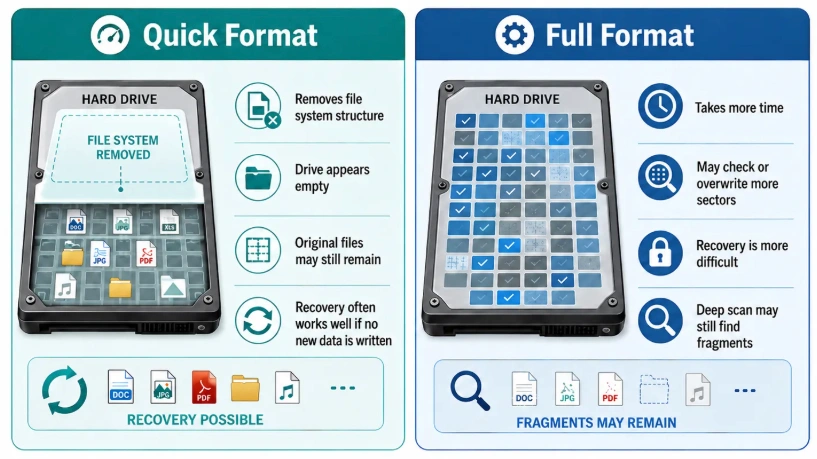
L'espressione “disco rigido esterno formattato” non si riferisce a un unico evento specifico.
A formato rapido crea una nuova struttura del file system senza sovrascrivere intenzionalmente ogni settore di dati. Sebbene i nomi dei file, le directory e i percorsi delle cartelle originali possano scomparire, il contenuto dei file può rimanere recuperabile.
Al contrario, un formato completo su un sistema Windows moderno scrive su tutto il volume. Questa differenza influisce direttamente sulla possibilità di recuperare i dati da un disco rigido esterno formattato.
Recupero dati da HDD e SSD
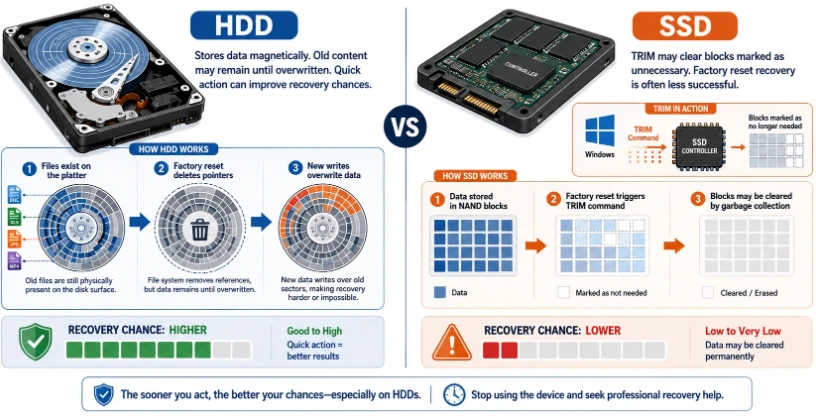
I dischi rigidi tradizionali memorizzano le informazioni tramite un sistema magnetico. Dopo una formattazione rapida, i settori non modificati possono rimanere leggibili fino a quando non vengono sovrascritti da un altro file.
Gli SSD esterni funzionano in modo diverso. Il comando TRIM e la garbage collection interna potrebbero cancellare i blocchi che il sistema operativo contrassegna come inutilizzati. Alcuni controller bridge USB non trasmettono i comandi TRIM in modo coerente, pertanto i risultati variano a seconda dell'alloggiamento e del dispositivo.
In entrambi i casi, la soluzione più sicura rimane la stessa: scollegare l'unità esterna e impedire nuove operazioni di scrittura.
Disco rigido esterno formattato per sbaglio: come recuperare i dati in tutta sicurezza
Prima di scegliere un metodo di recupero, è necessario stabilizzare la situazione. I software di recupero possono individuare solo le informazioni che sono ancora presenti sul dispositivo di archiviazione.
Segui subito questi passaggi:
- Smetti di usare il disco rigido esterno. Non creare cartelle, non copiare file di prova e non scaricare nulla su tale dispositivo.
- Scollegalo in modo sicuro. Ricollegare l'unità solo quando si è pronti a eseguire la scansione.
- Individua cosa è successo. Verifica se hai selezionato “Formattazione rapida”, deselezionato “Formattazione rapida”, cambiato il file system da NTFS a exFAT oppure utilizzato un altro sistema operativo.
- Prepara un'altra unità. La destinazione deve disporre di spazio libero sufficiente per tutti i dati recuperati.
- Verificare la presenza di segni fisici di allarme. Rumori di scatto, cigolii, disconnessioni ripetute, odori di bruciato o l’impossibilità di centrifugare richiedono l’intervento di un tecnico specializzato.
- Non eseguire prima CHKDSK. Gli strumenti di riparazione modificano i metadati del file system e potrebbero rendere più difficile un successivo recupero.
- Non inizializzare né ripartizionare il disco. Tali operazioni scrivono nuove strutture sul dispositivo di archiviazione interessato.
Quando gli utenti chiedono Ho formattato per sbaglio un disco rigido esterno: come recuperare i dati?, la risposta più importante non è il nome di uno strumento specifico. È l'ordine corretto:
Salvare il disco → recuperare i file → verificare i risultati → riparare o riformattare il dispositivo.
Metodo 1: Recuperare i file con Magic Data Recovery
Quando non è disponibile alcun backup utilizzabile, un software di ripristino basato sulla scansione rappresenta solitamente la soluzione più pratica.

Magic Data Recovery è progettato per il recupero di dati persi in modo accidentale su Windows, inclusi casi di formattazione accidentale, cancellazione di file, errori del file system, unità RAW e partizioni perse. È in grado di eseguire la scansione di dischi rigidi esterni e di identificare oltre 5.000 tipi di file. La sua funzione di anteprima consente inoltre agli utenti di verificare la qualità dei file prima di salvare i risultati.
Supporta Windows 7/8/10/11 e Windows Server
Perché l'Magic Data Recovery si adatta a questo scenario
La formattazione accidentale di un disco rigido esterno comporta tre problemi comuni:
- Le cartelle originali potrebbero scomparire.
- È possibile che il file system precedente sia stato sostituito.
- Gli utenti potrebbero non sapere quali file siano rimasti intatti.
Magic Data Recovery risolve questi problemi grazie alla scansione completa del disco, al filtraggio in base al tipo di file, all'anteprima e al recupero in una destinazione separata.
I suoi principali vantaggi includono:
- Supporto per dischi rigidi formattati, SSD esterni, dispositivi di archiviazione USB e schede di memoria.
- Recupero di documenti, foto, video, file audio, archivi, e-mail e file di progetto.
- Un'interfaccia grafica che non richiede conoscenze relative alla riga di comando.
- Anteprima del file prima del recupero.
- Supporto per la cancellazione, la formattazione, i file system RAW e altri errori logici.
- Un periodo di prova gratuito per verificare la recuperabilità dei file prima di acquistare una licenza di livello superiore.
La pagina del prodotto attuale indica che la versione gratuita consente di recuperare fino a 500 MB di dati.
Magic Data Recovery non ripara l'hardware che emette rumori di clic né garantisce il recupero dei file sovrascritti. Offre invece un metodo controllato per valutare lo stato di un'unità integra e rilevabile a seguito di una perdita logica dei dati.
Passaggio 1: Installare Magic Data Recovery su un disco in buone condizioni
Scarica e installa Magic Data Recovery sull'unità di sistema interna del computer o su un altro dispositivo di archiviazione funzionante.
Supporta Windows 7/8/10/11 e Windows Server
Non installare mai il programma sul disco rigido esterno formattato accidentalmente. L'installazione crea nuovi file e la scrittura di tali file sul disco interessato potrebbe sovrascrivere i contenuti recuperabili.
Passaggio 2: Selezionare il disco rigido esterno formattato
Collega l'unità esterna direttamente a una porta USB stabile. Se possibile, evita di utilizzare un hub USB inaffidabile.
Aprire Magic Data Recovery e identificare il dispositivo in base a:
- Capacità di archiviazione
- Nome del modello
- Lettera di unità
- Informazioni sulla partizione
Verifica attentamente la selezione effettuata, soprattutto quando sono collegate più unità esterne.
Fase 3: Eseguire la scansione dell'intero disco
Avviare la scansione e lasciarla completare.
Un disco formattato richiede spesso una scansione approfondita, poiché il nuovo file system potrebbe non contenere più riferimenti validi ai file precedenti. La scansione approfondita esamina lo spazio di archiviazione alla ricerca di record di file residui e firme di file riconoscibili.
Durante la scansione:
- Non aprire l'unità in Esplora file.
- Non eseguire altre utilità disco.
- Non copiare file sul dispositivo interessato.
- Assicurati che la connessione USB sia stabile.
Interrompere la scansione non danneggia necessariamente il disco, ma una scansione completa produce solitamente un risultato più esaustivo.
Fase 4: Filtrare e visualizzare in anteprima i file trovati
Utilizza i filtri relativi al tipo di file, alle dimensioni, alla data, al nome e al percorso per restringere i risultati.
Anteprima importante:
- Foto
- Documenti Word ed Excel
- Video
- Registrazioni audio
- Archivio
- File di progettazione e di lavoro
I percorsi delle cartelle non sempre vengono mantenuti dopo la formattazione. Pertanto, è necessario controllare le cartelle ricostruite e i gruppi di risultati basati sul tipo di file anche quando la struttura originale delle directory non è più presente.
L'anteprima è particolarmente utile durante Recupero di HDD formattati perché aiuta a distinguere i file utilizzabili dai risultati incompleti o danneggiati.
Passaggio 5: Ripristino dei file su un'altra unità fisica
Selezionare i file desiderati e scegliere un altro disco fisico come destinazione per il ripristino.
Non farlo:
- Salva i file sull'unità esterna formattata.
- Creare una nuova partizione di destinazione sul disco interessato.
- Utilizza lo stesso disco esterno come memoria temporanea.
- Riformattare il dispositivo prima di controllare i file recuperati.
Una volta completato il ripristino, apri diversi file da ciascuna cartella importante. Verifica i documenti, riproduci i video, esamina le foto a piena risoluzione e verifica gli archivi compressi.
Per ulteriori scenari relativi alle unità esterne, consulta questa guida su recupero dati da un disco rigido esterno.
Metodo 2: Ripristino dei file da un backup esistente
Un backup valido è la fonte di ripristino più affidabile, poiché non dipende dai dati presenti nei settori del disco inutilizzati.
Controlla ogni posizione che potrebbe contenere un'altra copia:
- Un altro disco rigido esterno
- Un dispositivo NAS
- Cronologia file di Windows
- Backup di Windows
- OneDrive
- Dropbox
- Google Drive
- Time Machine su un disco di backup separato del Mac
- Cartelle di backup specifiche per le applicazioni
- Archivi di progetto esportati
- Repository di controllo delle versioni
Microsoft spiega che "Cronologia file" consente di ripristinare le versioni dei file personali di cui è stato effettuato il backup in precedenza. Time Machine di Apple permette di ripristinare elementi selezionati, cartelle o un intero ambiente di cui è stato effettuato il backup. Queste opzioni funzionano solo se i file sono stati sottoposti a backup prima della formattazione e se l'unità esterna cancellata non era l'unica posizione di backup.
Controlla i tuoi backup prima di avviare una scansione lunga. Tuttavia, metti prima in pausa la sincronizzazione automatica. In caso contrario, un'applicazione cloud potrebbe sincronizzare le eliminazioni o sovrascrivere una copia precedente.
Ripristino tramite Cronologia file di Windows
Su Windows:
- Collega l'unità che contiene il backup di "Cronologia file".
- Aprire il Pannello di controllo.
- Selezionare Sistema e sicurezza.
- Aperto Storia del file.
- Scegliere Ripristino dei file personali.
- Sfoglia le versioni disponibili.
- Ripristina le cartelle necessarie su un'unità funzionante.
La Cronologia dei file non è in grado di ripristinare i file che non sono mai stati inclusi in un backup.
Ripristino da un archivio cloud
Accedi al servizio cloud che in precedenza sincronizzava le cartelle mancanti. Verifica:
- Cestino o Cestino
- File eliminati
- Storia della versione
- Cartelle condivise
- Versioni precedenti del file
- Cartelle dei progetti archiviati
Non attivare immediatamente la sincronizzazione sull'unità appena formattata. Scarica prima i file ripristinati in una posizione sicura.
Ripristina con Time Machine
Gli utenti Mac possono aprire Time Machine, sfogliare la cronologia dei backup, selezionare file o cartelle e ripristinarli.
Tuttavia, questo metodo non funzionerà se l'unità esterna formattata accidentalmente era l'unico disco di backup di Time Machine. In tal caso, è necessario recuperare i file di backup da un'altra copia oppure eseguire una scansione del disco formattato.
Metodo 3: Prova il recupero file di Windows
Gli utenti esperti di Windows possono provare l'applicazione a riga di comando "Windows File Recovery" di Microsoft.
Microsoft supporta il ripristino da unità interne, unità esterne e dispositivi USB. Per un disco NTFS dopo la formattazione, Microsoft raccomanda la modalità estesa. L'unità di origine e quella di destinazione devono essere diverse.
Supponiamo che l'hard disk esterno formattato sia E: e che la destinazione di ripristino funzionante sia D:. Un comando filtrato potrebbe essere:
- winfr E: D: /extensive /n *.docx /n *.xlsx /n *.jpg /n *.mp4
Questo comando esegue una ricerca nell'unità E: alla ricerca di documenti Word, fogli di calcolo Excel, immagini JPEG e video MP4. Salva i file individuati in una cartella di recupero sull'unità D:.
È anche possibile cercare un nome specifico:
- winfr E: D: /extensive /n *invoice*
Tra le limitazioni più importanti figurano:
- Nessuna anteprima visiva del file
- Sintassi della riga di comando
- Strutture di cartelle potenzialmente incomplete
- Un gran numero di risultati non ordinati
- Funzionalità di controllo limitate per gli utenti inesperti
- Le unità di origine e di destinazione devono essere diverse
Windows File Recovery potrebbe essere adatto agli utenti esperti alla ricerca di un’opzione gratuita offerta da Microsoft. Per la maggior parte degli utenti comuni, un’interfaccia visiva software di recupero dati da disco esterno Il flusso di lavoro con filtri e anteprima è più facile da gestire.
Metodo 4: Rivolgersi a un servizio professionale di recupero dati
I software di recupero dati sono indicati per i problemi di natura logica. È più sicuro rivolgersi a un laboratorio specializzato quando l'unità presenta sintomi di guasto fisico o contiene dati insostituibili.
Interrompi i tentativi fai-da-te quando:
- L'HDD emette clic, cigolii, segnali acustici o si arresta ripetutamente.
- Windows e Gestione disco non riescono a rilevare il dispositivo in modo costante.
- L'unità è caduta, è stata allagata, ha subito un incendio o è stata esposta a un picco di tensione.
- La scansione provoca ripetute interruzioni della connessione.
- L'involucro o l'unità si surriscaldano in modo anomalo.
- Il disco contiene dati sensibili di natura legale, commerciale, scientifica o personale.
- L'unità esterna non gira affatto.
Accendere ripetutamente un disco rigido danneggiato può aggravare i problemi interni. Non aprire l'alloggiamento sigillato dell'unità. I dischi rigidi richiedono un ambiente controllato, poiché la polvere può danneggiare la superficie dei piatti.
Un servizio di assistenza professionale può eseguire il cloning del disco, riparare i componenti elettronici o sostituire temporaneamente le parti interne danneggiate. In questa sede è possibile confrontare i casi di natura logica e quelli di natura fisica Guida al servizio di recupero dati da disco rigido.
Quale metodo di recupero dovresti scegliere?
Metodo | Il migliore per | Vantaggio principale | Limitazione principale |
Magic Data Recovery | Formattazione rapida, disco in formato RAW, file mancanti, nessun backup | Scansione visiva, filtraggio, anteprima e ampio supporto dei file | Richiede un’altra destinazione salutare |
Ripristino del backup | File copiati prima della formattazione | Recupero pulito e a basso rischio | Funziona solo se è presente un backup valido |
Recupero file di Windows | Utenti di Windows con competenze tecniche | Strumento gratuito a riga di comando di Microsoft | Mancanza di anteprima visiva e sintassi più complessa |
Servizio professionale | Guasti hardware o dati di grande valore | Diagnostica e imaging a livello hardware | Costi più elevati e tempi di consegna più lunghi |
Per il tipico Ho formattato per sbaglio un disco rigido esterno: come recuperare i dati? In questa situazione, controlla prima i backup.
Se non è presente alcun backup e l'unità esterna risulta stabile e rilevabile, eseguire recupero dei dati da un disco rigido esterno formattato software. Quando esiste la possibilità di un guasto fisico, è preferibile rivolgersi a un laboratorio specializzato.
Errori comuni che riducono il successo del recupero
Si raccomanda di evitare le seguenti operazioni fino a quando tutti i file importanti non saranno stati recuperati e verificati.
Formattazione dell'unità (nuovamente)
Una seconda formattazione non ripristina il file system precedente. Al contrario, crea ulteriori metadati e potrebbe ridurre ulteriormente la possibilità di recupero.
Copia dei file di prova sull'unità
A volte gli utenti copiano un file di piccole dimensioni per verificare il corretto funzionamento del disco. Anche una piccola operazione di scrittura può sovrascrivere settori contenenti parte di una foto, un documento, un archivio o un video importante.
Installazione del software di ripristino sul disco interessato
L'installazione crea file di programma, file di log, file temporanei e dati di configurazione. Si consiglia invece di installare l'applicazione di ripristino sull'unità interna del computer.
Salvataggio dei file recuperati nella stessa unità
Il ripristino dei file sul dispositivo di archiviazione originale può sovrascrivere i dati che la scansione non ha ancora recuperato. Selezionare sempre un altro disco fisico.
Esecuzione di CHKDSK prima del ripristino
CHKDSK tenta di riparare le strutture del file system. Potrebbe modificare le voci delle directory, i record di allocazione e altri metadati.
Recupera prima i file. Ripara il file system solo dopo aver messo al sicuro i dati.
Creazione di nuove partizioni
La partizionatura scrive nuove informazioni strutturali sul disco. Non ripristinare un disco rigido esterno, e ciò potrebbe complicare le successive operazioni di scansione.
Scansione ripetuta di un disco rigido difettoso
Un disco rigido in buone condizioni può solitamente sopportare la scansione. Un disco rigido che emette rumori di clic, si surriscalda o è instabile potrebbe subire danni a seguito di tentativi ripetuti.
Partendo dal presupposto che ogni file trovato sia integro
La presenza di un nome di file nell'elenco dei risultati non garantisce che il contenuto del file sia completo. Si consiglia di visualizzare l'anteprima dei file e di aprire le copie recuperate prima di considerare l'operazione riuscita.
Cosa fare dopo aver recuperato i file
Per prima cosa, verifica i dati recuperati.
- Apri i documenti di riferimento.
- Riproduci diversi video dall'inizio alla fine.
- Visualizza le foto alla massima risoluzione.
- Estrai gli archivi ZIP o RAR più importanti.
- Verificare i file di progetto nelle rispettive applicazioni originali.
- Confronta le dimensioni dei file recuperati con quelle previste.
Successivamente, crea almeno due copie dei file importanti prima di riparare l'unità esterna originale.
Se l'unità è fisicamente integra, è possibile riformattarla utilizzando un file system adeguato:
NTFS:Scegli NTFS per l'archiviazione orientata a Windows, i file di grandi dimensioni, i permessi sui file e altre funzionalità di Windows.
exFAT:Scegli exFAT se trasferisci spesso file di grandi dimensioni tra Windows e macOS.
APFS:Scegli APFS per lo spazio di archiviazione che verrà utilizzato principalmente con i sistemi Mac attuali.
FAT32:Il formato FAT32 garantisce un'ampia compatibilità con i dispositivi, ma non consente di memorizzare singoli file di dimensioni superiori a 4 GB.
Infine, controlla lo stato di salute del disco. Sostituisci il dispositivo quando gli errori si ripresentano, la connessione rimane instabile o il disco risulta ripetutamente inaccessibile.
Se Windows continua a visualizzare un messaggio relativo alla formattazione o se il disco torna allo stato RAW, recupera prima i file. Successivamente, consulta questa guida Guida al recupero dei dati da un disco rigido RAW prima di tentare la riparazione.
Come evitare un’altra formattazione accidentale
Una strategia di prevenzione efficace non dovrebbe dipendere dal fatto di ricordarsi di selezionare ogni volta l'unità corretta.
Adotta queste pratiche:
- Assegnare a ogni disco esterno un'etichetta descrittiva del volume.
- Scollegare le unità di backup quando non sono in uso.
- Conserva almeno tre copie dei file importanti.
- Conservare le copie su almeno due tipi di supporto.
- Mantenere un backup offline o fuori sede.
- Attiva “Cronologia file”, “Time Machine” o un altro sistema di backup con controllo delle versioni.
- Verificare il modello e la capacità del disco prima di procedere alla formattazione.
- Verificare il file system selezionato prima di iniziare.
- Evita di applicare la formattazione da un account utilizzato per le attività di routine.
- Verificare periodicamente il ripristino dei backup.
Un backup è affidabile solo se consente di ripristinare i dati in esso contenuti.
Conclusione
Quando si affronta Ho formattato per sbaglio un disco rigido esterno: come recuperare i dati?, smettete di utilizzare il disco prima di provare qualsiasi altra soluzione. Un backup valido rappresenta la soluzione più sicura per il ripristino. Windows File Recovery può essere d’aiuto agli utenti esperti, mentre un servizio professionale rimane la scelta più indicata in caso di danni fisici.
Per un disco esterno funzionante che presenta problemi dovuti a una formattazione rapida, alla cancellazione di file, allo stato RAW o a errori del file system, Magic Data Recovery offre un equilibrio ottimale tra scansione approfondita, filtraggio, anteprima e ampio supporto dei formati di file.
Non fa promesse irrealistiche. Ti aiuta invece a valutare quali dati sono ancora recuperabili prima di salvarli in una destinazione sicura. Per ulteriori indicazioni su prevenzione, diagnosi e recupero, torna alla pagina Centro di recupero dati da unità formattate.
Supporta Windows 7/8/10/11 e Windows Server
Domande frequenti sul recupero dei dati da un disco rigido esterno formattato accidentalmente
Ho formattato per sbaglio il mio disco rigido esterno. Posso recuperare tutti i dati?
È possibile recuperare molti file dopo una formattazione rapida se si è smesso immediatamente di utilizzare l'unità. Tuttavia, nessuno strumento può garantire un recupero completo, poiché nuove operazioni di scrittura, la frammentazione, i settori danneggiati, la crittografia e il metodo di formattazione influenzano il risultato. Eseguire una scansione dell'intero disco, visualizzare in anteprima i file importanti e salvare i dati recuperati su un'altra unità fisica.
La formattazione rapida cancella definitivamente i dati da un disco rigido esterno?
Una formattazione rapida di solito ricostruisce le strutture essenziali del file system e contrassegna lo spazio di archiviazione precedente come disponibile. Non esegue lo stesso processo di scrittura a livello di settore completo previsto dalla formattazione completa. Pertanto, i vecchi file potrebbero rimanere recuperabili fino a quando non vengono sovrascritti da nuovi dati. Scollegare l'unità e avviare il recupero prima di copiare nuovamente qualsiasi cosa.
È possibile recuperare i dati dopo una formattazione completa?
Il recupero dei dati dopo una formattazione completa è molto meno probabile. Nei sistemi Windows attuali, una formattazione completa scrive su ogni settore, sovrascrivendo il contenuto precedente anziché limitarsi a azzerare i record del file system. È comunque possibile verificare cosa sia successo o consultare uno specialista nei casi più critici, ma le aspettative dovrebbero rimanere basse quando l’intero volume è stato sovrascritto.
È sicuro utilizzare CHKDSK dopo aver formattato accidentalmente l'unità?
Non eseguire CHKDSK prima di recuperare i file importanti. CHKDSK ripara le strutture del file system e potrebbe modificare i metadati, le voci delle directory o le informazioni di allocazione che il software di recupero potrebbe altrimenti analizzare. Recupera e verifica prima i tuoi dati. Successivamente, potrai riparare o riformattare l'unità se la diagnostica hardware indica che il dispositivo è ancora in buone condizioni.
Magic Data Recovery è in grado di recuperare i dati da un disco rigido esterno formattato?
Magic Data Recovery è in grado di eseguire la scansione di dischi rigidi esterni interessati da formattazione rapida, cancellazione, file system RAW, perdita di partizioni e altri errori logici. Supporta l'anteprima e il recupero su un'altra unità. I risultati dipendono comunque dalla sovrascrittura, dalle condizioni del disco, dalla crittografia e dal tipo di formattazione; pertanto, smetti di utilizzare il dispositivo ed esegui la scansione il prima possibile.
È possibile recuperare i file da un SSD esterno formattato?
È possibile, ma il recupero dei dati da un SSD può risultare più complesso rispetto a quello da un HDD, poiché le funzioni TRIM e di garbage collection potrebbero cancellare i blocchi che il sistema operativo contrassegna come inutilizzati. Scollegare immediatamente l’SSD ed evitare ulteriori operazioni di scrittura. Eseguire la scansione da un’altra unità Windows e salvare eventuali file recuperabili su un dispositivo fisico diverso.
Perché mancano alcuni nomi di file o cartelle recuperati?
La formattazione può sovrascrivere i record del file system che contenevano i nomi originali, i percorsi delle cartelle, i timestamp e i dettagli di allocazione. Una scansione approfondita è in grado di identificare i file tramite le firme anche quando tali metadati sono andati persi. Di conseguenza, gli elementi recuperati potrebbero apparire in cartelle ricostruite o presentare nomi generati, sebbene il contenuto del file stesso possa comunque aprirsi correttamente.
Devo utilizzare un software o un servizio di recupero professionale?
Utilizza un software quando l'unità esterna funziona in modo stabile, viene riconosciuta da Windows e la perdita di dati è avvenuta a seguito di una formattazione rapida o di un altro errore logico. Rivolgiti a un servizio professionale quando l'HDD emette rumori metallici, è caduto, si disconnette durante le scansioni o contiene dati insostituibili. Continuare a eseguire scansioni fai-da-te su hardware difettoso può aggravare il danno e ridurre le possibilità di recupero successive.

Jason è uno specialista nel recupero dati e nell’assistenza tecnica con oltre 15 anni di esperienza sul campo. Ha lavorato a lungo a stretto contatto con gli utenti finali, risolvendo casi complessi di perdita di dati e fornendo soluzioni pratiche di recupero in caso di cancellazione accidentale, unità formattate, file system danneggiati, partizioni perse, guasti di sistema e altre emergenze di recupero. La sua competenza comprende anche il backup e il ripristino, la riparazione dei file e il ripristino di emergenza, con particolare attenzione a fornire indicazioni sicure, affidabili e tecnicamente accurate.