
Recuva è in grado di recuperare un disco formattato? Una guida pratica
Se hai cercato Recuva è in grado di recuperare un disco formattato?, probabilmente hai formattato il disco rigido, la chiavetta USB o la scheda di memoria sbagliati e ora vorresti una risposta chiara prima di peggiorare la situazione. Recuva è in grado di recuperare i file da alcuni dischi formattati, in particolare dopo una recente formattazione rapida. Tuttavia, il risultato dipende in larga misura dal tipo di dispositivo, dal metodo di formattazione, dal file system e dal fatto che i file originali siano stati sovrascritti da nuovi dati.
Prima di provare qualsiasi metodo di recupero, smetti di utilizzare il dispositivo di archiviazione interessato. Non copiare file su di esso, non formattarlo nuovamente, non eseguire CHKDSK e non installare software di recupero. Per una spiegazione più approfondita su cosa fare subito dopo la formattazione, consulta questo articolo Guida al recupero dei dati da un disco formattato.
Questo articolo spiega in quali casi Recuva funziona, come configurarlo correttamente, perché a volte non funziona e quando è opportuno ricorrere a una soluzione più efficace come Magic Data Recovery potrebbe essere più adatto.
Supporta Windows 7/8/10/11 e Windows Server
Indice dei contenuti
Recuva è in grado di recuperare un disco formattato?
Sì, Recuva in determinate situazioni è possibile recuperare i dati da un disco formattato.
Il sito web ufficiale di Recuva afferma che il programma è in grado di recuperare file da unità danneggiate o appena formattate. La documentazione di supporto fornisce inoltre un'opzione specifica denominata “Cerca file non cancellati”, pensata per volumi danneggiati o riformattati. Ciò non significa però che ogni disco formattato possa essere ripristinato.
Un buon candidato per Recupero dati da unità formattata con Recuva di solito presenta le seguenti caratteristiche:
- Il disco è stato sottoposto a una formattazione rapida anziché a una formattazione completa.
- Da allora sono stati inseriti pochissimi dati nuovi, se non addirittura nessuno.
- Windows riconosce ancora l'unità e ne visualizza la capacità corretta.
- Il dispositivo di archiviazione è fisicamente integro.
- I dati originali erano memorizzati su un disco rigido, una chiavetta USB o una scheda di memoria.
- I metadati del file system non hanno subito danni gravi.
In confronto, la possibilità di recupero diminuisce notevolmente dopo una formattazione completa, una cancellazione sicura, la reinstallazione del sistema operativo, un uso intensivo o l'esecuzione dell'operazione TRIM sull'SSD.
La risposta pratica
Vale la pena provare Recuva quando si è formattato accidentalmente con la modalità "Quick Format" un disco integro e se ne è smesso immediatamente di utilizzarlo. Il programma è meno affidabile quando la partizione è diventata RAW, il file system è cambiato, il disco è stato formattato più volte o i metadati importanti non esistono più.
Consideriamo due scenari comuni.
Un utente esegue una formattazione rapida su un disco rigido esterno NTFS da 1 TB, si accorge immediatamente dell'errore e lo scollega. Recuva potrebbe comunque individuare molti file, poiché il loro contenuto potrebbe essere rimasto nello spazio non allocato del disco.
Un altro utente formatta un SSD da 512 GB, reinstalla Windows, scarica delle applicazioni e continua a utilizzare il computer per diversi giorni. In tal caso, i processi di sovrascrittura e pulizia dell'SSD potrebbero aver già reso gran parte dei vecchi dati irrecuperabili.
Perché i file potrebbero rimanere anche dopo la formattazione
La formattazione non sempre cancella immediatamente tutti i file. Ciò che accade dipende dal tipo di formattazione eseguita.
Un'unità di archiviazione utilizza un file system, come NTFS, FAT32 o exFAT, per registrare la posizione in cui sono memorizzati i file. Durante una formattazione rapida, Windows crea nuove strutture del file system e rimuove la tabella dei file precedente e la directory radice. Non esegue una scansione settore per settore dell’intero volume. Il sistema operativo non sa più dove si trovino i vecchi file, anche se parte del loro contenuto potrebbe rimanere nei settori sottostanti. Il software di recupero esegue una ricerca in quei settori alla ricerca di vecchi metadati e firme di file riconoscibili.
Ecco perché recuperare i file da un disco formattato A volte il software è in grado di recuperare foto, video, documenti e archivi anche dopo che l'unità risulta vuota.
Formato rapido vs. formato completo
Tipo di formato | Cosa succede di solito | Prospettive di ripresa |
Formato rapido | Ricrea le strutture del file system e contrassegna lo spazio di archiviazione come disponibile | Spesso vale la pena provarci se il disco non è stato riutilizzato |
Formato completo | Verifica il volume ed esegue la scrittura su tutti i settori nei sistemi Windows più recenti | Il recupero è solitamente molto limitato |
Cancellazione sicura o sovrascrittura | Sostituisce intenzionalmente i dati memorizzati | Il normale ripristino del software è generalmente inefficace |
Formattazione dell'SSD con TRIM | I blocchi liberati potrebbero essere cancellati internamente dall'SSD | I risultati sono imprevedibili e spesso deludenti |
Microsoft precisa che l’opzione /Q esegue una formattazione rapida cancellando la tabella dei file e la directory radice senza effettuare una scansione settore per settore delle aree danneggiate. Il suo comando di formattazione supporta inoltre l’azzeramento dei settori, il che spiega perché la formattazione basata sulla sovrascrittura riduca drasticamente la possibilità di recupero. A tal proposito, si vedano le spiegazioni fornite da Amagicsoft su un formato rapido e un formato completo.
Come recuperare un disco formattato con Recuva
L'errore più comune consiste nell'eseguire la procedura guidata standard di Recuva senza attivare l'impostazione prevista per i dischi riformattati. Una scansione normale potrebbe concentrarsi principalmente sui record dei file cancellati e tralasciare i file che Recuva considera ancora non cancellati all'interno di strutture del file system danneggiate o ricostruite.
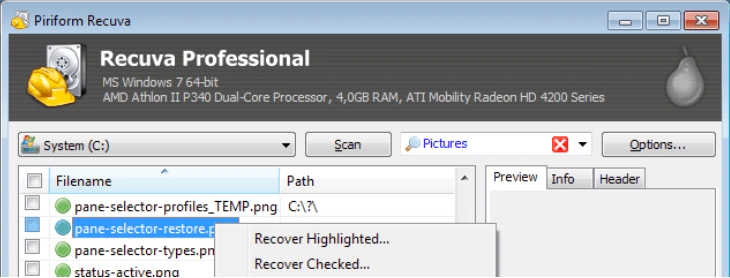
Segui i passaggi riportati di seguito per eseguire una scansione più sicura e completa.
Fase 1: Interruzione dell'utilizzo dell'unità formattata
Scollegare un disco esterno, una chiavetta USB o una scheda SD fino al momento in cui si è pronti a eseguire la scansione.
Se si tratta di un disco secondario interno, evitare di aprire, scaricare o salvare qualsiasi file su di esso. Se il disco interessato contiene Windows, spegnere il computer e, se possibile, collegare l'unità a un altro PC funzionante.
Ogni operazione di scrittura può sostituire i settori recuperabili.
Fase 2: Installare Recuva su un’altra unità
Scarica Recuva dal suo sito web ufficiale.
Non installarlo sul disco formattato. Ad esempio, se l'unità D: è stata formattata, installa Recuva sull'unità C: oppure utilizza un altro computer. L'installazione del software sul volume interessato potrebbe sovrascrivere proprio i file che stai cercando di recuperare.
Puoi anche consultare questa guida a parte su Come utilizzare Recuva per il recupero dei dati.
Fase 3: Accedere alla modalità avanzata
Apri Recuva.
Se viene visualizzata la procedura guidata di Recuva, fare clic su Annulla per accedere alla modalità avanzata. L'impostazione richiesta per un disco riformattato non fa parte del flusso di lavoro di base della procedura guidata.
Passaggio 4: Abilita la ricerca dei file non eliminati
Cliccare Opzioni, quindi aprire il Azioni scheda.
Seleziona:
Cerca i file non cancellati
Cliccare OK per salvare l'impostazione.
Le istruzioni ufficiali dell'assistenza di Recuva raccomandano specificatamente questa opzione per i dischi corrotti, danneggiati o riformattati. Selezionare l'unità corretta
Selezionare il disco formattato dall'elenco delle unità.
Controlla attentamente la lettera dell'unità, l'etichetta, la capacità e il tipo di dispositivo. Quando sono collegate più unità esterne simili, scollega i dispositivi non necessari per ridurre il rischio di eseguire la scansione o il ripristino sul disco sbagliato.
Se Recuva non visualizza l'unità, controlla Gestione disco di Windows. Un disco che viene visualizzato con la capacità corretta potrebbe comunque essere sottoposto a scansione. Tuttavia, il recupero tramite software diventa più difficile se l'unità risulta completamente assente, si disconnette ripetutamente o riporta una dimensione errata.
Passaggio 6: Eseguire prima una scansione normale
Inizia con una scansione normale se il volume formattato viene ancora riconosciuto e la formattazione è stata effettuata di recente.
Una scansione normale è più veloce e può conservare un maggior numero di nomi di file originali, percorsi delle cartelle e record del file system, purché tali metadati rimangano disponibili.
Se individua i file richiesti, non è necessario eseguire subito una scansione più approfondita.
Passaggio 7: Attivare la scansione approfondita di Recuva quando necessario
Correre Scansione approfondita di Recuva se la prima scansione produce pochi risultati utili o non ne produce affatto.
La scansione approfondita cerca sul disco le firme dei file note, anziché basarsi esclusivamente sui record delle directory originali. Ciò può aiutare a individuare il contenuto dei file dopo che la formattazione ha rimosso o danneggiato i vecchi riferimenti del file system.
Tuttavia, il recupero basato sulle firme presenta alcuni compromessi:
- I nomi dei file originali potrebbero mancare.
- Le strutture delle cartelle potrebbero non essere mantenute.
- I file frammentati potrebbero essere incompleti.
- Alcuni file recuperati potrebbero aprirsi in modo errato.
- La scansione di un disco di grandi dimensioni potrebbe richiedere molto più tempo.
La pagina ufficiale del prodotto Recuva descrive la “Deep Scan” come un metodo per cercare su un disco le tracce di file difficili da individuare.
Passaggio 8: Ripristinare i file su un altro disco
Seleziona i file che ti servono e clicca su Recupero.
Salvateli su un'unità fisica diversa. Non ripristinateli sul disco di origine formattato, anche se quest'ultimo dispone di spazio libero in abbondanza. La riscrittura dei file recuperati sul disco di origine potrebbe sovrascrivere altri file che non sono ancora stati ripristinati.
Una volta completato il recupero, apri alcuni documenti, foto, video e file di archivio prima di dare per scontato che l'operazione sia andata a buon fine.
Perché Recuva non riesce a recuperare un disco formattato
Spesso si pensa che Recuva sia inefficace, quando in realtà il vero problema è lo stato dei dati da recuperare o una configurazione errata della scansione.
Di seguito sono riportate le cause più comuni.
La scansione dei file non eliminati non era abilitata
Questo è uno dei problemi più importanti specifici di Recuva.
Una scansione di base dei file cancellati potrebbe non essere sufficiente per individuare tutti i file presenti in un file system riformattato. Accedi alla modalità avanzata e attiva l’opzione “Cerca file non cancellati” prima di concludere che non sia rimasto nulla.
I nuovi dati hanno sovrascritto i vecchi file
Dopo la formattazione, l'unità considera lo spazio di archiviazione come disponibile.
La copia di un singolo video di grandi dimensioni, la reinstallazione di Windows, il download di applicazioni o il trasferimento di un backup sul disco possono sovrascrivere migliaia di vecchi file. Una volta sostituiti i settori in questione, né Recuva né qualsiasi altro software sono in grado di ricostruirne il contenuto originale.
È stata eseguita una formattazione completa
Una formattazione completa è sostanzialmente diversa da una formattazione rapida.
Poiché durante la preparazione e la verifica il sistema scrive su tutto il volume, è possibile che il contenuto del file precedente non sia più presente. In casi eccezionali, una scansione potrebbe comunque individuare frammenti o riferimenti, ma gli utenti dovrebbero non nutrire troppe aspettative.
Il disco è un SSD
Gli SSD gestiscono lo spazio di archiviazione occupato dai file cancellati in modo diverso rispetto ai dischi rigidi tradizionali.
Windows e il controller dell'SSD possono utilizzare la funzione TRIM per identificare i blocchi che non sono più necessari. Il controller può quindi cancellare o riciclare tali blocchi internamente. Di conseguenza, anche un SSD sottoposto a formattazione rapida potrebbe diventare irrecuperabile prima rispetto a un HDD.
L'uso prolungato del computer, una nuova installazione di Windows o la manutenzione automatica in background possono ridurre ulteriormente la durata residua.
Il file system originale era FAT32
La documentazione di Recuva sottolinea che il recupero dei dati è generalmente più semplice dai sistemi di file NTFS rispetto a quelli FAT. Si precisa inoltre che i file frammentati non possono essere recuperati da unità formattate in FAT con le stesse modalità con cui è possibile recuperarli dai volumi NTFS. Ciò vale in particolare per le schede SD e le unità USB, che utilizzano comunemente i sistemi di file FAT32 o exFAT.
La scansione approfondita ha rilevato delle firme di file, ma non i file completi
Uno scanner di firme può identificare l'inizio di un file JPG, MP4, ZIP o DOCX senza individuare tutti i suoi frammenti.
Questo spesso porta a:
- Foto visualizzate solo parzialmente
- Video che non si riproducono
- Archivi che segnalano errori
- Documenti che sembrano danneggiati
- File con nomi generici e senza cartelle
La scansione ha rilevato tracce del file, ma non ha trovato dati continui sufficienti per ricostruirlo correttamente.
L'unità presenta problemi fisici
Recuva non sostituisce un laboratorio specializzato nel recupero dati.
Interrompere la scansione se l'unità:
- Emette rumori simili a clic, stridii o rumori ripetuti simili a quelli di un disco che si avvia
- Interruzioni durante una scansione
- Diventa estremamente lento
- Indica una capacità errata
- Non viene rilevato in Gestione del disco
- Presenta segni di danni causati da corrente elettrica o da liquidi
Le scansioni ripetute del software possono sottoporre a ulteriore stress un disco instabile. I dati importanti presenti su un dispositivo che presenta problemi fisici dovrebbero essere affidati a un servizio di recupero dati qualificato.
Recuva vs. Magic Data Recovery per un disco formattato
Recuva rimane uno strumento utile perché è semplice, intuitivo e disponibile gratuitamente. È la scelta più sensata come primo tentativo dopo una recente formattazione rapida su un'unità in buone condizioni e leggibile da Windows.
Tuttavia, la formattazione dei dischi spesso comporta qualcosa di più della semplice eliminazione dei file. Il precedente file system potrebbero mancare, la partizione potrebbe apparire come RAW, i record delle cartelle potrebbero essere danneggiati oppure il dispositivo potrebbe contenere migliaia di file in diversi formati.
È qui che Magic Data Recovery offre un flusso di lavoro di recupero più ampio.
Caratteristica | Recuva | Magic Data Recovery |
Ideale per | File cancellati di recente e alcune unità appena formattate | Casi di file cancellati, formattati, in formato RAW, danneggiati e con errori del file system |
Configurazione del disco formattato | Richiede la modalità avanzata e impostazioni di scansione specifiche | Esegue automaticamente una scansione del dispositivo selezionato alla ricerca di dati persi |
Scansione profonda | Disponibile | È disponibile la scansione avanzata a livello di settore |
Anteprima del file | Disponibile per i file supportati | Anteprima e filtraggio prima del recupero |
Copertura per tipo di file | Documenti e file multimediali comuni | Oltre 5.000 tipi di file |
Utente tipo | Qualcuno che prova prima un recupero di base gratuito | Qualcuno che si occupi di un caso di perdita di dati più ampio o più complesso |
Destinazione di ripristino | Dev'essere un altro disco rigido | Dev'essere un altro disco rigido |
Magic Data Recovery Supporta oltre 5.000 tipi di file e utilizza un flusso di lavoro semplice che prevede selezione, scansione, anteprima e recupero. È progettato per dispositivi di archiviazione quali dischi rigidi, SSD, chiavette USB e schede di memoria. Non che Recuva non funzioni mai: spesso è la scelta giusta per operazioni di recupero di base. La differenza sta nel fatto che Magic Data Recovery è stato sviluppato per far fronte a una gamma più ampia di situazioni di perdita logica dei dati, tra cui la formattazione accidentale e le strutture del file system danneggiate.
Come utilizzare Magic Data Recovery quando Recuva non riesce a trovare i file
Quando Recuva termina l'operazione senza aver individuato i dati richiesti, evitare di formattare nuovamente il disco o di eseguire utilità di riparazione. Eseguire invece una nuova scansione di recupero in sola lettura con un altro strumento.
Passo 1: Scaricare e installare Magic Data Recovery
Scaricare Magic Data Recovery e installarlo su un disco integro.
Supporta Windows 7/8/10/11 e Windows Server
Non installarlo mai sul volume di origine formattato.
Fase 2: Collegare il dispositivo formattato
Collegare il disco rigido, il dispositivo USB o la scheda di memoria al computer Windows.
Verifica che il dispositivo venga riconosciuto con la capacità prevista. Nel caso di una scheda SD, se la connessione si interrompe frequentemente, utilizza un lettore di schede affidabile anziché collegare la fotocamera.
Fase 3: Selezionare il disco formattato
Avvia il software e seleziona il dispositivo interessato.
Controlla attentamente le dimensioni del disco e le informazioni relative alle partizioni prima di avviare la scansione.

Fase 4: Scansione dei file persi
Magic Data Recovery esegue una ricerca nell'area di archiviazione selezionata alla ricerca di file cancellati, formattati, inaccessibili e persi. I risultati vengono visualizzati man mano che la scansione procede, consentendo di iniziare a esaminare i contenuti recuperabili.

Passaggio 5: Filtrare e visualizzare in anteprima i file
Utilizza i filtri per tipo di file, gli strumenti di ricerca e le anteprime per restringere i risultati.

Ad esempio, un utente che sta recuperando i dati da una scheda SD fotografica formattata può concentrarsi sui formati JPG, PNG, CR2, NEF, ARW o video, invece di esaminare file di sistema non pertinenti.
Allo stesso modo, un utente che lavora in ufficio può filtrare i file DOCX, XLSX, PPTX, PDF, ZIP e quelli relativi alle e-mail.
Fase 6: Ripristino in una posizione sicura
Selezionare i file desiderati e salvarli su un'altra unità fisica.

Successivamente, controlla alcuni file di grandi dimensioni e importanti. Un'anteprima riuscita di solito costituisce una prova più solida rispetto al solo nome del file riconoscibile.
Per ulteriori metodi relativi alle unità formattate, consultare la guida su come recuperare i dati da un disco rigido formattato.
Cosa fare se nessuno dei due strumenti riesce a individuare i file
Una seconda scansione senza esito positivo non implica necessariamente che il passo successivo debba essere un terzo o un quarto programma di recupero.
Per prima cosa, rivaluta la situazione.
Verificare se:
- Il disco è stato sottoposto a una formattazione completa.
- In seguito è stato reinstallato Windows.
- Sul volume sono stati copiati file di grandi dimensioni.
- Il dispositivo interessato è un SSD.
- L'unità presenta sintomi di guasto fisico.
- La crittografia era stata attivata prima della formattazione.
- La capacità indicata non corrisponde alle dimensioni effettive del dispositivo.
Se i dati sono insostituibili, interrompi la sperimentazione e rivolgiti a un laboratorio specializzato. Ciò è particolarmente importante nel caso di dischi fisicamente instabili, volumi crittografati, controller USB danneggiati e dispositivi che non vengono più rilevati correttamente.
Per i dati non critici presenti su un disco integro, è possibile confrontare i risultati delle scansioni effettuate da Recuva e Magic Data Recovery. Motori di recupero diversi possono identificare metadati e firme di file differenti, ma nessun software è in grado di ripristinare settori che sono già stati sovrascritti.
Come aumentare le probabilità di recupero dei dati da un disco formattato
Le operazioni eseguite dopo la formattazione spesso sono più importanti della marca del software utilizzato.
Seguite queste regole:
- Smettere immediatamente di utilizzare il dispositivo di archiviazione.
- Non formattarlo di nuovo, anche se Windows te lo chiede.
- Evitare CHKDSK e la riparazione del file system prima di recuperare i file.
- Installare il software di ripristino su un'altra unità.
- Salvare i file recuperati su un dispositivo fisico separato.
- Esegui la scansione di un'immagine del disco instabile anziché eseguire ripetutamente la scansione dell'originale.
- Visualizza in anteprima i file importanti prima di ripristinare tutto.
- Contattare un laboratorio quando l'unità presenta segni evidenti di malfunzionamento.
Queste precauzioni non possono ripristinare i dati già sovrascritti, ma possono impedire ulteriori danni.
Conclusione
Quindi, Recuva è in grado di recuperare un disco formattato? Dati? Sì, soprattutto dopo una recente formattazione rapida su un disco rigido funzionante, un'unità USB o una scheda di memoria che non è stata riutilizzata. È importante configurare correttamente le impostazioni: accedere alla modalità avanzata, abilitare l'opzione “Cerca file non cancellati” e utilizzare Scansione approfondita di Recuva quando la scansione normale non rileva dati sufficienti.
Tuttavia, Recuva presenta dei limiti pratici. Una formattazione completa, TRIM SSD, gravi danni al file system, file frammentati e un utilizzo prolungato del disco possono tutti influire negativamente sul risultato.
Quando Recuva non riesce a individuare i file richiesti, Magic Data Recovery rappresenta un passo logico successivo, poiché è progettato per la cancellazione, la formattazione, i file system RAW e altri scenari di perdita logica dei dati. Il suo flusso di lavoro, che comprende scansione, anteprima, filtraggio e recupero, rende inoltre più semplice valutare i risultati prima di salvarli.
Soprattutto, non scrivere nient’altro sul dispositivo interessato. Inizia con il metodo di recupero più sicuro e utilizza questo Guida al recupero dei dati da un disco formattato per scegliere la mossa successiva più appropriata.
Domande frequenti
Recuva è in grado di recuperare un disco sottoposto a formattazione rapida?
Sì, Recuva spesso riesce a recuperare i file dopo una formattazione rapida, specialmente su un disco rigido, un'unità USB o una scheda di memoria in buone condizioni che non siano stati riutilizzati. Attiva l'opzione “Cerca file non cancellati” in Modalità avanzata e valuta la possibilità di eseguire una scansione approfondita. I risultati dipendono comunque dall'attività di sovrascrittura, dalla frammentazione dei file e dal file system originale.
Recuva è in grado di recuperare i dati da un disco rigido completamente formattato?
Il recupero dopo una formattazione completa è molto meno probabile. Una formattazione completa di Windows può sovrascrivere il volume durante il controllo dei settori, il che potrebbe distruggere il contenuto originale dei file. Recuva non è in grado di ricostruire i dati che sono già stati sovrascritti. È comunque possibile eseguire una scansione se il processo è stato interrotto, ma le aspettative dovrebbero rimanere moderate.
Perché Recuva non mostra i file presenti sul mio disco formattato?
Recuva potrebbe non visualizzare alcun file utile se è stata eseguita una normale scansione dei file cancellati anziché una scansione dei file non cancellati. Altre cause possono essere la sovrascrittura dei vecchi settori con nuovi dati, l'elaborazione dei comandi TRIM da parte di un SSD, gravi danni al file system o la disconnessione dell'unità durante la scansione. Controlla le impostazioni prima di eseguire un'altra scansione.
Devo attivare la scansione approfondita per un disco formattato?
È consigliabile attivare la scansione approfondita quando la scansione normale non rileva i file presenti su un disco formattato. Questa funzione ricerca le firme dei file note su tutta l'unità e può individuare i file i cui record di directory sono andati persi. Tuttavia, potrebbe non rilevare i nomi originali e i percorsi delle cartelle, e la scansione di un'unità di grandi dimensioni può richiedere molto più tempo.
Recuva è in grado di recuperare i dati da un SSD formattato?
Recuva è in grado di eseguire la scansione di un SSD formattato se Windows lo riconosce ancora, ma il recupero dei dati da un SSD è meno prevedibile rispetto a quello da un HDD. Il comando TRIM e i processi di pulizia del controller dell’SSD potrebbero rendere i blocchi cancellati illeggibili subito dopo la formattazione. Smetti immediatamente di utilizzare l’SSD, evita di reinstallare Windows ed esegui la scansione da un altro sistema funzionante, se possibile.
Recuva è in grado di ripristinare la struttura originale delle cartelle?
A volte. Recuva può conservare i nomi e le cartelle quando una quantità sufficiente di metadati NTFS rimane intatta. Tuttavia, dopo una formattazione o una scansione approfondita basata sulle firme, la struttura originale delle directory potrebbe risultare incompleta o mancante. I file recuperati possono apparire con nomi generici, pertanto è importante visualizzare in anteprima documenti, foto e video prima di salvare un lotto di grandi dimensioni.
Recuva è gratuito per il recupero dei dati da dischi formattati?
La versione gratuita di Recuva consente di recuperare i file e rappresenta una soluzione ragionevole come primo tentativo nel caso di un disco integro e formattato di recente. Il limite pratico non è necessariamente il prezzo, ma lo scenario di recupero. Formattazioni complesse, file system RAW, partizioni perse e metadati gravemente danneggiati potrebbero richiedere uno strumento progettato per casi più ampi di perdita logica dei dati.
Cosa dovrei usare se Recuva non funzionasse?
Se Recuva non funziona, non formattare, riparare o scrivere ripetutamente sull'unità. Prova a utilizzare Magic Data Recovery da un altro disco, esegui la scansione del dispositivo interessato, visualizza l'anteprima dei risultati e salva i file recuperati altrove. Se l'unità emette rumori metallici, non viene rilevata, riporta una capacità errata o non riesce a mantenere la connessione, interrompi i tentativi con il software e contatta un laboratorio di recupero dati.

Jason è uno specialista nel recupero dati e nell’assistenza tecnica con oltre 15 anni di esperienza sul campo. Ha lavorato a lungo a stretto contatto con gli utenti finali, risolvendo casi complessi di perdita di dati e fornendo soluzioni pratiche di recupero in caso di cancellazione accidentale, unità formattate, file system danneggiati, partizioni perse, guasti di sistema e altre emergenze di recupero. La sua competenza comprende anche il backup e il ripristino, la riparazione dei file e il ripristino di emergenza, con particolare attenzione a fornire indicazioni sicure, affidabili e tecnicamente accurate.