
Kann Recuva eine formatierte Festplatte wiederherstellen? Ein praktischer Leitfaden
Falls Sie gesucht haben Kann Recuva eine formatierte Festplatte wiederherstellen?, haben Sie wahrscheinlich die falsche Festplatte, den falschen USB-Stick oder die falsche Speicherkarte formatiert und möchten nun eine klare Antwort, bevor Sie die Situation noch verschlimmern. Recuva kann Dateien von einigen formatierten Speichermedien wiederherstellen, insbesondere nach einer kürzlich durchgeführten Schnellformatierung. Das Ergebnis hängt jedoch stark vom Gerätetyp, der Formatierungsmethode, dem Dateisystem und davon ab, ob die ursprünglichen Dateien durch neue Daten überschrieben wurden.
Bevor Sie eine Wiederherstellungsmethode ausprobieren, sollten Sie das betroffene Speichermedium nicht mehr verwenden. Kopieren Sie keine Dateien darauf, formatieren Sie es nicht erneut, führen Sie kein CHKDSK aus und installieren Sie keine Wiederherstellungssoftware darauf. Eine ausführlichere Erläuterung dazu, was unmittelbar nach der Formatierung zu tun ist, finden Sie hier Anleitung zur Wiederherstellung eines formatierten Laufwerks.
In diesem Artikel wird erläutert, wann Recuva funktioniert, wie man es richtig konfiguriert, warum es manchmal fehlschlägt und wann eine leistungsfähigere Lösung wie Magic Data Recovery könnte besser passen.
Unterstützt Windows 7/8/10/11 und Windows Server
Inhaltsübersicht
Kann Recuva eine formatierte Festplatte wiederherstellen?
Ja, Recuva kann unter bestimmten Umständen Daten von einer formatierten Festplatte wiederherstellen.
Auf der offiziellen Recuva-Website heißt es, dass das Programm Dateien von beschädigten oder neu formatierten Laufwerken wiederherstellen kann. In der Support-Dokumentation wird zudem eine spezielle Option namens “Nach nicht gelöschten Dateien suchen” angeboten, die für beschädigte oder neu formatierte Volumes vorgesehen ist. Das bedeutet jedoch nicht, dass jede formatierte Festplatte wiederhergestellt werden kann.
Ein guter Kandidat für Wiederherstellung von Daten auf einem formatierten Laufwerk mit Recuva weist in der Regel folgende Merkmale auf:
- Die Festplatte wurde nur kurz formatiert und nicht vollständig formatiert.
- Danach wurden nur sehr wenige oder gar keine neuen Daten geschrieben.
- Windows erkennt das Laufwerk weiterhin und zeigt dessen korrekte Kapazität an.
- Das Speichergerät ist physisch in Ordnung.
- Die Originaldaten wurden auf einer Festplatte, einem USB-Stick oder einer Speicherkarte gespeichert.
- Die Metadaten des Dateisystems sind nicht schwerwiegend beschädigt.
Im Vergleich dazu ist eine Wiederherstellung nach einer vollständigen Formatierung, einer sicheren Löschung, einer Neuinstallation des Betriebssystems, intensiver Wiederverwendung oder einem SSD-TRIM-Vorgang deutlich unwahrscheinlicher.
Die praktische Antwort
Recuva ist einen Versuch wert, wenn Sie eine intakte Festplatte versehentlich schnell formatiert und deren Nutzung sofort eingestellt haben. Weniger zuverlässig ist das Programm jedoch, wenn die Partition in den RAW-Zustand übergegangen ist, sich das Dateisystem geändert hat, die Festplatte mehrfach formatiert wurde oder wichtige Metadaten nicht mehr vorhanden sind.
Betrachten wir zwei typische Szenarien.
Ein Benutzer formatiert eine externe NTFS-Festplatte mit 1 TB im Schnellformat, bemerkt den Fehler sofort und trennt das Laufwerk vom Computer. Recuva kann möglicherweise dennoch viele Dateien finden, da deren Inhalte möglicherweise im nicht zugewiesenen Speicherplatz erhalten geblieben sind.
Ein anderer Nutzer formatiert eine 512-GB-SSD, installiert Windows neu, lädt Anwendungen herunter und nutzt den Computer mehrere Tage lang weiter. In diesem Fall haben Überschreibvorgänge und Bereinigungsprozesse der SSD möglicherweise bereits einen Großteil der alten Daten unwiederherstellbar gemacht.
Warum Dateien nach dem Formatieren möglicherweise noch vorhanden sind
Durch das Formatieren werden nicht immer alle Dateien sofort gelöscht. Was genau passiert, hängt von der Art des durchgeführten Formatierungsvorgangs ab.
Ein Speicherlaufwerk verwendet ein Dateisystem wie NTFS, FAT32 oder exFAT, um zu vermerken, wo Dateien gespeichert sind. Bei einer Schnellformatierung erstellt Windows neue Dateisystemstrukturen und entfernt die bisherige Dateitabelle sowie das Stammverzeichnis. Es wird kein sektorweiser Scan des gesamten Volumes durchgeführt. Das Betriebssystem weiß nicht mehr, wo sich die alten Dateien befinden, auch wenn Teile ihres Inhalts möglicherweise in den zugrunde liegenden Sektoren erhalten geblieben sind. Wiederherstellungssoftware durchsucht diese Sektoren nach alten Metadaten und erkennbaren Dateisignaturen.
Das ist der Grund Dateien von einer formatierten Festplatte wiederherstellen Mit entsprechender Software lassen sich Fotos, Videos, Dokumente und Archive manchmal wiederherstellen, auch wenn das Laufwerk scheinbar leer ist.
Schnellformatierung vs. Vollformatierung
Formatart | Was normalerweise passiert | Aussichten für die Erholung |
Schnelles Format | Stellt Dateisystemstrukturen wieder her und markiert Speicherplatz als verfügbar | Oft einen Versuch wert, wenn die Festplatte nicht wiederverwendet wurde |
Vollständiges Format | Überprüft das Volume und schreibt über Sektoren hinweg auf modernen Windows-Systemen | Die Erholung ist in der Regel sehr begrenzt |
Sicheres Löschen oder Überschreiben | Ersetzt gespeicherte Daten absichtlich | Die übliche Software-Wiederherstellung ist in der Regel wirkungslos |
SSD-Formatierung mit TRIM | Freigegebene Blöcke können intern von der SSD gelöscht werden | Die Ergebnisse sind unvorhersehbar und oft schlecht |
Microsoft dokumentiert, dass die Option /Q eine Schnellformatierung durchführt, bei der die Dateitabelle und das Stammverzeichnis gelöscht werden, ohne dass eine sektorweise Überprüfung auf fehlerhafte Bereiche erfolgt. Der Formatierungsbefehl unterstützt zudem das Nullsetzen von Sektoren, was erklärt, warum eine auf Überschreiben basierende Formatierung die Wiederherstellbarkeit drastisch verringert. Siehe dazu die Erläuterungen von Amagicsoft zu einer schnelles Format und eine vollständiges Format.
So stellen Sie eine formatierte Festplatte mit Recuva wieder her
Der häufigste Fehler besteht darin, den Standard-Recuva-Assistenten auszuführen, ohne die für neu formatierte Festplatten vorgesehene Einstellung zu aktivieren. Ein normaler Scan konzentriert sich möglicherweise in erster Linie auf gelöschte Dateieinträge und übersieht dabei Dateien, die Recuva innerhalb beschädigter oder rekonstruierter Dateisystemstrukturen weiterhin als nicht gelöscht betrachtet.
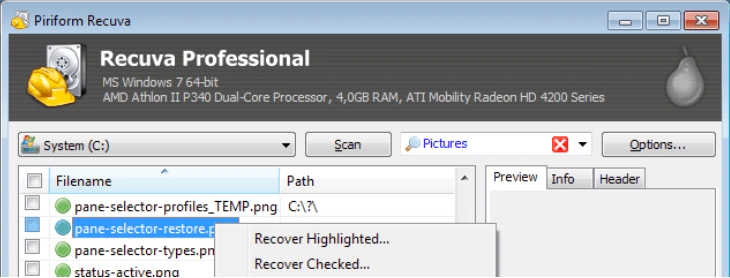
Befolgen Sie die folgenden Schritte, um einen sichereren und umfassenderen Scan durchzuführen.
Schritt 1: Beenden Sie die Verwendung des formatierten Laufwerks
Trennen Sie ein externes Laufwerk, einen USB-Stick oder eine SD-Karte, bis Sie bereit sind, diese zu scannen.
Bei einer internen Zweitfestplatte sollten Sie es vermeiden, Dateien darauf zu öffnen, herunterzuladen oder zu speichern. Falls auf der betroffenen Festplatte Windows installiert ist, fahren Sie den Computer herunter und schließen Sie das Laufwerk nach Möglichkeit an einen anderen funktionierenden PC an.
Bei jedem Schreibvorgang können wiederherstellbare Sektoren überschrieben werden.
Schritt 2: Recuva auf einem anderen Laufwerk installieren
Laden Sie Recuva von der offiziellen Website herunter.
Installieren Sie das Programm nicht auf dem formatierten Laufwerk. Wenn beispielsweise Laufwerk D: formatiert wurde, installieren Sie Recuva auf Laufwerk C: oder verwenden Sie einen anderen Computer. Die Installation von Software auf dem betroffenen Laufwerk kann genau die Dateien überschreiben, die Sie wiederherstellen möchten.
Sie können auch diesen separaten Leitfaden zum Thema So verwenden Sie die Datenwiederherstellungssoftware Recuva.
Schritt 3: In den erweiterten Modus wechseln
Öffnen Sie Recuva.
Wenn der Recuva-Assistent angezeigt wird, klicken Sie auf Abbrechen um in den erweiterten Modus zu wechseln. Die für eine neu formatierte Festplatte erforderliche Einstellung ist nicht Teil des grundlegenden Assistenten-Arbeitsablaufs.
Schritt 4: „Nach nicht gelöschten Dateien suchen“ aktivieren
Klicken Sie auf Optionen, und öffnen Sie dann die Aktionen tab.
Wählen Sie:
Nach nicht gelöschten Dateien suchen
Klicken Sie auf OK um die Einstellung zu speichern.
In den offiziellen Support-Anleitungen von Recuva wird diese Option ausdrücklich für beschädigte, fehlerhafte oder neu formatierte Laufwerke empfohlen. Wählen Sie das richtige Laufwerk aus.
Wählen Sie die formatierte Festplatte aus der Liste der Laufwerke aus.
Überprüfen Sie den Laufwerksbuchstaben, die Bezeichnung, die Größe und den Gerätetyp sorgfältig. Wenn mehrere ähnliche externe Laufwerke angeschlossen sind, trennen Sie alle nicht benötigten Geräte, um das Risiko zu verringern, dass die Überprüfung oder Wiederherstellung auf dem falschen Laufwerk erfolgt.
Wenn Recuva das Laufwerk nicht anzeigt, überprüfen Sie Folgendes: Windows Datenträgerverwaltung. Ein Datenträger, der mit der korrekten Kapazität angezeigt wird, lässt sich möglicherweise dennoch scannen. Die Wiederherstellung per Software wird jedoch schwieriger, wenn das Laufwerk vollständig fehlt, wiederholt die Verbindung unterbricht oder eine falsche Größe angibt.
Schritt 6: Führen Sie zunächst einen normalen Scan durch
Führen Sie zunächst einen normalen Scan durch, wenn das formatierte Laufwerk noch erkannt wird und die Formatierung erst kürzlich erfolgt ist.
Ein normaler Scan ist schneller und kann möglicherweise mehr ursprüngliche Dateinamen, Ordnerpfade und Dateisystem-Einträge beibehalten, sofern diese Metadaten weiterhin verfügbar sind.
Wenn die erforderlichen Dateien gefunden werden, ist es nicht notwendig, sofort einen gründlicheren Scan durchzuführen.
Schritt 7: Aktivieren Sie bei Bedarf den „Recuva Deep Scan“
Laufen lassen Recuva-Tiefenscan falls der erste Scan nur wenige oder gar keine brauchbaren Ergebnisse liefert.
Der „Deep Scan“ durchsucht die Festplatte nach bekannten Dateisignaturen, anstatt sich ausschließlich auf die ursprünglichen Verzeichniseinträge zu stützen. Dies kann dabei helfen, Dateiinhalte zu finden, nachdem diese durch eine Formatierung entfernt oder die alten Dateisystemverweise beschädigt wurden.
Die signaturbasierte Wiederherstellung bringt jedoch Vor- und Nachteile mit sich:
- Die ursprünglichen Dateinamen fehlen möglicherweise.
- Ordnerstrukturen bleiben möglicherweise nicht erhalten.
- Fragmentierte Dateien sind möglicherweise unvollständig.
- Einige wiederhergestellte Dateien werden möglicherweise nicht korrekt geöffnet.
- Das Scannen einer großen Festplatte kann deutlich länger dauern.
Auf der offiziellen Produktseite von Recuva wird der „Deep Scan“ als Methode beschrieben, mit der ein Laufwerk nach Spuren schwer auffindbarer Dateien durchsucht wird.
Schritt 8: Dateien auf eine andere Festplatte wiederherstellen
Wählen Sie die gewünschten Dateien aus und klicken Sie auf Wiederherstellen.
Speichern Sie sie auf einem anderen physischen Laufwerk. Stellen Sie sie nicht auf der formatierten Quellfestplatte wieder her, auch wenn diese über ausreichend freien Speicherplatz verfügt. Das Zurückschreiben wiederhergestellter Dateien auf die Quellfestplatte kann andere Dateien überschreiben, die noch nicht wiederhergestellt wurden.
Öffnen Sie nach der Wiederherstellung eine Auswahl an Dokumenten, Fotos, Videos und Archivdateien, bevor Sie davon ausgehen, dass der Vorgang erfolgreich war.
Warum Recuva eine formatierte Festplatte nicht wiederherstellen kann
Oft wird fälschlicherweise angenommen, dass Recuva nicht funktioniert, obwohl das eigentliche Problem in den Wiederherstellungsbedingungen oder einer falschen Scan-Konfiguration liegt.
Im Folgenden sind die häufigsten Ursachen aufgeführt.
Die Suche nach nicht gelöschten Dateien war nicht aktiviert
Dies ist eines der wichtigsten Recuva-spezifischen Probleme.
Ein einfacher Scan nach gelöschten Dateien reicht möglicherweise nicht aus, um ein neu formatiertes Dateisystem gründlich zu durchsuchen. Wechseln Sie in den erweiterten Modus und aktivieren Sie die Option “Nach nicht gelöschten Dateien suchen”, bevor Sie davon ausgehen, dass nichts mehr vorhanden ist.
Neue Daten haben die alten Dateien überschrieben
Nach der Formatierung behandelt das Laufwerk seinen Speicherplatz als verfügbar.
Das Kopieren eines einzelnen großen Videos, die Neuinstallation von Windows, das Herunterladen von Anwendungen oder das Verschieben eines Backups auf die Festplatte kann dazu führen, dass Tausende alter Dateien überschrieben werden. Sobald die betreffenden Sektoren überschrieben wurden, kann weder Recuva noch ein anderes Software-Tool deren ursprünglichen Inhalt wiederherstellen.
Es wurde eine vollständige Formatierung durchgeführt
Eine vollständige Formatierung unterscheidet sich grundlegend von einer Schnellformatierung.
Da während der Vorbereitung und Überprüfung des Datenträgers Daten auf diesem geschrieben werden, ist der ursprüngliche Dateiinhalt möglicherweise nicht mehr vorhanden. In seltenen Fällen können bei einem Scan zwar noch Fragmente oder Verweise gefunden werden, doch sollten Nutzer ihre Erwartungen diesbezüglich niedrig halten.
Die Festplatte ist eine SSD
SSDs gehen mit gelöschtem Speicherplatz anders um als herkömmliche Festplatten.
Windows und der SSD-Controller nutzen möglicherweise die TRIM-Funktion, um Blöcke zu identifizieren, die nicht mehr benötigt werden. Der Controller kann diese Blöcke dann intern löschen oder wiederverwenden. Daher kann selbst eine schnell formatierte SSD schneller unwiederherstellbar werden als eine HDD.
Die fortgesetzte Nutzung des Computers, eine Neuinstallation von Windows oder automatische Wartungsvorgänge im Hintergrund können die verbleibende Lebensdauer weiter verkürzen.
Das ursprüngliche Dateisystem war FAT32
In der Dokumentation von Recuva wird darauf hingewiesen, dass die Wiederherstellung von NTFS-Laufwerken in der Regel einfacher ist als von FAT-Laufwerken. Außerdem wird dort erklärt, dass fragmentierte Dateien von FAT-formatierten Laufwerken nicht auf dieselbe Weise wiederhergestellt werden können wie von NTFS-Volumes. Dies gilt insbesondere für SD-Karten und USB-Sticks, die üblicherweise mit FAT32 oder exFAT formatiert sind.
Beim Deep Scan wurden Dateisignaturen gefunden, jedoch keine vollständigen Dateien
Ein Signatur-Scanner kann den Anfang einer JPG-, MP4-, ZIP- oder DOCX-Datei erkennen, ohne alle ihre Fragmente zu lokalisieren.
Dies führt oft dazu, dass:
- Fotos, die nur teilweise angezeigt werden
- Videos, die sich nicht abspielen lassen
- Archive, die Fehler melden
- Dokumente, die beschädigt zu sein scheinen
- Dateien mit allgemeinen Namen und ohne Ordner
Der Scan hat Hinweise auf die Datei gefunden, jedoch nicht genügend zusammenhängende Daten, um sie korrekt wiederherzustellen.
Das Laufwerk weist physische Probleme auf
Recuva ist kein Ersatz für ein Datenrettungslabor.
Beenden Sie den Scanvorgang, wenn das Laufwerk:
- Es sind Klick-, Knirsch- oder wiederholte Hochlaufgeräusche zu hören
- Verbindungsabbrüche während eines Scans
- Wird extrem langsam
- Zeigt die falsche Kapazität an
- Wird nicht erkannt in Festplattenverwaltung
- Weist Anzeichen eines Strom- oder Flüssigkeitsschadens auf
Wiederholte Software-Scans können ein instabiles Laufwerk zusätzlich belasten. Wichtige Daten auf einem physisch defekten Gerät sollten von einem qualifizierten Datenrettungsdienst bearbeitet werden.
Recuva vs. Magic Data Recovery bei einer formatierten Festplatte
Recuva ist nach wie vor nützlich, da es einfach und vertraut ist und als kostenloses Wiederherstellungstool zur Verfügung steht. Es eignet sich gut als erster Versuch nach einer kürzlich durchgeführten Schnellformatierung eines einwandfrei funktionierenden, von Windows lesbaren Laufwerks.
Das Formatieren von Festplatten geht jedoch oft über das einfache Löschen von Dateien hinaus. Der vorherige Dateisystem Es können Daten fehlen, die Partition wird möglicherweise als „RAW“ angezeigt, Ordnerdatensätze können beschädigt sein oder das Gerät kann Tausende von Dateien in vielen verschiedenen Formaten enthalten.
Das ist der Punkt, an dem Magic Data Recovery bietet einen umfassenderen Wiederherstellungs-Workflow.
Merkmal | Recuva | Magic Data Recovery |
Am besten geeignet für | Kürzlich gelöschte Dateien und einige neu formatierte Laufwerke | Szenarien mit gelöschten, formatierten, RAW-, beschädigten Dateien sowie Dateisystemfehlern |
Einrichtung einer formatierten Festplatte | Erfordert den erweiterten Modus und bestimmte Scan-Einstellungen | Durchsucht das ausgewählte Gerät automatisch nach verlorenen Daten |
Tiefes Scannen | Verfügbar | Erweiterte Überprüfung auf Sektorebene verfügbar |
Dateivorschau | Verfügbar für unterstützte Dateiformate | Vorschau und Filterung vor der Wiederherstellung |
Abdeckung nach Dateityp | Allgemeine Dokumente und Medien | Mehr als 5.000 Dateiformate |
Typischer Nutzer | Jemand, der zunächst eine einfache kostenlose Wiederherstellung versucht | Jemand, der sich mit einem umfangreicheren oder komplexeren Fall von Datenverlust befasst |
Wiederherstellungsziel | Das muss wohl ein anderes Laufwerk sein. | Das muss wohl ein anderes Laufwerk sein. |
Magic Data Recovery unterstützt mehr als 5.000 Dateiformate und arbeitet mit einem unkomplizierten Arbeitsablauf aus „Auswählen, Scannen, Vorschau anzeigen und Wiederherstellen“. Es ist für Speichergeräte wie Festplatten, SSDs, USB-Sticks und Speicherkarten konzipiert. Das soll nicht heißen, dass Recuva nie funktioniert. Für einfache Wiederherstellungsaufgaben ist es oft eine sinnvolle Wahl. Der Unterschied besteht darin, dass Magic Data Recovery auf ein breiteres Spektrum logischer Datenverlustsituationen ausgelegt ist, darunter versehentliche Formatierungen und beschädigte Dateisystemstrukturen.
So verwenden Sie Magic Data Recovery, wenn Recuva Dateien nicht finden kann
Wenn Recuva den Vorgang beendet, ohne die gewünschten Daten gefunden zu haben, sollten Sie die Festplatte nicht erneut formatieren oder Reparaturprogramme ausführen. Führen Sie stattdessen mit einem anderen Tool einen neuen, schreibgeschützten Wiederherstellungsscan durch.
Schritt 1: Herunterladen und Installieren von Magic Data Recovery
Herunterladen Magic Data Recovery und installieren Sie es auf einer fehlerfreien Festplatte.
Unterstützt Windows 7/8/10/11 und Windows Server
Installieren Sie es niemals auf dem formatierten Quellvolume.
Schritt 2: Schließen Sie das formatierte Gerät an
Schließen Sie die Festplatte, das USB-Gerät oder die Speicherkarte an den Windows-Computer an.
Vergewissern Sie sich, dass das Gerät mit der erwarteten Kapazität angezeigt wird. Verwenden Sie bei einer SD-Karte einen zuverlässigen Kartenleser, anstatt die Kamera anzuschließen, falls die Verbindung häufig unterbrochen wird.
Schritt 3: Wählen Sie die formatierte Festplatte aus
Starten Sie die Software und wählen Sie das betroffene Gerät aus.
Überprüfen Sie die Festplattengröße und die Partitionsdaten sorgfältig, bevor Sie den Scan starten.

Schritt 4: Nach verlorenen Dateien suchen
Magic Data Recovery durchsucht den ausgewählten Speicherbereich nach gelöschten, formatierten, unzugänglichen und verlorenen Dateien. Die Ergebnisse werden im Verlauf des Scanvorgangs angezeigt, sodass Sie bereits mit der Überprüfung der wiederherstellbaren Inhalte beginnen können.

Schritt 5: Dateien filtern und in der Vorschau anzeigen
Verwenden Sie Dateityp-Filter, Suchwerkzeuge und Vorschauen, um die Ergebnisse einzugrenzen.

Ein Benutzer, der beispielsweise Daten von einer formatierten SD-Karte mit Fotos wiederherstellt, kann sich auf die Formate JPG, PNG, CR2, NEF, ARW oder Videoformate konzentrieren, anstatt irrelevante Systemdateien zu überprüfen.
Ebenso kann ein Office-Benutzer nach DOCX-, XLSX-, PPTX-, PDF- und ZIP-Dateien sowie nach E-Mail-Dateien filtern.
Schritt 6: Wiederherstellung an einem sicheren Ort
Wählen Sie die gewünschten Dateien aus und speichern Sie sie auf einem anderen physischen Laufwerk.

Überprüfen Sie anschließend einige große und wichtige Dateien. Eine erfolgreiche Vorschau liefert in der Regel einen stichhaltigeren Beweis als ein erkennbarer Dateiname allein.
Weitere Methoden zur Formatierung von Laufwerken finden Sie in der Anleitung zum Daten von einer formatierten Festplatte wiederherstellen.
Was tun, wenn keines der beiden Tools die Dateien findet?
Ein zweiter erfolgloser Scan bedeutet nicht immer, dass der nächste Schritt ein drittes oder viertes Wiederherstellungsprogramm sein sollte.
Schätzen Sie zunächst die Situation neu ein.
Überprüfen Sie, ob:
- Die Festplatte wurde vollständig formatiert.
- Anschließend wurde Windows neu installiert.
- Auf das Laufwerk wurden große Dateien kopiert.
- Bei dem betroffenen Gerät handelt es sich um eine SSD.
- Das Laufwerk weist Anzeichen eines physischen Defekts auf.
- Die Verschlüsselung wurde vor der Formatierung aktiviert.
- Die angegebene Kapazität weicht von der tatsächlichen Gerätegröße ab.
Sollten die Daten unersetzbar sein, sollten Sie keine weiteren Versuche unternehmen und sich an ein professionelles Labor wenden. Dies gilt insbesondere für physisch beschädigte Festplatten, verschlüsselte Volumes, defekte USB-Controller und Geräte, die nicht mehr korrekt erkannt werden.
Bei nicht kritischen Daten auf einer intakten Festplatte können Sie die Scan-Ergebnisse von Recuva und Magic Data Recovery miteinander vergleichen. Verschiedene Wiederherstellungsmodule erkennen möglicherweise unterschiedliche Metadaten und Dateisignaturen, doch keine Software kann Sektoren wiederherstellen, die bereits überschrieben wurden.
So erhöhen Sie die Chancen auf eine erfolgreiche Wiederherstellung einer formatierten Festplatte
Die nach der Formatierung durchgeführten Maßnahmen sind oft wichtiger als die verwendete Software.
Befolgen Sie diese Regeln:
- Verwenden Sie das Speichergerät ab sofort nicht mehr.
- Formatieren Sie die Festplatte nicht erneut, auch wenn Windows Sie dazu auffordert.
- Vermeiden Sie CHKDSK sowie die Reparatur des Dateisystems, bevor die Dateien wiederhergestellt werden.
- Installieren Sie die Wiederherstellungssoftware auf einem anderen Laufwerk.
- Speichern Sie die wiederhergestellten Dateien auf einem separaten physischen Gerät.
- Scannen Sie lieber ein instabiles Laufwerksabbild, anstatt das Original wiederholt zu scannen.
- Zeigen Sie wichtige Dateien in der Vorschau an, bevor Sie alles wiederherstellen.
- Wenden Sie sich an ein Labor, wenn das Laufwerk äußere Anzeichen von Defekten aufweist.
Diese Vorsichtsmaßnahmen können bereits erfolgte Überschreibungen zwar nicht rückgängig machen, aber sie können weiteren Schaden verhindern.
Schlussfolgerung
Also, Kann Recuva eine formatierte Festplatte wiederherstellen? Daten? Ja, insbesondere nach einer kürzlich durchgeführten Schnellformatierung einer einwandfrei funktionierenden Festplatte, eines USB-Sticks oder einer Speicherkarte, die noch nicht wiederverwendet wurde. Die richtige Konfiguration ist entscheidend: Wechseln Sie in den erweiterten Modus, aktivieren Sie die Option “Nach nicht gelöschten Dateien suchen” und verwenden Sie Recuva-Tiefenscan wenn der normale Scan nicht genügend Daten findet.
Dennoch stößt Recuva an praktische Grenzen. Eine vollständige Formatierung, SSD TRIM, eine schwerwiegende Beschädigung des Dateisystems, fragmentierte Dateien und eine anhaltende Festplattenauslastung können das Ergebnis beeinträchtigen.
Wenn Recuva die gewünschten Dateien nicht finden kann, Magic Data Recovery ist ein sinnvoller nächster Schritt, da es speziell für gelöschte Daten, Formatierungen, RAW-Dateisysteme und andere Szenarien mit logischem Datenverlust entwickelt wurde. Dank des Arbeitsablaufs mit Scan, Vorschau, Filter und Wiederherstellung lassen sich die Ergebnisse zudem leichter bewerten, bevor sie gespeichert werden.
Das Wichtigste ist, dass Sie nichts weiter auf das betroffene Gerät schreiben. Beginnen Sie mit der sichersten Wiederherstellungsmethode und wenden Sie diese an. Anleitung zur Wiederherstellung eines formatierten Laufwerks um den geeigneten nächsten Schritt zu wählen.
FAQs
Kann Recuva eine schnell formatierte Festplatte wiederherstellen?
Ja, Recuva kann Dateien nach einer Schnellformatierung oft wiederherstellen, insbesondere auf einer einwandfreien Festplatte, einem USB-Stick oder einer Speicherkarte, die noch nicht wiederverwendet wurde. Aktivieren Sie im erweiterten Modus die Option “Nach nicht gelöschten Dateien suchen” und ziehen Sie einen Tiefenscan in Betracht. Die Ergebnisse hängen jedoch weiterhin von der Überschreibaktivität, der Dateifragmentierung und dem ursprünglichen Dateisystem ab.
Kann Recuva eine vollständig formatierte Festplatte wiederherstellen?
Eine Wiederherstellung nach einer vollständigen Formatierung ist weitaus unwahrscheinlicher. Bei einer vollständigen Formatierung unter Windows kann es vorkommen, dass während der Überprüfung der Sektoren Daten über das gesamte Volume geschrieben werden, wodurch der ursprüngliche Dateiinhalt zerstört werden kann. Recuva kann bereits überschriebene Daten nicht wiederherstellen. Sie können den Scanvorgang zwar fortsetzen, wenn er unterbrochen wurde, sollten jedoch realistische Erwartungen haben.
Warum zeigt Recuva keine Dateien von meinem formatierten Laufwerk an?
Recuva zeigt möglicherweise keine brauchbaren Dateien an, wenn es einen normalen Scan nach gelöschten Dateien durchgeführt hat, anstatt nach nicht gelöschten Dateien zu suchen. Weitere Ursachen sind unter anderem das Überschreiben alter Sektoren durch neue Daten, die Verarbeitung von TRIM-Befehlen durch eine SSD, schwere Schäden am Dateisystem oder ein Laufwerk, dessen Verbindung während des Scans unterbrochen wurde. Überprüfen Sie die Einstellungen, bevor Sie einen weiteren Scan durchführen.
Sollte ich den „Deep Scan“ für eine formatierte Festplatte aktivieren?
Die Option „Tiefenscan“ sollte aktiviert werden, wenn der normale Scan keine Dateien von einem formatierten Laufwerk findet. Dabei wird das gesamte Laufwerk nach bekannten Dateisignaturen durchsucht, wodurch auch Dateien gefunden werden können, deren Verzeichniseinträge nicht mehr vorhanden sind. Allerdings können dabei die ursprünglichen Namen und Ordnerpfade verloren gehen, und das Scannen eines großen Laufwerks kann erheblich länger dauern.
Kann Recuva Daten von einer formatierten SSD wiederherstellen?
Recuva kann eine formatierte SSD scannen, sofern Windows diese noch erkennt; allerdings ist die Datenwiederherstellung bei SSDs weniger zuverlässig als bei Festplatten. Durch TRIM und die Bereinigungsprozesse des SSD-Controllers können gelöschte Blöcke bereits kurz nach der Formatierung unlesbar werden. Stellen Sie die Nutzung der SSD unverzüglich ein, vermeiden Sie eine Neuinstallation von Windows und führen Sie den Scan nach Möglichkeit von einem anderen funktionierenden System aus durch.
Kann Recuva die ursprüngliche Ordnerstruktur wiederherstellen?
Manchmal. Recuva kann Dateinamen und Ordner beibehalten, wenn genügend NTFS-Metadaten intakt geblieben sind. Nach einer Formatierung oder einem signaturbasierten Tiefenscan kann die ursprüngliche Verzeichnisstruktur jedoch unvollständig sein oder ganz fehlen. Wiederhergestellte Dateien werden unter generischen Namen angezeigt. Daher ist es wichtig, Dokumente, Fotos und Videos vorab in der Vorschau anzusehen, bevor Sie eine große Dateimenge speichern.
Ist Recuva für die Wiederherstellung von Daten auf formatierten Festplatten kostenlos?
Die kostenlose Version von Recuva ermöglicht die Wiederherstellung von Dateien und ist ein sinnvoller erster Versuch bei einem kürzlich formatierten, einwandfrei funktionierenden Laufwerk. Die praktische Einschränkung liegt nicht unbedingt im Preis, sondern im Wiederherstellungsszenario. Komplexe Formatierungen, RAW-Dateisysteme, verlorene Partitionen und stark beschädigte Metadaten erfordern möglicherweise ein Tool, das für umfassendere Fälle von logischem Datenverlust ausgelegt ist.
Was soll ich verwenden, wenn Recuva versagt?
Sollte Recuva versagen, formatieren, reparieren oder beschreiben Sie das Laufwerk nicht wiederholt. Versuchen Sie es mit Magic Data Recovery von einer anderen Festplatte aus, scannen Sie das betroffene Gerät, sehen Sie sich die Ergebnisse in der Vorschau an und speichern Sie die wiederhergestellten Dateien an einem anderen Ort. Sollte das Laufwerk Geräusche machen, nicht mehr erkannt werden, eine falsche Kapazität anzeigen oder die Verbindung nicht aufrechterhalten können, brechen Sie alle Software-Versuche ab und wenden Sie sich an ein Datenrettungslabor.

Jason ist ein Spezialist für Datenwiederherstellung und technischen Support mit über 15 Jahren praktischer Erfahrung. Er hat intensiv mit Endnutzern zusammengearbeitet, schwierige Fälle von Datenverlust behoben und praktische Lösungen für versehentlich gelöschte Daten, formatierte Laufwerke, beschädigte Dateisysteme, verlorene Partitionen, Systemausfälle und andere Notfälle im Bereich der Datenwiederherstellung bereitgestellt. Zu seinen Fachgebieten gehören außerdem Datensicherung und -wiederherstellung, Dateireparatur sowie Notfallwiederherstellung, wobei er besonderen Wert auf eine sichere, zuverlässige und technisch korrekte Beratung legt.