
O Recuva consegue recuperar um disco formatado? Um guia prático
Se você pesquisou O Recuva consegue recuperar um disco formatado?, você provavelmente formatou o disco rígido, o pen drive ou o cartão de memória errado e agora quer uma resposta clara antes de piorar a situação. O Recuva pode recuperar arquivos de alguns discos formatados, especialmente após uma formatação rápida recente. No entanto, o resultado depende muito do tipo de dispositivo, do método de formatação, do sistema de arquivos e se novos dados sobrescreveram os arquivos originais.
Antes de tentar qualquer método de recuperação, pare de usar o dispositivo de armazenamento afetado. Não copie arquivos para ele, não o formate novamente, não execute o CHKDSK nem instale nenhum software de recuperação nele. Para uma explicação mais detalhada sobre o que fazer imediatamente após a formatação, consulte este guia de recuperação de disco formatado.
Este artigo explica em que casos o Recuva funciona, como configurá-lo corretamente, por que às vezes ele falha e quando é recomendável recorrer a uma solução mais avançada, como Magic Data Recovery pode ser uma opção mais adequada.
Compatível com Windows 7/8/10/11 e Windows Server
Índice
O Recuva consegue recuperar um disco formatado?
Sim, Recuva pode recuperar dados de um disco formatado em determinadas situações.
O site oficial do Recuva afirma que o programa pode recuperar arquivos de unidades danificadas ou recém-formatadas. Sua documentação de suporte também oferece uma opção específica chamada “Verificar arquivos não excluídos”, destinada a volumes corrompidos ou reformatados. Isso não significa que todo disco formatado possa ser restaurado.
Um bom candidato para Recuperação de disco formatado com o Recuva geralmente apresenta as seguintes características:
- O disco passou por uma formatação rápida, em vez de uma formatação completa.
- Desde então, foram registrados poucos ou nenhum dado novo.
- O Windows ainda reconhece a unidade e exibe sua capacidade correta.
- O dispositivo de armazenamento está em boas condições físicas.
- Os dados originais estavam armazenados em um disco rígido, pen drive ou cartão de memória.
- Os metadados do sistema de arquivos não sofreram danos graves.
Em comparação, a recuperação torna-se muito menos provável após uma formatação completa, um apagamento seguro, a reinstalação do sistema operacional, uso intensivo ou a operação TRIM do SSD.
A resposta prática
Vale a pena experimentar o Recuva quando você acidentalmente formata rapidamente um disco em bom estado e para de usá-lo imediatamente. Ele é menos confiável quando a partição fica no formato RAW, o sistema de arquivos foi alterado, o disco foi formatado várias vezes ou metadados importantes não existem mais.
Considere dois cenários comuns.
Um usuário faz uma formatação rápida em um disco rígido externo de 1 TB no formato NTFS, percebe o erro imediatamente e o desconecta. O Recuva ainda pode localizar muitos arquivos, pois seu conteúdo pode permanecer no espaço não alocado do disco.
Outro usuário formata um SSD de 512 GB, reinstala o Windows, baixa aplicativos e continua usando o computador por vários dias. Nesse caso, os processos de sobrescrita e limpeza do SSD podem já ter tornado grande parte dos dados antigos irrecuperáveis.
Por que os arquivos podem continuar existindo após a formatação
A formatação nem sempre apaga todos os arquivos imediatamente. O que acontece depende do tipo de formatação realizada.
Uma unidade de armazenamento utiliza um sistema de arquivos, como NTFS, FAT32 ou exFAT, para registrar onde os arquivos estão armazenados. Durante uma formatação rápida, o Windows cria novas estruturas do sistema de arquivos e remove a tabela de arquivos e o diretório raiz anteriores. Ele não realiza uma varredura setor por setor de todo o volume. O sistema operacional não sabe mais onde os arquivos antigos estão, mesmo que parte de seu conteúdo possa permanecer nos setores subjacentes. O software de recuperação procura nesses setores por metadados antigos e assinaturas de arquivos reconhecíveis.
É por isso que recuperar arquivos de um disco formatado Às vezes, o software consegue recuperar fotos, vídeos, documentos e arquivos mesmo depois que o disco parece estar vazio.
Formato rápido vs. formato completo
Tipo de formato | O que geralmente acontece | Perspectivas de recuperação |
Formato rápido | Recria as estruturas do sistema de arquivos e marca o espaço de armazenamento como disponível | Muitas vezes vale a pena tentar, caso o disco não tenha sido reutilizado |
Formato completo | Verifica o volume e grava em todos os setores em sistemas Windows modernos | A recuperação costuma ser muito limitada |
Apagamento seguro ou sobrescrita | Substitui intencionalmente os dados armazenados | A recuperação normal por meio de software geralmente é ineficaz |
Formatação do SSD com TRIM | Os blocos liberados podem ser apagados internamente pelo SSD | Os resultados são imprevisíveis e, muitas vezes, insatisfatórios |
A Microsoft informa que a opção /Q realiza uma formatação rápida, excluindo a tabela de arquivos e o diretório raiz sem realizar uma verificação setor a setor em busca de áreas danificadas. Seu comando de formatação também suporta a zeragem de setores, o que explica por que a formatação baseada em sobrescrita reduz drasticamente a possibilidade de recuperação. Além disso, compare as explicações da Amagicsoft sobre um formato rápido e um formato completo.
Como recuperar um disco formatado com o Recuva
O erro mais comum é executar o Assistente padrão do Recuva sem ativar a configuração destinada a discos reformatados. Uma varredura normal pode se concentrar principalmente nos registros de arquivos excluídos e deixar de detectar arquivos que o Recuva ainda considera não excluídos dentro de estruturas de sistema de arquivos danificadas ou reconstruídas.
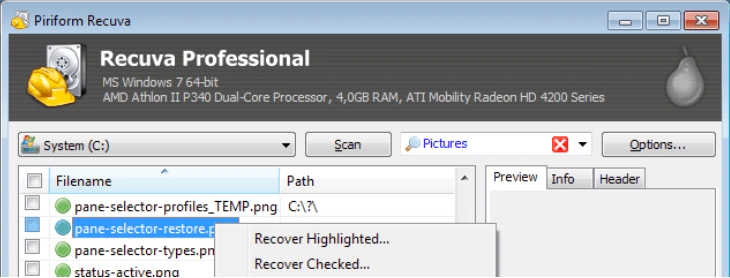
Siga as etapas abaixo para realizar uma verificação mais segura e completa.
Etapa 1: parar de usar a unidade formatada
Desconecte um disco externo, um pen drive ou um cartão SD até que você esteja pronto para fazer a digitalização.
No caso de um disco secundário interno, evite abrir, baixar ou salvar qualquer arquivo nele. Se o disco afetado contiver o Windows, desligue o computador e conecte a unidade a outro PC que esteja funcionando, assim que possível.
Cada operação de gravação pode substituir setores recuperáveis.
Etapa 2: Instalar o Recuva em outra unidade
Baixe o Recuva no site oficial do programa.
Não instale o programa no disco formatado. Por exemplo, se a unidade D: foi formatada, instale o Recuva na unidade C: ou use outro computador. Instalar o software no volume afetado pode sobrescrever exatamente os arquivos que você está tentando recuperar.
Você também pode consultar este guia separado sobre Como usar o Recuva para recuperação de dados.
Etapa 3: Acessar o modo avançado
Abra o Recuva.
Se o Assistente do Recuva for exibido, clique em Cancelar para entrar no Modo Avançado. A configuração necessária para um disco reformatado não faz parte do fluxo de trabalho básico do Assistente.
Etapa 4: Ativar a verificação de arquivos não excluídos
Clique em Opções, e, em seguida, abra o Ações guia.
Selecione:
Verificar se há arquivos não excluídos
Clique em OK para salvar a configuração.
As instruções oficiais de suporte do Recuva recomendam especificamente essa opção para discos corrompidos, danificados ou reformatados. Selecione a unidade correta
Escolha o disco formatado na lista de unidades.
Verifique cuidadosamente a letra da unidade, o nome, o tamanho e o tipo do dispositivo. Quando várias unidades externas semelhantes estiverem conectadas, desconecte os dispositivos desnecessários para reduzir o risco de realizar a verificação ou a restauração no disco errado.
Se o Recuva não exibir a unidade, verifique Gerenciamento de disco do Windows. Um disco que aparece com a capacidade correta ainda pode ser verificado. No entanto, a recuperação por meio de software se torna mais difícil se a unidade estiver completamente ausente, se desconectar repetidamente ou se apresentar um tamanho incorreto.
Passo 6: Execute primeiro uma verificação normal
Comece com uma verificação normal se o volume formatado ainda for reconhecido e a formatação tiver sido recente.
Uma verificação normal é mais rápida e pode preservar mais nomes de arquivos originais, caminhos de pastas e registros do sistema de arquivos quando esses metadados continuam disponíveis.
Se os arquivos necessários forem encontrados, não há necessidade de executar uma verificação mais aprofundada imediatamente.
Passo 7: Ative a varredura profunda do Recuva quando necessário
Executar Recuva - Varredura Aprofundada se a primeira varredura produzir poucos ou nenhum resultado útil.
A Verificação Aprofundada procura no disco por assinaturas conhecidas de arquivos, em vez de se basear inteiramente nos registros originais do diretório. Isso pode ajudar a localizar o conteúdo dos arquivos depois que a formatação removeu ou danificou as referências antigas do sistema de arquivos.
No entanto, a recuperação baseada em assinatura apresenta vantagens e desvantagens:
- Os nomes originais dos arquivos podem estar faltando.
- As estruturas de pastas podem não ser preservadas.
- Arquivos fragmentados podem estar incompletos.
- Alguns arquivos recuperados podem abrir de forma incorreta.
- Um disco de grande capacidade pode demorar muito mais tempo para ser verificado.
A página oficial do produto Recuva descreve a “Deep Scan” como um método para procurar, em uma unidade de disco, vestígios de arquivos difíceis de encontrar.
Etapa 8: Recuperar arquivos para outro disco
Selecione os arquivos necessários e clique em Recuperar.
Salve-os em uma unidade física diferente. Não os restaure no disco de origem formatado, mesmo que esse disco tenha bastante espaço livre. Gravar os arquivos recuperados de volta no disco de origem pode sobrescrever outros arquivos que ainda não foram restaurados.
Após a recuperação, verifique uma amostra de documentos, fotos, vídeos e arquivos antes de concluir que o processo foi bem-sucedido.
Por que o Recuva não consegue recuperar um disco formatado
As pessoas costumam concluir que o Recuva é ineficaz, quando o verdadeiro problema é o estado dos arquivos a serem recuperados ou uma configuração incorreta da varredura.
A seguir estão as causas mais comuns.
A verificação de arquivos não excluídos não estava ativada
Essa é uma das questões mais importantes específicas do Recuva.
Uma verificação básica de arquivos excluídos pode não ser suficiente para vasculhar adequadamente um sistema de arquivos reformatado. Entre no Modo Avançado e ative a opção “Verificar arquivos não excluídos” antes de concluir que não resta nada.
Os novos dados sobrescreveram os arquivos antigos
Após a formatação, a unidade considera seu espaço de armazenamento como disponível.
Copiar um único vídeo de grande tamanho, reinstalar o Windows, baixar aplicativos ou transferir um backup para o disco pode sobrescrever milhares de arquivos antigos. Uma vez que os setores em questão tenham sido substituídos, nem o Recuva nem qualquer outra ferramenta de software poderá reconstruir seu conteúdo original.
Foi realizada uma formatação completa
Uma formatação completa é fundamentalmente diferente de uma formatação rápida.
Como o processo grava dados no volume durante a preparação e a verificação, o conteúdo do arquivo antigo pode não estar mais presente. Em casos excepcionais, uma varredura ainda pode encontrar fragmentos ou referências, mas os usuários devem manter suas expectativas baixas.
O disco é um SSD
Os SSDs gerenciam o espaço de armazenamento excluído de maneira diferente dos discos rígidos tradicionais.
O Windows e o controlador do SSD podem usar o TRIM para identificar blocos que não são mais necessários. O controlador pode, então, limpar ou reutilizar esses blocos internamente. Portanto, mesmo um SSD formatado rapidamente pode se tornar irrecuperável mais cedo do que um HDD.
O uso contínuo do computador, uma nova instalação do Windows ou a manutenção automática em segundo plano podem reduzir ainda mais o tempo de vida útil restante.
O sistema de arquivos original era o FAT32
A documentação do Recuva observa que a recuperação geralmente é mais fácil em NTFS do que em FAT. Ela também afirma que arquivos fragmentados não podem ser recuperados de unidades formatadas em FAT da mesma forma que podem ser recuperados de volumes NTFS. Isso se aplica a cartões SD e pen drives, que geralmente utilizam FAT32 ou exFAT.
A verificação profunda encontrou assinaturas de arquivos, mas não os arquivos completos
Um leitor de assinaturas pode identificar o início de um arquivo JPG, MP4, ZIP ou DOCX sem localizar todos os seus fragmentos.
Isso costuma levar a:
- Fotos que aparecem apenas parcialmente
- Vídeos que não conseguem ser reproduzidos
- Arquivos que apresentam erros
- Documentos que parecem estar corrompidos
- Arquivos com nomes genéricos e sem pastas
A verificação encontrou indícios da existência do arquivo, mas não havia dados contínuos suficientes para reconstruí-lo corretamente.
O disco rígido apresenta problemas físicos
O Recuva não substitui um laboratório de recuperação de dados.
Interrompa a verificação se a unidade:
- Emite sons de clique, rangido ou de rotação repetitiva
- Desconexões durante uma varredura
- Fica extremamente lento
- Indica a capacidade incorreta
- Não é detectado em Gerenciamento de disco
- Apresenta sinais de danos causados por eletricidade ou líquidos
A realização repetida de varreduras de software pode causar desgaste adicional em uma unidade instável. Dados importantes em um dispositivo com falha física devem ser tratados por um serviço de recuperação qualificado.
Recuva x Magic Data Recovery para um disco formatado
O Recuva continua sendo útil por ser simples, intuitivo e estar disponível como uma ferramenta gratuita de recuperação. Faz sentido utilizá-lo como primeira tentativa após uma formatação rápida recente em uma unidade em bom estado e legível pelo Windows.
No entanto, a formatação de discos geralmente envolve mais do que a simples exclusão de arquivos. O anterior sistema de arquivos podem estar faltando, a partição pode aparecer como RAW, os registros das pastas podem estar corrompidos ou o dispositivo pode conter milhares de arquivos em diversos formatos.
É nesse ponto que Magic Data Recovery oferece um fluxo de trabalho de recuperação mais abrangente.
Recurso | Recuva | Magic Data Recovery |
Mais indicado para | Arquivos excluídos recentemente e algumas unidades recém-formatadas | Cenários de arquivos excluídos, formatados, no formato RAW, corrompidos e com erros no sistema de arquivos |
Configuração do disco formatado | Requer o Modo Avançado e configurações específicas de varredura | Verifica automaticamente o dispositivo selecionado em busca de dados perdidos |
Varredura profunda | Disponível | Disponibilidade de varredura avançada por setor |
Visualização do arquivo | Disponível para arquivos compatíveis | Visualização e filtragem antes da recuperação |
Cobertura por tipo de arquivo | Documentos e arquivos de mídia comuns | Mais de 5.000 tipos de arquivos |
Usuário típico | Alguém que está tentando primeiro uma recuperação básica gratuita | Alguém que esteja lidando com um caso de perda de dados mais abrangente ou mais complexo |
Destino da recuperação | Deve ser outro disco rígido | Deve ser outro disco rígido |
Magic Data Recovery Suporta mais de 5.000 tipos de arquivos e utiliza um fluxo de trabalho simples de seleção, varredura, visualização e recuperação. Foi projetado para dispositivos de armazenamento, incluindo discos rígidos, SSDs, pen drives e cartões de memória. Não que o Recuva nunca funcione. Muitas vezes, ele é a escolha certa para tarefas básicas de recuperação de arquivos apagados. A diferença é que o Magic Data Recovery foi desenvolvido para lidar com uma gama mais ampla de situações de perda lógica de dados, incluindo formatação acidental e estruturas de sistema de arquivos danificadas.
Como usar o Magic Data Recovery quando o Recuva não consegue localizar arquivos
Quando o Recuva terminar sem localizar os dados necessários, evite formatar o disco novamente ou executar utilitários de reparo. Em vez disso, execute uma nova verificação de recuperação somente para leitura com outra ferramenta.
Etapa 1: Faça o download e instale o Magic Data Recovery
Baixar Magic Data Recovery e instale-o em um disco em boas condições.
Compatível com Windows 7/8/10/11 e Windows Server
Nunca instale no volume de origem formatado.
Etapa 2: Conecte o dispositivo formatado
Conecte o disco rígido, o dispositivo USB ou o cartão de memória ao computador com Windows.
Verifique se o dispositivo aparece com a capacidade esperada. No caso de um cartão SD, use um leitor de cartão confiável em vez de conectar a câmera, caso a conexão esteja caindo com frequência.
Etapa 3: Selecione o disco formatado
Inicie o software e selecione o dispositivo afetado.
Verifique cuidadosamente o tamanho do disco e as informações das partições antes de iniciar a verificação.

Etapa 4: Verificação de arquivos perdidos
O Magic Data Recovery procura na área de armazenamento selecionada por arquivos excluídos, formatados, inacessíveis e perdidos. Os resultados são exibidos à medida que a varredura avança, permitindo que você comece a analisar o conteúdo recuperável.

Etapa 5: Filtrar e visualizar os arquivos
Use filtros por tipo de arquivo, ferramentas de pesquisa e visualizações para refinar os resultados.

Por exemplo, um usuário que esteja recuperando um cartão SD de fotografia formatado pode se concentrar nos formatos JPG, PNG, CR2, NEF, ARW ou de vídeo, em vez de examinar arquivos do sistema que não tenham relação com o caso.
Da mesma forma, um usuário do Office pode filtrar arquivos nos formatos DOCX, XLSX, PPTX, PDF, ZIP e arquivos relacionados a e-mails.
Etapa 6: Recuperar em um local seguro
Selecione os arquivos necessários e salve-os em outra unidade física.

Em seguida, verifique vários arquivos grandes e importantes. Uma visualização bem-sucedida geralmente fornece evidências mais sólidas do que apenas um nome de arquivo reconhecível.
Para conhecer outros métodos de formatação de unidades, consulte o guia sobre como recuperar dados de um disco rígido formatado.
O que fazer se nenhuma das ferramentas encontrar os arquivos
Uma segunda verificação sem sucesso nem sempre significa que o próximo passo deva ser um terceiro ou quarto programa de recuperação.
Primeiro, reavalie a situação.
Verifique se:
- O disco foi totalmente formatado.
- O Windows foi reinstalado posteriormente.
- Arquivos grandes foram copiados para o volume.
- O dispositivo afetado é um SSD.
- O disco apresenta sintomas de falha física.
- A criptografia foi ativada antes da formatação.
- A capacidade indicada difere do tamanho real do dispositivo.
Se os dados forem insubstituíveis, pare de tentar e consulte um laboratório especializado. Isso é particularmente importante no caso de discos fisicamente instáveis, volumes criptografados, controladores USB danificados e dispositivos que não são mais reconhecidos corretamente.
Para dados não críticos em um disco em bom estado, você pode comparar os resultados da varredura do Recuva e do Magic Data Recovery. Mecanismos de recuperação diferentes podem identificar metadados e assinaturas de arquivos distintos, mas nenhum software é capaz de restaurar setores que já tenham sido sobrescritos.
Como aumentar as chances de recuperação de um disco formatado
As medidas tomadas após a formatação costumam ser mais importantes do que a marca do software utilizado.
Siga estas regras:
- Pare de usar o dispositivo de armazenamento imediatamente.
- Não formate novamente, mesmo que o Windows solicite isso.
- Evitar CHKDSK e a reparação do sistema de arquivos antes de recuperar os arquivos.
- Instale o software de recuperação em outra unidade.
- Salve os arquivos recuperados em um dispositivo físico separado.
- Faça a verificação de uma imagem de disco instável, em vez de verificar repetidamente o disco original.
- Visualize os arquivos importantes antes de recuperar tudo.
- Entre em contato com um laboratório quando a unidade apresentar sintomas físicos.
Essas precauções não podem reverter a sobrescrita já ocorrida, mas podem evitar danos adicionais.
Conclusão
Portanto, O Recuva consegue recuperar um disco formatado? Dados? Sim, principalmente após uma formatação rápida recente em um disco rígido em bom estado, uma unidade USB ou um cartão de memória que ainda não tenha sido reutilizado. A configuração correta é importante: acesse o Modo Avançado, ative a opção “Procurar arquivos não excluídos” e use Recuva - Varredura Aprofundada quando a varredura normal não encontra dados suficientes.
Ainda assim, o Recuva tem limites práticos. Uma formatação completa, TRIM SSD, corrupção grave do sistema de arquivos, arquivos fragmentados e uso contínuo do disco podem, todos, prejudicar o resultado.
Quando o Recuva não consegue localizar os arquivos necessários, Magic Data Recovery é um próximo passo sensato, pois foi projetado para lidar com arquivos excluídos, formatação, sistemas de arquivos RAW e outros cenários de perda lógica de dados. Seu fluxo de trabalho de varredura, visualização, filtragem e recuperação também facilita a avaliação dos resultados antes de salvá-los.
Acima de tudo, não grave mais nada no dispositivo afetado. Comece pelo método de recuperação mais seguro e utilize este guia de recuperação de disco formatado para escolher o próximo passo adequado.
Perguntas frequentes
O Recuva consegue recuperar um disco formatado rapidamente?
Sim, o Recuva geralmente consegue recuperar arquivos após uma formatação rápida, especialmente em um disco rígido, pen drive ou cartão de memória em bom estado que não tenha sido reutilizado. Ative a opção “Procurar arquivos não excluídos” no Modo Avançado e considere a opção de Varredura Profunda. Os resultados ainda dependem da atividade de sobrescrita, da fragmentação dos arquivos e do sistema de arquivos original.
O Recuva consegue recuperar um disco rígido totalmente formatado?
A recuperação após uma formatação completa é muito menos provável. Uma formatação completa do Windows pode gravar sobre o volume enquanto verifica os setores, o que pode destruir o conteúdo original dos arquivos. O Recuva não consegue reconstruir dados que já tenham sido sobrescritos. Ainda é possível realizar a varredura caso o processo tenha sido interrompido, mas as expectativas devem ser moderadas.
Por que o Recuva não exibe os arquivos da minha unidade formatada?
O Recuva pode não exibir nenhum arquivo útil se tiver executado uma verificação normal de arquivos excluídos, em vez de verificar arquivos não excluídos. Outras causas incluem novos dados sobrescrevendo setores antigos, um SSD processando comandos TRIM, danos graves no sistema de arquivos ou uma unidade que se desconecta durante a verificação. Verifique as configurações antes de executar outra verificação.
Devo ativar a Verificação Aprofundada em um disco formatado?
Vale a pena ativar a Verificação Aprofundada quando a verificação normal não localiza arquivos de um disco formatado. Ela procura por assinaturas conhecidas de arquivos em toda a unidade e pode localizar arquivos cujos registros de diretório foram perdidos. No entanto, ela pode perder os nomes originais e os caminhos das pastas, e a verificação de uma unidade grande pode demorar consideravelmente mais tempo.
O Recuva consegue recuperar dados de um SSD formatado?
O Recuva pode fazer a varredura em um SSD formatado se o Windows ainda o reconhecer, mas a recuperação de dados em um SSD é menos previsível do que em um HDD. O comando TRIM e os processos de limpeza do controlador do SSD podem tornar os blocos excluídos ilegíveis logo após a formatação. Pare de usar o SSD imediatamente, evite reinstalar o Windows e faça a varredura a partir de outro sistema que esteja funcionando, sempre que possível.
O Recuva consegue restaurar a estrutura original das pastas?
Às vezes. O Recuva pode preservar nomes e pastas quando há metadados NTFS suficientes intactos. Após a formatação ou uma Varredura Profunda baseada em assinatura, no entanto, a estrutura de diretórios original pode estar incompleta ou ausente. Os arquivos recuperados podem aparecer com nomes genéricos; por isso, é importante visualizar documentos, fotos e vídeos antes de salvar um grande lote.
O Recuva é gratuito para a recuperação de discos formatados?
A versão gratuita do Recuva permite recuperar arquivos e é uma boa opção inicial para uma unidade em bom estado que tenha sido formatada recentemente. A limitação prática não é necessariamente o preço, mas sim o cenário de recuperação. Formatações complexas, sistemas de arquivos RAW, partições perdidas e metadados gravemente danificados podem exigir uma ferramenta projetada para casos mais amplos de perda lógica de dados.
O que devo usar se o Recuva não funcionar?
Se o Recuva não funcionar, não formate, repare ou grave repetidamente na unidade. Experimente o Magic Data Recovery a partir de outro disco, faça a varredura do dispositivo afetado, visualize os resultados e salve os arquivos recuperados em outro local. Se a unidade emitir cliques, desaparecer, apresentar uma capacidade incorreta ou não conseguir manter a conexão, interrompa as tentativas com software e entre em contato com um laboratório de recuperação.

Jason é especialista em recuperação de dados e suporte técnico, com mais de 15 anos de experiência prática. Ele tem trabalhado extensivamente com usuários finais, resolvendo casos complexos de perda de dados e oferecendo soluções práticas de recuperação para exclusões acidentais, unidades formatadas, sistemas de arquivos danificados, partições perdidas, falhas de sistema e outras emergências de recuperação. Sua especialização também abrange backup e restauração, reparo de arquivos e recuperação de desastres, com forte ênfase em orientações seguras, confiáveis e tecnicamente precisas.