
Come recuperare file da 0 KB: 7 metodi sicuri
Se avete bisogno di recuperare file da 0 KB, non iniziare rinominando le estensioni o eseguendo comandi di riparazione. Un file che riporta effettivamente 0 byte non contiene alcun contenuto leggibile all’interno di quella voce di file. Il contenuto mancante potrebbe comunque esistere in una versione precedente, in un backup, in una copia salvata automaticamente, nell’originale eliminato o nello spazio su disco non allocato. Questa guida spiega come recuperare file da 0 KB in tutta sicurezza e quando Magic Data Recovery è una soluzione sensata quando le opzioni integrate non funzionano.
Per i casi più generali in cui il file originale è andato perso, anziché limitarsi a mostrare zero byte, la funzione di Amagicsoft Guida al recupero dei file cancellati spiega come funziona il recupero dei dati cancellati.
Supporta Windows 7/8/10/11 e Windows Server
Indice dei contenuti
Risposta rapida: Come recuperare in modo sicuro i file da 0 KB
Segui questa sequenza: copia di origine → cronologia delle versioni → backup → salvataggio automatico o file temporanei → recupero dei file eliminati → riparazione del disco.
Se il file proviene da un download, da un’e-mail, da un trasferimento tramite USB o da un’unità condivisa, procurati innanzitutto nuovamente l’originale. Se è stato modificato localmente, controlla la cronologia nel cloud, la Cronologia file, le Versioni precedenti e le cartelle di ripristino dell’applicazione. Se l’originale è stato eliminato o perso a causa di un danneggiamento del file system, smetti di utilizzare l’unità interessata prima di eseguire la scansione.
Cosa significa in realtà un file da 0 KB?
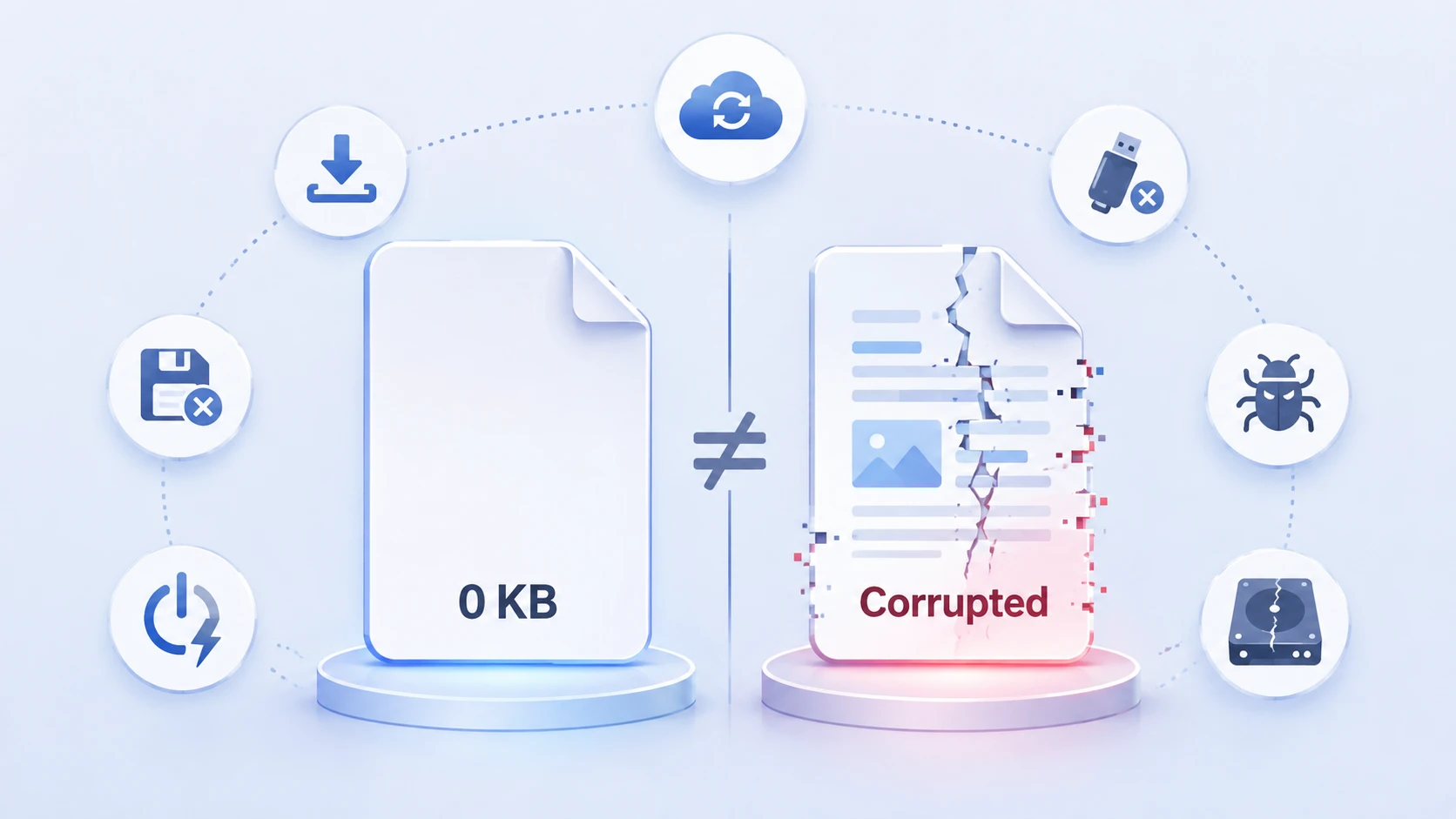
Un file da 0 KB o 0 byte ha una lunghezza registrata pari a zero. Ciò differisce da un file danneggiato, che presenta ancora una dimensione diversa da zero ma i cui dati interni sono danneggiati.
Questa distinzione è importante quando si recuperare file da 0 KB. Modifica .docx a .zip o .jpg a .png Non è possibile ricreare i contenuti assenti in un file con dimensione effettiva pari a zero byte. È invece necessaria un'altra copia dei dati.
Tra le cause più comuni figurano download interrotti, salvataggi non riusciti, interruzioni improvvise dell'alimentazione, rimozione non corretta delle unità USB, conflitti di sincronizzazione, malware e danni ai metadati del file system.
Prima di provare a recuperare file da 0 KB
Smettete di scrivere nuovi dati sull'unità interessata se si dovesse verificare una cancellazione o un danneggiamento del file system. I nuovi file potrebbero sovrascrivere i dati recuperabili.
Non installare software di recupero su quella stessa partizione e salva i file recuperati altrove. Se un disco rigido emette rumori metallici, si disconnette ripetutamente, si surriscalda o riporta una capacità errata, smetti di utilizzarlo e valuta la possibilità di rivolgerti a un servizio di recupero professionale. Per i problemi relativi ai dischi logici, Amagicsoft’s Guida al recupero dei dati da un disco rigido danneggiato fornisce ulteriori indicazioni su come recuperare i dati prima della riparazione.
Metodo 1: Recuperare nuovamente i file da 0 KB dal file originale
Se un file scaricato o trasferito risulta di 0 KB, il modo più semplice per recuperare file da 0 KB è quello di recuperare nuovamente la copia originale.
- Scaricalo nuovamente dal sito web originale.
- Chiedi al mittente di inviare nuovamente l'allegato.
- Copialo nuovamente dalla chiavetta USB originale, dalla scheda SD, dal NAS o dal computer.
- Riesportalo dall'applicazione che lo ha creato.
Metodo 2: Ripristino dei file da 0 KB dalla cronologia delle versioni nel cloud
Se il file è stato salvato su OneDrive, controlla la Cronologia delle versioni prima di intervenire sul disco locale. Microsoft afferma che OneDrive è in grado di visualizzare e ripristinare le versioni precedenti dei file archiviati.
A recuperare file da 0 KB Da OneDrive, fare clic con il pulsante destro del mouse sul file in questione, quindi selezionare Storia della versione, aprire una versione precedente, verificarne il contenuto e ripristinarla.
Questo approccio può rivelarsi particolarmente utile quando un conflitto di sincronizzazione, una sovrascrittura o un errore di salvataggio lasciano il file corrente vuoto.
Metodo 3: Utilizzare la Cronologia dei file o le versioni precedenti
Se la funzione “Cronologia file” era stata attivata in precedenza, Windows potrebbe disporre di una copia precedente. Microsoft descrive la “Cronologia file” come una funzione di backup che salva copie dei file personali e consente agli utenti di ripristinare versioni precedenti.
- Apri Esplora file e individua il file o la relativa cartella.
- Fai clic con il tasto destro del mouse su di esso, cerca Proprietà e scegliere Ripristino delle versioni precedenti.
- Apri una versione datata per verificarla.
- Ripristinalo, preferibilmente in un'altra posizione prima.
Un backup fornisce una copia precedente di cui si conosce lo stato, quindi questo metodo dovrebbe essere utilizzato prima della riparazione del disco quando è necessario recuperare file da 0 KB.

Metodo 4: Controllare i file salvati automaticamente e quelli temporanei
Le applicazioni possono memorizzare i dati di ripristino separatamente dal file principale, inclusi quelli relativi alle funzioni di recupero automatico, salvataggio automatico, backup e copie temporanee.
A recuperare file da 0 KB, riaprire l'applicazione e verificare la sezione "Recupero documenti", "Recupera documenti non salvati", le posizioni di salvataggio automatico, le copie di backup o i file temporanei creati in prossimità del momento in cui si è verificato l'errore.
Tuttavia, il salvataggio automatico non costituisce un backup permanente. I dati di ripristino temporanei possono andare persi in seguito a una chiusura normale, a un'operazione di pulizia o a un salvataggio successivo. Pertanto, non dare per scontato che una copia creata tramite salvataggio automatico rimanga sempre disponibile.
Metodo 5: Trovare l'originale cancellato o sostituito
A volte l'elemento visibile da 0 KB è un nuovo file vuoto, mentre la copia precedente, che era integra, è stata eliminata o sostituita.
Controlla il Cestino, quindi cerca nomi duplicati, suffissi di backup o esportazioni precedenti. Se l'originale è stato eliminato definitivamente, Windows File Recovery può tentare il recupero dei file eliminati dall'archivio locale. Microsoft consiglia di ridurre al minimo l'uso del computer, poiché lo spazio occupato dai file eliminati potrebbe essere riutilizzato da nuovi dati.
In questa situazione, tu recuperare file da 0 KB recuperando il file più vecchio che conteneva ancora dei dati, anziché modificare quello vuoto. Amagicsoft offre anche una guida dedicata a ripristinare i file cancellati di recente in Windows 11.
Metodo 6: Recuperare file da 0 KB individuando l’originale smarrito con Magic Data Recovery
Se il Cestino, i backup, le versioni su cloud, il salvataggio automatico e le opzioni di ripristino di Windows non contengono una copia utilizzabile, Magic Data Recovery può rappresentare una soluzione ragionevole quando il file originale è stato cancellato, è andato perso in seguito alla formattazione o è diventato inaccessibile a causa di un danneggiamento logico del file system.
Magic Data Recovery non aggiunge byte a un file effettivamente vuoto. Piuttosto, esegue una scansione alla ricerca di record e dati recuperabili che potrebbero appartenere a una versione precedente o a un originale cancellato. Pertanto, si differenzia dal ripristino tramite backup, salvataggio automatico o Cestino.
Questa distinzione è importante. I software di recupero dati sono utili quando i dati precedenti sono ancora presenti sul supporto di memorizzazione; non sono in grado di ricreare contenuti che non sono mai stati scritti o che sono già stati sovrascritti.
Se le opzioni di recupero integrate non funzionano più, puoi provare Magic Data Recovery prima che i nuovi dati sovrascrivano i file eliminati.
Come utilizzare Magic Data Recovery per il recupero di file da 0 KB
Passo 1: Scaricare e installare Magic Data Recovery
Installa Magic Data Recovery su un'unità o una partizione diversa da quella che conteneva il file originale. In questo modo si riduce il rischio di sovrascrivere dati recuperabili.
Supporta Windows 7/8/10/11 e Windows Server
Passaggio 2: selezionare l'unità in cui era stato salvato il file originale
Avvia Magic Data Recovery, seleziona l'unità o la partizione in cui si trovava il file di lavoro prima che diventasse di 0 KB e avvia la scansione.

Fase 3: Ricerca del documento originale smarrito o cancellato
Lascia che il software esegua la scansione del dispositivo di archiviazione selezionato. Man mano che vengono visualizzati i risultati, cerca nomi di file, tipi di file, percorsi di cartelle corrispondenti o copie precedenti.

Passo 4: Anteprima dei file prima del recupero
Se disponibile, utilizza l'anteprima per verificare se un file individuato contiene il contenuto previsto. Non tutti i tipi di file o i file danneggiati possono necessariamente essere visualizzati in anteprima.

Passo 5: Recuperare i file in una posizione sicura
Recupera i file utilizzabili su un'altra unità funzionante. Non riscriverli nella posizione originale in cui si trovavano prima della perdita finché non avrai verificato le copie recuperate.

Metodo 7: Riparare il file system solo dopo il ripristino
CHKDSK verifica i metadati del file system e, con parametri quali /f, corregge gli errori logici. Microsoft conferma che CHKDSK, se eseguito con i parametri di riparazione, modifica il volume per correggere gli errori. Nei file system basati su FAT, le operazioni di riparazione possono anche modificare le informazioni di allocazione e potrebbero creare .chk file provenienti da catene perdute.
Tuttavia, CHKDSK è uno strumento di riparazione del disco, non un metodo garantito per ricreare un file personale da 0 byte.
Pertanto, se mancano file importanti o se molte voci riportano 0 KB, recuperare file da 0 KB prima e riparare l'unità in seguito. Puoi anche consultare la guida di Amagicsoft su come eseguire in modo sicuro una scansione del disco rigido alla ricerca di errori prima di effettuare le riparazioni.
E il comando SFC /scannow?
SFC non è uno strumento generico per il recupero dei file personali. Microsoft descrive System File Checker come un'utilità per il controllo dei file di sistema protetti di Windows e la sostituzione dei componenti di sistema danneggiati.
Non ripristina i contenuti mancanti di un normale file DOCX, JPG, PDF, ZIP o video di 0 byte.
Rinominare l'estensione può risolvere il problema di un file da 0 KB?
Di solito no. La ridenominazione può aiutare a esaminare un file danneggiato di dimensioni diverse da zero, ma un vero file da zero byte non ha alcun contenuto interno da decodificare. Recupera prima una copia di dimensioni diverse da zero.
Ad esempio, rinominare un file intatto ma danneggiato .docx file in .zip a volte può aiutare a esaminarne la struttura interna. Al contrario, se si esegue la stessa operazione su un file la cui lunghezza effettiva è pari a zero, lo strumento di archiviazione non avrà nulla da aprire.
Come evitare di creare file da 0 KB
Per ridurre il rischio:
- Conserva una copia di backup indipendente dei file importanti.
- Attiva la Cronologia dei file o un altro backup pianificato.
- Utilizza la cronologia delle versioni nel cloud per i documenti attivi.
- Espelli in modo sicuro le unità rimovibili.
- Assicurati di avere spazio libero sufficiente sul disco.
- Indagare sulle disconnessioni ripetute o sugli errori del file system.
- Salva i progetti importanti in modo incrementale.
Il salvataggio automatico è utile in caso di arresti anomali, ma non equivale a un backup permanente.
Conclusione
Il modo giusto per recuperare file da 0 KB è quella di trovare un'altra copia del contenuto mancante. Inizia dalla fonte originale, dalla Cronologia delle versioni di OneDrive, dalla Cronologia dei file, dalle Versioni precedenti, dal salvataggio automatico, dai file temporanei e dal Cestino.
Se tali metodi non dovessero funzionare e il file di lavoro precedente fosse stato cancellato, formattato o andasse perso a causa di un danneggiamento logico del file system, Magic Data Recovery può eseguire una scansione alla ricerca di dati recuperabili. Nessun software di recupero può garantire risultati dopo la sovrascrittura, e la funzione TRIM degli SSD può ridurre le possibilità di recupero.
Per la massima sicurezza recuperare file da 0 KB flusso di lavoro, proteggere l'unità di origine, eseguire il ripristino in un'altra posizione e riparare il disco solo dopo aver messo al sicuro i dati. Per scenari di cancellazione correlati, è anche possibile partire da Amagicsoft’s Guida al recupero dei file cancellati.
Supporta Windows 7/8/10/11 e Windows Server
Domande frequenti
È possibile recuperare file da 0 KB se la dimensione del file è effettivamente pari a zero?
Un file da 0 byte vero e proprio non contiene alcun contenuto che un software possa ricostruire partendo esclusivamente da quel file. Per recuperare file da 0 KB, è necessario cercare un’altra fonte: una versione precedente archiviata nel cloud, un backup di “Cronologia file”, una copia salvata automaticamente, un file temporaneo, un elemento nel Cestino o l’originale eliminato. Un software di recupero può essere d’aiuto solo se i dati del file precedente sono ancora presenti altrove sul dispositivo di archiviazione.
Perché i miei file Word, Excel, foto o video hanno improvvisamente raggiunto una dimensione di 0 KB?
Un file può assumere una dimensione pari a 0 KB a seguito di un salvataggio interrotto, un’interruzione di corrente, un trasferimento incompleto, la rimozione non corretta di un’unità, un conflitto di sincronizzazione, l’attività di malware o un danneggiamento del file system. Il file vuoto visibile potrebbe aver sostituito una copia precedentemente valida. Pertanto, è opportuno controllare la cronologia delle versioni, i backup, i salvataggi automatici e i file temporanei prima di utilizzare comandi di riparazione del disco o di creare nuovi dati sull’unità interessata.
CHKDSK è in grado di recuperare file da 0 KB?
CHKDSK è in grado di riparare gli errori del file system, ma non può garantire il ripristino dei contenuti mancanti di un file con dimensione effettiva pari a 0 byte. Poiché le operazioni di riparazione modificano i metadati del file system, è consigliabile recuperare prima i file importanti, quando possibile. Una volta messi al sicuro i dati, CHKDSK può aiutare a diagnosticare o riparare gli errori logici del disco che potrebbero aver contribuito a rendere i file inaccessibili o visualizzati in modo errato.
Il comando SFC /scannow risolve il problema dei file personali da 0 KB?
Di solito no. SFC controlla i file di sistema protetti di Windows e sostituisce i componenti di sistema danneggiati con copie note. È utile quando Windows stesso non funziona correttamente, ma non è uno strumento per il recupero dei file personali. Un file DOCX, JPG, PDF, ZIP o video da 0 KB richiede un'altra copia valida, un backup, una versione, un salvataggio automatico o un originale cancellato recuperabile.
Magic Data Recovery è in grado di riparare direttamente un file da 0 KB?
Magic Data Recovery è un software di recupero dati, non uno strumento che inserisce contenuti mancanti in un file vuoto. Può essere d’aiuto quando il file precedentemente funzionante è stato cancellato, perso in seguito alla formattazione o è diventato inaccessibile a causa di un danno logico al supporto di archiviazione. Esegui una scansione dell’unità originale e recupera qualsiasi copia utilizzabile trovata in una posizione diversa, per evitare di sovrascrivere i dati rimanenti.
È possibile recuperare file da 0 KB da un SSD?
A volte, ma il recupero dei dati da un SSD può risultare più difficile quando il file originale è stato cancellato. La funzione TRIM consente a un SSD di contrassegnare i blocchi cancellati per la pulizia, il che può ridurre la quantità di dati recuperabili. Smetti di utilizzare l'SSD, controlla prima i backup e le versioni su cloud ed evita di installare software di recupero sulla stessa partizione che conteneva il file originale perso.
Come posso evitare che i file tornino ad avere una dimensione di 0 KB?
Utilizza più livelli di protezione invece di affidarti a un unico file salvato automaticamente. Esegui backup programmati, attiva la cronologia delle versioni ove disponibile, rimuovi in modo sicuro le unità rimovibili, mantieni uno spazio libero sufficiente sul disco e indaga su eventuali disconnessioni ripetute o errori del file system. Per i progetti importanti, salva versioni incrementali in modo che un’operazione di scrittura interrotta o un file danneggiato non diventino la tua unica copia.

Vasilii è uno specialista del recupero dati con circa 10 anni di esperienza pratica nel settore. Nel corso della sua carriera, ha risolto con successo migliaia di casi complessi riguardanti file cancellati, unità formattate, partizioni perse e file system RAW. La sua esperienza copre sia i metodi di recupero manuale utilizzando strumenti professionali come gli editor esadecimali, sia le soluzioni automatiche avanzate con i software di recupero. La missione di Vasilii è quella di rendere accessibile la conoscenza del recupero dati affidabile sia ai professionisti IT che agli utenti di tutti i giorni, aiutandoli a salvaguardare i loro preziosi beni digitali.