
Come scansionare il disco rigido alla ricerca di errori e recuperare i file in modo sicuro
Quando il computer inizia a bloccarsi, i file scompaiono improvvisamente o Windows mostra avvisi sul disco, la prima reazione per la maggior parte degli utenti è quella di scansione del disco rigido alla ricerca di errori. Questo è di solito un primo passo ragionevole e spesso è consigliato da Windows stesso. Errori del disco rigido sono spesso segni precoci di corruzione del file system, settori danneggiati, o spegnimenti impropri. Tuttavia, molti utenti trascurano un aspetto critico: la scansione e il Riparazione di un disco non sempre protegge i dati esistenti. In alcuni casi, i file possono scomparire dopo la scansione, anche quando il processo si conclude con successo.
Questa guida spiega non solo come scansione del disco rigido alla ricerca di errori ma anche il significato di questi errori, i rischi che comportano e come recuperare i file se qualcosa va storto. Per le situazioni in cui le scansioni del disco causano dati mancanti o cancellati, introdurremo anche una soluzione di recupero affidabile.
Indice dei contenuti
Perché è necessario eseguire la scansione del disco rigido per rilevare gli errori
Controlli regolari del disco aiutano a identificare i problemi prima che diventino gravi. Quando scansione del disco rigido alla ricerca di errori, Windows esamina il file system struttura e i settori fisici per rilevare le incongruenze.
I motivi più comuni per eseguire una scansione del disco sono
- Improvvisi crash del sistema o schermate blu
- partizioni o unità inaccessibili
- Rumori insoliti provenienti dal disco rigido
- Prestazioni lente in lettura/scrittura
- Errori dopo arresti forzati o interruzioni dell'alimentazione
Gli errori del disco si dividono solitamente in due categorie:
- Errori logici: Problemi nel file system, come tabelle di file danneggiate o collegamenti di directory interrotti.
- Errori fisici: Settori danneggiati causati dall'invecchiamento dell'hardware o da danni fisici.
La scansione aiuta a identificare tempestivamente questi problemi. Tuttavia, è importante capire che la scansione degli errori si concentra sull'integrità del disco piuttosto che sulla conservazione dei file.
Come scansionare il disco rigido alla ricerca di errori in Windows
Windows offre strumenti integrati che consentono agli utenti di scansione del disco rigido alla ricerca di errori senza installare software di terze parti. Di seguito sono riportati i due metodi più comuni.
Scansione del disco rigido alla ricerca di errori con CHKDSK (prompt dei comandi)
CHKDSK è un'utilità a riga di comando progettata per rilevare e riparare i problemi relativi al disco.
Passi:
1. Premere Windows + S, tipo cmd, e scegliere Eseguire come amministratore
2. Immettere il seguente comando:
chkdsk C: /f
3. Se richiesto, digitare Y per programmare la scansione e riavviare il computer
Il /f corregge gli errori rilevati, mentre /r individua i settori danneggiati e tenta di recuperare i dati. Sebbene sia efficace, CHKDSK può modificare le strutture del file system. Di conseguenza, alcuni file possono diventare nascosti o temporaneamente inaccessibili.

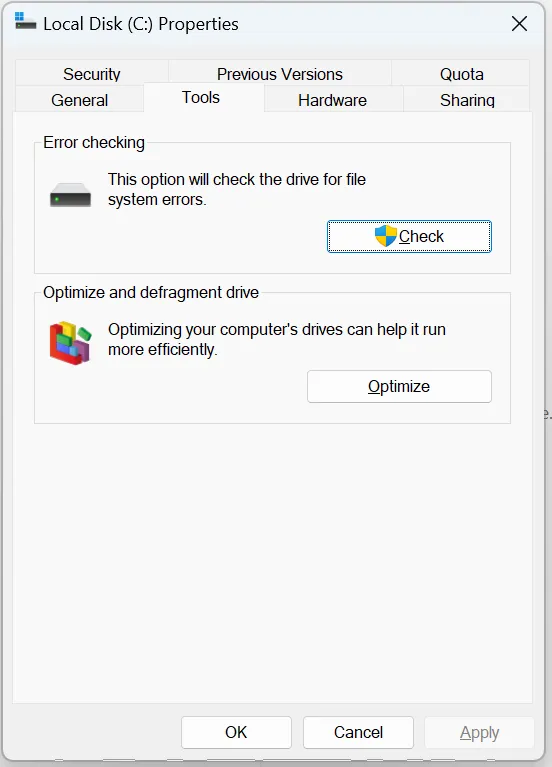
Scansione del disco rigido alla ricerca di errori con lo strumento di controllo degli errori di Windows
Per gli utenti che preferiscono un'interfaccia grafica, Windows offre un'opzione di controllo del disco integrata.
Passi:
- Aperto Questo PC
- Fare clic con il tasto destro del mouse sull'unità di destinazione e selezionare Proprietà
- Vai al sito Strumenti scheda
- Cliccare Controllo in Controllo errori
Questo metodo è più semplice per i principianti, ma comporta comunque rischi simili quando le riparazioni vengono applicate automaticamente.
Cosa succede se i file scompaiono dopo la scansione degli errori del disco?
Dopo gli utenti scansione del disco rigido alla ricerca di errori, Alcuni notano che i file non sono più visibili. Nell'uso reale, questa situazione è più comune di quanto molti utenti si aspettino.
Le possibili ragioni includono:
- File spostati in cartelle di sistema nascoste (come FOUND.000)
- Indici dei file rimossi durante la riparazione
- Le voci corrotte della directory vengono eliminate per stabilizzare il disco.
In questi casi, i file potrebbero non apparire nelle loro posizioni originali o nel Cestino. Questo porta molti utenti a chiedersi come recuperare i file che sembrano definitivamente eliminati.
Come recuperare i file dopo la scansione del disco rigido alla ricerca di errori
Quando i file scompaiono dopo una scansione del disco, gli strumenti standard di Windows di solito non sono in grado di ripristinarli. A questo punto, software di recupero dati diventa necessario.
Perché gli strumenti integrati non sono sufficienti
Le utility di scansione del disco possono stabilizzare il dispositivo di archiviazione. Non sono destinate a proteggere o conservare i singoli file. Una volta che i file vengono rimossi dall'indice del file system, Windows li considera come eliminati, anche se i dati effettivi sono ancora presenti sul disco.
Per recuperare tali file, è necessario uno strumento:
- Scansione del disco settore per settore
- Ricostruire le strutture di file perse
- Consentire l'anteprima prima del ripristino
Recuperare i file persi con Magic Data Recovery
Magic Data Recovery è stato progettato per aiutare gli utenti a recuperare i file persi o eliminati dopo errori del disco, cancellazioni accidentali o problemi di sistema.
Come Magic Data Recovery risolve il problema
Se scansione del disco rigido alla ricerca di errori e notare i file mancanti, Magic Data Recovery è in grado di farlo:
- Rileva i file rimossi durante la riparazione del disco
- Recuperare i dati eliminati dal Cestino
- Ripristino dei file persi a causa del danneggiamento del file system
Vantaggi principali di Magic Data Recovery
- Tecnologia di scansione avanzata: Analizza il disco al di là delle tabelle di file standard
- Funzione di anteprima: Verifica dei file prima del recupero
- Ampio supporto per i file: Documenti, foto, video, archivi e altro ancora
- Funzionamento in sola lettura: Previene ulteriori danni al disco durante il ripristino
Scenario di utilizzo tipico
Immaginate di eseguire CHKDSK per risolvere gli errori del disco dopo un arresto improvviso. La scansione viene completata, ma mancano diverse cartelle. Invece di eseguire ripetutamente strumenti di riparazione, che potrebbero peggiorare la situazione, Magic Data Recovery consente di eseguire la scansione dell'unità interessata e di recuperare i file in modo sicuro.

Migliori pratiche prima e dopo la scansione degli errori del disco
Per ridurre al minimo i rischi quando scansione del disco rigido alla ricerca di errori, prendete in considerazione queste raccomandazioni:
- Eseguite il backup dei file importanti prima di eseguire le scansioni di riparazione
- Evitare di interrompere i controlli del disco una volta avviati
- Interrompere immediatamente l'utilizzo dell'unità in caso di perdita di file
- Non eseguire ripetutamente CHKDSK su un disco in avaria.
Il rispetto di queste pratiche migliora la stabilità del disco e il successo del recupero dei dati.
Conclusione
Sapere come scansione del disco rigido alla ricerca di errori è essenziale per mantenere la stabilità generale del sistema. Tuttavia, la sola scansione non garantisce la sicurezza dei dati. Quando i file scompaiono dopo il CHKDSK o appaiono cancellato definitivamente, È necessaria una soluzione di recupero affidabile.
Magic Data Recovery si distingue perché si concentra sul recupero dei file piuttosto che sulla riparazione del disco. La sua capacità di scansione avanzata, il funzionamento sicuro e il design pratico lo rendono una scelta affidabile quando gli strumenti standard non sono all'altezza. Se avete bisogno di un modo efficiente e affidabile per recuperare i dati persi dopo la scansione del disco, questa è una soluzione che vale la pena prendere in considerazione.
Supporta Windows 7/8/10/11 e Windows Server
FAQ
Come si esegue la scansione del disco rigido alla ricerca di errori?
Come scansionare e riparare un disco rigido?
È meglio CHKDSK /f o /r?
Come si eseguono SFC e CHKDSK?
Come verificare se un disco rigido è danneggiato o meno?
CHKDSK corregge i file corrotti?

Vasilii è uno specialista del recupero dati con circa 10 anni di esperienza pratica nel settore. Nel corso della sua carriera, ha risolto con successo migliaia di casi complessi riguardanti file cancellati, unità formattate, partizioni perse e file system RAW. La sua esperienza copre sia i metodi di recupero manuale utilizzando strumenti professionali come gli editor esadecimali, sia le soluzioni automatiche avanzate con i software di recupero. La missione di Vasilii è quella di rendere accessibile la conoscenza del recupero dati affidabile sia ai professionisti IT che agli utenti di tutti i giorni, aiutandoli a salvaguardare i loro preziosi beni digitali.