
Come recuperare i dati da un disco rigido non inizializzato
Si collega un disco rigido o un'unità esterna che ieri funzionava, ma Windows segnala improvvisamente Disco sconosciuto, non inizializzato. I file scompaiono da Esplora file e Gestione disco richiede di inizializzare il disco come MBR o GPT. Se quell’unità contiene già file importanti, Non inizializzarlo né formattarlo per ora.
In molti casi, è comunque possibile recuperare i dati da un disco rigido non inizializzato poiché l'errore riguarda le informazioni sulle partizioni che Windows utilizza per individuare i volumi, piuttosto che ogni singolo file memorizzato sul disco. L'approccio più sicuro consiste nel recuperare prima i file e riparare l'unità in un secondo momento. Per una spiegazione più approfondita sul recupero in seguito a problemi relativi alla struttura del disco o alla formattazione, consulta la guida di Amagicsoft Guida al recupero dei dati da un disco formattato.
Quando Windows rileva ancora il disco fisico, Magic Data Recovery può inoltre rappresentare un modo pratico per eseguire una scansione dello spazio di archiviazione inaccessibile ed estrarre i file recuperabili prima di apportare modifiche alla struttura delle partizioni.
Supporta Windows 7/8/10/11 e Windows Server
Risposta breve: Se un'unità precedentemente utilizzata viene improvvisamente segnalata come "Non inizializzata", smetti di utilizzarla. Verifica se Windows riporta la capacità corretta del disco. In tal caso, salva prima i file importanti su un'altra unità. Inizializza, ripartiziona o formatta il disco interessato solo dopo aver messo al sicuro i dati.
Indice dei contenuti
Cosa significa “Disco non inizializzato”?
Windows necessita delle informazioni relative alle partizioni per comprendere come è organizzato un disco fisico. Sulla maggior parte dei computer moderni, tali informazioni seguono lo schema di partizionamento GPT (GUID Partition Table) o MBR (Master Boot Record).
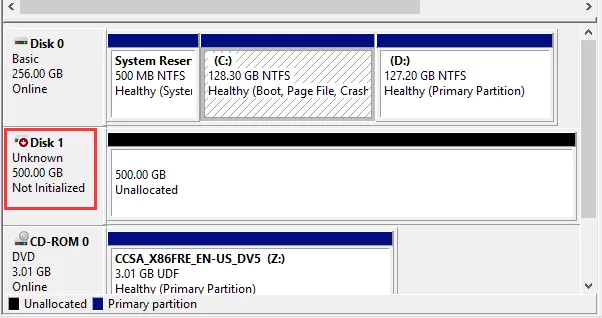
Quando Gestione disco assegna un'etichetta a un'unità Sconosciuto, non inizializzato, Windows di solito è in grado di rilevare il dispositivo fisico, ma non può utilizzare informazioni valide sulla partizione per accedere ai suoi volumi.
Tuttavia, il significato dipende in larga misura dal fatto che l'unità sia nuova o già utilizzata.
Situazione | Cosa significa di solito | Azione raccomandata |
HDD o SSD nuovo di zecca | Il disco non ha mai avuto una tabella delle partizioni | Inizializzalo normalmente |
Unità già utilizzata in precedenza, capacità corretta visualizzata | La tabella delle partizioni o i metadati del disco potrebbero essere danneggiati | Recuperare prima i dati |
L'unità viene visualizzata come "Non allocata" | Le informazioni sulla partizione potrebbero essere andate perse | Evitare di creare un nuovo volume prima del ripristino |
L'unità mostra 0 byte o nessuna capacità | Potrebbero verificarsi guasti alla connessione, al controller, al firmware o all’hardware | Eseguire con attenzione la risoluzione dei problemi hardware |
L'HDD emette dei clic, rallenta o si disconnette ripetutamente | Possibile guasto meccanico | Smettila di cercare di risolvere il problema da solo e valuta la possibilità di rivolgerti a un professionista |
Questa distinzione è importante. L’inizializzazione di un disco completamente nuovo è normale. L’inizializzazione di un’unità già utilizzata semplicemente perché Windows non è in grado di leggere la sua struttura precedente può sovrascrivere importanti metadati del disco e rendere le successive recupero dati da disco rigido non inizializzato più difficile.
Perché un disco rigido smette improvvisamente di essere inizializzato?
Un disco può perdere le informazioni relative alle partizioni utilizzabili per diversi motivi. L'errore non implica automaticamente che tutti i file siano andati persi.
MBR o GPT danneggiato
L'MBR o il GPT indicano a Windows dove iniziano e dove finiscono le partizioni. Un crash del sistema, un'operazione sulle partizioni interrotta, un malware, un bug del software o uno spegnimento imprevisto possono danneggiare queste informazioni.
Windows potrebbe quindi rilevare l'hardware del disco, ma non riuscire a individuare una mappa delle partizioni utilizzabile.
Danneggiamento del file system o della partizione
Un grave danneggiamento del file system può rendere una partizione inaccessibile o di tipo RAW. In alcuni casi, Windows potrebbe alla fine visualizzare il dispositivo fisico come sconosciuto o non inizializzato.
Connessione USB o SATA instabile
Un cavo USB, un cavo SATA, un alloggiamento USB, un adattatore o una porta difettosi possono interrompere la comunicazione tra Windows e il disco.
Questa situazione si verifica spesso con gli hard disk esterni. Pertanto, un disco che risulta “Non inizializzato” dopo essere stato spostato da un computer all’altro non presenta necessariamente dati danneggiati.
Settori negativi
Se su un disco rigido (HDD) si formano settori illeggibili in cui risiedono metadati importanti del disco, Windows potrebbe non riuscire a identificare la struttura delle partizioni.
Questa situazione richiede maggiore cautela, poiché ripetute scansioni a piena velocità possono sottoporre a ulteriore stress un disco già in condizioni di deterioramento.
Guasto hardware dell'unità
Anche una scheda di controllo danneggiata, testine di lettura/scrittura difettose, problemi al motore o problemi di firmware possono causare una visualizzazione errata del disco.
Se Windows segnala 0 byte, il disco scompare ripetutamente o un disco rigido emette rumori di clic insoliti, il software da solo potrebbe non essere sufficiente a risolvere il problema.
È possibile recuperare i dati da un disco rigido non inizializzato?
Sì, in molte situazioni in cui si verifica una perdita logica dei dati è possibile recuperare i dati da un disco rigido non inizializzato, soprattutto quando Windows rileva ancora il disco fisico e ne indica la capacità corretta.
Le prospettive di recupero sono generalmente migliori quando:
- Il disco continua a mostrare la dimensione corretta in Gestione del disco.
- Il problema si è manifestato all'improvviso in seguito a un crash o a una rimozione non corretta.
- Non hai inizializzato, ripartizionato né formattato l'unità.
- Non sono stati scritti nuovi dati sul dispositivo interessato.
- L'HDD non presenta segni di guasto meccanico.
Ad esempio, immaginiamo un disco rigido esterno da 2 TB su cui in precedenza erano state salvate foto e file di progetto. Esplora file non lo visualizza più, ma Gestione disco continua a segnalare un disco fisico da 1,86 TB come “Sconosciuto, non inizializzato”. Questo scenario indica spesso un danneggiamento dei metadati della partizione piuttosto che un dispositivo completamente illeggibile.
Al contrario, se lo stesso disco da 2 TB viene visualizzato come 0 byte e si disconnette ogni pochi secondi, è opportuno considerarlo come un possibile problema hardware, anziché avviare immediatamente una scansione approfondita.
Prima della guarigione: cosa non bisogna fare
Le azioni intraprese subito dopo l'errore possono influire sul risultato finale del ripristino.
Non inizializzare ancora l'unità
Windows potrebbe visualizzare automaticamente la finestra di dialogo "Inizializza disco" e chiederti di scegliere tra MBR e GPT.
Annullare l'operazione se il disco conteneva già dei file.
L'inizializzazione prepara le strutture del disco per la partizionatura. È indicata per un'unità nuova e vuota, ma non è il primo passo da compiere nel caso di un'unità esistente di cui si desiderano conservare i dati.
Non creare un nuovo volume semplice
Se in "Gestione disco" il disco risulta come "Non allocato", Windows potrebbe consentirti di creare una nuova partizione.
Si consiglia di evitare questa operazione prima del ripristino, poiché la creazione di partizioni comporta la scrittura di nuove informazioni strutturali sul disco.
Non formattare l'unità
La formattazione non ripristina i file persi. Crea un nuovo file system in modo che Windows possa utilizzare nuovamente il volume.
Se la tua priorità è recupero dei dati da un disco non inizializzato, la formattazione va effettuata dopo il ripristino, non prima.
Evitare l'operazione "DiskPart Clean"
Comandi come `clean`, `convert gpt` e `convert mbr` possono modificare o eliminare le informazioni relative alle partizioni. Sono utili per l'amministrazione dei dischi, ma non sono indicati quando si sta ancora cercando di preservare i dati esistenti.
Evitare CHKDSK prima del ripristino
CHKDSK si concentra sulla riparazione di un file system esistente. Un disco non inizializzato potrebbe non presentare nemmeno un volume utilizzabile o una lettera di unità.
Ma soprattutto, gli strumenti di riparazione possono modificare i metadati del file system. Recupera prima i file importanti, poi risolvi i problemi del dispositivo di archiviazione.
Come recuperare i dati da un disco rigido non inizializzato
Il metodo più sicuro dipende dalle condizioni del disco. Inizia con i controlli meno invasivi ed evita di modificare la struttura del disco.
Metodo 1: Recuperare i dati con Magic Data Recovery
Quando Windows rileva il disco fisico con una capacità realistica ma non riesce ad aprire le sue partizioni, un software di recupero rappresenta solitamente la prima opzione più pratica.
Magic Data Recovery È progettato per gestire situazioni di perdita logica dei dati che coinvolgono dati inaccessibili, danneggiati, cancellati, formattati e mancanti. Supporta dischi rigidi (HDD), SSD, unità esterne, dispositivi di archiviazione USB e i più comuni file system di Windows, quali NTFS, FAT/exFAT, ReFS ed EXT2/3/4, collegati a un sistema Windows.
È inoltre in grado di riconoscere oltre 5.000 formati di file, tra cui documenti, foto, video, archivi, file audio, database e molti formati meno comuni.
Passaggio 1: collegare il disco interessato a un PC Windows stabile
Per un disco esterno, usa un cavo USB affidabile e, preferibilmente, collegalo direttamente al computer anziché tramite un hub USB non alimentato.
Per un disco rigido interno secondario, è possibile collegarlo tramite SATA o un apposito adattatore da SATA a USB.
Se l'unità danneggiata contiene l'installazione di Windows, collegarla come unità secondaria a un altro computer riduce le operazioni di scrittura non necessarie sul disco interessato.

Passo 2: Installare Magic Data Recovery su un'altra unità
Non installare mai un software di recupero sul dispositivo di archiviazione che si desidera recuperare.
Ad esempio, se il Disco 1 contiene i file persi, installa il programma sul Disco 0 o su un altro dispositivo esterno funzionante.
Avvia Magic Data Recovery e verifica se il disco fisico o la partizione persa compaiono nell'elenco delle unità.
Puoi consultare il Guida dell'utente Magic Data Recovery se hai bisogno di ulteriori istruzioni per il rilevamento e la scansione del disco.
Supporta Windows 7/8/10/11 e Windows Server
Fase 3: Eseguire la scansione del disco non inizializzato
Seleziona il disco interessato e avvia la scansione.
Se la tabella delle partizioni è scomparsa, il software potrebbe dover effettuare una ricerca sul disco fisico invece di basarsi sulla lettera di unità precedentemente assegnata da Windows.
Attendere che la scansione verifichi lo spazio di archiviazione disponibile. Evitare di scollegare il disco mentre la scansione è in corso.

Fase 4: Anteprima dei file importanti
Non valutare il recupero solo in base al numero di nomi di file individuati.
Quando possibile, visualizza in anteprima alcune foto, documenti, video o altri file importanti. Un'anteprima valida fornisce un'indicazione molto più attendibile del fatto che il contenuto del file sottostante sia ancora leggibile.

Utilizza i filtri relativi al tipo di file, alle dimensioni, al nome del file o alla data per individuare i dati importanti in modo più efficiente.
Passaggio 5: Recuperare i file su un altro disco
Seleziona i file che ti servono e salvali su un altro dispositivo di archiviazione funzionante.
Non ripristinare mai i file recuperati nella disco rigido non inizializzato durante lo stesso tentativo di recupero. Ciò potrebbe sovrascrivere settori che contengono ancora informazioni non recuperate.

Questo flusso di lavoro incentrato sul recupero è uno dei motivi per cui i software dedicati offrono un vantaggio rispetto alle utilità di riparazione di Windows. L'obiettivo è quello di estrarre i file prima di modificare la struttura del disco danneggiato.
Metodo 2: Verificare la connessione prima di eseguire una scansione completa
Un problema di connessione può far sembrare difettoso un disco rigido esterno perfettamente funzionante.
Se l'unità funziona normalmente e non emette rumori insoliti, prova a eseguire questi semplici controlli:
- Scollegare e ricollegare l'unità esterna.
- Provare con un'altra porta USB.
- Sostituisci il cavo USB.
- Evita gli hub USB.
- Prova l'unità su un altro computer Windows.
- Se possibile, prova un altro case compatibile o un adattatore da SATA a USB.
Quindi riaprire "Gestione disco".
Se Windows dovesse improvvisamente riconoscere correttamente la partizione originale, copia immediatamente i file importanti invece di continuare a cercare di risolvere il problema.
Tuttavia, non ricollegare ripetutamente un disco rigido che emette rumori simili a clic, smette di ruotare o non viene più rilevato durante l'accesso. Questi sintomi potrebbero indicare un guasto fisico.
Metodo 3: Ripristino da un backup
Prima di eseguire una scansione lunga, verifica se esiste già una copia utilizzabile.
Prendi in considerazione i dischi di backup esterni, i backup su NAS, le posizioni di backup di Windows, i servizi di sincronizzazione su cloud o le copie su un altro computer.
Un backup verificato rappresenta il metodo di ripristino più sicuro, poiché non è necessario intervenire in alcun modo sull'unità problematica.
In ogni caso, assicurati che il backup contenga effettivamente le versioni più recenti dei file prima di inizializzare il disco originale.
Metodo 4: Creare un'immagine disco per un'unità instabile
Un disco su cui si formano settori danneggiati potrebbe diventare sempre meno affidabile ogni volta che lo si legge.
Gli utenti esperti e i tecnici spesso creano un’immagine settore per settore di un disco danneggiato ed eseguono il recupero sulla base di tale immagine, anziché eseguire ripetute scansioni dell’hardware originale.
Questo approccio può ridurre il carico aggiuntivo sull'unità sorgente.
Tuttavia, la creazione di un’immagine ha senso solo se il disco rimane sufficientemente leggibile da poter essere copiato. Se il disco si disconnette continuamente, riporta una capacità errata o presenta evidenti problemi meccanici, interrompete i tentativi di ripararlo da soli.
Metodo 5: Rivolgersi a un servizio professionale di recupero dati
Il software non è in grado di riparare i danni fisici all'HDD.
Prendi in considerazione un servizio di recupero professionale quando:
- L'HDD emette clic, cigolii o segnali acustici.
- Windows riporta 0 byte o una capacità palesemente errata.
- Il disco scompare dopo pochi secondi.
- L'unità non gira normalmente.
- I dati sono insostituibili e non esiste alcun backup.
- Diversi computer non riescono a rilevare correttamente il dispositivo fisico.
In queste situazioni, ripetere la scansione può ridurre le probabilità di un recupero efficace in laboratorio.
E se avessi già inizializzato il disco rigido?
Cliccare per sbaglio su “Inizializza” non significa necessariamente che tutti i file siano spariti per sempre.
Tuttavia, dovresti smettere di apportare ulteriori modifiche.
Non creare una nuova partizione, non formattare il disco, non copiare file su di esso e non eseguire ripetutamente comandi di riparazione. Esegui invece una scansione dell'intero disco fisico con un software di recupero dati e salva altrove tutto ciò che è recuperabile.
Se hai inizializzato il disco e poi hai eseguito una formattazione rapida, il recupero potrebbe comunque essere possibile, poiché parte del contenuto dei file precedenti può rimanere intatto fino a quando non viene sovrascritto da nuovi dati. Consulta la guida su recupero dei dati da un'unità formattata con il metodo "Quick" per quella situazione specifica.
Una formattazione completa, un utilizzo successivo intensivo o funzioni di gestione dei dati specifiche degli SSD possono rendere più difficile il recupero dei dati. Pertanto, non dare per scontato che ogni unità inizializzata o formattata produca lo stesso risultato.
Come riparare un disco non inizializzato dopo il recupero dei dati
Inizia a riparare il disco solo dopo aver recuperato e verificato i file importanti.
Fase 1: Verificare il collegamento dell'hardware
Sostituire innanzitutto i cavi o gli alloggiamenti che destano dubbi. Non ha molto senso ricostruire la struttura di un disco utilizzando una connessione inaffidabile.
Passaggio 2: Aprire "Gestione disco"
Premi Win + X e seleziona Gestione del disco.
Individua con attenzione il disco fisico corretto. Verifica attentamente la sua capacità, in modo da non modificare per errore un'altra unità.
Fase 3: Inizializzazione del disco
Fai clic con il tasto destro sull'etichetta del disco e seleziona Inizializza il disco.
Windows offre normalmente:
GPT: Lo stile di partizionamento preferito per la maggior parte dei sistemi Windows moderni. Supporta dischi di capacità superiore a 2 TB e le moderne configurazioni UEFI.
MBR: Uno stile di partizione meno recente, utile soprattutto quando è importante garantire la compatibilità con i sistemi preesistenti.
Per la maggior parte dei computer moderni con Windows 10 e Windows 11, GPT è la scelta più comune.
Fase 4: Creazione e formattazione di un nuovo volume
Dopo l'inizializzazione, il disco potrebbe mostrare dello spazio non allocato.
Fai clic con il tasto destro su quello spazio, seleziona Nuovo volume semplice, assegnare una lettera di unità e selezionare il file system appropriato, ad esempio NTFS o exFAT.
Una volta che Windows avrà completato la formattazione del nuovo volume, verifica il funzionamento del disco prima di affidargli nuovamente dati importanti.
Se l'unità è risultata in precedenza "Non inizializzata" senza una ragione apparente, valuta la possibilità di verificarne lo stato di salute o di sostituirla, anziché utilizzarla come unica posizione di archiviazione.
Perché utilizzare Magic Data Recovery per un disco rigido non inizializzato?
La Gestione disco di Windows serve principalmente a gestire dischi e partizioni. Non è pensata per recuperare file personali inaccessibili.
Questa distinzione assume importanza quando è necessario recuperare i dati da un disco rigido non inizializzato.
Magic Data Recovery si concentra sull'estrazione dei file prima di riparare l'unità. Offre diversi vantaggi utili in questa situazione:
- Supporto per dischi rigidi (HDD) e SSD interni ed esterni rilevati da Windows.
- Ripristino in caso di cancellazione, formattazione, errori del file system, supporti di archiviazione danneggiati e partizioni perse.
- Supporto per i file system NTFS, FAT/exFAT, ReFS ed EXT2/3/4.
- Riconoscimento di oltre 5.000 formati di file.
- Anteprima e filtraggio dei file prima del recupero.
- Un flusso di lavoro semplice che comprende scansione, anteprima e recupero, pensato per gli utenti che non desiderano utilizzare strumenti da riga di comando per la gestione dei dischi.
Ma soprattutto, rispetta la corretta sequenza di ripristino: conservare il disco di origine, individuare i file, recuperarli altrove e riparare il disco in un secondo momento.
Ciò non significa che un software sia in grado di recuperare tutti i dischi rigidi danneggiati. Se Windows non riesce a comunicare in modo affidabile con l'hardware, potrebbe essere necessario ricorrere a una riparazione fisica o a un intervento di recupero professionale.
Consigli per evitare che si ripresenti il problema del disco non inizializzato
Nessun dispositivo di archiviazione dura per sempre, quindi la prevenzione è importante anche dopo un recupero riuscito.
Conserva almeno due copie dei file importanti su dispositivi di archiviazione distinti. Per i lavori insostituibili, abbina un backup locale a una copia fuori sede o nel cloud.
Espellere sempre correttamente gli hard disk esterni prima di scollegarli. Evitare l'uso di hub USB instabili e sostituire tempestivamente i cavi danneggiati.
Inoltre, è opportuno indagare su comportamenti anomali del disco anziché attendere che si verifichi un guasto completo. Letture lente, disconnessioni frequenti, errori di I/O e rumori meccanici insoliti meritano attenzione.
Infine, tieni presente che il ripristino riuscito non rende automaticamente il vecchio disco nuovamente affidabile.
Conclusione
Quando un disco già utilizzato presenta improvvisamente Disco sconosciuto, non inizializzato, l'obiettivo principale dovrebbe essere quello di proteggere i propri file, non quello di rendere nuovamente utilizzabile l'unità il più rapidamente possibile.
A recuperare i dati da un disco rigido non inizializzato, evitare l'inizializzazione, la formattazione, la creazione di nuove partizioni e i comandi DiskPart che potrebbero danneggiare il disco finché i file importanti non saranno al sicuro. Se Windows riesce ancora a rilevare il disco fisico con la capacità corretta e il dispositivo non mostra segni di guasti fisici, un software di recupero rappresenta spesso un primo passo ragionevole.
Per gli utenti che desiderano un flusso di lavoro di ripristino più ampio, Amagicsoft offre Guida al recupero dei dati da un disco formattato spiega come i supporti di archiviazione inaccessibili, in formato RAW, riformattati o con danni strutturali possano comunque contenere informazioni recuperabili.
Quando non è disponibile alcun backup utilizzabile, Magic Data Recovery è particolarmente utile perché è in grado di eseguire la scansione di dischi rigidi (HDD), SSD e altri dispositivi di archiviazione alla ricerca di file persi a causa di formattazione, danneggiamento, cancellazione e problemi del file system. Recupera prima i dati su un’altra unità. Successivamente potrai inizializzare e ricostruire in tutta sicurezza il disco problematico.
Supporta Windows 7/8/10/11 e Windows Server
Domande frequenti
È possibile recuperare i dati da un disco rigido non inizializzato?
Sì, recuperare i dati da un disco rigido non inizializzato spesso è possibile farlo quando Windows rileva ancora il dispositivo fisico e ne indica la capacità corretta. Evita innanzitutto di inizializzarlo o formattarlo. Esegui una scansione del disco con un software di recupero e salva i file recuperati su un altro dispositivo di archiviazione funzionante.
L'inizializzazione di un disco rigido comporta la cancellazione dei dati?
L'inizializzazione scrive nuove informazioni sulla struttura del disco e può rendere le partizioni precedenti inaccessibili o più difficili da recuperare. Se l'unità contiene già file importanti, è necessario recuperarli prima di inizializzarla. L'inizializzazione è consigliabile solo se si è certi che il disco sia nuovo e non contenga dati necessari.
Come posso inizializzare un disco senza perdere i dati?
Nel caso di un disco già utilizzato in precedenza, l'approccio più sicuro consiste nel non inizializzarlo immediatamente. Per prima cosa, recuperare o eseguire il backup dei file esistenti. Una volta verificata la presenza di tali file su un altro dispositivo di archiviazione, inizializzare il disco originale, creare un nuovo volume e formattarlo normalmente.
Perché il mio disco rigido esterno mostra improvvisamente il messaggio “Non inizializzato”?
Tra le cause più comuni figurano il danneggiamento delle informazioni GPT o MBR, la rimozione non corretta del dispositivo, metadati del disco danneggiati, settori difettosi, cavi o alloggiamenti USB difettosi, problemi al controller e guasti fisici dell'unità. Verificare la capacità indicata e il comportamento dell'hardware aiuta a determinare se il problema è di natura logica o fisica.
CHKDSK può riparare un disco non inizializzato?
CHKDSK ripara i file system riconosciuti e, di norma, richiede un volume accessibile. Un disco non inizializzato potrebbe non fornirne uno. L'esecuzione di strumenti di riparazione prima del recupero di file importanti può inoltre modificare i metadati; pertanto, quando i file sono ancora importanti, il recupero dei dati dovrebbe generalmente avere la priorità.
Magic Data Recovery è in grado di recuperare file da un disco non inizializzato?
Se Windows è in grado di rilevare il disco fisico in modo affidabile, Magic Data Recovery può eseguire la scansione di HDD, SSD, unità esterne e altri supporti di archiviazione compatibili alla ricerca di file recuperabili. Tuttavia, il software non è in grado di risolvere gravi guasti meccanici o elettronici che impediscono al computer di comunicare correttamente con il dispositivo.
È ancora possibile recuperare i dati dopo aver inizializzato accidentalmente il disco?
In linea di principio, sì. Smetti immediatamente di utilizzare il disco ed evita di creare o formattare nuovi volumi. Esegui invece una scansione dell’intero disco fisico. Il recupero dipende dall’entità delle modifiche apportate ai metadati del disco e dal fatto che operazioni successive abbiano sovrascritto il contenuto dei file precedenti.
Cosa devo fare se il disco rigido non inizializzato mostra 0 byte?
Non inizializzare immediatamente né eseguire scansioni ripetute su un'unità che riporta 0 byte. Verificare innanzitutto il cavo, l'involucro USB, l'alimentatore e il collegamento. Se la capacità continua a essere errata o l'HDD emette rumori insoliti, potrebbe esserci un guasto fisico o del firmware, per cui il recupero professionale rappresenta l'opzione più sicura.

Jason è uno specialista nel recupero dati e nell’assistenza tecnica con oltre 15 anni di esperienza sul campo. Ha lavorato a lungo a stretto contatto con gli utenti finali, risolvendo casi complessi di perdita di dati e fornendo soluzioni pratiche di recupero in caso di cancellazione accidentale, unità formattate, file system danneggiati, partizioni perse, guasti di sistema e altre emergenze di recupero. La sua competenza comprende anche il backup e il ripristino, la riparazione dei file e il ripristino di emergenza, con particolare attenzione a fornire indicazioni sicure, affidabili e tecnicamente accurate.