
Come sbloccare l'unità BitLocker su un altro computer
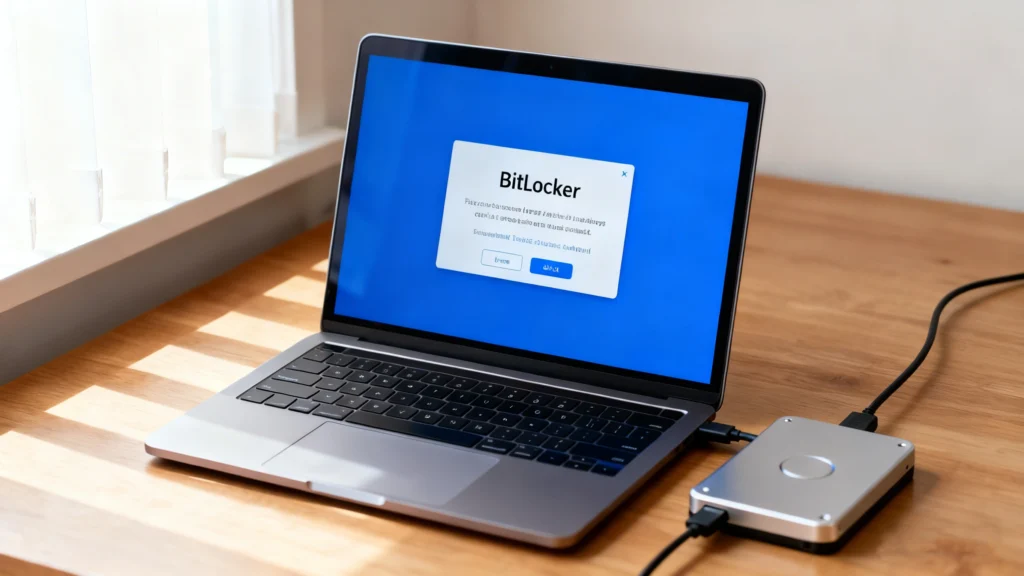
Perdere l'accesso a un'unità crittografata con BitLocker su un altro computer può essere frustrante. Molti utenti si trovano ad affrontare questo problema durante la migrazione delle unità, la sostituzione dei computer o la risoluzione dei problemi di archiviazione crittografata. Senza la possibilità di Chiave di recupero BitLocker, l'accesso ai dati diventa quasi impossibile. Questa guida vi mostrerà come sbloccare l'unità BitLocker su un altro computer in modo sicuro ed efficiente.
Imparerete anche come Magic Recovery Key può automaticamente individuare la chiave di recupero BitLocker, aiutandovi a recuperare l'accesso senza stress.
Supporta Windows 7/8/10/11 e Windows Server
Indice dei contenuti
Informazioni su BitLocker e sulle chiavi di ripristino
Che cos'è BitLocker?
BitLocker è uno strumento di crittografia integrato in Windows che protegge i dati criptando intere unità. Si basa su un password, TPM (Trusted Platform Module), o un chiave di recupero per sbloccare le unità crittografate.
Perché le chiavi di ripristino sono essenziali
Quando si accede a un'unità BitLocker su un altro computer, Windows potrebbe richiedere l'inserimento di un'unità BitLocker. Chiave di recupero a 48 cifre se rileva un nuovo ambiente di sistema. Le chiavi di recupero servono come rete di sicurezza quando le password falliscono o la convalida del TPM non è disponibile.
Luoghi comuni di archiviazione delle chiavi di recupero
- Account Microsoft (backup online)
- Unità flash USB
- File locale su un altro dispositivo
- Copia stampata
Se si comprende dove può essere memorizzata la chiave di recupero, si aumentano le possibilità di sbloccare l'unità in modo efficiente.
Come sbloccare l'unità BitLocker su un altro computer
Sblocco con password o chiave di recupero
Se si conosce la password o si dispone della chiave di recupero, procedere come segue:
- Collegare l'unità crittografata al nuovo computer.
- Aprire Esplora file e individuare l'unità crittografata con BitLocker.
- Fare clic con il tasto destro del mouse sull'unità e selezionare Sbloccare l'unità.
- Inserite il vostro password o la chiave di ripristino a 48 cifre quando richiesto.
- Accedere ai dati una volta sbloccata l'unità.
Per gli utenti avanzati, è possibile utilizzare anche il Prompt dei comandi:
manage-bde -unlock D: -RecoveryPassword YOUR-48-DIGIT-KEY
Questo metodo fornisce un'alternativa affidabile se le opzioni della GUI non funzionano.
Se si è dimenticata la chiave di ripristino
A volte, la chiave di ripristino è fuori posto o inaccessibile. È possibile provare:
- Controllare il vostro Account Microsoft per le chiavi di backup.
- Ricerca su dispositivi esterni o su documenti stampati.
- Utilizzo dell'organizzazione Active Directory (AD/AAD) se il PC è gestito da un'azienda.
Tuttavia, questi metodi richiedono molto tempo e non sempre hanno successo.
Magic Recovery Key: trovare facilmente la chiave di ripristino BitLocker
Magic Recovery Key è una soluzione pratica progettata per individuare automaticamente le chiavi di ripristino BitLocker memorizzate localmente o negli account Microsoft.
Punti critici risolti:
- Identifica istantaneamente le chiavi di recupero senza ricerca manuale
- Funziona anche se si è dimenticata l'esatta posizione di memorizzazione
- Supporta più unità e diverse versioni di Windows
Vantaggi rispetto ai metodi manuali:
- Esegue la scansione dell'archiviazione locale e dell'account Microsoft in un unico processo.
- Riduce gli errori causati dalla ricerca manuale
- Fornisce un elenco chiaro delle chiavi di recupero disponibili
Esempio di caso d'uso:
Immaginate di spostare la vostra unità crittografata con BitLocker su un nuovo portatile. Non ricordate dove sia stata salvata la chiave di ripristino. Con Magic Recovery Key, è possibile eseguire la scansione del PC e recuperare la chiave in pochi minuti, evitando perdite di dati o inutili frustrazioni.
Se cercate una soluzione più efficiente, Magic Recovery Key è un'opzione affidabile per semplificare la gestione di BitLocker.
Come utilizzare Magic Recovery Key:
1. Scaricare Magic Recovery Key: Iniziare a scaricare e installare Magic Recovery Key sul proprio dispositivo.
Supporta Windows 7/8/10/11 e Windows Server

3. Scansione della chiave di ripristino: Lasciate che lo strumento esegua una scansione del sistema per Chiavi di ripristino BitLocker.
4. Recupero della chiave: Una volta completata la scansione, lo strumento visualizzerà il vostro Chiave di recupero BitLocker.

Conclusione
Sbloccare un'unità BitLocker su un altro computer può essere semplice se si dispone della password o della chiave di recupero corretta. Per le situazioni in cui la chiave è mancante o difficile da individuare, Magic Recovery Key offre una soluzione affidabile, efficiente e sicura. La capacità di rilevare automaticamente le chiavi di recupero lo rende superiore alle ricerche manuali, riducendo lo stress e salvaguardando i dati.
Se si vuole Ripristinare l'accesso alle unità crittografate con BitLocker senza problemi, considerate di provare Magic Recovery Key oggi stesso.
Supporta Windows 7/8/10/11 e Windows Server
Domande frequenti
Posso sbloccare un'unità BitLocker su un altro PC?
Come si trova la chiave di ripristino BitLocker?
Cosa succede se non riesco a trovare la chiave di ripristino?
L'Magic Recovery Key è sicuro da usare?
BitLocker richiede una password ogni volta su un altro PC?
È possibile sbloccare più unità contemporaneamente?
È possibile utilizzare l'Magic Recovery Key per i PC aziendali?
Cosa succede se si inserisce la chiave di ripristino sbagliata?

Erin Smith è riconosciuta come una delle scrittrici più professionali di Amagicsoft. Negli ultimi 10 anni ha continuamente affinato le sue capacità di scrittura e ha aiutato milioni di lettori a risolvere i loro problemi tecnologici.