
BitLocker CMD: crittografia e gestione delle unità
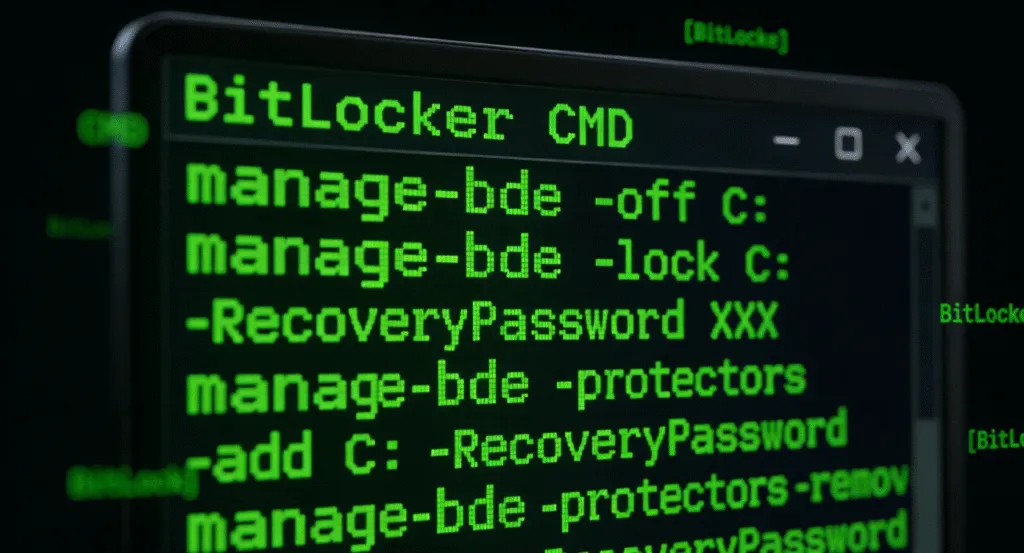
Perdita dell'accesso alle unità crittografate o dimenticare la password di BitLocker può risultare frustrante e dannoso. Per gli amministratori IT e gli utenti comuni, la gestione di BitLocker tramite la riga di comando offre flessibilità e controllo. Questa guida spiega come utilizzare CMD BitLocker efficacemente, dalla crittografia al recupero, introducendo nel contempo Magic Recovery Key come strumento affidabile per Recupero delle credenziali BitLocker perse.
Supporta Windows 7/8/10/11 e Windows Server
Indice dei contenuti
Capire il CMD di BitLocker
CMD BitLocker si riferisce all'uso di strumenti della riga di comando di Windows, principalmente gestire-bde, per gestire la crittografia BitLocker sulle unità. A differenza dell'interfaccia grafica, CMD consente l'automazione, la gestione remota e le configurazioni avanzate. La riga di comando è particolarmente utile quando è necessario:
- Crittografia delle unità tramite script
- Sbloccare le unità con CMD
- Reimpostare o gestire le chiavi di ripristino
- Diagnosticare i problemi di crittografia
Il crittografia Linea di comando BitLocker consente di avviare la crittografia senza aprire la GUI, offrendo velocità e precisione.
Per iniziare con BitLocker CMD
Prima di eseguire i comandi, assicurarsi di avere i privilegi di amministratore. Aprire Prompt dei comandi come amministratore e verificare lo stato di BitLocker utilizzando:
gestisci-bde -stato
In questo modo vengono visualizzati lo stato della crittografia, il metodo di protezione e le informazioni sulla chiave di ripristino per tutte le unità.
I comandi iniziali più comuni sono:
manage-bde -on -Password di recupero→ Abilitare la crittografia BitLocker con una password di recupero.manage-bde -off→ Decriptare un'unitàmanage-bde -protectors -add -TPM→ Aggiungi TPM protettore
Crittografia delle unità tramite riga di comando
L'uso della riga di comando per crittografare un'unità garantisce la coerenza e riduce gli errori umani. I passaggi includono:
1. Controllare lo stato dell'unità:
manage-bde -status D:
2. Crittografare l'unità:
manage-bde -on D: -Password di recupero
3. Verificare la crittografia:
manage-bde -status D:
I parametri avanzati consentono di personalizzare: algoritmi di crittografia, opzioni di sblocco automatico e requisiti PIN. Utilizzo di crittografia Linea di comando BitLocker garantisce la possibilità di automatizzare queste impostazioni su più sistemi in modo efficiente.
Sblocco e gestione delle unità BitLocker tramite CMD
Sbloccare le unità o recuperare le chiavi perse può essere stressante. Con CMD è possibile:
- Sbloccare un'unità:
manage-bde -unlock D: -RecoveryPassword
- Disattivare BitLocker:
manage-bde -off D:
Per gli utenti che hanno dimenticato le chiavi di recupero o le password, affidarsi esclusivamente a CMD potrebbe non essere sufficiente. È qui che Magic Recovery Key diventa prezioso.
Come utilizzare Magic Recovery Key
Magic Recovery Key semplifica il ripristino di BitLocker, anche se i comandi CMD non funzionano o le chiavi sono state smarrite. Seguite questi passaggi:
1. Scaricare e installare il software
Visita il sito sito ufficiale Magic Recovery Key da scaricare e installare. L'installazione è rapida e consente di eseguire scansioni di recupero in pochi minuti.
Supporta Windows 7/8/10/11 e Windows Server
2. Avviare e selezionare “Chiave di ripristino BitLocker”.”
Aprite l'applicazione e selezionate “BitLocker Recovery Key” dal menu di sinistra. Questo modulo analizza il sistema alla ricerca di eventuali credenziali BitLocker memorizzate.

3. Avviare la scansione
Fare clic su “Cerca” per avviare la scansione. Il software analizza automaticamente le installazioni di Windows, le unità collegate, i file di sistema e i dati di configurazione. Questo processo è completamente automatizzato.
4. Recupero e utilizzo della chiave
Se viene trovata una chiave di recupero BitLocker, questa viene visualizzata sullo schermo. Copiare la chiave di recupero di 48 cifre e utilizzarla per sbloccare l'unità tramite il prompt di ripristino di Windows o la riga di comando manage-bde.

Magic Recovery Key è affidabile perché automatizza la scansione e il recupero, facendo risparmiare tempo ed evitando gli errori più comuni durante il recupero manuale.
Conclusione
Gestione di BitLocker tramite CMD offre un controllo potente per la crittografia, lo sblocco e la gestione delle chiavi. Tuttavia, problemi come la dimenticanza delle password o lo smarrimento delle chiavi di recupero possono impedire l'accesso. Magic Recovery Key offre una soluzione sicura, automatizzata ed efficiente per recuperare le chiavi BitLocker, garantendo l'accessibilità dei dati senza compromettere la sicurezza.
Per gli utenti che cercano una combinazione di controllo CMD professionale e assistenza affidabile per il ripristino, questo flusso di lavoro rappresenta l'equilibrio ottimale tra sicurezza, usabilità ed efficienza. Se desiderate una soluzione di recupero semplificata, provate Magic Recovery Key oggi.
Supporta Windows 7/8/10/11 e Windows Server
FAQ: Problemi comuni di BitLocker CMD
Come aprire BitLocker tramite CMD?
Come utilizzare CMD per rimuovere BitLocker?
Come verificare se BitLocker è attivo in CMD?
Come sbloccare un'unità con CMD?
Posso evitare la chiave di ripristino BitLocker?
Come sbloccare un computer bloccato da BitLocker?
Come si disattiva BitLocker?
Come sbloccare l'unità BitLocker in Windows 10 dimenticando la password?

Vasilii è uno specialista del recupero dati con circa 10 anni di esperienza pratica nel settore. Nel corso della sua carriera, ha risolto con successo migliaia di casi complessi riguardanti file cancellati, unità formattate, partizioni perse e file system RAW. La sua esperienza copre sia i metodi di recupero manuale utilizzando strumenti professionali come gli editor esadecimali, sia le soluzioni automatiche avanzate con i software di recupero. La missione di Vasilii è quella di rendere accessibile la conoscenza del recupero dati affidabile sia ai professionisti IT che agli utenti di tutti i giorni, aiutandoli a salvaguardare i loro preziosi beni digitali.