
Guida completa agli errori del disco rigido
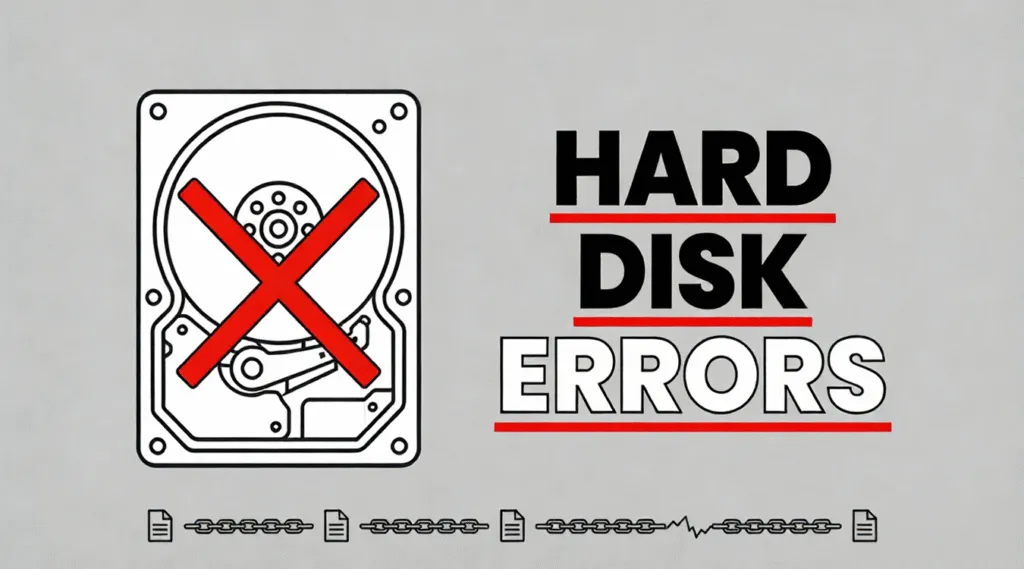
Poche cose sono più allarmanti della visualizzazione di messaggi di errore relativi al dispositivo di archiviazione. Errori del disco rigido spesso appaiono senza preavviso: il computer rallenta, i file scompaiono o il sistema si rifiuta di avviarsi. La buona notizia è che nella maggior parte dei casi questi errori non comportano la perdita definitiva dei dati.
Questa guida spiega cosa sono realmente gli errori del disco rigido, come rilevarli tempestivamente, quali errori possono essere risolti in modo sicuro e, soprattutto, come Recuperare i dati da unità danneggiate quando le sole riparazioni non sono più sufficienti.
Indice dei contenuti
Cosa sono gli errori del disco rigido (e perché sono importanti)
Gli errori si riferiscono a problemi che impediscono a un dispositivo di archiviazione di leggere o scrivere correttamente i dati. Questi errori possono riguardare:
- Il file system struttura (NTFS, FAT32, exFAT)
- Individuale settori sulla superficie del disco
- Collegamenti logici tra file e cartelle
- Metadati come indici e tabelle di allocazione
Mentre alcuni errori sono minori e risolvibili, altri possono aggravarsi rapidamente, portando alla perdita di dati se ignorati.
I primi segnali di allarme degli errori del disco rigido
Prima che un'unità si guasti completamente, di solito invia dei segnali. Riconoscere questi sintomi per tempo vi dà la possibilità di agire.
I segni tipici includono:
- L'apertura dei file richiede tempi insolitamente lunghi
- Messaggi frequenti di “il disco deve essere controllato”.
- Le applicazioni si bloccano quando si accede a determinate cartelle
- File mancanti o danneggiati
- Arresto o riavvio inspiegabile del sistema
Se notate questi segnali, non fatevi prendere dal panico. Il passo successivo è la diagnosi, non una soluzione casuale.
Come controllare e riparare gli errori di un disco rigido
Controllo di errori del disco rigido dovrebbe sempre iniziare con gli strumenti diagnostici integrati. Questi strumenti sono progettati per analizzare le strutture del disco senza modificare immediatamente i dati.
Utilizzo di CHKDSK su Windows
1. Aprire Prompt dei comandi come amministratore.
2. Digitare il comando chkdsk C: /f /r e premere Invio (sostituire “C:” con la lettera dell'unità appropriata).
3. /f indica a CHKDSK di correggere gli errori, mentre /r individua i settori danneggiati e recupera le informazioni leggibili.
4. Lasciare che CHKDSK completi il processo e riavviare se necessario.

Importante:
L'esecuzione dei comandi di riparazione modifica le strutture del disco. Se l'unità mostra già segni di guasto, Il recupero dei dati deve precedere i tentativi di riparazione.
Scenari di utilizzo di CHKDSK
CHKDSK è efficace, ma limitato. Può risolvere i problemi:
- Problemi logici come il danneggiamento del file system
- Grappoli persi
- File con collegamenti incrociati
- Record di dimensione del file non corretti
Esso non può risolvere:
- Danno fisico al disco
- Grave settore negativo diffusione
- Guasti meccanici
Ecco perché è meglio usare CHKDSK dopo il recupero dei dati, non prima.
È necessario risolvere immediatamente gli errori del disco rigido?
È qui che molti utenti commettono un errore costoso.
Quando la correzione degli errori è sicura
- Incoerenze minori del file system
- Unità ancora completamente accessibili
- Non sono stati segnalati dati mancanti o critici
Quando la correzione degli errori può causare la perdita di dati
- Visualizzazione delle unità RAW stato del file system
- Clic o rumori anomali
- File già mancanti o illeggibili
In queste situazioni, la riparazione degli errori può sovrascrivere i dati recuperabili.
Ecco perché i flussi di lavoro professionali di recupero seguono questo ordine:
Scansione → Recupero dei dati → Riparazione del disco
Recupero dei dati da un disco rigido con errori
Quando errori del disco rigido l'accesso ai file, gli strumenti di riparazione tradizionali non sono più sufficienti. È qui che diventa essenziale una soluzione di ripristino dedicata.
Perché è consigliato l'Magic Data Recovery
Magic Data Recovery è stato progettato specificamente per gli scenari che comportano errori del disco, tra cui:
- Corruzione del file system
- Partizioni RAW
- Formattazione accidentale dopo gli errori del disco
- Perdita di dati legata a CHKDSK. Alcuni file potrebbero diventare .File .CHK dopo CHKDSK
Vantaggi principali:
- Scansione in sola lettura - nessun rischio di sovrascrittura dei dati
- Supporta i file system NTFS, FAT32, exFAT ed EXT.
- Recupera i file anche quando il sistema non può accedere all'unità
- Cancella l'anteprima prima del ripristino
A differenza degli strumenti di riparazione, Magic Data Recovery si concentra sulla conservazione dei dati e non sulla modifica del disco.

Cause comuni di guasto del disco rigido
In base ai dati del settore e ai casi di recupero reali, le cause più comuni sono:
- Sviluppo graduale del settore negativo
- Arresto improprio
- Sbalzi di tensione
- Surriscaldamento
- Usura meccanica a lungo termine (HDD)
Gli errori del disco rigido sono spesso la fase iniziale del guasto, non la fine.
Conclusione
In conclusione, l'individuazione e la correzione di errori del disco rigido è essenziale per mantenere l'integrità dei dati e prevenirne la perdita. Utilizzando strumenti come CHKDSK o software di terze parti come Magic Data Recovery, È possibile risolvere i problemi minori e recuperare i dati persi. Ricordate di eseguire sempre il backup dei file per evitare gli effetti devastanti di un guasto al disco rigido.
Se avete a che fare con errori del disco e file mancanti, recuperate prima i vostri dati con Magic Data Recovery e poi risolvete il problema.
Supporta Windows 7/8/10/11 e Windows Server
Domande frequenti sugli errori del disco rigido
Come verificare la presenza di errori sul disco rigido?
Come risolvere gli errori in un disco rigido?
Come identificare un problema del disco rigido?
Devo eseguire CHKDSK r o f?
Come si fa a capire se un disco rigido è danneggiato?
Quali errori risolve CHKDSK?
Gli errori del disco possono essere riparati?
Qual è la causa più comune di guasto del disco rigido?

Vasilii è uno specialista del recupero dati con circa 10 anni di esperienza pratica nel settore. Nel corso della sua carriera, ha risolto con successo migliaia di casi complessi riguardanti file cancellati, unità formattate, partizioni perse e file system RAW. La sua esperienza copre sia i metodi di recupero manuale utilizzando strumenti professionali come gli editor esadecimali, sia le soluzioni automatiche avanzate con i software di recupero. La missione di Vasilii è quella di rendere accessibile la conoscenza del recupero dati affidabile sia ai professionisti IT che agli utenti di tutti i giorni, aiutandoli a salvaguardare i loro preziosi beni digitali.