
Come recuperare i file Krita non salvati
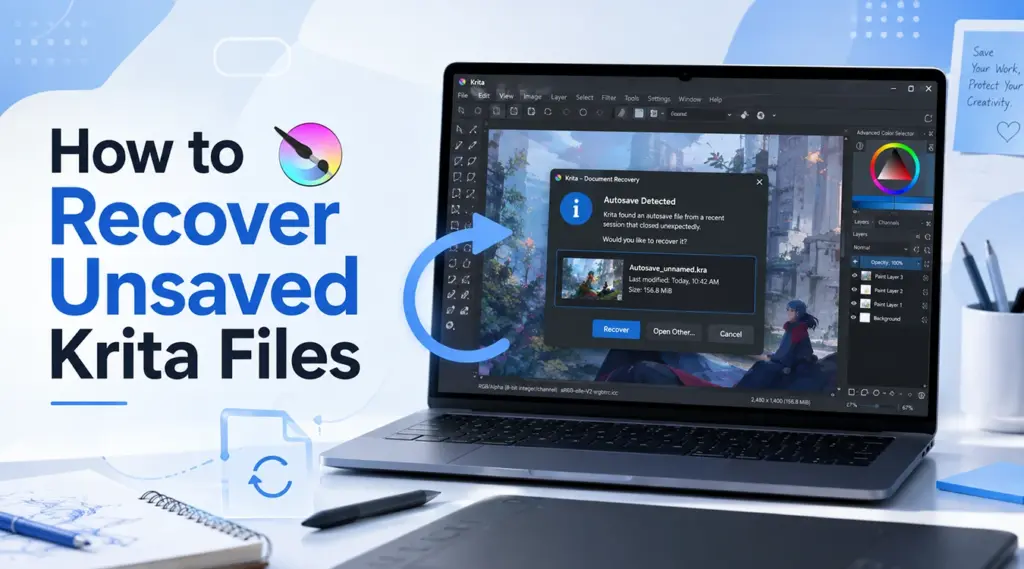
.kra un progetto potrebbe anche avere un backup, mentre un progetto eliminato potrebbe trovarsi ancora nel Cestino e richiedere recupero dei file cancellati se le opzioni di ripristino integrate non sono più disponibili. Questa guida spiega Come recuperare i file Krita non salvati in tutta sicurezza e quando Magic Data Recovery potrebbe essere d'aiuto nel caso in cui le opzioni integrate non funzionino.Supporta Windows 7/8/10/11 e Windows Server
Indice dei contenuti
Prima di recuperare un file Krita
Come recuperare i file Krita non salvati Dipende dallo scenario:
- Krita si è bloccato: potrebbe esserci un salvataggio automatico.
- Hai chiuso senza salvare: Krita di norma disattiva il salvataggio automatico.
- Hai perso le modifiche apportate di recente a un progetto salvato: controllare i file denominati "autosave" e "backup".
- Hai cancellato un file salvato
.krafile: controlla il Cestino, la Cronologia file e poi i software di recupero dati. - Hai sovrascritto il progetto: Una versione precedente potrebbe essere d'aiuto, ma i dati sovrascritti potrebbero risultare irrecuperabili.
Prima di provare Come recuperare i file Krita non salvati, smettete di scrivere nuovi dati sull’unità interessata. Le nuove operazioni di scrittura potrebbero sovrascrivere i dati cancellati. Inoltre, gli SSD TRIM può ridurre le possibilità di ripristino eliminando i blocchi che Windows non considera più in uso.
Come recuperare i file di Krita non salvati dopo un arresto anomalo
In caso di arresto anomalo, è possibile ripristinare il lavoro perché Krita salva automaticamente i dati mentre si lavora. Per impostazione predefinita, Krita esegue il salvataggio automatico circa ogni 15 minuti, ma è possibile modificare l'intervallo.
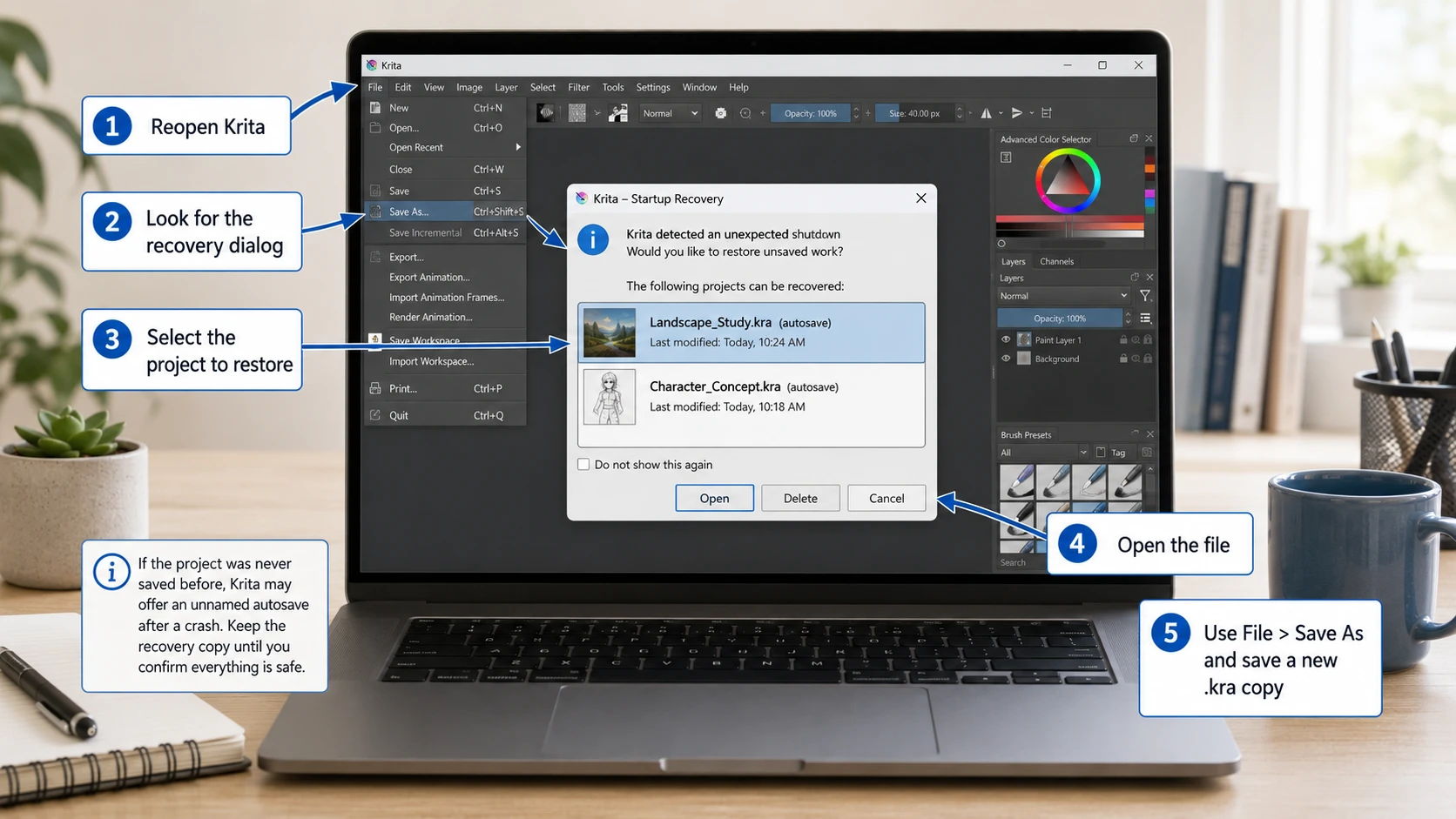
Metodo 1: Riavviare Krita e utilizzare la finestra di ripristino
Il primo metodo per Come recuperare i file Krita non salvati è semplicemente quello di riavviare Krita.
- Riapri Krita.
- Durante l'avvio, cerca la finestra di dialogo di ripristino.
- Seleziona il progetto che desideri ripristinare.
- Aprilo.
- Utilizzo File > Salva con nome e salvare un nuovo
.kracopia.
Se non hai mai salvato il progetto, Krita può creare un salvataggio automatico senza nome e propormelo dopo un arresto anomalo. Pertanto, non eliminare la copia di ripristino a meno che non ne abbia più bisogno.
Metodo 2: Individuare il file di salvataggio automatico di Krita in Windows %TEMP%
Se non viene visualizzata alcuna richiesta di ripristino, il passo successivo in Come recuperare i file Krita non salvati è quella di cercare manualmente il file salvato automaticamente.
Per un documento che hai mai salvato, Krita salva il salvataggio automatico di Windows in %TEMP%. Un nome di file nascosto potrebbe essere simile a questo:
.krita-12549-document_1-autosave.kra
- Stampa Vincere + R.
- Entrare
%TEMP%. - Se necessario, abilita gli elementi nascosti in Esplora file.
- Ricerca di
autosave.kraoppure ordina per Data di modifica. - Copia un file che sembra promettente in un'altra posizione.
- Apri la copia in Krita e salvala con un nuovo nome.
Se avevi già salvato il progetto, Krita di solito salva la copia con il nome specificato accanto al file originale, ad esempio .myimage.kra-autosave.kra.
Per gli utenti che cercano Krita: recupero file, questa distinzione è importante perché i salvataggi automatici senza nome e quelli con nome utilizzano percorsi diversi.
Come recuperare i file Krita non salvati dopo aver chiuso il programma senza salvare
Questo è il principale limite di Come recuperare i file Krita non salvati. Secondo la documentazione ufficiale di Krita, una chiusura normale senza salvataggio cancella il salvataggio automatico. Pertanto, Krita non è in grado di ripristinare quella copia temporanea.
Tuttavia, se Krita avesse già salvato automaticamente il file su disco e poi lo avesse cancellato, un software di recupero dati potrebbe individuare i dati residui del file. Se Krita non ha mai creato un salvataggio automatico, non c'è alcun file da ricostruire. Il salvataggio automatico è una protezione temporanea in caso di arresto anomalo, non un backup permanente.
Come recuperare i file di Krita non salvati dai file di backup
Se hai salvato il progetto almeno una volta, Come recuperare i file Krita non salvati può riguardare anche il sistema di backup di Krita. Krita abilita di default i backup standard per i file salvati.
Il backup di solito viene salvato nella cartella del progetto con un nome ~ suffisso, ad esempio:
character.kra~
Per utilizzarlo:
- Copia il backup in un'altra cartella.
- Rinomina la copia in modo che il nome finisca con
.kra, come ad esempiocharacter-backup.kra. - Aprilo in Krita.
- Salvalo come nuovo file di lavoro.
Tuttavia, il backup e il salvataggio automatico sono due cose diverse. Un normale backup conserva una versione salvata in precedenza, quindi potrebbe non includere le modifiche più recenti non ancora salvate.
Come recuperare i file Krita cancellati
Se hai salvato il progetto e poi l'hai eliminato, si tratta di un problema diverso da Come recuperare i file Krita non salvati. Per Come recuperare i file Krita cancellati, inizia dalle opzioni di Windows.
Metodo 1: controllare il Cestino
Apri il Cestino e cerca il nome del file oppure .kra estensione. Se trovi il progetto, fai clic con il tasto destro del mouse su di esso e seleziona Ripristino.
Tuttavia, i file rimossi con Maiusc+Canc, alcuni file cancellati da supporti rimovibili e file rimossi dopo il Il cestino è stato svuotato potrebbe non essere disponibile in quella zona.
Metodo 2: Ripristinare una versione precedente con la Cronologia dei file
Se hai attivato la Cronologia dei file prima della perdita:
- Apri la cartella in cui si trovava in precedenza il progetto Krita.
- Fate clic con il tasto destro del mouse sulla cartella e scegliete Ripristino delle versioni precedenti.
- Seleziona una versione precedente alla cancellazione.
- Aprilo per verificare che il progetto sia presente.
- Ripristina il file, preferibilmente salvandolo prima in un'altra posizione.
La cronologia dei file è utile solo se Windows aveva già eseguito il backup di quella cartella.
Utilizzare Magic Data Recovery quando le opzioni integrate non funzionano
Se Krita non dispone di una funzione di salvataggio automatico o di backup utilizzabile, il Cestino è vuoto e la Cronologia file non contiene alcuna copia, ricorrere a un software di recupero file è la soluzione più ragionevole. Magic Data Recovery è uno strumento per Windows che esegue la scansione dei dispositivi di archiviazione alla ricerca di file cancellati o persi.
Ciò differisce da Come recuperare i file Krita non salvati con il salvataggio automatico. Il salvataggio automatico conserva lo stato temporaneo della modifica; il backup conserva uno stato salvato in precedenza. Il software di recupero, invece, cerca nell’archivio i dati dei file cancellati o persi.
Usalo quando Krita o Windows hanno scritto un .kra file, salvataggio automatico o backup su disco che hai successivamente eliminato. Non è in grado di ricreare il lavoro che Krita non ha mai salvato o salvato automaticamente, né di riparare danni fisici al disco, né di annullare la sovrascrittura. Anche la funzione TRIM dell'SSD potrebbe impedire il recupero.
Se le opzioni di recupero integrate non funzionano più, puoi provare Magic Data Recovery prima che i nuovi dati sovrascrivano i file eliminati.
Come utilizzare Magic Data Recovery per recuperare i file Krita persi
Passo 1: Scaricare e installare Magic Data Recovery
Scarica Magic Data Recovery, ma non installarlo sulla stessa unità o partizione in cui è andato perso il file di Krita. Le operazioni di installazione potrebbero sovrascrivere i dati recuperabili.
Supporta Windows 7/8/10/11 e Windows Server
Passaggio 2: selezionare l'unità su cui è stato salvato il file Krita
Avvia il software, seleziona l'unità o la partizione che originariamente conteneva il progetto Krita o il salvataggio automatico, quindi avvia la scansione.

Passaggio 3: Ricerca dei file Krita persi o cancellati
Lascia che la scansione prosegua mentre vengono visualizzati i risultati. Effettua la ricerca per nome del progetto, cartella, data di modifica o tipo di file. Nel frattempo, evita di scrivere nuovi dati sull'unità interessata.

Passo 4: Recupero I file in una posizione sicura
Recupera i file su un'altra unità o in una posizione sicura. Non riscriverli nella posizione originale in cui si è verificata la perdita dei dati finché non avrai verificato che il recupero sia andato a buon fine.

Evita che i lavori non salvati in Krita scompaiano di nuovo
Dopo aver imparato Come recuperare i file Krita non salvati, ridurre la probabilità che il problema si ripeta. Innanzitutto, salva un nuovo progetto come .kra fin dall'inizio. Successivamente, mantieni attiva la funzione di salvataggio automatico e scegli un intervallo adeguato, ma ricorda che il salvataggio automatico non costituisce un backup permanente.
Per i lavori artistici importanti, assicurati di mantenere attivate le copie di backup di Krita e valuta la possibilità di effettuare backup incrementali. Inoltre, utilizza la Cronologia file o un altro sistema di backup indipendente. Infine, salva le fasi principali come concept-v01.kra, concept-v02.kra, e concept-v03.kra per proteggerli dalla cancellazione e dalla sovrascrittura.
Conclusione
La risposta più sicura a Come recuperare i file Krita non salvati è quello di utilizzare innanzitutto le funzioni di ripristino di Krita. Dopo un arresto anomalo, controllare la finestra di ripristino, %TEMP%, la cartella del progetto e .kra~ copie di backup. Per i file salvati che sono stati eliminati, inizia controllando il Cestino e la Cronologia dei file; se in nessuno dei due è presente una copia utilizzabile, recupero dei file cancellati il software potrebbe essere la soluzione successiva. Se i metodi integrati non funzionano, Magic Data Recovery è in grado di cercare i file che sono stati scritti su disco e successivamente eliminati, anche se la sovrascrittura e la funzione TRIM degli SSD possono limitare il recupero.
Supporta Windows 7/8/10/11 e Windows Server
Domande frequenti
Come posso recuperare un file Krita non salvato dopo un arresto anomalo?
Per recuperare i file di Krita non salvati dopo un arresto anomalo, riapri innanzitutto Krita e utilizza la sua finestra di recupero. Se non compare nulla, cerca in Windows la cartella %TEMP% per trovare un file nascosto con estensione autosave.kra. Se avevi salvato il progetto in precedenza, controlla anche nella cartella originale se è presente un file di salvataggio automatico con lo stesso nome.
Dove vengono salvati i file di salvataggio automatico di Krita su Windows?
Per un documento che non è mai stato salvato, Krita salva normalmente la copia di salvataggio automatico nella cartella Windows %TEMP%. Se il progetto aveva già un nome file, Krita salva solitamente la copia di salvataggio automatico con lo stesso nome accanto al file .kra originale. Poiché i salvataggi automatici sono nascosti per impostazione predefinita, potrebbe essere necessario abilitare la visualizzazione degli elementi nascosti in Esplora file.
Krita è in grado di recuperare i file se chiudo il programma senza salvare?
Di solito no. Quando Krita si chiude normalmente senza salvare, elimina il file di salvataggio automatico. Tuttavia, se Krita avesse già salvato un file di salvataggio automatico su disco e poi lo avesse cancellato, un software di recupero potrebbe talvolta individuare i dati rimanenti. Se Krita non ha mai creato un salvataggio automatico, il software non può ricreare un’opera che Krita non ha mai salvato su un supporto di memorizzazione.
Come recuperare i file Krita cancellati dopo aver svuotato il Cestino?
Per sapere come recuperare i file Krita cancellati dopo che il Cestino è stato svuotato, controlla prima la Cronologia dei file o un altro backup. Se non è presente alcun backup, smetti di utilizzare l'unità interessata ed esegui una scansione con un software di recupero. Recupera i file trovati su un'altra unità. Il comando TRIM dell'SSD e la successiva sovrascrittura dei dati possono ridurre o eliminare le possibilità di un recupero riuscito.
Qual è la differenza tra il salvataggio automatico di Krita e i file di backup?
Il salvataggio automatico protegge le modifiche apportate di recente mentre Krita è in esecuzione ed è utile soprattutto in caso di arresto anomalo del programma. Un file di backup conserva uno stato salvato in precedenza e spesso presenta il suffisso ~. Pertanto, il salvataggio automatico e il backup risolvono problemi diversi. Nessuno dei due dovrebbe sostituire un sistema di backup indipendente come “Cronologia file” o un servizio di archiviazione cloud con gestione delle versioni.
È possibile recuperare un progetto Krita non salvato con Magic Data Recovery?
Magic Data Recovery può essere d'aiuto solo se sul dispositivo di archiviazione sono presenti dati recuperabili relativi ai file. Ad esempio, può essere utile se Krita ha scritto sul disco un salvataggio automatico o un progetto salvato e in seguito lo hai cancellato. Non è in grado di ricreare opere d'arte che Krita non ha mai salvato né salvato automaticamente. Inoltre, la sovrascrittura o la funzione TRIM dell'SSD potrebbero rendere impossibile il recupero.
Cosa devo fare per prima cosa quando un file di Krita scompare?
Quando devi decidere come recuperare i file di Krita non salvati, smetti innanzitutto di salvare nuovi dati sull’unità interessata. Quindi riapri Krita, controlla la finestra di dialogo relativa al recupero in caso di arresto anomalo, cerca la posizione corretta del salvataggio automatico e verifica la presenza di backup con estensione .kra~ nella cartella del progetto. Per i progetti salvati che sono stati eliminati, controlla il Cestino e la Cronologia dei file prima di utilizzare un software di recupero.

Vasilii è uno specialista del recupero dati con circa 10 anni di esperienza pratica nel settore. Nel corso della sua carriera, ha risolto con successo migliaia di casi complessi riguardanti file cancellati, unità formattate, partizioni perse e file system RAW. La sua esperienza copre sia i metodi di recupero manuale utilizzando strumenti professionali come gli editor esadecimali, sia le soluzioni automatiche avanzate con i software di recupero. La missione di Vasilii è quella di rendere accessibile la conoscenza del recupero dati affidabile sia ai professionisti IT che agli utenti di tutti i giorni, aiutandoli a salvaguardare i loro preziosi beni digitali.