
So stellen Sie nicht gespeicherte Krita-Dateien wieder her
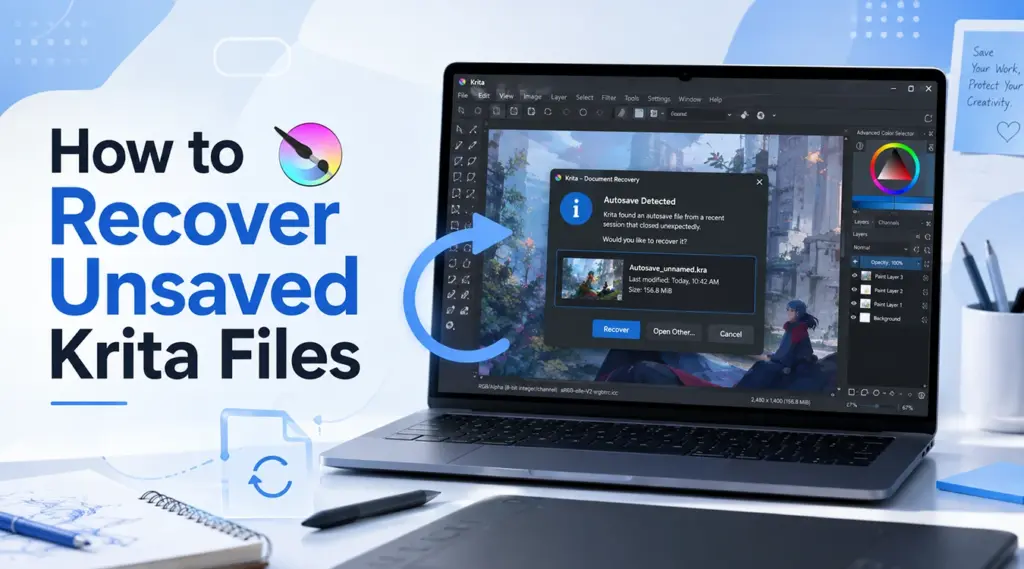
.kra Ein Projekt kann möglicherweise auch eine Sicherungskopie haben, während sich ein gelöschtes Projekt möglicherweise noch im Papierkorb befindet und Wiederherstellung gelöschter Dateien falls die integrierten Wiederherstellungsoptionen nicht mehr verfügbar sind. In dieser Anleitung wird erläutert, So stellen Sie nicht gespeicherte Krita-Dateien wieder her sicher und wann Magic Data Recovery kann helfen, wenn die integrierten Optionen versagen.Unterstützt Windows 7/8/10/11 und Windows Server
Inhaltsübersicht
Bevor Sie eine Krita-Datei wiederherstellen
So stellen Sie nicht gespeicherte Krita-Dateien wieder her Das hängt vom jeweiligen Szenario ab:
- Krita ist abgestürzt: Möglicherweise gibt es eine automatische Speicherung.
- Sie haben das Fenster geschlossen, ohne zu speichern: Krita deaktiviert normalerweise die automatische Speicherung.
- Sie haben die letzten Änderungen an einem gespeicherten Projekt verloren: Überprüfen Sie die Dateien mit den Namen „autosave“ und „backup“.
- Du hast eine gespeicherte Datei gelöscht
.krafile: Überprüfen Sie den Papierkorb, den Dateiverlauf und anschließend die Wiederherstellungssoftware. - Du hast das Projekt überschrieben: Eine frühere Version könnte helfen, aber überschriebene Daten lassen sich möglicherweise nicht wiederherstellen.
Vor dem Versuch So stellen Sie nicht gespeicherte Krita-Dateien wieder her, schreiben Sie keine neuen Daten mehr auf das betroffene Laufwerk. Neue Schreibvorgänge können gelöschte Daten überschreiben. Außerdem gilt für SSDs TRIM kann die Wiederherstellungschancen verringern, indem Blöcke gelöscht werden, die Windows nicht mehr als belegt betrachtet.
So stellen Sie nicht gespeicherte Krita-Dateien nach einem Absturz wieder her
Ein Programmabsturz bietet Ihnen die Möglichkeit zur Wiederherstellung, da Krita während der Arbeit automatisch Sicherungskopien erstellt. Standardmäßig speichert Krita etwa alle 15 Minuten automatisch, Sie können dieses Intervall jedoch ändern.
Methode 1: Krita neu starten und die Wiederherstellungsaufforderung verwenden
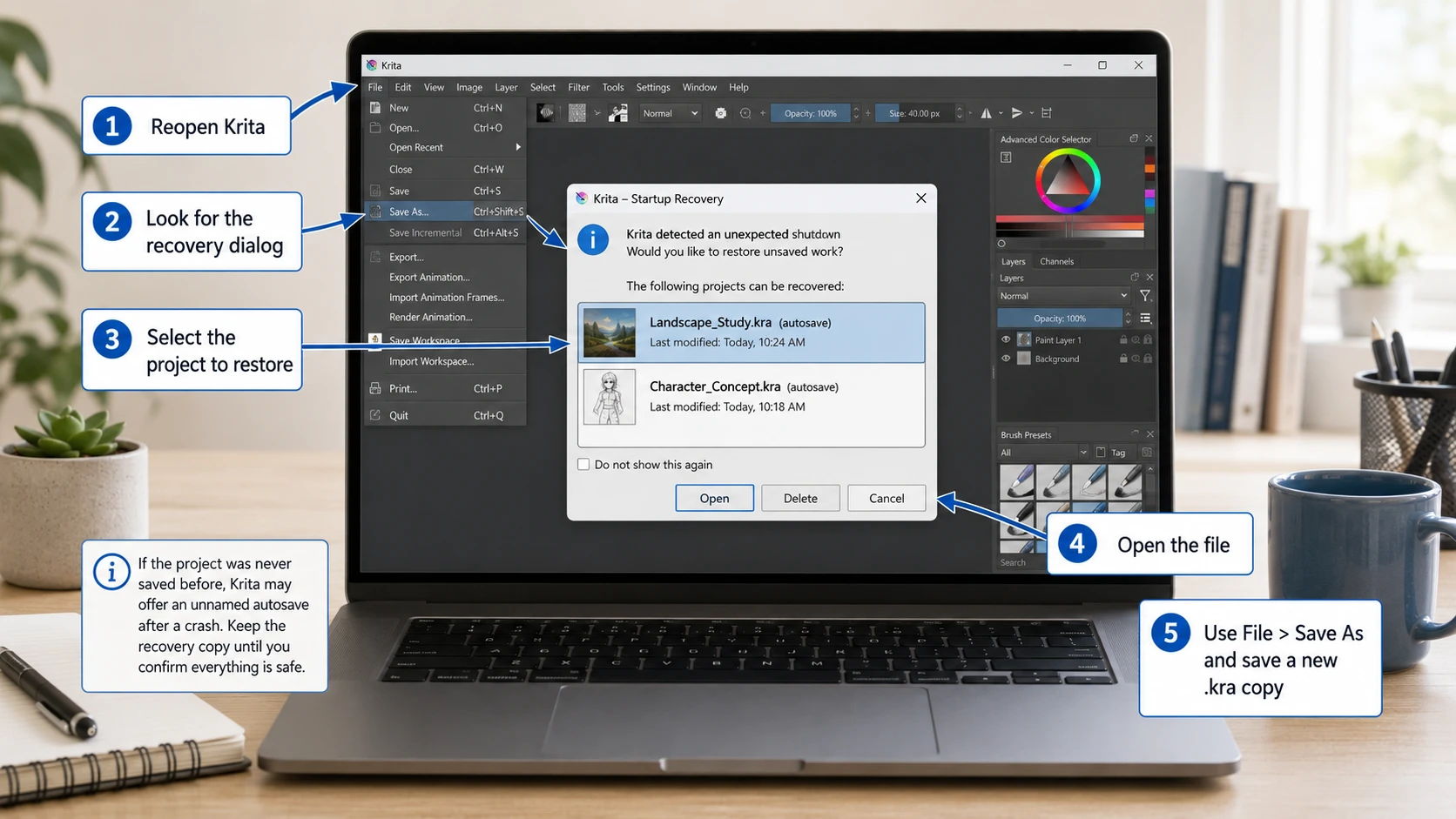
Die erste Methode für So stellen Sie nicht gespeicherte Krita-Dateien wieder her ist ganz einfach: Starten Sie Krita neu.
- Starten Sie Krita erneut.
- Achten Sie beim Start auf den Wiederherstellungsdialog.
- Wählen Sie das Projekt aus, das Sie wiederherstellen möchten.
- Mach es auf.
- Verwenden Sie Datei > Speichern unter und speichern Sie eine neue
.kraKopie.
Falls Sie das Projekt noch nie gespeichert haben, kann Krita eine unbenannte automatische Sicherungskopie erstellen und diese nach einem Absturz zur Wiederherstellung anbieten. Löschen Sie die Wiederherstellungskopie daher erst, wenn Sie sie nicht mehr benötigen.
Methode 2: Die Krita-Autosave-Datei unter Windows finden: %TEMP%
Wenn keine Aufforderung zur Wiederherstellung angezeigt wird, ist der nächste Schritt in So stellen Sie nicht gespeicherte Krita-Dateien wieder her besteht darin, manuell nach der automatischen Speicherung zu suchen.
Für ein Dokument, das Sie haben nie gespeichert, Krita speichert die Windows-Autosave-Datei in %TEMP%. Ein versteckter Dateiname könnte beispielsweise so aussehen:
.krita-12549-document_1-autosave.kra
- Presse Gewinn + R.
- Eingabe
%TEMP%. - Aktivieren Sie bei Bedarf versteckte Elemente im Datei-Explorer.
- Suche nach
autosave.kraoder nach sortieren Datum der Änderung. - Kopieren Sie eine vielversprechende Datei an einen anderen Ort.
- Öffnen Sie die Kopie in Krita und speichern Sie sie unter einem neuen Namen.
Wenn Sie das Projekt bereits gespeichert hatten, legt Krita die benannte automatische Sicherungsdatei normalerweise neben der Originaldatei ab, zum Beispiel .myimage.kra-autosave.kra.
Für Nutzer, die suchen Krita – Dateien wiederherstellen, diese Unterscheidung ist wichtig, da unbenannte und benannte automatische Speicherungen an unterschiedlichen Speicherorten abgelegt werden.
So stellen Sie nicht gespeicherte Krita-Dateien wieder her, nachdem Sie das Programm ohne Speichern geschlossen haben
Dies ist die größte Einschränkung bei So stellen Sie nicht gespeicherte Krita-Dateien wieder her. Laut der offiziellen Dokumentation von Krita geht die automatische Speicherung verloren, wenn man das Programm ohne zu speichern normal schließt. Daher kann Krita diese temporäre Kopie nicht selbst wiederherstellen.
Sollte Krita jedoch bereits eine automatische Speicherung auf der Festplatte vorgenommen und diese anschließend gelöscht haben, kann eine Wiederherstellungssoftware möglicherweise verbleibende Dateidaten finden. Hat Krita niemals eine automatische Speicherung erstellt, gibt es keine Datei, die wiederhergestellt werden könnte. Die automatische Speicherung dient als vorübergehender Schutz vor Abstürzen und ist keine dauerhafte Sicherung.
So stellen Sie nicht gespeicherte Krita-Dateien aus Sicherungsdateien wieder her
Wenn Sie das Projekt mindestens einmal gespeichert haben, So stellen Sie nicht gespeicherte Krita-Dateien wieder her kann auch das Sicherungssystem von Krita einbeziehen. Krita aktiviert standardmäßig die reguläre Sicherung gespeicherter Dateien.
Die Sicherungskopie wird in der Regel im Projektordner mit einer ~ Suffix, zum Beispiel:
Zeichen.kra~
So wird es verwendet:
- Kopieren Sie die Sicherungskopie in einen anderen Ordner.
- Benennen Sie die Kopie so um, dass sie auf
.kra, wie zum Beispielcharacter-backup.kra. - Öffne es in Krita.
- Speichern Sie die Datei als neue Arbeitsdatei.
Eine Datensicherung und die automatische Speicherung sind jedoch zwei verschiedene Dinge. Bei einer gewöhnlichen Datensicherung wird eine zuvor gespeicherte Version beibehalten, sodass Ihre neuesten, noch nicht gespeicherten Änderungen möglicherweise nicht enthalten sind.
So stellen Sie gelöschte Krita-Dateien wieder her
Wenn Sie das Projekt gespeichert und anschließend gelöscht haben, handelt es sich hierbei um ein anderes Problem als So stellen Sie nicht gespeicherte Krita-Dateien wieder her. Für So stellen Sie gelöschte Krita-Dateien wieder her, beginnen Sie mit den Windows-Optionen.
Methode 1: Überprüfen des Papierkorbs
Öffnen Sie den Papierkorb und suchen Sie nach dem Dateinamen oder .kra Erweiterung. Wenn Sie das Projekt gefunden haben, klicken Sie mit der rechten Maustaste darauf und wählen Sie Wiederherstellen.
Dateien, die mit Umschalt+Löschen, einige Dateien, die von einem Wechseldatenträger gelöscht wurden, sowie Dateien, die nach dem Papierkorb wurde geleert ist dort möglicherweise nicht verfügbar.
Methode 2: Eine frühere Version mit dem Dateiverlauf wiederherstellen
Falls Sie die Dateiversionsgeschichte vor dem Datenverlust aktiviert hatten:
- Öffnen Sie den Ordner, in dem sich zuvor das Krita-Projekt befand.
- Klicken Sie mit der rechten Maustaste auf den Ordner und wählen Sie Frühere Versionen wiederherstellen.
- Wählen Sie eine Version aus, die vor der Löschung erstellt wurde.
- Öffnen Sie es, um zu überprüfen, ob das Projekt vorhanden ist.
- Stellen Sie die Datei wieder her, vorzugsweise zunächst an einem anderen Speicherort.
Die Dateiversionsgeschichte ist nur dann hilfreich, wenn Windows diesen Ordner bereits gesichert hat.
Verwenden Sie Magic Data Recovery, wenn die integrierten Optionen versagen
Wenn Krita über keine brauchbare automatische Speicherfunktion oder Sicherungsfunktion verfügt, der Papierkorb leer ist und im Dateiverlauf keine Kopie vorhanden ist, ist eine Software zur Dateiwiederherstellung ein sinnvoller nächster Schritt. Magic Data Recovery ist ein Windows-Tool, das Speichermedien nach gelöschten oder verlorenen Dateien durchsucht.
Dies unterscheidet sich von So stellen Sie nicht gespeicherte Krita-Dateien wieder her mit automatischer Speicherung. Die automatische Speicherung bewahrt den aktuellen Bearbeitungsstand; die Sicherung bewahrt einen früher gespeicherten Zustand. Wiederherstellungssoftware durchsucht hingegen den Speicher nach gelöschten oder verlorenen Dateidaten.
Verwenden Sie diese Option, wenn Krita oder Windows eine .kra Datei, automatische Speicherung oder Sicherung auf Festplatte, die Sie später gelöscht haben. Das Programm kann keine Daten wiederherstellen, die Krita nie gespeichert oder automatisch gesichert hat, keine physischen Schäden am Laufwerk beheben und kein Überschreiben rückgängig machen. Auch SSD-TRIM kann die Wiederherstellung verhindern.
Sollten die integrierten Wiederherstellungsoptionen nicht mehr funktionieren, können Sie Magic Data Recovery ausprobieren, bevor neue Daten die gelöschten Dateien überschreiben.
So verwenden Sie Magic Data Recovery für verlorene Krita-Dateien
Schritt 1: Herunterladen und Installieren von Magic Data Recovery
Laden Sie Magic Data Recovery herunter, installieren Sie es jedoch nicht auf demselben Laufwerk oder derselben Partition, auf der die Krita-Datei verloren gegangen ist. Die Installationsvorgänge könnten wiederherstellbare Daten überschreiben.
Unterstützt Windows 7/8/10/11 und Windows Server
Schritt 2: Wählen Sie das Laufwerk aus, auf dem die Krita-Datei gespeichert wurde
Starten Sie die Software, wählen Sie das Laufwerk oder die Partition aus, auf der sich ursprünglich das Krita-Projekt oder die automatische Speicherung befand, und starten Sie den Scanvorgang.

Schritt 3: Nach verlorenen oder gelöschten Krita-Dateien suchen
Lassen Sie den Scan weiterlaufen, während die Ergebnisse angezeigt werden. Suchen Sie nach Projektname, Ordner, Änderungszeitpunkt oder Dateityp. Vermeiden Sie es in der Zwischenzeit, neue Daten auf das betroffene Laufwerk zu schreiben.

Schritt 4: Wiederherstellen Dateien an einem sicheren Ort
Sichern Sie die Dateien auf einem anderen Laufwerk oder an einem sicheren Ort. Schreiben Sie sie erst dann wieder an den ursprünglichen Speicherort zurück, an dem der Datenverlust aufgetreten ist, wenn Sie die Wiederherstellung überprüft haben.

Verhindern, dass ungespeicherte Krita-Arbeiten erneut verloren gehen
Nach dem Lernen So stellen Sie nicht gespeicherte Krita-Dateien wieder her, verringern Sie die Wahrscheinlichkeit, dass das Problem erneut auftritt. Speichern Sie zunächst ein neues Projekt unter dem Namen .kra frühzeitig. Lassen Sie anschließend die automatische Speicherung aktiviert und wählen Sie ein sinnvolles Intervall, aber denken Sie daran, dass die automatische Speicherung keine dauerhafte Sicherung darstellt.
Bei wichtigen Kunstwerken sollten Sie die Krita-Sicherungen aktiviert lassen und in Betracht ziehen, inkrementelle Sicherungen durchzuführen. Verwenden Sie darüber hinaus die Dateiversionsgeschichte oder ein anderes unabhängiges Sicherungssystem. Speichern Sie schließlich wichtige Arbeitsschritte als concept-v01.kra, concept-v02.kra, und concept-v03.kra zum Schutz vor Löschung und Überschreiben.
Schlussfolgerung
Die sicherste Antwort auf So stellen Sie nicht gespeicherte Krita-Dateien wieder her ist, zunächst die Wiederherstellungsfunktionen von Krita zu nutzen. Überprüfen Sie nach einem Absturz die Wiederherstellungsabfrage, %TEMP%, den Projektordner und .kra~ Sicherungen. Bei gelöschten gespeicherten Dateien sollten Sie zunächst im Papierkorb und im Dateiverlauf nachsehen; falls dort keine brauchbare Kopie vorhanden ist, Wiederherstellung gelöschter Dateien Software könnte die nächste Option sein. Falls die integrierten Methoden versagen, Magic Data Recovery kann nach Dateien suchen, die auf die Festplatte geschrieben und später gelöscht wurden, auch wenn das Überschreiben und SSD-TRIM die Wiederherstellung einschränken können.
Unterstützt Windows 7/8/10/11 und Windows Server
FAQs
Wie kann ich eine nicht gespeicherte Krita-Datei nach einem Absturz wiederherstellen?
Um nicht gespeicherte Krita-Dateien nach einem Absturz wiederherzustellen, öffnen Sie zunächst Krita erneut und nutzen Sie die Wiederherstellungsaufforderung des Programms. Sollte nichts angezeigt werden, suchen Sie unter Windows im Verzeichnis „%TEMP%“ nach einer versteckten Datei mit der Endung „autosave.kra“. Falls Sie das Projekt zuvor gespeichert haben, überprüfen Sie auch den ursprünglichen Ordner auf eine Datei mit dem Namen „autosave“.
Wo speichert Krita unter Windows die automatisch gespeicherten Dateien?
Bei einem Dokument, das Sie noch nie gespeichert haben, legt Krita die automatische Sicherungskopie normalerweise im Windows-Ordner „%TEMP%“ ab. Wenn das Projekt bereits einen Dateinamen hatte, legt Krita die benannte automatische Speicherdatei in der Regel neben der ursprünglichen .kra-Datei ab. Da automatische Speicherdateien standardmäßig ausgeblendet sind, müssen Sie möglicherweise im Datei-Explorer die Anzeige versteckter Elemente aktivieren.
Kann Krita Dateien wiederherstellen, wenn ich das Programm ohne zu speichern schließe?
In der Regel nicht. Wenn Krita normal geschlossen wird, ohne zu speichern, wird die Autosave-Datei gelöscht. Hatte Krita jedoch bereits eine Autosave-Datei auf die Festplatte geschrieben und diese anschließend gelöscht, kann eine Wiederherstellungssoftware manchmal noch Datenreste finden. Hat Krita nie eine Autosave-Datei erstellt, kann die Software keine Kunstwerke wiederherstellen, die Krita nie auf den Speicher geschrieben hat.
Wie kann man gelöschte Krita-Dateien wiederherstellen, nachdem der Papierkorb geleert wurde?
Um gelöschte Krita-Dateien wiederherzustellen, nachdem der Papierkorb geleert wurde, überprüfen Sie zunächst den Dateiverlauf oder eine andere Sicherungskopie. Falls keine Sicherungskopie vorhanden ist, verwenden Sie das betroffene Laufwerk nicht weiter und scannen Sie es mit einer Wiederherstellungssoftware. Stellen Sie die gefundenen Dateien auf einem anderen Laufwerk wieder her. SSD-TRIM und ein späteres Überschreiben können die Chancen auf eine erfolgreiche Wiederherstellung verringern oder zunichte machen.
Was ist der Unterschied zwischen den automatisch gespeicherten Dateien und den Sicherungsdateien in Krita?
Die automatische Speicherung schützt die zuletzt vorgenommenen Bearbeitungen, solange Krita läuft, und ist vor allem nach einem Absturz hilfreich. Eine Sicherungsdatei bewahrt einen früher gespeicherten Zustand und trägt oft die Endung „~“. Daher lösen die automatische Speicherung und die Sicherungsdatei unterschiedliche Probleme. Keine der beiden Funktionen sollte ein eigenständiges Sicherungssystem wie „Dateiversionsverlauf“ oder einen Cloud-Speicher mit Versionsverwaltung ersetzen.
Kann Magic Data Recovery ein nicht gespeichertes Krita-Projekt wiederherstellen?
Magic Data Recovery kann möglicherweise nur dann helfen, wenn auf dem Speichermedium noch wiederherstellbare Dateidaten vorhanden sind. Dies kann beispielsweise relevant sein, wenn Krita eine automatische Sicherung oder ein gespeichertes Projekt auf die Festplatte geschrieben hat und Sie diese später gelöscht haben. Es kann keine Kunstwerke wiederherstellen, die Krita nie gespeichert oder automatisch gesichert hat. Darüber hinaus können das Überschreiben oder SSD-TRIM eine Wiederherstellung unmöglich machen.
Was sollte ich als Erstes tun, wenn eine Krita-Datei verschwindet?
Wenn Sie entscheiden, wie Sie nicht gespeicherte Krita-Dateien wiederherstellen möchten, sollten Sie zunächst keine neuen Daten mehr auf dem betroffenen Laufwerk speichern. Öffnen Sie anschließend Krita erneut, überprüfen Sie die Abfrage zur Absturzwiederherstellung, suchen Sie den richtigen Speicherort für die automatische Speicherung und suchen Sie im Projektordner nach .kra~-Sicherungskopien. Bei gelöschten, gespeicherten Projekten sollten Sie den Papierkorb und den Dateiverlauf überprüfen, bevor Sie eine Wiederherstellungssoftware verwenden.

Vasilii ist ein Datenrettungsspezialist mit rund 10 Jahren praktischer Erfahrung in diesem Bereich. Im Laufe seiner Karriere hat er Tausende von komplexen Fällen mit gelöschten Dateien, formatierten Laufwerken, verlorenen Partitionen und RAW-Dateisystemen erfolgreich gelöst. Sein Fachwissen umfasst sowohl manuelle Wiederherstellungsmethoden mit professionellen Tools wie Hex-Editoren als auch fortschrittliche automatische Lösungen mit Wiederherstellungssoftware. Vasilii hat es sich zur Aufgabe gemacht, zuverlässiges Wissen zur Datenwiederherstellung sowohl IT-Fachleuten als auch normalen Nutzern zugänglich zu machen und ihnen dabei zu helfen, ihre wertvollen digitalen Ressourcen zu schützen.