
保存されていないKritaファイルを復元する方法
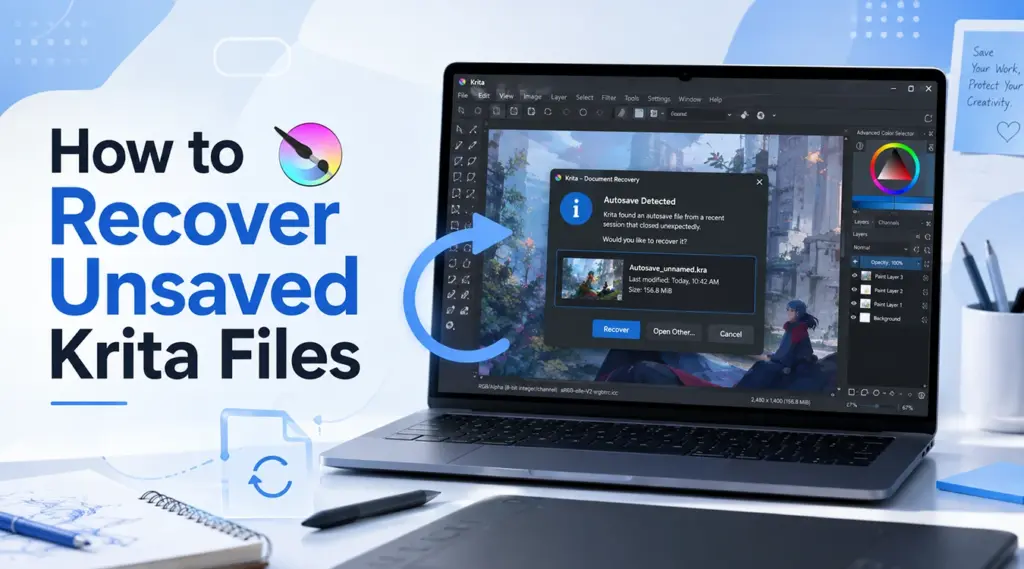
.kra プロジェクトにはバックアップが存在する場合もありますし、削除されたプロジェクトはごみ箱に残っている可能性があり、その場合は 削除ファイル復元 組み込みの復元オプションが利用できなくなった場合。このガイドでは、その手順について説明します。 保存されていないKritaファイルを復元する方法 安全に、そしていつ Magic Data Recovery 組み込みのオプションがうまくいかない場合に役立つかもしれません。.Windows 7/8/10/11およびWindows Serverをサポート
目次
Krita ファイルを復元する前に
保存されていないKritaファイルを復元する方法 状況によって異なります:
- Krita がクラッシュしました: 自動保存が行われている可能性があります。.
- 保存せずに閉じました: Kritaでは通常、自動保存は削除されます。.
- 保存済みのプロジェクトに対する最近の編集内容が失われてしまいました: 「自動保存」および「バックアップ」という名前のファイルを確認してください。.
- 保存済みのものを削除しました
.krafile: ごみ箱、ファイル履歴を確認し、その後、復元ソフトを試してみてください。. - プロジェクトを上書きしてしまいました: 以前のバージョンが役立つ場合もありますが、上書きされたデータは復元できない可能性があります。.
試す前に 保存されていないKritaファイルを復元する方法, 、影響を受けたドライブへの新規データの書き込みを中止してください。新規書き込みを行うと、削除されたデータが上書きされる可能性があります。また、SSDは トリム Windowsがもはや使用中とは見なさないブロックを削除することで、復旧の可能性が低下する可能性があります。.
クラッシュ後に保存されていないKritaファイルを復元する方法
Kritaでは作業中に自動保存データが作成されるため、万が一クラッシュしてもデータを復元することができます。デフォルトでは、Kritaは約15分ごとに自動保存を行いますが、この間隔は変更可能です。.
方法 1:Krita を再起動し、リカバリプロンプトを使用する
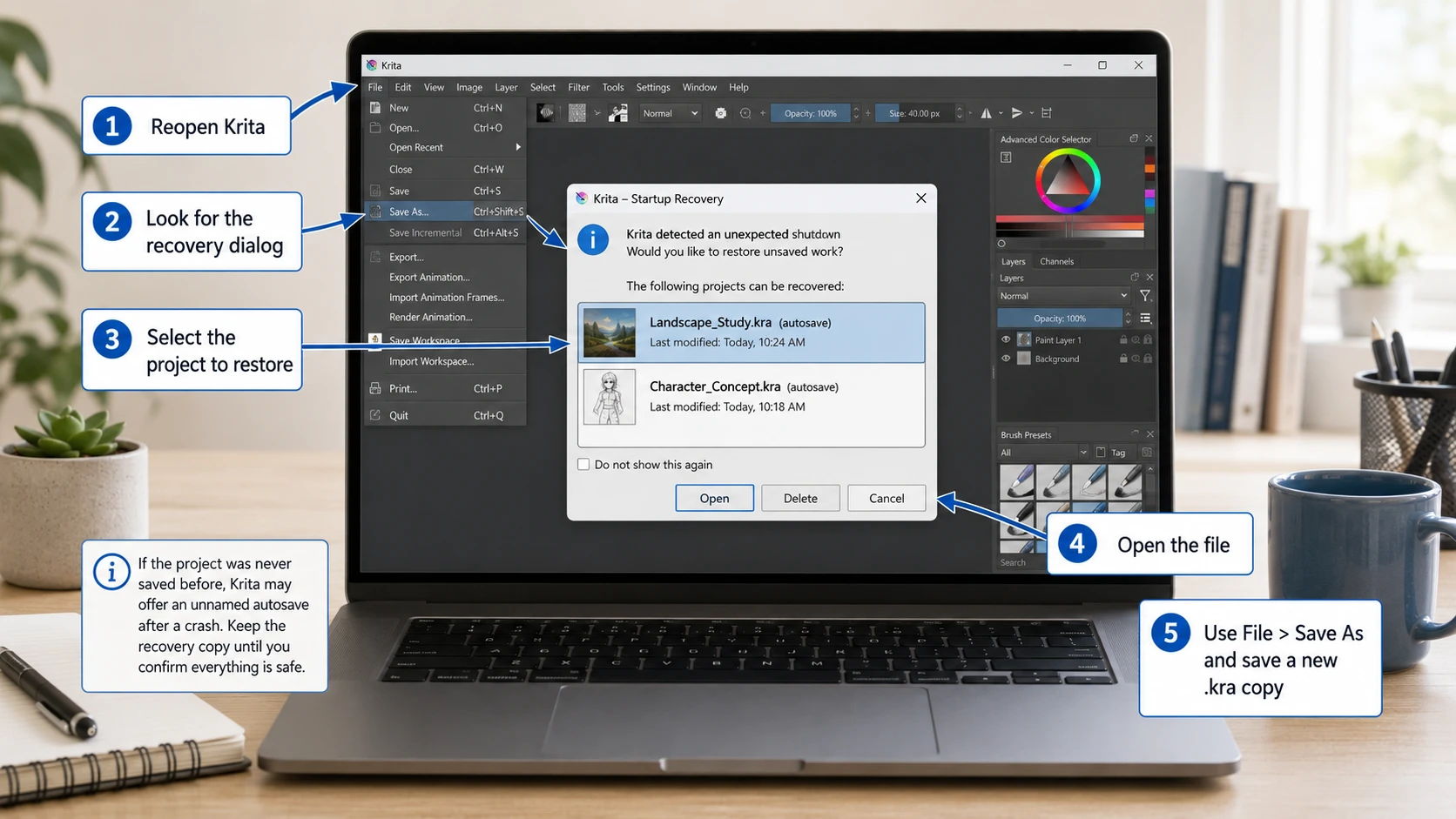
最初の方法は、 保存されていないKritaファイルを復元する方法 Kritaを再起動するだけです。.
- Kritaを再度開いてください。.
- 起動時に復元ダイアログが表示されるか確認してください。.
- 復元したいプロジェクトを選択してください。.
- 開けてください。.
- 用途 ファイル > 名前を付けて保存 そして、新しいものを保存して
.kraコピー。.
プロジェクトを一度も保存していなかった場合、Kritaは名前のない自動保存ファイルを作成し、クラッシュ後にそれを提示することがあります。したがって、その復元用ファイルが不要になった場合を除き、削除しないでください。.
方法 2:Windows の %TEMP% フォルダ内の Krita の自動保存ファイルを探す
復元のプロンプトが表示されない場合は、次の手順として 保存されていないKritaファイルを復元する方法 手動で自動保存ファイルを探すことです。.
お手元の文書については 救われない, Krita は Windows の自動保存データを %TEMP%. 隠しファイルの名前は、次のような形式になる場合があります:
.krita-12549-document_1-autosave.kra
- プレス 勝利+R.
- 入場
%TEMP%. - 必要に応じて、ファイル エクスプローラーで非表示の項目を表示するように設定してください。.
- 検索
autosave.kraまたは、以下の基準で並べ替え 変更日. - 有望なファイルを別の場所にコピーしてください。.
- Kritaでそのコピーを開き、新しい名前で保存してください。.
プロジェクトをすでに保存していた場合、Krita では通常、元のファイルの横に「名前付き自動保存」ファイルが作成されます。例えば、 .myimage.kra-autosave.kra.
検索するユーザー Kritaでファイルを復元する, 、この区別が重要なのは、名前なしの自動保存と名前付き自動保存では保存先が異なるためです。.
保存せずに閉じてしまったKritaファイルを復元する方法
これが、 保存されていないKritaファイルを復元する方法. Kritaの公式ドキュメントによると、保存せずに通常通りに閉じることで自動保存データは削除されるそうです。そのため、Krita自体ではその一時的なコピーを復元することはできません。.
ただし、Kritaがすでに自動保存データをディスクに書き込んでからそれを削除した場合、復元ソフトによって残存するファイルデータが見つかる可能性があります。Kritaが自動保存データを一度も作成していなければ、復元できるファイルは存在しません。自動保存は一時的なクラッシュ対策であり、恒久的なバックアップではありません。.
バックアップファイルから保存されていないKritaファイルを復元する方法
プロジェクトを少なくとも1回は保存していれば、, 保存されていないKritaファイルを復元する方法 Kritaのバックアップシステムも関係してくる場合があります。Kritaでは、保存されたファイルに対してデフォルトで通常のバックアップが行われます。.
バックアップは通常、プロジェクトフォルダ内に ~ 接尾辞、例えば:
character.kra~
使用方法:
- バックアップを別のフォルダにコピーしてください。.
- コピーの名前を、末尾が
.kra, など。character-backup.kra. - Kritaで開いてください。.
- 新しい作業ファイルとして保存してください。.
ただし、バックアップと自動保存は異なります。通常のバックアップは、以前に保存されたバージョンを保持するため、保存されていない最新の編集内容が反映されていない場合があります。.
削除したKritaファイルを復元する方法
プロジェクトを保存してから削除した場合、これは 保存されていないKritaファイルを復元する方法. については 削除したKritaファイルを復元する方法, 、まずはWindowsの設定から始めましょう。.
方法1:ごみ箱を確認する
「ごみ箱」を開き、ファイル名を検索するか、 .kra 拡張機能。プロジェクトが見つかったら、それを右クリックして、[ リストア.
ただし、次のコマンドで削除されたファイルは Shift+削除, 、リムーバブルストレージから削除された一部のファイル、および ごみ箱が空になった そちらではご利用いただけない場合があります。.
方法 2: ファイル履歴を使用して以前のバージョンを復元する
データが失われる前に「ファイル履歴」を有効にしていた場合は:
- 以前Kritaプロジェクトが保存されていたフォルダを開きます。.
- フォルダを右クリックして 旧バージョンの復元.
- 削除前のバージョンから1つ選択してください。.
- 開いて、プロジェクトが存在することを確認してください。.
- ファイルを復元してください。できれば、まずは別の場所に復元することをお勧めします。.
「ファイル履歴」は、Windowsがそのフォルダーをすでにバックアップしていた場合にのみ役立ちます。.
組み込みオプションが機能しない場合は、Magic Data Recoveryを使用してください
Kritaに実用的な自動保存機能やバックアップ機能がなく、ごみ箱が空で、ファイル履歴にもコピーが残っていない場合は、ファイル復元ソフトを利用するのが妥当な次の手段となります。. Magic Data Recovery これは、ストレージをスキャンして削除されたファイルや紛失したファイルを探すWindows用ツールです。.
これは、 保存されていないKritaファイルを復元する方法 自動保存機能付き。自動保存は一時的な編集状態を保持し、バックアップは以前に保存された状態を保持します。一方、復元ソフトウェアは、ストレージ内から削除または紛失したファイルデータを検索します。.
Krita や Windows が .kra ファイル、自動保存データ、またはディスクへのバックアップを保存したものの、後でそれを削除してしまった場合です。Krita で一度も保存または自動保存されていないデータを復元したり、物理的なドライブの損傷を修復したり、上書きを元に戻したりすることはできません。また、SSD の TRIM 機能によって復元が妨げられる場合もあります。.
標準の復元機能がうまくいかなくなった場合は、新しいデータが削除されたファイルを上書きしてしまう前に、Magic Data Recoveryを試してみてください。.
Kritaのファイルが消失した場合のMagic Data Recoveryの使い方
ステップ1: Magic Data Recoveryのダウンロードとインストール
Magic Data Recoveryをダウンロードしてください。ただし、Kritaのファイルが消失したのと同じドライブやパーティションにはインストールしないでください。インストール時の書き込み操作により、復元可能なデータが上書きされる恐れがあります。.
Windows 7/8/10/11およびWindows Serverをサポート
手順 2:Krita ファイルが保存されていたドライブを選択する
ソフトウェアを起動し、もともとKritaのプロジェクトや自動保存データが保存されていたドライブまたはパーティションを選択して、スキャンを開始してください。.

ステップ 3:紛失または削除された Krita ファイルをスキャンする
結果が表示されている間も、スキャンを続行してください。プロジェクト名、フォルダ、最終更新日時、またはファイルの種類で検索できます。その間、問題のあるドライブには新しいデータを書き込まないようにしてください。.

ステップ4: 回復する ファイルを安全な場所へ
ファイルを別のドライブまたは安全な場所に復元してください。復元が成功したことを確認するまでは、データを失った元の場所には書き戻さないでください。.

保存されていないKritaの作業内容が再び消えてしまうのを防ぐ
学んだ後 保存されていないKritaファイルを復元する方法, 、問題が再発する可能性を減らすことができます。まず、新しいプロジェクトを .kra 早い段階で。次に、自動保存を有効にしたまま、適切な間隔を設定してください。ただし、自動保存は恒久的なバックアップではないことに注意してください。.
重要な作品については、Kritaのバックアップ機能を有効にしておき、増分バックアップの導入も検討してください。さらに、「ファイル履歴」やその他の独立したバックアップシステムも活用しましょう。最後に、作業の重要な段階ごとに、次のように保存してください。 concept-v01.kra, concept-v02.kra, そして concept-v03.kra 削除や上書きから保護するため。.
まとめ
「」に対する最も安全な答えは 保存されていないKritaファイルを復元する方法 まずはKritaの復旧機能を使用することです。クラッシュが発生したら、復旧のプロンプトを確認し、, %TEMP%, 、プロジェクトフォルダ、および .kra~ バックアップ。削除された保存ファイルについては、まず「ごみ箱」と「ファイル履歴」を確認してください。どちらにも使用可能なコピーがない場合は、, 削除ファイル復元 ソフトウェアが次の選択肢となるかもしれません。組み込みの方法がうまくいかない場合は、, Magic Data Recovery ディスクに書き込まれた後に削除されたファイルをスキャンすることは可能ですが、上書きやSSDのTRIM機能によって復元が制限される場合があります。.
Windows 7/8/10/11およびWindows Serverをサポート
よくあるご質問
クラッシュ後に、保存されていないKritaのファイルを復元するにはどうすればよいですか?
クラッシュ後に保存されていないKritaファイルを復元する方法については、まずKritaを再起動し、復元プロンプトを利用してください。何も表示されない場合は、Windows上で「%TEMP%」を検索し、拡張子が「autosave.kra」の隠しファイルを探してください。以前にプロジェクトを保存していた場合は、元のフォルダ内にも「autosave」という名前のファイルがないか確認してください。.
Windowsでは、Kritaは自動保存ファイルをどこに保存しますか?
保存したことのないドキュメントの場合、Krita は通常、その自動保存ファイルを Windows の %TEMP% フォルダに保存します。 プロジェクトにすでにファイル名が付いている場合、Krita は通常、元の .kra ファイルの隣に、その名前が付いた自動保存ファイルを保存します。自動保存ファイルはデフォルトで非表示になっているため、ファイルエクスプローラーで「隠しファイル」の表示を有効にする必要がある場合があります。.
Kritaでは、保存せずに閉じてしまったファイルを復元することはできますか?
通常は、そうではありません。Kritaが保存せずに通常通り終了すると、自動保存ファイルは削除されます。ただし、Kritaがすでに自動保存データをディスクに書き込んだ後にそれを削除した場合、復元ソフトによっては残存データが見つかることがあります。Kritaが自動保存データを一度も作成していない場合、Kritaがストレージに書き込んでいない作品を復元ソフトで再現することはできません。.
ごみ箱を空にした後、削除されたKritaファイルを復元するにはどうすればよいですか?
ごみ箱を空にした後に削除されたKritaファイルを復元する方法については、まず「ファイル履歴」やその他のバックアップを確認してください。バックアップが存在しない場合は、問題のドライブの使用を中止し、復元ソフトウェアでスキャンを行ってください。検出されたファイルは別のドライブに復元してください。SSDのTRIM処理やその後の上書きにより、復元が成功する可能性が低くなったり、完全に失われたりする恐れがあります。.
Kritaの自動保存とバックアップファイルの違いは何ですか?
自動保存機能は、Kritaの起動中に直近の編集内容を保護するものであり、主にクラッシュ発生時に役立ちます。バックアップファイルは、以前に保存された状態を保持するもので、多くの場合、ファイル名の末尾に「~」が付きます。したがって、自動保存とバックアップはそれぞれ異なる問題を解決するものです。いずれも、「ファイル履歴」やバージョン管理機能付きのクラウドストレージといった独立したバックアップシステムの代わりになるものではありません。.
Magic Data Recoveryでは、保存されていないKritaのプロジェクトを復元できますか?
Magic Data Recoveryは、ストレージ上に復元可能なファイルデータが存在する場合にのみ有効となる可能性があります。たとえば、Kritaが自動保存やプロジェクトの保存をディスクに行い、その後ユーザーがそれを削除してしまったような場合に有効となる可能性があります。Kritaが保存も自動保存もしていないアートワークを復元することはできません。また、上書きやSSDのTRIM処理が行われていると、復元が不可能になる場合があります。.
Kritaのファイルが消えてしまった場合、まず何をすべきですか?
保存されていないKritaファイルを復元する方法を検討する際は、まず問題のあるドライブへの新規データの保存を中止してください。その後、Kritaを再度起動し、クラッシュ復元のプロンプトを確認して、適切な自動保存場所を検索し、プロジェクトフォルダ内に「.kra~」という名前のバックアップファイルがないか確認してください。削除された保存済みプロジェクトについては、復元ソフトウェアを使用する前に、ごみ箱とファイル履歴を確認してください。.

バシリイは、この分野で約10年の実務経験を持つデータ復元のスペシャリストです。そのキャリアを通じて、彼は削除されたファイル、フォーマットされたドライブ、失われたパーティション、RAWファイルシステムを含む何千もの複雑なケースの解決に成功してきました。彼の専門知識は、16進エディタなどの専門ツールを使用した手動復元方法と、復元ソフトウェアを使用した高度な自動化ソリューションの両方をカバーしています。バシリの使命は、信頼できるデータ復元知識をITプロフェッショナルと一般ユーザーの双方が利用できるようにし、貴重なデジタル資産を保護できるようにすることです。.