
Comment récupérer des fichiers Krita non enregistrés
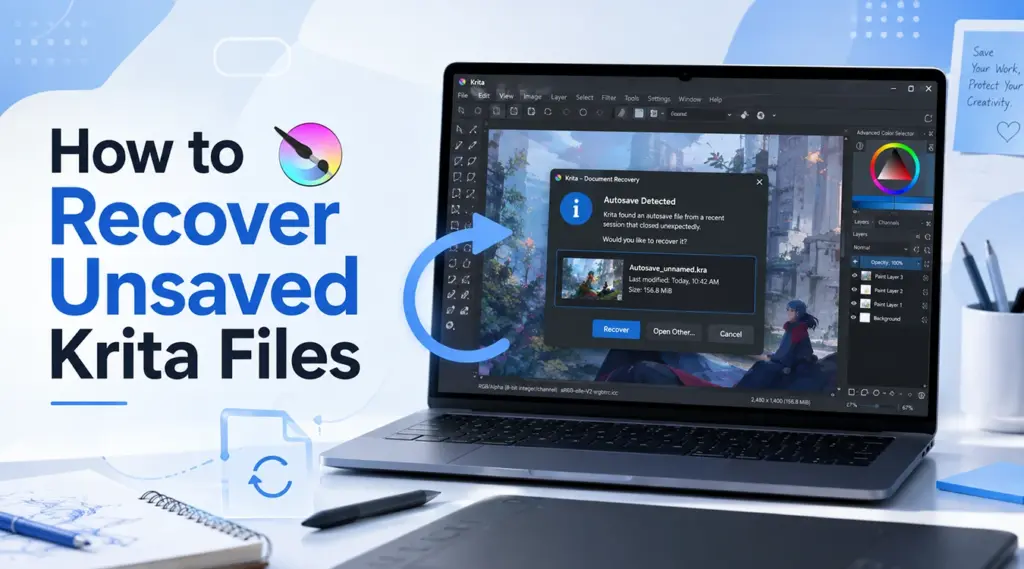
.kra Un projet peut également disposer d'une sauvegarde, tandis qu'un projet supprimé peut encore se trouver dans la corbeille et nécessiter récupération de fichiers effacés si les options de restauration intégrées ne sont plus disponibles. Ce guide explique Comment récupérer des fichiers Krita non enregistrés en toute sécurité et quand Magic Data Recovery Cela pourrait s'avérer utile lorsque les options intégrées ne fonctionnent pas.Prise en charge de Windows 7/8/10/11 et Windows Server
Table des matières
Avant de récupérer un fichier Krita
Comment récupérer des fichiers Krita non enregistrés Cela dépend du scénario :
- Krita a planté : Il se peut qu'un fichier de sauvegarde automatique existe.
- Vous avez fermé la fenêtre sans enregistrer : Krita désactive généralement la sauvegarde automatique.
- Vous avez perdu les modifications récentes apportées à un projet enregistré : Vérifiez les fichiers de sauvegarde automatique et de sauvegarde.
- Vous avez supprimé un fichier enregistré
.krafile: Vérifiez la Corbeille, l'historique des fichiers, puis utilisez un logiciel de récupération. - Vous avez écrasé le projet : Une version antérieure pourrait vous être utile, mais les données écrasées peuvent être irrécupérables.
Avant d'essayer Comment récupérer des fichiers Krita non enregistrés, cessez d'écrire de nouvelles données sur le disque concerné. Les nouvelles écritures risquent d'écraser les données supprimées. De plus, les SSD TRIM peut réduire les chances de récupération en supprimant des blocs que Windows ne considère plus comme utilisés.
Comment récupérer des fichiers Krita non enregistrés après un plantage
En cas de plantage, vous disposez d’une solution de secours, car Krita effectue des sauvegardes automatiques pendant que vous travaillez. Par défaut, Krita effectue une sauvegarde automatique toutes les 15 minutes environ, mais vous pouvez modifier cet intervalle.
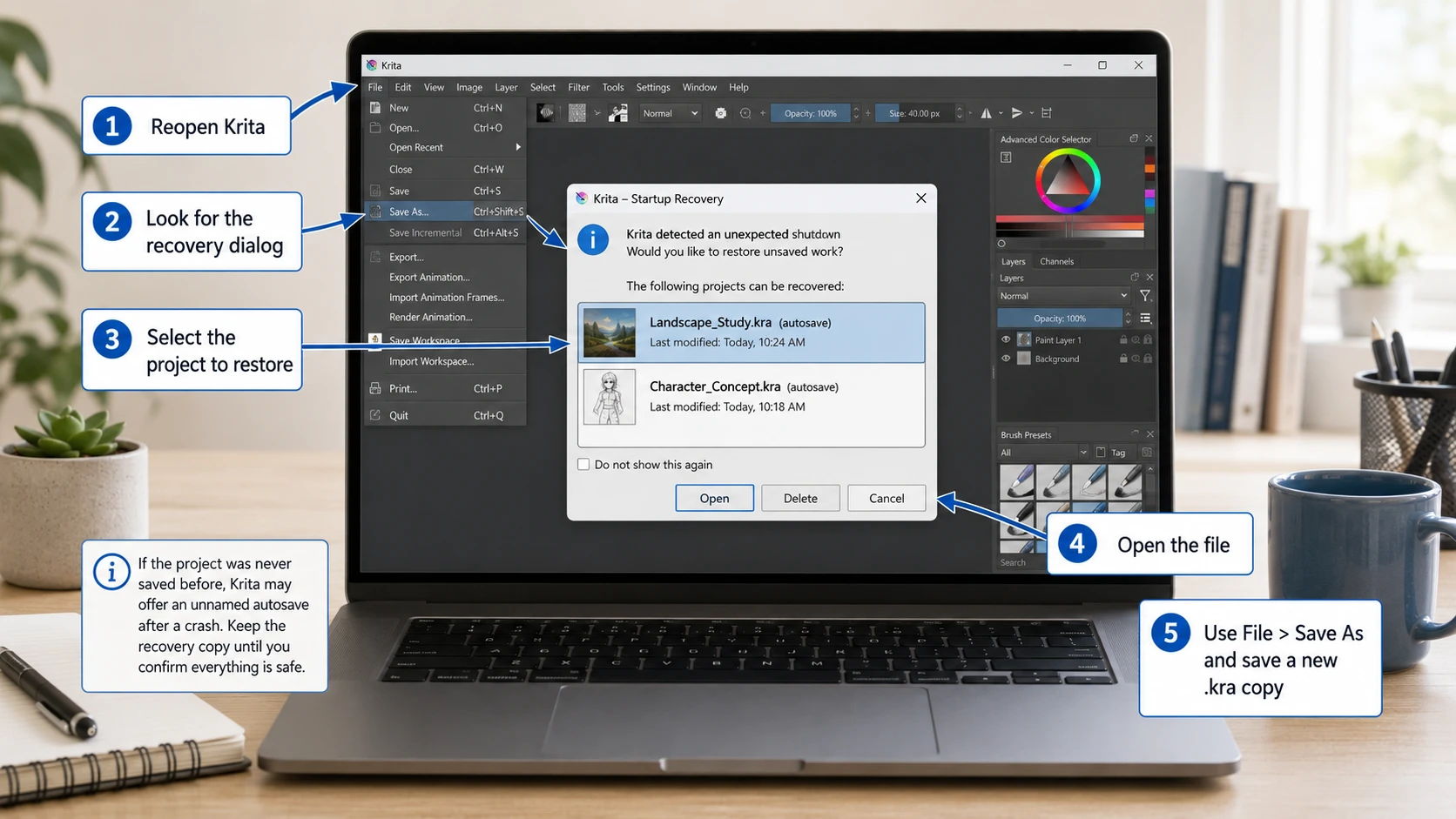
Méthode 1 : redémarrer Krita et utiliser l'interface de récupération
La première méthode pour Comment récupérer des fichiers Krita non enregistrés Il suffit simplement de redémarrer Krita.
- Relancez Krita.
- Recherchez la boîte de dialogue de récupération au démarrage.
- Sélectionnez le projet que vous souhaitez restaurer.
- Ouvre-le.
- Utilisation Fichier > Enregistrer sous et enregistrer un nouveau
.kracopie.
Si vous n'avez jamais enregistré le projet, Krita peut créer une sauvegarde automatique sans nom et vous la proposer après un plantage. Par conséquent, ne supprimez pas cette copie de récupération tant que vous n'en avez plus besoin.
Méthode 2 : localiser le dossier de sauvegarde automatique de Krita sous Windows dans le répertoire %TEMP%
Si aucun message de récupération ne s'affiche, l'étape suivante consiste à Comment récupérer des fichiers Krita non enregistrés consiste à rechercher manuellement le fichier enregistré automatiquement.
Pour un document que vous avez jamais sauvée, Krita enregistre la sauvegarde automatique de Windows dans %TEMP%. Un nom de fichier masqué peut se présenter comme suit :
.krita-12549-document_1-autosave.kra
- Presse Victoire + R.
- Entrer
%TEMP%. - Activez les éléments masqués dans l'Explorateur de fichiers si nécessaire.
- Rechercher
autosave.kraou trier par Date de modification. - Copiez un fichier qui semble prometteur à un autre emplacement.
- Ouvrez la copie dans Krita et enregistrez-la sous un nouveau nom.
Si vous aviez déjà enregistré le projet, Krita place généralement la sauvegarde automatique nommée à côté du fichier d'origine, par exemple : .myimage.kra-autosave.kra.
Pour les utilisateurs qui recherchent Krita : récupération de fichiers, cette distinction est importante car les sauvegardes automatiques sans nom et celles avec nom utilisent des emplacements différents.
Comment récupérer des fichiers Krita non enregistrés après avoir fermé le programme sans enregistrer
C'est la principale limite de Comment récupérer des fichiers Krita non enregistrés. La documentation officielle de Krita indique qu'une fermeture normale sans enregistrement supprime la sauvegarde automatique. Par conséquent, Krita ne peut pas restaurer lui-même cette copie temporaire.
Toutefois, si Krita avait déjà enregistré une sauvegarde automatique sur le disque puis l'avait supprimée, un logiciel de récupération pourrait retrouver des données résiduelles du fichier. Si Krita n'a jamais créé de sauvegarde automatique, il n'y a aucun fichier à reconstituer. La sauvegarde automatique est une protection temporaire contre les plantages, et non une sauvegarde permanente.
Comment récupérer des fichiers Krita non enregistrés à partir de fichiers de sauvegarde
Si vous avez enregistré le projet au moins une fois, Comment récupérer des fichiers Krita non enregistrés peut également faire appel au système de sauvegarde de Krita. Par défaut, Krita active les sauvegardes régulières des fichiers enregistrés.
La sauvegarde apparaît généralement dans le dossier du projet avec un ~ suffixe, par exemple :
character.kra~
Pour l'utiliser :
- Copiez la sauvegarde dans un autre dossier.
- Renommez la copie de manière à ce que son nom se termine par
.kra, tels quecharacter-backup.kra. - Ouvrez-le dans Krita.
- Enregistrez-le en tant que nouveau fichier de travail.
Cependant, la sauvegarde et l'enregistrement automatique sont deux choses différentes. Une sauvegarde classique conserve une version enregistrée antérieure ; il se peut donc qu'elle ne comprenne pas vos dernières modifications non enregistrées.
Comment récupérer des fichiers Krita supprimés
Si vous avez enregistré le projet puis que vous l'avez supprimé, il s'agit d'un problème différent de celui Comment récupérer des fichiers Krita non enregistrés. Pour Comment récupérer des fichiers Krita supprimés ?, commencez par les options de Windows.
Méthode 1 : Vérifier la corbeille
Ouvrez la corbeille et recherchez le nom du fichier ou .kra extension. Si vous trouvez le projet, cliquez dessus avec le bouton droit de la souris et sélectionnez Restaurer.
Cependant, les fichiers supprimés à l'aide de Maj+Suppr., certains fichiers supprimés d'un support amovible, ainsi que les fichiers supprimés après la La corbeille a été vidée il se peut que ce service ne soit pas disponible là-bas.
Méthode 2 : Restaurer une version antérieure à l'aide de l'historique des fichiers
Si vous aviez activé l'historique des fichiers avant la perte :
- Ouvrez le dossier qui contenait auparavant le projet Krita.
- Cliquez avec le bouton droit de la souris sur le dossier et choisissez Restaurer les versions précédentes.
- Sélectionnez une version antérieure à la suppression.
- Ouvrez-le pour vérifier que le projet s'y trouve bien.
- Restaurez le fichier, de préférence en le sauvegardant d'abord à un autre emplacement.
L'historique des fichiers ne fonctionne que si Windows avait déjà sauvegardé ce dossier.
Utilisez Magic Data Recovery lorsque les options intégrées ne fonctionnent pas
Si Krita ne dispose pas d'une fonction d'enregistrement automatique ou de sauvegarde exploitable, si la Corbeille est vide et si l'Historique des fichiers ne contient aucune copie, le recours à un logiciel de récupération de fichiers constitue une solution raisonnable. Magic Data Recovery est un outil Windows qui analyse les périphériques de stockage à la recherche de fichiers supprimés ou perdus.
Cela diffère de Comment récupérer des fichiers Krita non enregistrés avec la sauvegarde automatique. La sauvegarde automatique conserve l'état temporaire de l'édition ; la sauvegarde conserve un état enregistré antérieurement. Les logiciels de récupération, quant à eux, recherchent dans le périphérique de stockage les données de fichiers supprimés ou perdus.
Utilisez-le lorsque Krita ou Windows a écrit un .kra fichier, enregistrement automatique ou sauvegarde sur disque que vous avez ensuite supprimé. Il ne peut pas recréer des travaux que Krita n’a jamais enregistrés ou sauvegardés automatiquement, réparer des dommages physiques sur le disque dur, ni annuler un écrasement. La fonction TRIM des SSD peut également empêcher la récupération.
Si les options de récupération intégrées ne fonctionnent plus, vous pouvez essayer Magic Data Recovery avant que de nouvelles données ne viennent écraser les fichiers supprimés.
Comment utiliser Magic Data Recovery pour récupérer des fichiers Krita perdus
Étape 1 : Télécharger et installer Magic Data Recovery
Téléchargez Magic Data Recovery, mais ne l'installez pas sur le même disque ou la même partition que celle où le fichier Krita a été perdu. Les opérations d'installation pourraient écraser des données récupérables.
Prise en charge de Windows 7/8/10/11 et Windows Server
Étape 2 : Sélectionnez le disque sur lequel le fichier Krita a été enregistré
Lancez le logiciel, sélectionnez le disque ou la partition qui contenait à l'origine le projet Krita ou le fichier de sauvegarde automatique, puis lancez l'analyse.

Étape 3 : Recherche des fichiers Krita perdus ou supprimés
Laissez l'analyse se poursuivre pendant l'affichage des résultats. Effectuez une recherche par nom de projet, dossier, date de modification ou type de fichier. En attendant, évitez d'écrire de nouvelles données sur le disque concerné.

Étape 4 : Récupérer Fichiers en lieu sûr
Récupérez les fichiers sur un autre disque ou dans un emplacement sûr. Ne les réenregistrez pas à l'emplacement d'origine où ils ont été perdus avant d'avoir vérifié que la récupération a bien abouti.

Éviter que les travaux non enregistrés dans Krita ne disparaissent à nouveau
Après avoir appris Comment récupérer des fichiers Krita non enregistrés, cela permet de réduire le risque que le problème se reproduise. Commencez par enregistrer un nouveau projet sous le nom de .kra dès le début. Ensuite, laissez la sauvegarde automatique activée et choisissez un intervalle adapté, mais n'oubliez pas que la sauvegarde automatique ne constitue pas une sauvegarde définitive.
Pour les œuvres importantes, veillez à ce que les sauvegardes de Krita restent activées et envisagez de réaliser des sauvegardes incrémentielles. Utilisez également l’historique des fichiers ou un autre système de sauvegarde indépendant. Enfin, enregistrez les étapes importantes sous le nom de concept-v01.kra, concept-v02.kra, et concept-v03.kra pour les protéger contre la suppression et l'écrasement.
Conclusion
La réponse la plus sûre à Comment récupérer des fichiers Krita non enregistrés est d'utiliser d'abord les fonctions de récupération de Krita. Après un plantage, vérifiez l'invite de récupération, %TEMP%, le dossier du projet, et .kra~ sauvegardes. Pour les fichiers enregistrés qui ont été supprimés, commencez par consulter la Corbeille et l'Historique des fichiers ; si aucun des deux ne contient de copie utilisable, récupération de fichiers effacés un logiciel pourrait être la solution suivante. Si les méthodes intégrées échouent, Magic Data Recovery peut rechercher des fichiers qui ont été enregistrés sur le disque puis supprimés, bien que le réécriture et la fonction TRIM des SSD puissent limiter les possibilités de récupération.
Prise en charge de Windows 7/8/10/11 et Windows Server
FAQ
Comment récupérer un fichier Krita non enregistré après un plantage ?
Pour savoir comment récupérer des fichiers Krita non enregistrés après un plantage, relancez d'abord Krita et utilisez son interface de récupération. Si rien ne s'affiche, recherchez le dossier %TEMP% sous Windows pour trouver un fichier caché se terminant par autosave.kra. Si vous aviez déjà enregistré le projet, vérifiez également dans son dossier d'origine s'il existe un fichier de sauvegarde automatique portant ce nom.
Où Krita enregistre-t-il les fichiers de sauvegarde automatique sous Windows ?
Pour un document que vous n'avez jamais enregistré, Krita place généralement sa sauvegarde automatique dans le dossier Windows %TEMP%. Si le projet portait déjà un nom de fichier, Krita place généralement la sauvegarde automatique nommée à côté du fichier .kra d'origine. Les sauvegardes automatiques étant masquées par défaut, vous devrez peut-être afficher les éléments masqués dans l'Explorateur de fichiers.
Krita permet-il de récupérer des fichiers lorsque je ferme le programme sans enregistrer ?
En général, non. Lorsque Krita se ferme normalement sans enregistrer, il supprime le fichier de sauvegarde automatique. Cependant, si Krita avait déjà enregistré une sauvegarde automatique sur le disque puis l'avait supprimée, un logiciel de récupération peut parfois retrouver des données résiduelles. Si Krita n'a jamais créé de sauvegarde automatique, aucun logiciel ne peut recréer une illustration que Krita n'a jamais enregistrée sur le disque.
Comment récupérer des fichiers Krita supprimés après avoir vidé la Corbeille ?
Pour savoir comment récupérer des fichiers Krita supprimés une fois la Corbeille vidée, vérifiez d'abord l'historique des fichiers ou une autre sauvegarde. S'il n'existe aucune sauvegarde, cessez d'utiliser le disque concerné et analysez-le à l'aide d'un logiciel de récupération. Récupérez les fichiers trouvés sur un autre disque. La commande TRIM des SSD et les écritures ultérieures peuvent réduire, voire éliminer, les chances de réussite de la récupération.
Quelle est la différence entre les fichiers de sauvegarde automatique et les fichiers de sauvegarde de Krita ?
La sauvegarde automatique protège les modifications récentes tant que Krita est en cours d'exécution et s'avère particulièrement utile en cas de plantage. Un fichier de sauvegarde conserve un état enregistré antérieurement et porte souvent le suffixe « ~ ». Par conséquent, la sauvegarde automatique et la sauvegarde classique répondent à des besoins différents. Aucune des deux ne doit se substituer à un système de sauvegarde indépendant, tel que l'historique des fichiers ou un stockage dans le cloud avec gestion des versions.
Est-ce que Magic Data Recovery permet de récupérer un projet Krita non enregistré ?
La fonction Magic Data Recovery ne peut être utile que si des données de fichiers récupérables sont présentes sur le support de stockage. Par exemple, elle peut s'avérer utile si Krita a enregistré une sauvegarde automatique ou un projet sur le disque et que vous l'avez supprimé par la suite. Elle ne permet pas de recréer des œuvres que Krita n'a jamais enregistrées, ni manuellement ni automatiquement. De plus, l'écrasement des données ou l'opération TRIM sur un SSD peuvent rendre la récupération impossible.
Que dois-je faire en premier lieu lorsqu'un fichier Krita disparaît ?
Pour récupérer des fichiers Krita non enregistrés, commencez par cesser d'enregistrer de nouvelles données sur le disque concerné. Rouvrez ensuite Krita, vérifiez l'invite de récupération après plantage, recherchez l'emplacement d'enregistrement automatique approprié et vérifiez si le dossier du projet contient des sauvegardes au format .kra~. Pour les projets enregistrés qui ont été supprimés, vérifiez la Corbeille et l'Historique des fichiers avant d'utiliser un logiciel de récupération.

Vasilii est un spécialiste de la récupération de données qui possède une dizaine d'années d'expérience pratique dans ce domaine. Tout au long de sa carrière, il a résolu avec succès des milliers de cas complexes impliquant des fichiers supprimés, des disques formatés, des partitions perdues et des systèmes de fichiers RAW. Son expertise couvre à la fois les méthodes de récupération manuelle à l'aide d'outils professionnels tels que les éditeurs hexagonaux et les solutions automatisées avancées à l'aide de logiciels de récupération. La mission de Vasilii est de rendre accessible aux professionnels de l'informatique et aux utilisateurs quotidiens des connaissances fiables en matière de récupération de données, afin de les aider à sauvegarder leurs précieuses ressources numériques.