
Cómo recuperar archivos de Krita sin guardar
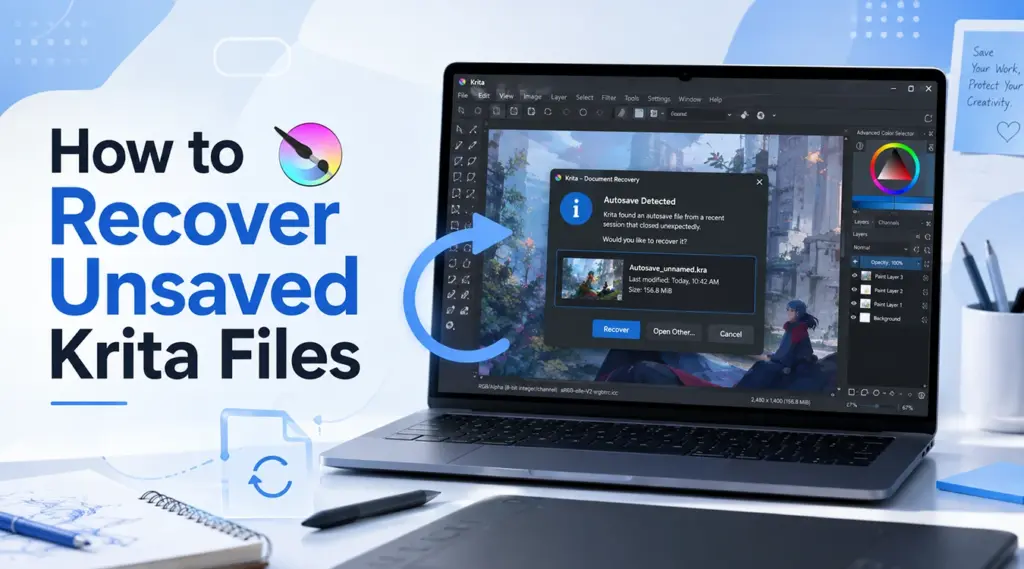
.kra Es posible que el proyecto tenga una copia de seguridad, mientras que un proyecto eliminado puede seguir estando en la Papelera de reciclaje y requerir recuperación de archivos eliminados si las opciones de restauración integradas ya no están disponibles. En esta guía se explica Cómo recuperar archivos de Krita que no se han guardado de forma segura y cuando Magic Data Recovery Puede que resulte útil cuando las opciones integradas no funcionen.Compatible con Windows 7/8/10/11 y Windows Server
Índice
Antes de recuperar un archivo de Krita
Cómo recuperar archivos de Krita que no se han guardado Depende de cada caso concreto:
- Krita se ha bloqueado: Es posible que exista un archivo guardado automáticamente.
- Has cerrado sin guardar: Krita suele eliminar el guardado automático.
- Has perdido los cambios recientes realizados en un proyecto guardado: Comprueba los archivos denominados «autosave» y «backup».
- Has borrado un archivo guardado
.krafile: Comprueba la Papelera de reciclaje, el Historial de archivos y, a continuación, el software de recuperación. - Has sobrescrito el proyecto: Una versión anterior podría ser de ayuda, pero los datos sobrescritos pueden ser irrecuperables.
Antes de intentar Cómo recuperar archivos de Krita que no se han guardado, deja de escribir datos nuevos en la unidad afectada. Las nuevas escrituras pueden sobrescribir los datos borrados. Además, los SSD TRIM puede reducir las posibilidades de recuperación al eliminar los bloques que Windows ya no considera en uso.
Cómo recuperar archivos de Krita sin guardar tras un fallo del programa
Si se produce un fallo, tendrás una forma de recuperar el trabajo, ya que Krita crea copias de seguridad automáticas mientras trabajas. Por defecto, Krita guarda automáticamente cada 15 minutos aproximadamente, aunque puedes modificar ese intervalo.
Método 1: Reiniciar Krita y utilizar el menú de recuperación
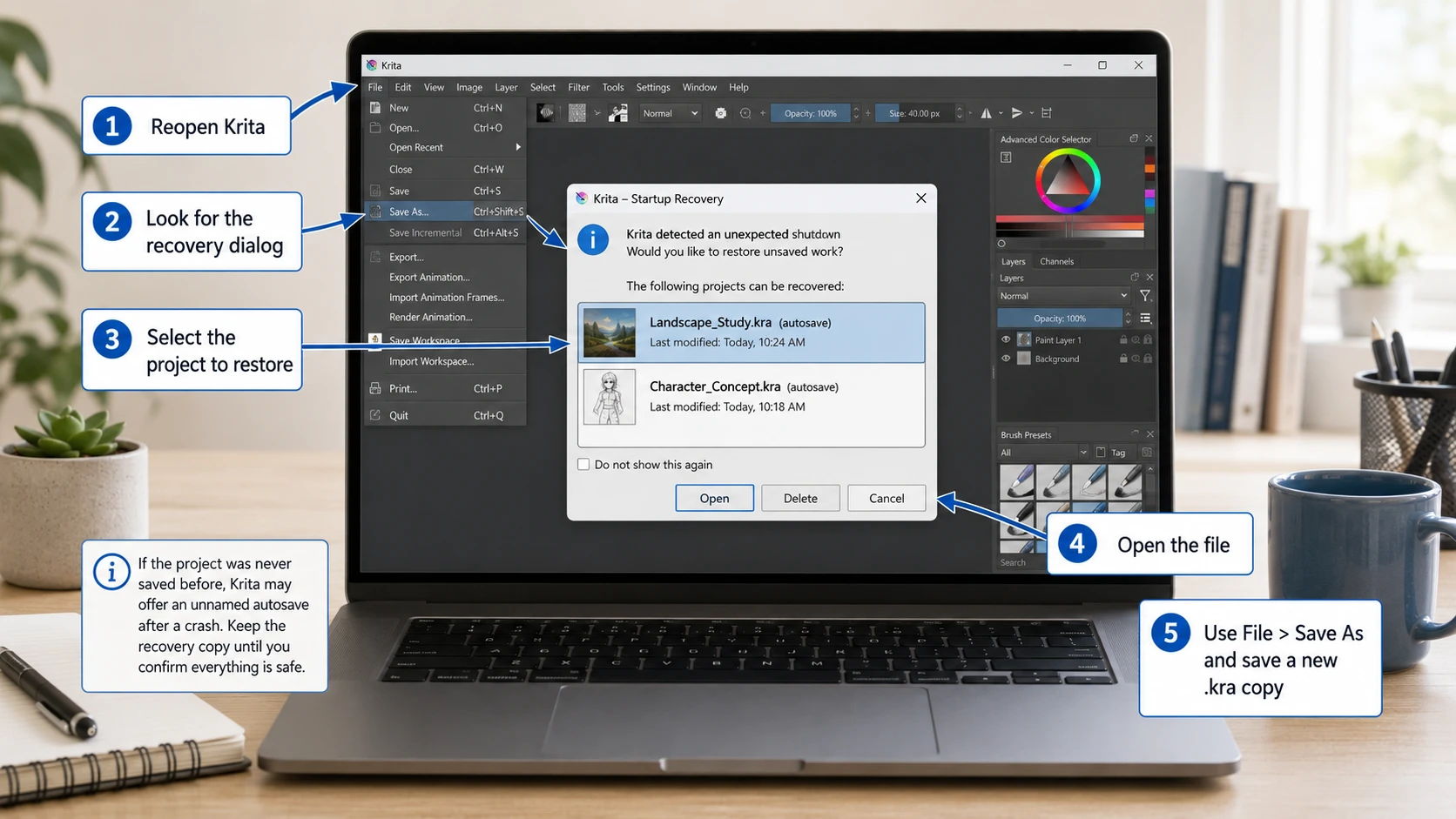
El primer método para Cómo recuperar archivos de Krita que no se han guardado es simplemente reiniciar Krita.
- Vuelve a abrir Krita.
- Fíjate en el cuadro de diálogo de recuperación durante el arranque.
- Selecciona el proyecto que quieras restaurar.
- Ábrelo.
- Utilice Archivo > Guardar como y guarda un nuevo
.kracopia.
Si nunca has guardado el proyecto, Krita puede crear una copia de autoguardado sin nombre y ofrecértela tras un fallo del programa. Por lo tanto, no elimines la copia de recuperación a menos que ya no la necesites.
Método 2: Buscar el archivo de guardado automático de Krita en Windows %TEMP%
Si no aparece ningún mensaje de recuperación, el siguiente paso en Cómo recuperar archivos de Krita que no se han guardado es buscar el archivo guardado automáticamente de forma manual.
Para un documento que tengas nunca salvado, Krita guarda el archivo guardado automáticamente por Windows en %TEMP%. Un nombre de archivo oculto podría tener este aspecto:
.krita-12549-document_1-autosave.kra
- Pulse Ganar + R.
- Entre en
%TEMP%. - Activa los elementos ocultos en el Explorador de archivos si es necesario.
- Buscar
autosave.krao ordenar por Fecha de modificación. - Copia un archivo que te parezca prometedor en otra ubicación.
- Abre la copia en Krita y guárdala con un nuevo nombre.
Si ya habías guardado el proyecto, Krita suele guardar el archivo de autoguardado con nombre junto al archivo original, por ejemplo: .myimage.kra-autosave.kra.
Para los usuarios que buscan Krita: recuperar archivos, esta distinción es importante porque los guardados automáticos sin nombre y los que tienen nombre utilizan ubicaciones diferentes.
Cómo recuperar archivos de Krita sin guardar tras cerrar el programa sin haberlos guardado
Esta es la principal limitación de Cómo recuperar archivos de Krita que no se han guardado. Según la documentación oficial de Krita, al cerrar el programa sin guardar se elimina el archivo guardado automáticamente. Por lo tanto, Krita no puede recuperar esa copia temporal.
Sin embargo, si Krita ya hubiera guardado automáticamente el archivo en el disco y luego lo hubiera eliminado, un programa de recuperación podría encontrar datos del archivo que hayan quedado. Si Krita nunca creó una copia de seguridad automática, no hay ningún archivo que se pueda reconstruir. La función de guardado automático es una protección temporal contra fallos del sistema, no una copia de seguridad permanente.
Cómo recuperar archivos de Krita no guardados a partir de archivos de copia de seguridad
Si has guardado el proyecto al menos una vez, Cómo recuperar archivos de Krita que no se han guardado También puede incluir el sistema de copias de seguridad de Krita. Krita habilita de forma predeterminada la realización de copias de seguridad habituales de los archivos guardados.
La copia de seguridad suele aparecer en la carpeta del proyecto con un ~ sufijo, por ejemplo:
character.kra~
Para utilizarlo:
- Copia la copia de seguridad en otra carpeta.
- Cambia el nombre de la copia para que termine en
.kra, comocharacter-backup.kra. - Ábrelo en Krita.
- Guárdalo como un nuevo archivo de trabajo.
Sin embargo, la copia de seguridad y el guardado automático son cosas diferentes. Una copia de seguridad normal conserva una versión guardada anteriormente, por lo que es posible que no incluya tus últimas modificaciones sin guardar.
Cómo recuperar archivos de Krita eliminados
Si has guardado el proyecto y luego lo has borrado, se trata de un problema distinto al de Cómo recuperar archivos de Krita que no se han guardado. Para Cómo recuperar archivos de Krita que se han borrado, empieza por las opciones de Windows.
Método 1: Compruebe la papelera de reciclaje
Abre la Papelera de reciclaje y busca el nombre del archivo o .kra extensión. Si encuentras el proyecto, haz clic con el botón derecho del ratón sobre él y selecciona Restaurar.
Sin embargo, los archivos eliminados con Mayús+Supr, algunos archivos eliminados de un soporte extraíble y archivos eliminados tras la Se ha vaciado la papelera de reciclaje puede que no esté disponible allí.
Método 2: Restaurar una versión anterior con el historial de archivos
Si habías activado el Historial de archivos antes de la pérdida:
- Abre la carpeta en la que se encontraba anteriormente el proyecto de Krita.
- Haga clic con el botón derecho en la carpeta y seleccione Restaurar versiones anteriores.
- Selecciona una versión anterior a la eliminación.
- Ábrelo para comprobar que el proyecto está ahí.
- Restaura el archivo, preferiblemente guardándolo primero en otra ubicación.
El historial de archivos solo es útil si Windows ya había realizado una copia de seguridad de esa carpeta.
Utiliza Magic Data Recovery cuando las opciones integradas no funcionen
Si Krita no dispone de una función de guardado automático o de copia de seguridad que se pueda utilizar, la Papelera de reciclaje está vacía y el Historial de archivos no contiene ninguna copia, lo más razonable es recurrir a un programa de recuperación de archivos. Magic Data Recovery es una herramienta de Windows que analiza el espacio de almacenamiento en busca de archivos borrados o perdidos.
Esto difiere de Cómo recuperar archivos de Krita que no se han guardado con el guardado automático. El guardado automático conserva el estado temporal de la edición; la copia de seguridad conserva un estado guardado anteriormente. El software de recuperación, por su parte, busca en el almacenamiento los datos de los archivos eliminados o perdidos.
Úsalo cuando Krita o Windows hayan escrito un .kra archivo, un guardado automático o una copia de seguridad en el disco que hayas eliminado posteriormente. No puede recuperar trabajo que Krita nunca haya guardado ni haya guardado automáticamente, reparar daños físicos en la unidad de disco ni revertir la sobrescritura. La función TRIM del SSD también puede impedir la recuperación.
Si las opciones de recuperación integradas ya no funcionan, puedes probar Magic Data Recovery antes de que los nuevos datos sobrescriban los archivos eliminados.
Cómo utilizar Magic Data Recovery para recuperar archivos perdidos de Krita
Paso 1: Descargar e instalar Magic Data Recovery
Descarga Magic Data Recovery, pero no lo instales en la misma unidad o partición en la que se perdió el archivo de Krita. Los procesos de instalación podrían sobrescribir datos recuperables.
Compatible con Windows 7/8/10/11 y Windows Server
Paso 2: Selecciona la unidad en la que se guardó el archivo de Krita
Inicia el programa, selecciona la unidad o partición que contenía originalmente el proyecto de Krita o el archivo guardado automáticamente, y inicia el análisis.

Paso 3: Buscar archivos de Krita perdidos o eliminados
Deja que el análisis continúe mientras se muestran los resultados. Busca por nombre de proyecto, carpeta, fecha de modificación o tipo de archivo. Mientras tanto, evita escribir nuevos datos en la unidad afectada.

Paso 4: Recuperar Archivos a un lugar seguro
Recupera los archivos en otra unidad o en una ubicación segura. No los vuelvas a guardar en la ubicación original donde se perdieron los datos hasta que hayas comprobado que se han recuperado correctamente.

Evita que los trabajos de Krita sin guardar vuelvan a desaparecer
Después de aprender Cómo recuperar archivos de Krita que no se han guardado, reduce la probabilidad de que el problema vuelva a producirse. En primer lugar, guarda un nuevo proyecto como .kra Desde el principio. A continuación, mantén activada la función de guardado automático y elige un intervalo adecuado, pero recuerda que el guardado automático no es una copia de seguridad permanente.
En el caso de obras de arte importantes, mantén activadas las copias de seguridad de Krita y plantéate realizar copias de seguridad incrementales. Además, utiliza el Historial de archivos u otro sistema de copias de seguridad independiente. Por último, guarda las etapas principales como concept-v01.kra, concept-v02.kra, y concept-v03.kra para protegerlos contra el borrado y la sobrescritura.
Conclusión
La respuesta más segura a Cómo recuperar archivos de Krita que no se han guardado es utilizar primero las funciones de recuperación de Krita. Tras un fallo del sistema, comprueba el mensaje de recuperación, %TEMP%, la carpeta del proyecto y .kra~ copias de seguridad. En el caso de los archivos guardados que se hayan eliminado, empieza por la Papelera de reciclaje y el Historial de archivos; si en ninguno de los dos hay una copia válida, recuperación de archivos eliminados El software podría ser la siguiente opción. Si los métodos integrados fallan, Magic Data Recovery Puede buscar archivos que se hayan guardado en el disco y se hayan eliminado posteriormente, aunque la sobrescritura y la función TRIM de los SSD pueden limitar la recuperación.
Compatible con Windows 7/8/10/11 y Windows Server
Preguntas frecuentes
¿Cómo puedo recuperar un archivo de Krita que no se ha guardado tras un fallo del programa?
Para saber cómo recuperar archivos de Krita sin guardar tras un fallo del programa, vuelve a abrir Krita primero y utiliza su pantalla de recuperación. Si no aparece nada, busca «%TEMP%» en Windows para encontrar un archivo oculto que termine en «autosave.kra». Si habías guardado el proyecto anteriormente, comprueba también en su carpeta original si hay un archivo de autoguardado con ese nombre.
¿Dónde guarda Krita los archivos de guardado automático en Windows?
En el caso de un documento que nunca hayas guardado, Krita suele guardar la copia de seguridad automática en la carpeta «Windows %TEMP%». Si el proyecto ya tenía un nombre de archivo, Krita suele guardar la copia de seguridad con ese nombre junto al archivo .kra original. Dado que las copias de seguridad automáticas están ocultas por defecto, es posible que tengas que habilitar la visualización de elementos ocultos en el Explorador de archivos.
¿Puede Krita recuperar archivos si cierro el programa sin guardar?
Normalmente, no. Cuando Krita se cierra de forma normal sin guardar, elimina el archivo de autoguardado. Sin embargo, si Krita ya había guardado un autoguardado en el disco y luego lo había eliminado, es posible que, en ocasiones, un programa de recuperación pueda encontrar datos residuales. Si Krita nunca creó un autoguardado, ningún programa puede reconstruir una obra que Krita nunca haya guardado en el disco.
¿Cómo recuperar archivos de Krita eliminados tras vaciar la Papelera de reciclaje?
Para saber cómo recuperar archivos de Krita eliminados después de vaciar la Papelera de reciclaje, comprueba primero el Historial de archivos u otra copia de seguridad. Si no existe ninguna copia de seguridad, deja de utilizar la unidad afectada y escanéala con un programa de recuperación. Recupera los archivos encontrados en otra unidad. La función TRIM del SSD y la posterior sobrescritura pueden reducir o eliminar las posibilidades de que la recuperación se realice con éxito.
¿Cuál es la diferencia entre los archivos de guardado automático y los de copia de seguridad de Krita?
El guardado automático protege los cambios recientes mientras Krita está en funcionamiento y resulta especialmente útil tras un fallo del programa. Un archivo de copia de seguridad conserva un estado guardado anteriormente y suele llevar el sufijo «~». Por lo tanto, el guardado automático y la copia de seguridad resuelven problemas distintos. Ninguno de los dos debe sustituir a un sistema de copias de seguridad independiente, como el Historial de archivos o el almacenamiento en la nube con versiones.
¿Puede Magic Data Recovery recuperar un proyecto de Krita que no se haya guardado?
Magic Data Recovery solo puede ser útil cuando existen datos recuperables de los archivos en el dispositivo de almacenamiento. Por ejemplo, puede resultar útil si Krita ha guardado automáticamente o ha guardado un proyecto en el disco y posteriormente lo has borrado. No puede recrear obras de arte que Krita nunca haya guardado ni guardado automáticamente. Además, la sobrescritura o la función TRIM del SSD pueden hacer que la recuperación sea imposible.
¿Qué debo hacer en primer lugar cuando desaparece un archivo de Krita?
A la hora de decidir cómo recuperar archivos de Krita que no se hayan guardado, lo primero es dejar de guardar datos nuevos en la unidad afectada. A continuación, vuelve a abrir Krita, comprueba el mensaje de recuperación tras un fallo, busca la ubicación correcta de los archivos guardados automáticamente y revisa la carpeta del proyecto en busca de copias de seguridad con la extensión .kra~. En el caso de proyectos guardados que se hayan eliminado, comprueba la Papelera de reciclaje y el Historial de archivos antes de utilizar un programa de recuperación.

Vasilii es un especialista en recuperación de datos con unos 10 años de experiencia práctica en este campo. A lo largo de su carrera, ha resuelto con éxito miles de casos complejos relacionados con archivos borrados, unidades formateadas, particiones perdidas y sistemas de archivos RAW. Su experiencia abarca tanto métodos de recuperación manual con herramientas profesionales como editores hexadecimales como soluciones automatizadas avanzadas con software de recuperación. La misión de Vasilii es poner los conocimientos sobre recuperación de datos al alcance tanto de los profesionales informáticos como de los usuarios de a pie, ayudándoles a salvaguardar sus valiosos activos digitales.