
Riparazione del settore danneggiato dell'HDD: Correggere gli errori e recuperare i dati
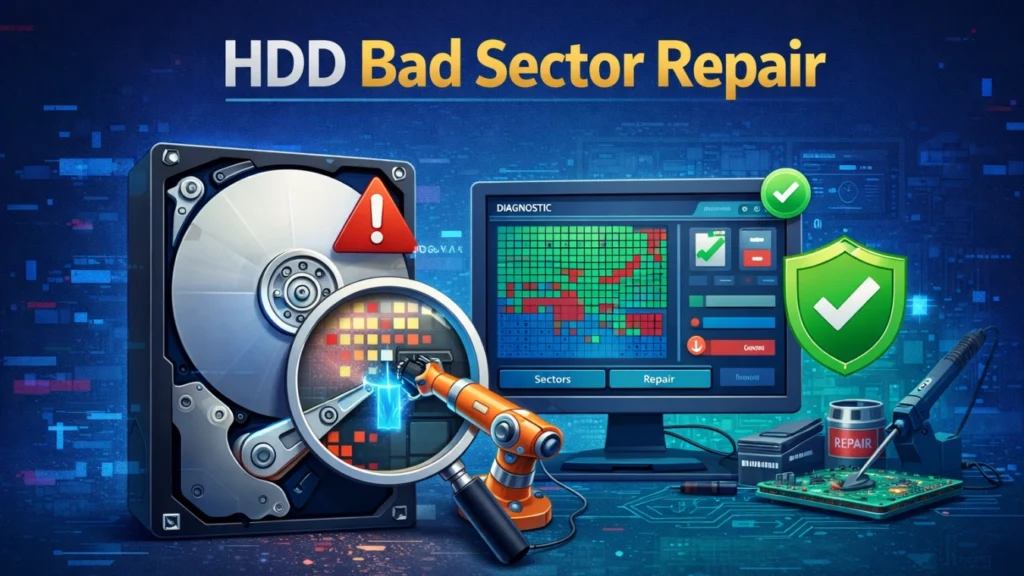
Quando su un disco rigido compaiono settori danneggiati, i file potrebbero diventare illeggibili, i trasferimenti potrebbero rallentare e Windows potrebbe iniziare a bloccarsi o segnalare errori del disco. Efficace Riparazione del settore danneggiato dell'HDD Si parte da una domanda fondamentale: il problema è di natura logica o fisica?
I settori danneggiati logici possono essere riparati con metodi software. I settori danneggiati fisici, invece, indicano un danno o un deterioramento che il software non è in grado di risolvere definitivamente. Pertanto, se l'HDD contiene file importanti, è consigliabile proteggere i dati prima di eseguire operazioni di riparazione intensive.
Se i file sono già scomparsi o sono diventati inaccessibili e l'unità viene ancora rilevata normalmente, Magic Data Recovery può aiutarti a recuperare i file recuperabili prima di procedere alla riparazione del disco. Questa guida spiega come Riparazione del settore danneggiato dell'HDD come funziona, cosa si può provare a fare in tutta sicurezza e quando è più sensato sostituire il disco rigido piuttosto che ripararlo.
Indice dei contenuti
Che cos'è un settore danneggiato su un'unità disco?
Un settore difettoso è una piccola area su un disco rigido tradizionale che non è più in grado di memorizzare o leggere i dati in modo affidabile. Quando Windows tenta di accedere a quell'area, potrebbe verificarsi la comparsa di errori di lettura, file danneggiati, rallentamenti delle prestazioni o avvisi relativi al controllo del disco.
Esistono due tipi principali di settori danneggiati, ed è fondamentale comprenderne la differenza prima di provare a Riparazione del settore danneggiato dell'HDD.
Settori logici danneggiati
I settori danneggiati logici derivano solitamente da problemi a livello di software piuttosto che da danni fisici. Tra le cause più comuni figurano:
- Corruzione del file system
- Improvvise interruzioni di corrente
- Arresto improprio
- Operazioni di scrittura interrotte
- Malware o software difettoso
- Incoerenze del file system
Poiché la superficie magnetica potrebbe essere ancora integra, questi errori possono talvolta essere corretti o contrassegnati correttamente tramite le utilità del disco.
Settori fisici danneggiati
I settori difettosi fisici si formano quando una parte della superficie del disco o dei componenti meccanici diventa inaffidabile. Tra le possibili cause figurano:
- Invecchiamento delle superfici magnetiche
- Usura meccanica
- Surriscaldamento
- Urti fisici o cadute
- Problemi relativi alle testine di lettura/scrittura
- Difetti di produzione
Il software non è in grado di ripristinare le superfici dei piatti danneggiate fisicamente. Il firmware dell'HDD o il sistema operativo possono invece isolare le aree interessate e impedirne l'ulteriore utilizzo.
Come risultato, Riparazione del settore danneggiato dell'HDD In caso di danni fisici, è opportuno concentrarsi sulla protezione dei dati e sulla sostituzione dell'unità difettosa, piuttosto che tentare ripetutamente di “riparare” i settori danneggiati.
Segni comuni di necessità di riparazione del settore danneggiato dell'HDD
I settori danneggiati non sempre danno immediatamente un segnale di allarme evidente. Tuttavia, man mano che la situazione peggiora, spesso compaiono diversi sintomi:
- Frequenti blocchi o crash del sistema
- File che diventano improvvisamente illeggibili
- Trasferimenti di file molto lenti
- “Messaggi di ”Errore nei dati (controllo di ridondanza ciclico)”
- Controllo del disco all'avvio di Windows
- Le cartelle impiegano un tempo insolitamente lungo ad aprirsi
- Avvertenze SMART
- Rumori simili a scatti, stridii o rotazioni ripetute
Un disco rigido lento non significa automaticamente che presenti settori danneggiati. Tuttavia, quando si verificano contemporaneamente diversi di questi sintomi, è opportuno controllare l'unità prima di riprendere il normale utilizzo.
Soprattutto, i rumori simili a scricchiolii o stridii possono indicare un guasto meccanico. In tal caso, evitate di eseguire ripetute scansioni e riparazioni software, poiché un ulteriore utilizzo potrebbe sottoporre il disco a uno stress maggiore.
Cosa causa i settori danneggiati in un disco rigido?
I settori danneggiati possono formarsi sia per cause logiche che fisiche. Il normale invecchiamento è una delle cause più comuni, poiché gli HDD contengono parti meccaniche in movimento. Inoltre, un’interruzione improvvisa dell’alimentazione durante un’operazione di scrittura può causare incongruenze nelle strutture del disco.
Altre possibili cause includono:
- Interruzioni dell'alimentazione durante le operazioni di lettura/scrittura
- Arresti forzati
- Calore eccessivo
- Impatto fisico
- Usura meccanica
- Corruzione del file system
- Hardware o firmware instabile
Conoscere la causa probabile ti aiuta a scegliere la soluzione giusta Riparazione del settore danneggiato dell'HDD soluzione. Ad esempio, un problema relativo al file system logico potrebbe essere risolto efficacemente con CHKDSK. Al contrario, un disco rigido che emette rumori metallici, si disconnette ripetutamente o segnala un numero crescente di errori hardware dovrebbe essere considerato come un’unità potenzialmente difettosa.
Come funziona la riparazione del settore danneggiato dell'HDD
I settori difettosi possono essere riparati?
La risposta dipende dal significato che si attribuisce al termine “riparazione”.
In presenza di settori difettosi logici, Windows e le utilità del disco possono correggere le incongruenze del file system o individuare i cluster inutilizzabili. Di conseguenza, l'unità può talvolta tornare a funzionare normalmente.
I settori difettosi fisici sono un caso a parte. Il software non è in grado di riparare superfici dei piatti graffiate, deteriorate o danneggiate meccanicamente. Gli HDD moderni possono rimappare i settori difettosi su aree di riserva, ma ciò non ripristina la posizione fisica danneggiata.
Pertanto, l'obiettivo di Riparazione del settore danneggiato dell'HDD di solito consiste nel:
- Correggere gli errori del disco logico
- Rileva le aree illeggibili
- Impedire al sistema operativo di utilizzare i cluster danneggiati
- Conservare i dati accessibili
- Verificare se l'HDD è ancora sufficientemente affidabile per poter essere utilizzato
Questa distinzione permette di evitare un errore comune: l'esecuzione ripetuta di programmi di riparazione su hardware già difettoso.
Migliori pratiche prima della riparazione dei settori danneggiati dell'HDD: i dati prima di tutto
Prima di utilizzare qualsiasi riparazione dei settori danneggiati Procedura: proteggere i file importanti ogni volta che è possibile.
Le operazioni di riparazione possono modificare i metadati del file system, contrassegnare i cluster come inutilizzabili e costringere l'unità a eseguire operazioni di lettura estese. Tali azioni possono essere accettabili su un'unità in buone condizioni che presenta errori logici. Tuttavia, risultano rischiose quando l'HDD è fisicamente instabile.
Segui questa sequenza:
- Interrompere il salvataggio di nuovi file sull'unità interessata.
- Copiare i file importanti e accessibili su un altro disco funzionante.
- Se necessario, recuperare i file mancanti prima di procedere alla riparazione.
- Verificare lo stato fisico del disco rigido.
- Solo allora si provi a effettuare riparazioni logiche.
Se l'unità emette rumori simili a clic o stridii, si disconnette ripetutamente, scompare da “Gestione disco” o impedisce a Windows di rispondere, interrompi qualsiasi tentativo di riparazione fai-da-te. Un intervento di recupero professionale potrebbe essere più sicuro per i dati importanti.
5 soluzioni sicure per la riparazione dei settori danneggiati degli HDD
Una volta che i tuoi dati importanti sono al sicuro, puoi scegliere l'opzione più adatta Riparazione del settore danneggiato dell'HDD metodo basato sulle condizioni dell'unità.
Metodo 1: Verificare lo stato di salute del disco rigido prima della riparazione
Prima di intervenire sul disco, occorre innanzitutto stabilire se si tratta di un danneggiamento logico o di un deterioramento dell'HDD.
Le informazioni SMART possono fornire utili segnali di allarme. In particolare, prestate attenzione agli attributi relativi a:
- Settori riallocati
- Settori attualmente in sospeso
- Settori non correggibili
- Stato generale dell'unità
Un numero esiguo di settori precedentemente riallocati non implica automaticamente un guasto immediato. Tuttavia, un aumento del numero di settori nel tempo suggerisce che la superficie del disco potrebbe continuare a deteriorarsi.
È opportuno tenere in considerazione anche i sintomi fisici. Se l'HDD emette rumori meccanici anomali o si disconnette continuamente, è meglio tralasciare la riparazione software e dare priorità al recupero dei dati.
Questa diagnosi iniziale rende ogni successiva Riparazione del settore danneggiato dell'HDD un passo in più verso la sicurezza.
Metodo 2: Utilizzare CHKDSK per riparare i settori difettosi logici
Windows include CHKDSK, un'utilità integrata per verificare l'integrità del file system e la presenza di errori sul disco.
Dopo aver eseguito il backup o il ripristino dei dati importanti, apri Prompt dei comandi come amministratore e digita:
chkdsk X: /f /r
Sostituire X: con la lettera di unità del disco rigido interessato.
I parametri hanno funzioni diverse:
/fcorregge gli errori del file system./rindividua i settori danneggiati e cerca di recuperare le informazioni leggibili./rinclude anche la funzionalità di/f.
Nel caso dell'unità di sistema, Windows potrebbe chiederti di pianificare la scansione per il prossimo riavvio.
CHKDSK può aiutare a risolvere i problemi di danneggiamento logico e a contrassegnare le aree inutilizzabili in modo che Windows le eviti. Tuttavia, non è in grado di riparare fisicamente un piatto danneggiato.
Inoltre, /r esegue una scansione approfondita del disco. Su un HDD di grandi dimensioni, l'operazione può richiedere molto tempo. Evitare di eseguirla ripetutamente su un'unità che si blocca, si disconnette o emette rumori insoliti.
Metodo 3: Eseguire il controllo degli errori di Windows
Gli utenti che preferiscono un'interfaccia grafica possono utilizzare la funzione "Controllo errori di Windows" invece di inserire i comandi manualmente.
- Aperto Esplora file.
- Selezionare Questo PC.
- Fai clic con il tasto destro del mouse sull'HDD interessato.
- Scegliere Proprietà.
- Aprire la sezione Strumenti scheda.
- Sotto Controllo degli errori, fare clic su Controllo.
- Seguire le istruzioni di Windows.
Questa opzione verifica la presenza di errori comuni nel file system e può risolvere alcuni problemi logici.
Tuttavia, la funzione di controllo degli errori di Windows presenta lo stesso limite fondamentale degli altri strumenti basati su software Riparazione del settore danneggiato dell'HDD Metodi: non è in grado di riparare i danni fisici al piatto.
Metodo 4: Utilizzare lo strumento diagnostico del produttore dell'HDD
I produttori di dischi rigidi mettono spesso a disposizione utilità diagnostiche progettate appositamente per i propri dispositivi. Questi strumenti possono eseguire controlli SMART, test rapidi, scansioni approfondite e altre operazioni di diagnostica hardware.
Una diagnosi del produttore è particolarmente utile quando occorre stabilire se un disco rigido (HDD) possa ancora essere utilizzato in sicurezza dopo aver effettuato riparazioni logiche.
Ad esempio, se CHKDSK viene completato con esito positivo ma il test del produttore continua a segnalare problemi hardware, non affidarti a quell’unità per i file importanti. Esegui il backup dei dati rimanenti e programma la sostituzione.
Anche le utility di terze parti per gli HDD sono in grado di eseguire la scansione delle superfici dei dischi e di monitorarne lo stato di salute. Tuttavia, occorre prestare attenzione agli strumenti che sostengono di poter rigenerare fisicamente le superfici danneggiate dei piatti. Nessun software comune è in grado di riparare realmente i danni meccanici o magnetici.
Software di riparazione HDD di terze parti: Pro e contro
Molte aziende di servizi pubblici pubblicizzano soluzioni avanzate Riparazione del settore danneggiato dell'HDD, ma le loro funzionalità variano.
Cosa possono fare questi strumenti
A seconda dell'applicazione, il software può:
- Esegui una scansione della superficie del disco rigido
- Identificare i settori illeggibili
- Monitorare le informazioni SMART
- Rilevare errori sui dischi logici
- Aiutaci a individuare le aree problematiche
Cosa non possono fare
Il software non è in grado di:
- Riparare i piatti danneggiati fisicamente
- Riparare una testina di lettura/scrittura guasta
- Riparazione di un motore danneggiato meccanicamente
- Garantire che un disco rigido in via di deterioramento continui a funzionare in modo affidabile
Pertanto, i software di riparazione non dovrebbero mai sostituire i backup o un'adeguata diagnosi hardware.
Metodo 5: Formattare il disco rigido solo come ultima risorsa
Se l'unità presenta solo problemi logici, i tuoi dati sono già al sicuro e i metodi di riparazione precedenti non risolvono il problema, la formattazione potrebbe consentire di ottenere un file system pulito.
Tuttavia, la formattazione cancella l'accesso ai file esistenti. Non utilizzarla mai come prima Riparazione del settore danneggiato dell'HDD metodo da adottare quando sull'unità rimangono dati importanti.
Una formattazione completa consente anche di eseguire una scansione del volume alla ricerca di settori problematici, ma non è comunque in grado di riparare i danni fisici al piatto. Inoltre, se gli avvisi SMART persistono o se dopo la formattazione compaiono nuovi settori danneggiati, è consigliabile sostituire l'HDD piuttosto che continuare a memorizzarvi dati importanti.
Recupero dei dati da settori danneggiati con Magic Data Recovery
Quando un disco rigido danneggiato continua a essere rilevato e risulta sufficientemente stabile da consentire l'esecuzione di una scansione software, Magic Data Recovery offre un metodo pratico per recuperare i file persi o inaccessibili prima della riparazione.
I problemi principali che risolve
Il software è utile quando:
- I file scompaiono in seguito a errori del disco
- Un disco rigido esterno diventa inaccessibile
- Non è possibile aprire alcune cartelle importanti
- Un errore logico impedisce l'accesso normale
- È consigliabile recuperare i file prima di eseguire i comandi di riparazione
Vantaggi principali
Magic Data Recovery utilizza un di sola lettura metodo di scansione, il che significa che durante la scansione non riscrive intenzionalmente i dati recuperati sull'unità di origine.
Supporta inoltre più file system e consente agli utenti di visualizzare in anteprima i file recuperabili prima di salvarli su un altro dispositivo di archiviazione.
Cosa ancora più importante, il suo ruolo è diverso da quello di un’utilità di riparazione per HDD. Uno strumento di riparazione cerca di correggere le strutture del disco. Magic Data Recovery si concentra invece innanzitutto sull’estrazione dei dati accessibili.
Caso d'uso nel mondo reale
Si consideri un disco rigido esterno che risulta ancora visibile in Windows ma che si blocca quando si aprono determinate cartelle. Eseguire immediatamente riparazioni approfondite potrebbe non essere la scelta migliore se tali cartelle contengono documenti di lavoro importanti.
In alternativa, puoi provare a recuperare i file accessibili su un’altra unità funzionante. Una volta messi al sicuro i file, procedi con la riparazione logica oppure sostituisci l’HDD se le sue condizioni continuano a peggiorare.
Questo Prima recuperare, poi riparare Questo approccio è spesso più appropriato rispetto a procedere con le riparazioni prima di aver messo al sicuro i file importanti.
Importante: Se un disco rigido emette rumori simili a clic o stridii, perde ripetutamente la connessione o non viene più rilevato, il recupero tramite software potrebbe non essere adeguato. Interrompere l'utilizzo dell'unità e valutare la possibilità di rivolgersi a un servizio di recupero professionale.

Riparazione del settore danneggiato dell'unità disco rispetto al recupero dei dati: Quale scegliere?
Situazione | Azione raccomandata |
Errori minori del file system | Eseguire il backup dei dati, quindi utilizzare gli strumenti di riparazione dell'HDD |
L'HDD funziona normalmente, ma segnala errori logici | Prova a eseguire CHKDSK o il Controllo errori di Windows |
I file sono mancanti o illeggibili | Recuperare prima i dati importanti |
Il numero di settori danneggiati continua ad aumentare | Eseguire il backup e sostituire l'HDD |
Rumori di clic, cigolii o disconnessioni ripetute | Smetti di usare la chiavetta USB e chiedi aiuto a un professionista |
Sono stati rilevati settori danneggiati fisici | Recuperare i dati e sostituire l'HDD |
Il punto fondamentale è semplice: Riparazione del settore danneggiato dell'HDD Ha senso per i problemi di natura logica, mentre il recupero dei dati e la sostituzione dell'unità assumono maggiore importanza man mano che il guasto hardware si aggrava.
Suggerimenti per prevenire i cattivi settori in futuro
Nessun disco rigido dura per sempre. Tuttavia, alcune abitudini possono ridurre l’usura inutile e diminuire il rischio di danneggiamento logico:
- Evitare interruzioni improvvise di corrente.
- Utilizza un dispositivo di protezione contro le sovratensioni o un gruppo di continuità (UPS) affidabile.
- Assicurarsi che l'unità sia adeguatamente ventilata.
- Proteggi gli hard disk esterni da urti e cadute.
- Chiudere Windows normalmente.
- Presta attenzione agli avvisi SMART.
- Smettete di utilizzare le unità che mostrano sintomi di guasto in peggioramento.
- Mantenere backup regolari.
I backup regolari rimangono più efficaci rispetto all'affidarsi a Riparazione del settore danneggiato dell'HDD quando un disco inizia a dare problemi.
Conclusione
Riparazione del settore danneggiato dell'HDD È utile quando il problema riguarda errori logici del file system o aree isolate illeggibili, ma non è in grado di ripristinare le superfici dell'HDD danneggiate fisicamente. Pertanto, occorre innanzitutto stabilire se l'unità presenti un danneggiamento logico o un deterioramento fisico.
Una volta messi al sicuro i dati importanti, CHKDSK, lo strumento di controllo degli errori di Windows e le utility diagnostiche del produttore possono aiutare a individuare o correggere eventuali problemi logici. Se il numero di settori danneggiati continua ad aumentare, la sostituzione rappresenta la soluzione più sicura nel lungo termine.
Quando i file sono già scomparsi o sono diventati inaccessibili, Magic Data Recovery È una soluzione da prendere in considerazione perché si concentra sul recupero dei dati accessibili prima di modificare il file system danneggiato. Il suo approccio di scansione in sola lettura sostiene inoltre il principio, più sicuro, di proteggere i dati prima di procedere alla riparazione.
In definitiva, il successo Riparazione del settore danneggiato dell'HDD Non si tratta di costringere un disco in malfunzionamento a funzionare all’infinito. Si tratta piuttosto di proteggere i propri file, scegliere il metodo di riparazione corretto e sapere quando recuperare i file prima di un guasto permanente.
Supporta Windows 7/8/10/11 e Windows Server
Domande frequenti
Che cos'è la riparazione del settore danneggiato dell'HDD?
I settori danneggiati dell'HDD possono essere riparati in modo permanente?
CHKDSK è sicuro per la riparazione dei settori danneggiati di un disco rigido?
La riparazione del settore danneggiato dell'HDD consente di recuperare i dati persi?
Quando è il momento di smettere di riparare un disco rigido?
Magic Data Recovery è in grado di recuperare i file da un disco rigido con settori danneggiati?
Come posso prevenire la formazione di settori danneggiati sull'HDD?

Jason è uno specialista nel recupero dati e nell’assistenza tecnica con oltre 15 anni di esperienza sul campo. Ha lavorato a lungo a stretto contatto con gli utenti finali, risolvendo casi complessi di perdita di dati e fornendo soluzioni pratiche di recupero in caso di cancellazione accidentale, unità formattate, file system danneggiati, partizioni perse, guasti di sistema e altre emergenze di recupero. La sua competenza comprende anche il backup e il ripristino, la riparazione dei file e il ripristino di emergenza, con particolare attenzione a fornire indicazioni sicure, affidabili e tecnicamente accurate.