
HDD不良セクター修復:エラーを修正し、データを復元する
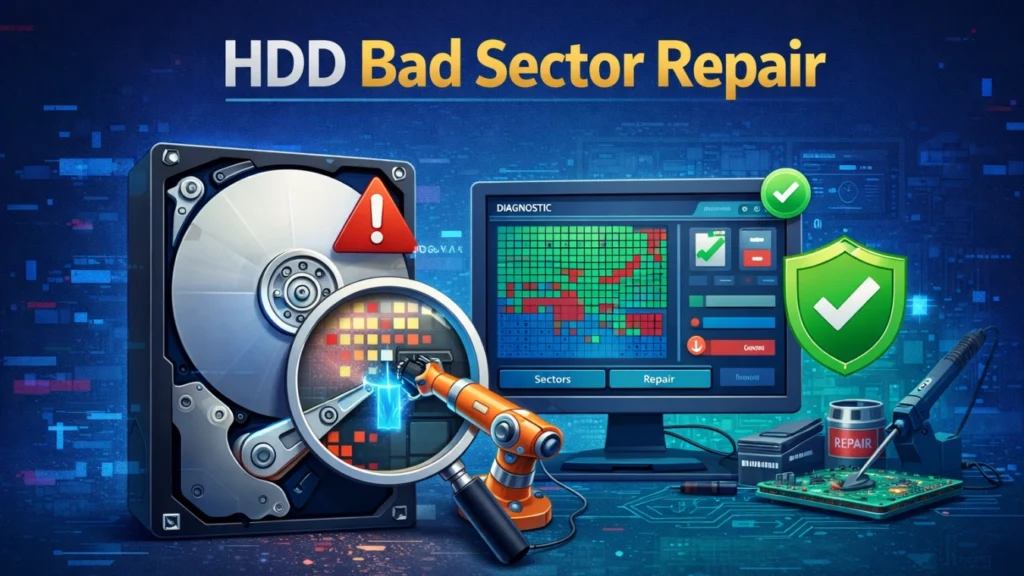
ハードディスクに不良セクタが発生すると、ファイルが読み取れなくなったり、転送速度が低下したり、Windows がフリーズしたり、ディスクエラーが表示されたりすることがあります。効果的な HDD不良セクター修復 まず、ある重要な問いから始まります。それは、「その問題は論理的なものか、それとも物理的なものか?」という問いです。
論理的な不良セクタは、ソフトウェアによる修復方法で改善される場合があります。一方、物理的な不良セクタは、ソフトウェアでは根本的に修復できない損傷や劣化を示しています。したがって、HDDに重要なファイルが含まれている場合は、大規模な修復作業を実行する前に、データを保護してください。.
ファイルがすでに消失したり、アクセスできなくなったりしている場合でも、ドライブが正常に認識されているのであれば、, Magic Data Recovery ディスクの修復を行う前に、復元可能なファイルを取り戻すのに役立ちます。このガイドでは、その方法について説明します。 HDD不良セクター修復 どのような対処法が有効か、安全に試せる方法、そしてハードドライブの修理よりも交換の方が合理的となる場合について。.
目次
HDDの不良セクタとは?
不良セクタとは、ディスク上の小さな領域のことで、 従来のハードディスクドライブ データを確実に保存したり読み込んだりできなくなった領域です。Windows がその領域にアクセスしようとすると、読み取りエラー、ファイルの破損、パフォーマンスの低下、またはディスクチェックの警告が発生する可能性があります。.
主に2つの種類があり、 不良セクタ, 、そして、試みる前にその違いを理解しておくことが不可欠です HDD不良セクター修復.
論理不良セクタ
論理的な不良セクタは、通常、物理的な損傷ではなく、ソフトウェアレベルの問題によって発生します。一般的な原因としては、次のようなものがあります:
- ファイルシステムの破損
- 突然の停電
- 不適切なシャットダウン
- 割り込み書き込み操作
- マルウェアまたは不具合のあるソフトウェア
- ファイルシステムの不整合
磁気面自体はまだ正常な状態である可能性があるため、こうしたエラーはディスクユーティリティを使って修正したり、適切にマークしたりできる場合があります。.
物理的バッドセクター
物理的な不良セクタは、ディスク表面の一部や機械的なハードウェアの信頼性が低下した際に発生します。考えられる原因としては、次のようなものがあります:
- 磁気表面の老化
- 機械的摩耗
- オーバーヒート
- 物理的な衝撃や落下
- 読み取り/書き込みヘッドの不具合
- 製造上の欠陥
ソフトウェアでは、物理的に損傷したプラッターの表面を修復することはできません。その代わりに、HDDのファームウェアやオペレーティングシステムが、影響を受けた領域を隔離し、それらが再び使用されるのを防ぐ場合があります。.
その結果だ、, HDD不良セクター修復 物理的な損傷の場合、損傷したセクタを繰り返し「修復」しようとするよりも、データの保護と信頼性の低いドライブの交換に重点を置くべきです。.
HDDの不良セクターの修理が必要な一般的な兆候
不良セクタがあっても、必ずしもすぐに明らかな警告が出るわけではありません。しかし、状態が悪化するにつれて、いくつかの兆候が現れることがよくあります:
- 頻繁なシステムのフリーズやクラッシュ
- ファイルが突然読み込めなくなる
- ファイル転送が非常に遅い
- “「データエラー(巡回冗長検査)」というメッセージ
- Windowsの起動時のディスクチェック
- フォルダの開くのに異常に時間がかかる
- スマート警告
- カチカチという音、きしむ音、または繰り返し回転する音
HDDの動作が遅いからといって、必ずしも不良セクタがあるとは限りません。とはいえ、こうした兆候がいくつか同時に現れた場合は、通常通り使い続ける前にドライブの状態を確認してください。.
何よりも重要なのは、カチカチという音やギシギシという音が、機械的な故障を示している可能性があるということです。そのような場合は、繰り返しスキャンを行ったり、ソフトウェアによる修復を試みたりしないでください。さらに操作を続けると、ディスクにさらなる負荷がかかる恐れがあります。.
ハードディスク・ドライブの不良セクタの原因は?
不良セクタは、論理的な理由と物理的な理由の両方によって発生する可能性があります。HDDには可動式の機械部品が含まれているため、通常の経年劣化も一般的な原因の一つです。さらに、書き込み操作中に突然電源が切れると、ディスクの構造に不整合が生じる可能性があります。.
その他の考えられる原因としては、次のようなものがあります:
- 読み書き動作中の電源遮断
- 強制的なシャットダウン
- 過度の暑さ
- 物理的な影響
- 機械的摩耗
- ファイルシステムの破損
- ハードウェアまたはファームウェアの不具合
考えられる原因を把握しておけば、適切なものを選ぶのに役立ちます HDD不良セクター修復 解決策。たとえば、ファイルシステムの論理的な問題であれば、CHKDSKを実行することで改善される場合があります。一方、カチカチという音がする、接続が頻繁に切れる、あるいはハードウェアエラーの件数が増加しているHDDは、故障の恐れがあるドライブとして扱う必要があります。.
HDD不良セクタ修復の仕組み
不良セクターは本当に修復できるのか?
その答えは、「修理」が何を意味するかによって異なります。.
論理的な不良セクタの場合、Windows やディスクユーティリティによって、ファイルシステムの不整合が修正されたり、使用不能なクラスタが特定されたりすることがあります。その結果、ドライブが正常に動作するようになることもあります。.
物理的な不良セクタの場合は事情が異なります。ソフトウェアでは、傷がついたり、劣化したり、機械的に損傷したプラッターの表面を修復することはできません。最新のHDDでは、不良セクタを予備領域に再マッピングすることはできますが、それによって物理的に損傷した箇所が復元されるわけではありません。.
したがって、その目的は HDD不良セクター修復 通常は次のようになります:
- 論理ディスクのエラーを修正する
- 読み取り不能な領域を検出する
- オペレーティングシステムが破損したクラスタを使用しないようにする
- アクセス可能なデータを保持する
- HDDが引き続き使用に耐えるほど信頼性があるかどうかを判断する
この区別により、すでに故障しつつあるハードウェアに対して修復ユーティリティを繰り返し実行してしまうというよくある間違いを防ぐことができます。.
HDDの不良セクタ修復を行う前のベストプラクティス:データが最優先
使用する前に 不良セクタの修復 方法として、可能な限り重要なファイルを保護してください。.
修復作業では、ファイルシステムのメタデータを変更したり、クラスタを使用不可としてマークしたり、ドライブに大量の読み取り処理を強制したりすることがあります。これらの操作は、論理的なエラーがあるものの正常に動作しているドライブであれば許容できるかもしれません。しかし、HDDが物理的に不安定な状態にある場合は、リスクを伴います。.
次の順序に従ってください:
- 感染したドライブへの新しいファイルの保存を停止する。.
- 重要なアクセス可能なファイルを、別の正常なディスクにコピーしてください。.
- 必要に応じて、修復を行う前に失われたファイルを復元してください。.
- HDDの物理的な状態を確認してください。.
- その後に初めて、論理的な修復を試みてください。.
ドライブからカチカチという音がしたり、きしむような音がしたり、繰り返し接続が切れたり、「ディスクの管理」から表示されなくなったり、Windowsが応答しなくなったりした場合は、自分で修理しようとするのはやめてください。大切なデータを守るためには、専門業者による復旧依頼の方が安全かもしれません。.
HDDの不良セクタを修復する5つの安全な方法
重要なデータの安全が確保されたら、適切な HDD不良セクター修復 ドライブの状態に基づいた方法。.
方法 1:修理前にHDDの状態を確認する
ディスクを変更する前に、まず、論理的な破損なのか、それともHDDの劣化によるものなのかを確認してください。.
SMART情報は、有用な警告サインとなる場合があります。特に、以下の点に関連する属性には注意を払ってください:
- 再配置されたセクター
- 現在保留中のセクター
- 修復不可能なセクタ
- ドライブ全体の状態
過去に再割り当てされたセクタが少数あるからといって、必ずしも直ちに故障しているとは限りません。しかし、時間の経過とともにその数が増えていく場合は、ディスク表面の劣化が進行している可能性が示唆されます。.
物理的な症状についても考慮する必要があります。HDDから異常な機械音がしたり、頻繁に接続が切れたりする場合は、ソフトウェアによる修復は行わず、データ復旧を優先してください。.
この初期診断によって、その後のあらゆる HDD不良セクター修復 一歩、より安全に。.
方法 2: CHKDSK を使用して論理不良セクタを修復する
Windowsには以下のものが含まれています チェックディスク, 、ファイルシステムの整合性やディスクのエラーを確認するための組み込みユーティリティです。.
重要なデータのバックアップや復元を行った後、次を開いてください。 管理者としてのコマンドプロンプト そして、次のように入力します:
chkdsk X:/f /r
交換 X: 問題のあるHDDのドライブ文字を指定して。.
各パラメータにはそれぞれ異なる役割があります:
/fファイルシステムのエラーを修正します。./r不良セクタを特定し、読み取り可能な情報の復元を試みます。./rの機能も含まれている。/f.
システムドライブの場合、Windows から、次回の再起動時にスキャンを実行するようにスケジュールするよう求められることがあります。.
CHKDSK は、論理的な破損の修復に役立ち、使用不能な領域をマークすることで、Windows がそれらを回避できるようにします。とはいえ、物理的に損傷したプラッターを修復することはできません。.
加えて, /r ディスクを徹底的にスキャンします。大容量のHDDの場合、この処理には時間がかかることがあります。フリーズしたり、接続が切れたり、異常な音がするドライブでは、この操作を繰り返し実行しないようにしてください。.
方法 3:Windows のエラーチェックを実行する
グラフィカルインターフェースを好むユーザーは、手動でコマンドを入力する代わりに、Windowsのエラーチェック機能を使用することができます。.
- オープン ファイルエクスプローラー.
- 選択 このPC.
- 問題のあるHDDを右クリックします。.
- 選ぶ プロパティ.
- を開く。 ツール タブ.
- アンダー エラーチェック, クリック チェック.
- Windowsの指示に従ってください。.
このオプションは、ファイルシステムに一般的なエラーがないかを確認し、一部の論理的な問題を解決することができます。.
しかし、Windowsのエラーチェック機能には、他のソフトウェアベースの機能と同様の基本的な制限があります。 HDD不良セクター修復 方法:物理的なプラッターの損傷を修復することはできません。.
方法 4:HDD メーカーの診断ツールを使用する
ハードディスクメーカーは、自社製品向けに設計された診断ユーティリティを提供することがよくあります。これらのツールでは、SMARTチェック、簡易テスト、詳細スキャン、その他のハードウェア診断を実行できる場合があります。.
メーカー診断は、論理的な修復を行った後、そのHDDを今後も安全に使用できるかどうかを判断する必要がある場合に特に役立ちます。.
たとえば、CHKDSKが正常に完了したにもかかわらず、メーカーのテストでハードウェアの問題が引き続き検出される場合は、そのドライブに重要なファイルを保存しないでください。残りのデータをバックアップし、ドライブの交換を検討してください。.
サードパーティ製のHDDユーティリティでも、ディスク表面のスキャンや状態の監視を行うことができます。ただし、損傷したプラッター表面を物理的に再生できると謳うツールについては注意が必要です。一般的なソフトウェアでは、機械的または磁気的な損傷を真に修復することはできません。.
サードパーティ製HDD修復ソフトウェア:長所と短所
多くの電力会社は、最先端の技術を宣伝しています HDD不良セクター修復, 、ただしその機能にはばらつきがあります。.
これらのツールでできること
ユーティリティによっては、ソフトウェアは以下の動作を行う場合があります:
- HDDの表面をスキャンする
- 読み取り不可能なセクタの特定
- SMART情報の監視
- 論理ディスクのエラーを検出する
- 問題のある箇所を特定する手助け
彼らにできないこと
ソフトウェアには以下のことができません:
- 物理的に損傷したプラッターを修復する
- 読み取り/書き込みヘッドの故障を修理する
- 機械的な損傷を受けたモーターを修復する
- 性能が低下しつつあるHDDの信頼性を維持することを保証する
したがって、修復ソフトウェアは、バックアップや適切なハードウェア診断の代わりになるべきではありません。.
方法 5:HDD のフォーマットはあくまで最後の手段として行う
ドライブに論理的な問題のみがある場合、データはすでに安全に保たれており、これまでの修復方法で問題が解決しない場合は、フォーマットを行うことでファイルシステムをクリーンな状態に戻すことができる場合があります。.
ただし、フォーマットを行うと、既存のファイルへのアクセス権が削除されてしまいます。決して最初の操作としてこれを行わないでください。 HDD不良セクター修復 ドライブに重要なデータが残っている場合の対処法。.
フルフォーマットでも、ボリューム内の不良セクタをスキャンすることはできますが、プラッタの物理的な損傷を修復することはできません。さらに、フォーマット後もSMART警告が続く場合や、新たな不良セクタが発生した場合は、そのHDDに重要なデータを保存し続けるのではなく、HDDを交換してください。.
Magic Data Recoveryによる不良セクタからのデータ復元
破損したHDDが検出されたままであり、ソフトウェアによるスキャンを行うのに十分な安定性を保っている場合、, Magic Data Recovery 修復を行う前に、紛失したりアクセスできなくなったりしたファイルを取り出すための実用的な方法を提供します。.
解決する核心的問題
このソフトウェアは、次のような場合に役立ちます:
- ディスクエラーの後にファイルが消えてしまう
- 外付けHDDにアクセスできなくなる
- 重要なフォルダが開けません
- 論理的な破損により、正常にアクセスできなくなっています
- 修復コマンドを実行する前に、ファイルを復元したい
主な利点
Magic Data Recoveryでは、 書き込み禁止 スキャン方式。つまり、スキャン中に復元されたデータを意図的に元のドライブに書き戻すことはありません。.
また、複数の ファイルシステム また、ユーザーは復元可能なファイルを別のストレージデバイスに保存する前に、その内容をプレビューすることができます。.
何よりも重要なのは、その役割がHDD修復ユーティリティとは異なるという点です。修復ツールはディスクの構造を修正しようとしますが、Magic Data Recoveryはまずアクセス可能なデータの抽出に重点を置いています。.
実際の使用例
Windows上ではまだ表示されているものの、特定のフォルダを開くとフリーズしてしまう外付けHDDを例に考えてみましょう。それらのフォルダに重要な業務文書が含まれている場合、すぐに徹底的な修復を実行するのは、最善の最初の対応とは言えないかもしれません。.
その代わりに、アクセス可能なファイルを別の正常なドライブに復元してみることもできます。ファイルが安全に保存されたら、論理的な修復を続行するか、HDDの状態が悪化し続ける場合はHDDを交換してください。.
これは リカバリーが先、リペアは後 重要なファイルを保護する前に無理に修復を試みるよりも、このアプローチの方が適切な場合が多い。.
重要 HDDからカチカチという音がしたり、きしむような音がしたり、繰り返し接続が切れたり、認識されなくなったりした場合は、ソフトウェアによる復旧は適さない可能性があります。そのドライブの使用を中止し、専門の復旧サービスを利用することを検討してください。.

HDD不良セクタ修復 vs データ復元:どちらを選ぶべきか?
状況 | 推奨される措置 |
軽微なファイルシステムのエラー | データをバックアップしてから、HDD修復ツールを使用してください |
HDDは正常に動作しているが、論理エラーが発生している | CHKDSK または Windows のエラーチェックを試してみてください |
ファイルが見つからない、または読めない | 重要なデータを最初に復元する |
不良セクタの数が増え続けている | HDDのバックアップを取り、交換する |
カチカチという音、きしむ音、または繰り返し接続が切れる | そのドライブの使用を中止し、専門家の助けを求めてください |
物理的な不良セクタが確認されました | データの復旧とHDDの交換 |
重要なポイントは単純です: HDD不良セクター修復 論理的な問題に関しては理にかなっていますが、ハードウェアの故障が進行するにつれて、データの復旧やドライブの交換がより重要になってきます。.
将来の不良セクターを防ぐためのヒント
HDDは永遠に持つものではありません。とはいえ、いくつかの習慣を身につけることで、不必要な摩耗を抑え、論理的な破損のリスクを低減することができます:
- 突然の停電を避けてください。.
- 信頼性の高いサージプロテクターまたはUPSを使用してください。.
- ドライブの通気を適切に保ってください。.
- 外付けHDDを衝撃や落下から保護しましょう。.
- Windowsを通常通りシャットダウンしてください。.
- SMARTの警告に注意してください。.
- 故障の兆候が深刻化しているドライブの使用は中止してください。.
- バックアップを定期的に維持する.
定期的なバックアップは、~に頼るよりも依然として効果的です。 HDD不良セクター修復 ドライブに不具合が生じ始めた後。.
まとめ
HDD不良セクター修復 この方法は、論理的なファイルシステムのエラーや、局所的な読み取り不能領域が問題となっている場合に有効ですが、物理的に損傷したHDDの表面を修復することはできません。したがって、まずドライブが論理的な破損なのか、それとも物理的な劣化なのかを確認してください。.
重要なデータの安全が確保されたら、CHKDSK、Windowsのエラーチェック、およびメーカー提供の診断ユーティリティを使用して、論理的な問題の診断や修正を行うことができます。不良セクタが増え続ける場合は、交換を行うことが、長期的に見てより安全な解決策となります。.
ファイルがすでに消失していたり、アクセスできなくなっていたりする場合、, Magic Data Recovery この方法は、破損したファイルシステムを変更する前に、アクセス可能なデータの復旧に重点を置いているため、検討する価値があります。また、読み取り専用でのスキャン方式を採用しているため、「修復前にデータを保護する」というより安全な原則にも沿っています。.
結局のところ、成功するには HDD不良セクター修復 これは、故障しつつあるドライブを無理やりいつまでも使い続けさせることではありません。重要なのは、ファイルを保護し、適切な修復方法を選択し、いつ 永久故障の前にファイルを復元.
Windows 7/8/10/11およびWindows Serverをサポート
よくあるご質問
HDDの不良セクター修復とは何ですか?
HDDの不良セクタは永久に修復できますか?
CHKDSKはHDDの不良セクタの修復に安全ですか?
HDDの不良セクタ修復で失われたデータは回復しますか?
HDDの修理は、いつまで続けるべきでしょうか?
Magic Data Recoveryは、不良セクタのあるHDDからファイルを復元できますか?
HDDの不良セクタを防ぐにはどうすればよいですか?

Jasonは、15年以上の実務経験を持つデータ復旧およびテクニカルサポートの専門家です。 彼は第一線のユーザーと幅広く連携し、困難なデータ損失事例のトラブルシューティングを行うとともに、誤削除、ドライブのフォーマット、ファイルシステムの破損、パーティションの消失、システム障害、その他の緊急の復旧事態に対して、実用的な復旧ソリューションを提供してきました。また、バックアップと復元、ファイル修復、災害復旧にも精通しており、安全かつ信頼性が高く、技術的に正確な指導を特に重視しています。.