
Soluzioni e strumenti per il recupero dei file non salvati di Excel

Perdere un file di Excel prima di salvarlo può sembrare un'esperienza sconvolgente. Tuttavia, questa situazione si verifica più spesso di quanto la maggior parte degli utenti si aspetti. Ad esempio, Excel può bloccarsi, il sistema può spegnersi improvvisamente o si può chiudere accidentalmente un file senza salvarlo. Di conseguenza, i dati importanti scompaiono all'istante. Fortunatamente, recupero di file excel non salvati è spesso possibile se si seguono i passaggi corretti. Inoltre, la comprensione del modo in cui Excel gestisce i file temporanei può migliorare notevolmente le possibilità di recupero. Pertanto, questa guida illustra i metodi di recupero sia di base che avanzati. Inoltre, introduce un metodo affidabile Recupero di Excel soluzione come Magic Data Recovery quando le funzioni integrate non funzionano.
Supporta Windows 7/8/10/11 e Windows Server
Indice dei contenuti
Recupero dei file non salvati: Cosa succede quando un file non viene salvato?
Prima di tentare recupero di file excel non salvati, è importante capire come Excel gestisce i dati non salvati.
Excel utilizza AutoRecover per creare backup temporanei a intervalli regolari. Nel frattempo, genera anche file temporanei durante la modifica. Pertanto, anche se non si salva manualmente il lavoro, alcuni dati potrebbero essere ancora presenti.
Tuttavia, diversi fattori influiscono sul ripristino. Ad esempio, se il Ripristino automatico è disattivato, non verrà creato alcun backup. Allo stesso modo, se un arresto anomalo si verifica troppo rapidamente, Excel potrebbe non memorizzare alcun dato. Di conseguenza, recupero di file excel non salvati dipende sia dalla tempistica che dal comportamento del sistema.
Metodo di recupero dei file non salvati di Excel 1: utilizzare AutoRecover
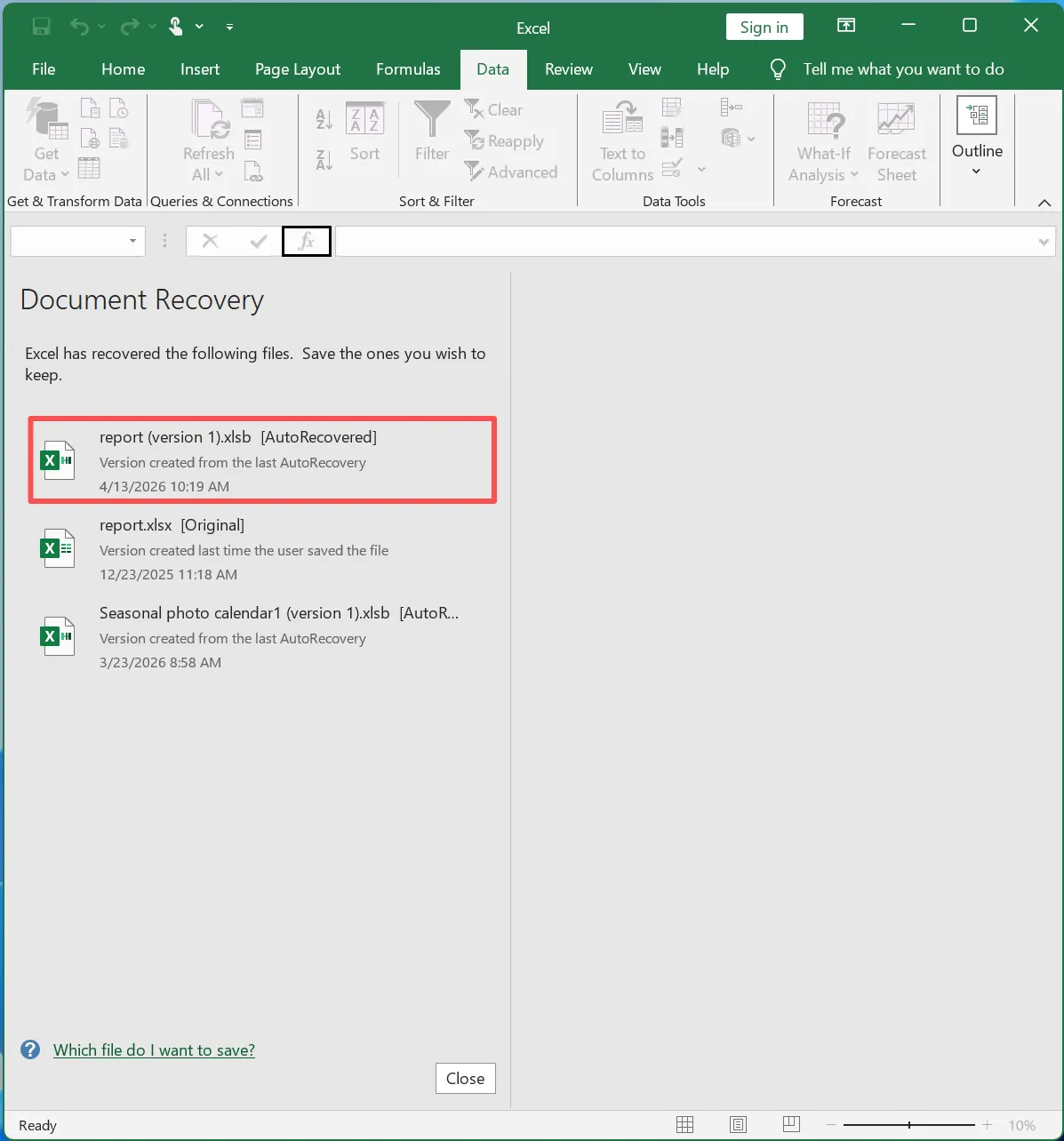
Innanzitutto, il recupero automatico offre il modo più rapido per ripristinare i dati persi. Nella maggior parte dei casi, Excel visualizza automaticamente i file recuperati dopo un arresto anomalo.
Passi
- Riaprire Excel
- Individuare il Riquadro Recupero documenti
- Selezionare la versione più recente
- Salvare immediatamente il file
Quando questo metodo funziona
- Excel si blocca inaspettatamente
- Il ripristino automatico è abilitato
- Il file è stato modificato di recente
Tuttavia, questo metodo non funziona sempre. Ad esempio, se Excel si chiude normalmente, il riquadro di ripristino potrebbe non apparire. Pertanto, se necessario, è necessario continuare con altri metodi.
Recupero dei file Excel non salvati Metodo 2: Recuperare le cartelle di lavoro non salvate
Se il ripristino automatico non è di aiuto, è comunque possibile eseguire recupero di file excel non salvati manualmente.
Passi
- Aprire Excel
- Passare a File → Info → Gestisci cartella di lavoro
- Fare clic su Recupera cartelle di lavoro non salvate
- Aprire e salvare il file

Questo metodo supporta recupero di file excel non salvati perché Excel memorizza i file temporanei in una directory specifica.
Tuttavia, questi file sono disponibili solo per un periodo di tempo limitato. Pertanto, è essenziale agire rapidamente.
Metodo di recupero dei file non salvati 3: utilizzare i file temporanei
Inoltre, i file temporanei possono essere utili per recupero file excel non salvato, soprattutto in caso di incidente.
Passi
- Premere Win + R
- Entrare
%temp% - Ricerca di file relativi a Excel
- Aprire e rinominare i file, se necessario
Sebbene questo metodo richieda uno sforzo maggiore, può comunque recuperare i dati utili. Inoltre, funziona anche quando Excel non mostra le opzioni di recupero.
Perché il recupero dei file non salvati a volte fallisce
Nonostante i molteplici metodi, recupero di file excel non salvati possono comunque fallire. Pertanto, è fondamentale comprenderne le ragioni.
Cause comuni
- Il ripristino automatico è disattivato
- L'intervallo di salvataggio è troppo lungo
- Il sistema si blocca prima backup
- I file temporanei vengono eliminati
- Gli errori del disco impediscono la memorizzazione
Ad esempio, se l'arresto anomalo avviene subito dopo la modifica, Excel non ha il tempo di salvare i dati. Di conseguenza, i metodi di recupero integrati non possono essere d'aiuto. Pertanto, affidarsi solo alle funzioni di Excel non è sufficiente.
Soluzione avanzata per il recupero dei file non salvati con Magic Data Recovery
Quando i metodi standard falliscono, diventa necessario un approccio più avanzato. Per questo motivo, strumenti professionali come Magic Data Recovery offrono una soluzione affidabile.
Perché l'Magic Data Recovery è efficace
A differenza di Excel, questo strumento analizza direttamente il vostro archivio. Di conseguenza, è in grado di rilevare:
- Dati temporanei di Excel non salvati
- File eliminati o nascosti
- Versioni precedenti dei documenti
Pertanto, migliora significativamente i tassi di successo per recupero file excel non salvato.
Come eseguire il recupero dei file con Magic Data Recovery
Passo 1: Scaricare e installare Magic Data Recovery
Installare il software su un'altra unità per evitare la sovrascrittura.
Supporta Windows 7/8/10/11 e Windows Server
Fase 2: Selezionare la posizione da scansionare
Avviare il programma e scegliere l'unità in cui è stato memorizzato il file.

Passo 3: Scansione dei file recuperabili
Il software esegue una scansione avanzata ed elenca continuamente i file recuperabili.

Passo 4: Anteprima e recupero dei file
Anteprima e recupero del file Excel corretto in un'altra posizione in modo sicuro.

Perché questa soluzione è più affidabile
- Funziona anche quando il recupero di Excel non riesce
- Rileva i dati nascosti e cancellati
- Consente l'anteprima prima del recupero
- Fornisce tassi di successo più elevati
Ad esempio, se nelle opzioni di recupero di Excel non compare alcun file, questo strumento può comunque individuare i dati recuperabili. Pertanto, serve come soluzione di ripiego affidabile.
Recupero dei file non salvati di Excel vs. metodi integrati
Metodo | Tasso di successo | Limitazione |
Recupero automatico | Medio | Richiede una configurazione preliminare |
Recuperare le cartelle di lavoro non salvate | Medio | Finestra temporale limitata |
File temporanei | Medio-basso | Difficile da localizzare |
Magic Data Recovery | Alto | Richiede l'installazione |
Pertanto, la combinazione dei metodi garantisce risultati migliori.
Suggerimenti per migliorare il successo del recupero dei file non salvati
Per ridurre il rischio, è necessario seguire queste best practice:
- Abilita il ripristino automatico ogni 5 minuti
- Utilizzare AutoSave con il cloud storage
- Salvare frequentemente i file
- Evitare arresti improvvisi
- Mantenere backup regolari
Inoltre, la preparazione di uno strumento di ripristino in anticipo vi assicura di avere sempre una soluzione di backup.
Conclusione
In sintesi, recupero di file excel non salvati è possibile in molte situazioni. Inizialmente, le funzioni integrate di Excel forniscono soluzioni rapide. Tuttavia, spesso falliscono quando non esiste un backup. Pertanto, la combinazione di questi metodi con uno strumento professionale offre il risultato migliore.
Magic Data Recovery si distingue perché esegue una scansione profonda e recupera i dati nascosti a cui Excel non può accedere. Inoltre, fornisce un processo di recupero sicuro ed efficiente. Se si desidera una soluzione affidabile, questa è una scelta pratica per Recupero dei file Excel non salvati.
Supporta Windows 7/8/10/11 e Windows Server
Domande frequenti
È possibile eseguire il recupero di file excel non salvati dopo aver chiuso normalmente Excel?
Sì, è possibile. Excel può continuare a memorizzare file temporanei anche dopo la chiusura normale. Tuttavia, questi file possono essere rimossi rapidamente. Pertanto, è necessario riaprire immediatamente Excel e controllare le opzioni di recupero. Se non compare nulla, l'utilizzo di un software di recupero aumenta notevolmente le possibilità.
Qual è il metodo migliore per recuperare un file excel non salvato?
Il metodo migliore dipende dalla situazione. AutoRecover funziona bene dopo gli arresti anomali. Nel frattempo, Recover Unsaved Workbooks è utile quando Excel si chiude normalmente. Tuttavia, se entrambi i metodi non funzionano, il software di recupero offre una soluzione più affidabile perché analizza direttamente l'archivio.
Perché il recupero dei file excel non salvati a volte fallisce?
Il ripristino può fallire quando Excel non crea backup temporanei. Questo accade spesso se il Ripristino automatico è disattivato o se l'arresto anomalo si verifica troppo rapidamente. Inoltre, i processi di pulizia del sistema possono eliminare i file temporanei. Pertanto, affidarsi esclusivamente ai metodi integrati non è sempre sufficiente.
Il recupero del file excel non salvato può funzionare senza AutoRecover?
Sì, è possibile, ma il successo è limitato. Senza il recupero automatico, Excel si affida ai file temporanei, che non sempre esistono. Pertanto, il software di recupero diventa essenziale perché può rilevare i dati nascosti o eliminati a cui Excel non può accedere.
Per quanto tempo Excel conserva i file non salvati?
Excel di solito conserva i file non salvati per un breve periodo. In molti casi, questi file scompaiono dopo la chiusura di Excel o il riavvio del sistema. Pertanto, i tentativi di recupero immediato sono fondamentali per evitare la perdita permanente dei dati.
Cosa si deve fare dopo aver perso un file Excel non salvato?
Innanzitutto, riaprite Excel e controllate il riquadro Recupero documenti. Quindi, provate a recuperare le cartelle di lavoro non salvate. Se entrambi i metodi falliscono, evitare di utilizzare l'unità interessata. Infine, utilizzare un software di recupero per scansionare e recuperare il file in modo sicuro.

Vasilii è uno specialista del recupero dati con circa 10 anni di esperienza pratica nel settore. Nel corso della sua carriera, ha risolto con successo migliaia di casi complessi riguardanti file cancellati, unità formattate, partizioni perse e file system RAW. La sua esperienza copre sia i metodi di recupero manuale utilizzando strumenti professionali come gli editor esadecimali, sia le soluzioni automatiche avanzate con i software di recupero. La missione di Vasilii è quella di rendere accessibile la conoscenza del recupero dati affidabile sia ai professionisti IT che agli utenti di tutti i giorni, aiutandoli a salvaguardare i loro preziosi beni digitali.