
Excel未保存ファイル復元ソリューション&ツール
エクセルファイルを保存する前に失うことは、圧倒的な印象を与える。しかし、このような状況は多くのユーザーが予想するよりも頻繁に起こります。例えば、Excelがクラッシュしたり、システムが突然シャットダウンしたり、誤って保存せずにファイルを閉じてしまったり。その結果、重要なデータが一瞬にして消えてしまうのです。幸いなことに, エクセル未保存ファイル復元 正しい手順を踏めば、多くの場合可能です。さらに、Excelが一時ファイルをどのように処理するかを理解することで、可能性は大きく広がります。そこで、このガイドでは、基本的な復元方法と高度な復元方法の両方を説明します。さらに、信頼性の高い エクセルの回復 のようなソリューションです。 Magic Data Recovery 内蔵機能が故障した場合.
Windows 7/8/10/11およびWindows Serverをサポート
目次
保存されていないファイルの復元:ファイルが保存されないとどうなるのか?
挑戦する前に エクセル未保存ファイル復元, このことを理解することが重要である。 エクセルが未保存のデータを管理する方法.
エクセルは自動復元機能を使って、定期的に一時バックアップを作成します。一方、編集中にも一時ファイルを生成します。そのため、手動で保存しなくても、データが残っている場合があります。.
しかし、いくつかの要因がリカバリーに影響します。例えば、自動回復が無効になっている場合、バックアップは作成されません。同様に、クラッシュの発生が早すぎると、Excelにデータが保存されないことがあります。その結果, 保存されていないエクセルファイルの復元 タイミングとシステム動作の両方に依存する。.
Excel未保存ファイル復元方法1:AutoRecoverを使用する
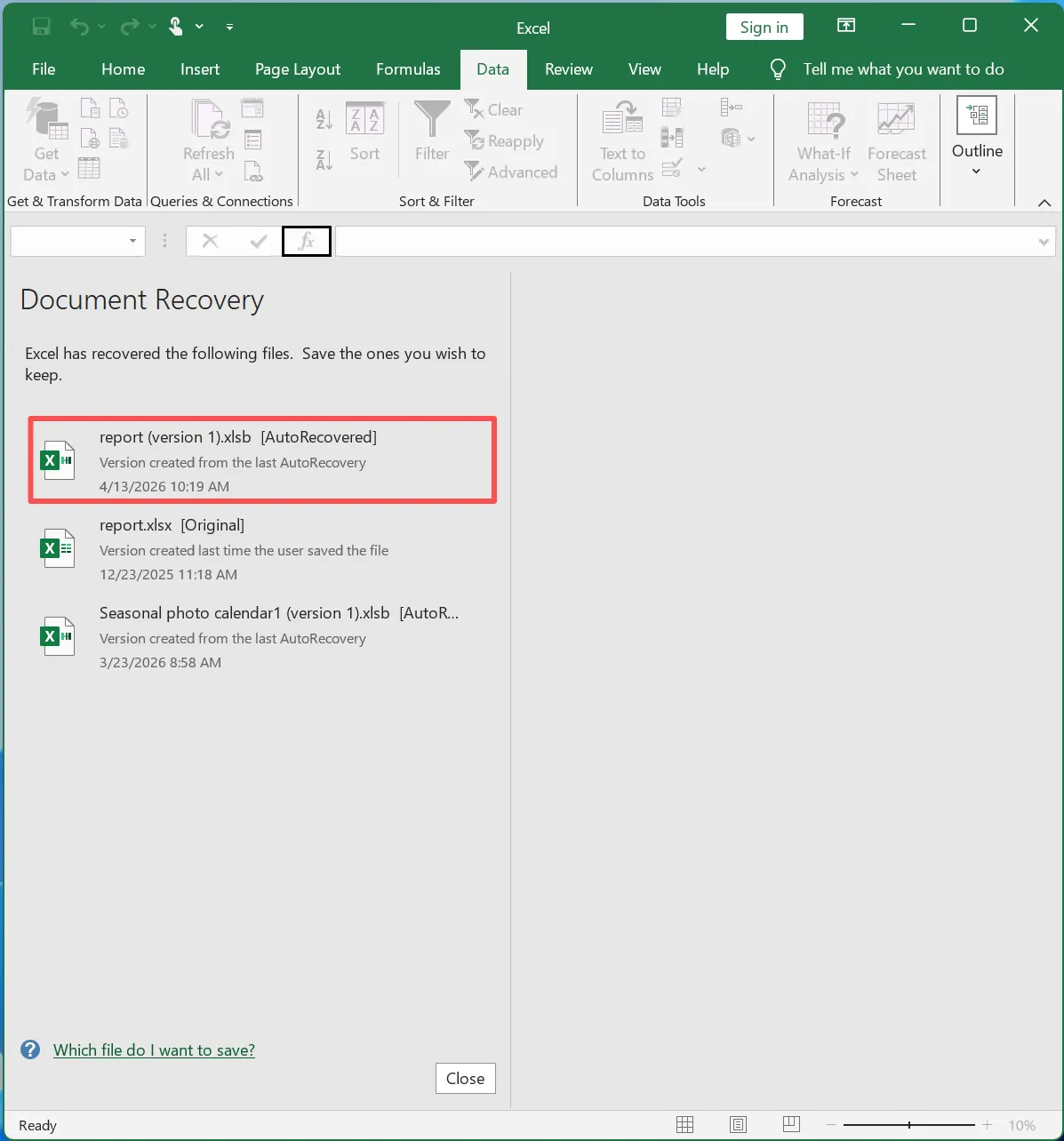
まず、AutoRecoverは失われたデータを復元する最も迅速な方法を提供します。ほとんどの場合、Excelはクラッシュ後に自動的に復元されたファイルを表示します。.
手順
- エクセルを開く
- を見つける。 ドキュメント回復ペイン
- 最新バージョンを選択
- すぐにファイルを保存する
この方法が有効な場合
- エクセルが突然クラッシュする
- 自動回復が有効
- ファイルは最近編集された
しかし、この方法が常に機能するとは限りません。例えば、Excelが正常に終了した場合、回復ペインが表示されないことがある。そのため、必要に応じて他の方法を続けてください。.
保存されていないExcelファイルの復元方法2:保存されていないワークブックを復元する
自動復元がうまくいかなくても、以下を実行することができます。 エクセル未保存ファイル復元 手動で。.
手順
- エクセルを開く
- ファイル → 情報 → ワークブックの管理
- 保存されていないワークブックの復元をクリックする
- ファイルを開いて保存する

このメソッドは 保存されていないエクセルファイルの復元 なぜなら、エクセルは一時ファイルを特定のディレクトリに保存するからだ。.
しかし、これらのファイルは限られた期間しか利用できない。したがって、迅速な行動が不可欠です。.
保存されていないファイルの復元方法3:一時ファイルを使う
さらに、テンポラリファイルは次のような場合に役立ちます。 保存されていないエクセルファイルの復元, 特に衝突のシナリオでは。.
手順
- Win + Rキーを押す
- 入場
%emp% - エクセル関連ファイルの検索
- 必要に応じて開き、名前を変更する。
この方法はより多くの労力を必要とするが、それでも有用なデータを復元することができる。さらに、Excelが回復オプションを表示しない場合でも機能する。.
保存されていないファイルの復元に失敗することがある理由
複数の方法があるにもかかわらずだ、, エクセル未保存ファイル復元 それでも失敗するかもしれない。したがって、その理由を理解することが極めて重要である。.
一般的な原因
- 自動回復がオフ
- 保存間隔が長すぎる
- システムクラッシュ バックアップ
- 一時ファイルの削除
- ディスクエラーで保存ができない
例えば、編集直後にクラッシュした場合、Excelにはデータを保存する時間がない。その結果、内蔵のリカバリー方法ではどうにもならない。したがって、エクセルの機能だけに頼るのでは不十分です。.
Magic Data Recoveryによる高度な未保存ファイル復元ソリューション
標準的な方法が失敗した場合、より高度なアプローチが必要になる。そこで Magic Data Recovery は信頼できるソリューションを提供する。.
Magic Data Recoveryが効果的な理由
Excelとは異なり、このツールはストレージを直接スキャンします。その結果
- 保存されていないエクセルの一時データ
- 削除または隠しファイル
- ドキュメントの旧バージョン
そのため、以下の成功率が大幅に向上する。 エクセルファイルが保存されない.
Magic Data Recoveryでファイル復元を行う方法
ステップ1: Magic Data Recoveryのダウンロードとインストール
上書き防止のため、別のドライブにインストールしてください。.
Windows 7/8/10/11およびWindows Serverをサポート
ステップ2:スキャンする場所を選択する
プログラムを起動し、ファイルが保存されているドライブを選択します。.

ステップ3:復元可能なファイルをスキャンする
ソフトウェアはアドバンススキャンを実行し、復元可能なファイルを継続的にリストアップします。.

ステップ 4: ファイルのプレビューと復元
正しいExcelファイルをプレビューし、別の場所に安全に復元します。.

このソリューションがより信頼できる理由
- エクセルのリカバリーに失敗した場合でも動作
- 隠れたデータや削除されたデータを検出
- リカバリー前のプレビューが可能
- より高い成功率を提供
例えば、Excelの復元オプションにファイルが表示されなくても、このツールは復元可能なデータを見つけることができます。したがって、それは信頼できる予備ソリューションとして機能します。.
Excel未保存ファイル復元と内蔵メソッドの比較
方法 | 成功率 | 制限 |
オートリカバー | ミディアム | 事前の設定が必要 |
保存されていないワークブックを復元する | ミディアム | 限られた時間枠 |
一時ファイル | ロー・ミディアム | 場所がわかりにくい |
Magic Data Recovery | 高い | インストールが必要 |
したがって、方法を組み合わせることで、より良い結果が得られる。.
保存されていないファイルの復元を成功させるためのヒント
リスクを減らすには、以下のベストプラクティスに従うべきである:
- 5分ごとの自動回復を有効にする
- クラウドストレージでオートセーブを使う
- ファイルを頻繁に保存する
- 突然のシャットダウンを避ける
- バックアップを定期的に維持する
さらに、リカバリーツールを事前に準備することで、常にバックアップソリューションを確保できる。.
まとめ
要約すると, エクセル未保存ファイル復元 は多くの状況で可能である。最初のうちは、エクセルの内蔵機能が迅速な解決策を提供してくれる。しかし、バックアップが存在しない場合、しばしば失敗します。したがって、これらの方法と専門的なツールを組み合わせることが最良の結果をもたらします。.
Magic Data Recovery は、Excelがアクセスできない隠れたデータを深くスキャンして復元するので、際立っています。さらに、安全で効率的な復元プロセスを提供します。信頼性の高いソリューションをお求めなら、以下のような実用的な選択肢となるでしょう。 保存されていないExcelファイルの復元.
Windows 7/8/10/11およびWindows Serverをサポート
よくあるご質問
エクセルを普通に閉じた後、エクセルの保存されていないファイルを復元できますか?
はい、できます。エクセルは正常に終了しても一時ファイルを保存することがあります。しかし、これらのファイルはすぐに削除される可能性があります。そのため、すぐにExcelを開き直し、リカバリオプションを確認する必要があります。何も表示されない場合は、リカバリソフトウェアを使用すると、可能性が大幅に向上します。.
保存されていないエクセルファイルを復元する最善の方法は何ですか?
最適な方法は状況によって異なります。AutoRecoverはクラッシュした後に有効です。一方、Recover Unsaved WorkbooksはExcelが正常に終了した場合に役立ちます。しかし、両方の方法が失敗した場合、復元ソフトウェアはストレージを直接スキャンするため、より信頼性の高いソリューションを提供します。.
保存したエクセルファイルの復元に失敗することがあるのはなぜですか?
Excelが一時バックアップを作成しない場合、復旧に失敗することがあります。これは、自動回復が無効になっているか、クラッシュの発生が早すぎる場合によく起こります。さらに、システムのクリーンアップ処理によって一時ファイルが削除されることもあります。そのため、組み込みの方法だけに頼るのは必ずしも十分ではありません。.
保存されないエクセルファイルの復元は、AutoRecoverなしでできますか?
可能ですが、成功には限界があります。AutoRecoverなしでは、Excelは常に存在するとは限らない一時ファイルに依存します。そのため、Excelがアクセスできない隠れたデータや削除されたデータを検出できる復元ソフトウェアが不可欠になります。.
エクセルは未保存のファイルをどのくらいの期間保存しますか?
Excelは通常、未保存のファイルを短期間保存します。多くの場合、これらのファイルはExcelを閉じたり、システムを再起動したりすると消えてしまいます。したがって、永久的なデータ損失を避けるためには、早急なリカバリが重要です。.
保存していないExcelファイルを紛失した場合、まず何をすべきですか?
まず、Excelを再度開き、「ドキュメントの回復」ペインを確認します。次に、「保存されていないワークブックの復元」を試してください。両方の方法が失敗した場合は、影響を受けたドライブの使用を避けてください。最後に、復元ソフトウェアを使用してファイルをスキャンし、安全に復元します。.

バシリイは、この分野で約10年の実務経験を持つデータ復元のスペシャリストです。そのキャリアを通じて、彼は削除されたファイル、フォーマットされたドライブ、失われたパーティション、RAWファイルシステムを含む何千もの複雑なケースの解決に成功してきました。彼の専門知識は、16進エディタなどの専門ツールを使用した手動復元方法と、復元ソフトウェアを使用した高度な自動化ソリューションの両方をカバーしています。バシリの使命は、信頼できるデータ復元知識をITプロフェッショナルと一般ユーザーの双方が利用できるようにし、貴重なデジタル資産を保護できるようにすることです。.