
Solutions et outils de récupération de fichiers Excel non sauvegardés

Perdre un fichier Excel avant de l'enregistrer peut sembler insurmontable. Cependant, cette situation se produit plus souvent que la plupart des utilisateurs ne le pensent. Par exemple, Excel peut se bloquer, votre système peut s'éteindre soudainement ou vous pouvez accidentellement fermer un fichier sans l'enregistrer. Des données importantes disparaissent alors instantanément. Heureusement, récupération de fichiers excel non enregistrés est souvent possible si vous suivez les étapes correctes. En outre, le fait de comprendre comment Excel gère les fichiers temporaires peut considérablement augmenter vos chances. C'est pourquoi ce guide explique les méthodes de récupération de base et avancées. En outre, il présente un Récupération d'Excel solution comme Magic Data Recovery en cas de défaillance des fonctions intégrées.
Prise en charge de Windows 7/8/10/11 et Windows Server
Table des matières
Récupération d'un fichier non enregistré : Que se passe-t-il lorsqu'un fichier n'est pas enregistré ?
Avant d'essayer récupération de fichiers excel non enregistrés, il est important de comprendre comment Excel gère les données non enregistrées.
Excel utilise AutoRecover pour créer des sauvegardes temporaires à intervalles réguliers. Parallèlement, il génère également des fichiers temporaires lors de l'édition. Par conséquent, même si vous ne sauvegardez pas manuellement votre travail, certaines données peuvent encore exister.
Cependant, plusieurs facteurs affectent la récupération. Par exemple, si AutoRecover est désactivé, aucune sauvegarde ne sera créée. De même, si une panne se produit trop rapidement, Excel peut ne pas stocker de données. En conséquence, récupération d'un fichier excel non sauvegardé dépend à la fois de la synchronisation et du comportement du système.
Méthode de récupération des fichiers Excel non sauvegardés 1 : Utiliser AutoRecover
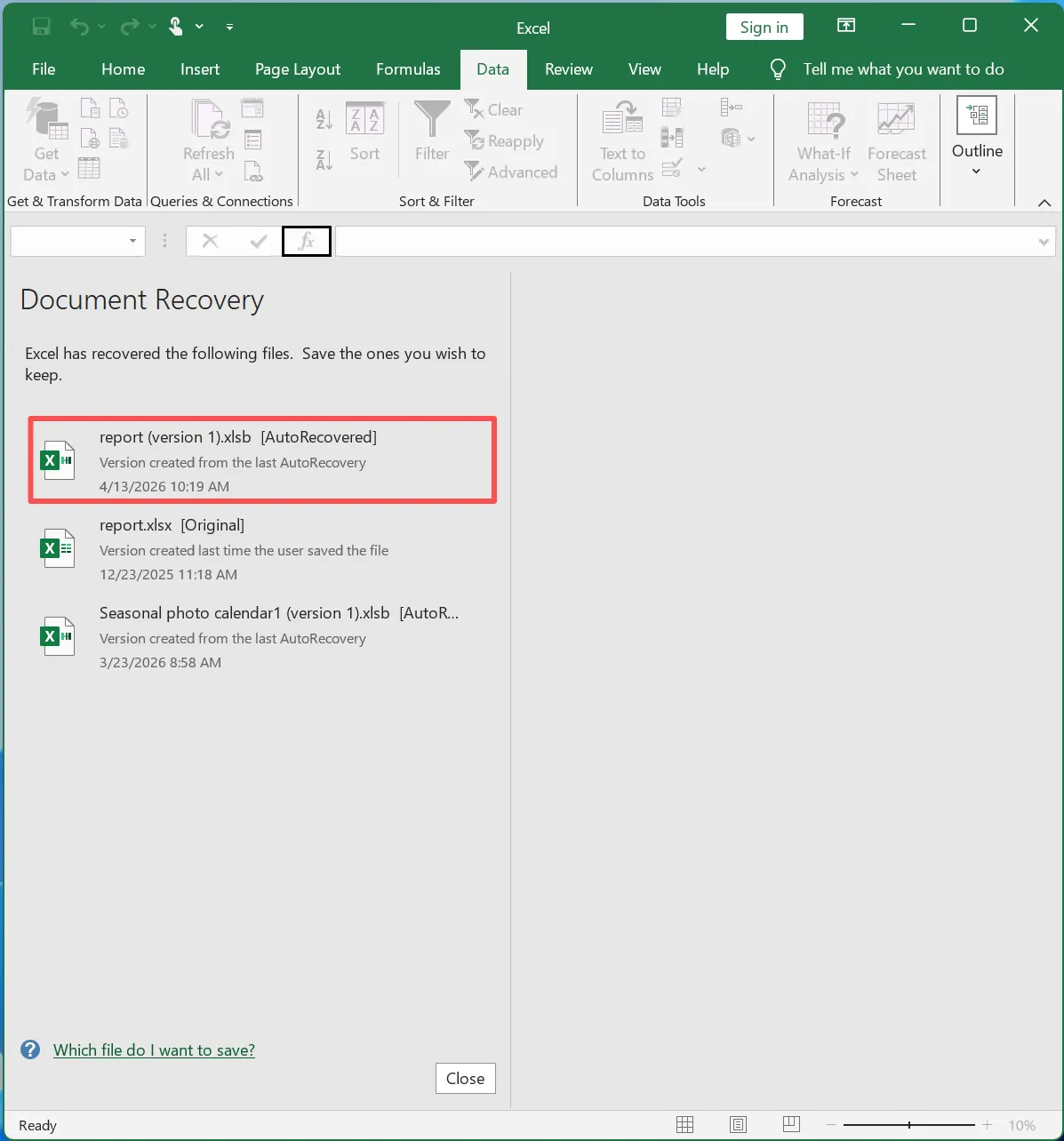
Tout d'abord, AutoRecover offre le moyen le plus rapide de restaurer les données perdues. Dans la plupart des cas, Excel affiche automatiquement les fichiers récupérés après une panne.
Étapes
- Rouvrir Excel
- Localiser le Volet de récupération des documents
- Sélectionner la dernière version
- Enregistrer le fichier immédiatement
Quand cette méthode fonctionne
- Excel se bloque de manière inattendue
- La récupération automatique est activée
- Le fichier a été modifié récemment
Cependant, cette méthode ne fonctionne pas toujours. Par exemple, si Excel se ferme normalement, le volet de récupération peut ne pas apparaître. Par conséquent, vous devez continuer à utiliser d'autres méthodes si nécessaire.
Méthode de récupération des fichiers Excel non enregistrés 2 : Récupérer les classeurs non enregistrés
Si AutoRecover ne vous aide pas, vous pouvez toujours effectuer les opérations suivantes récupération de fichiers excel non enregistrés manuellement.
Étapes
- Ouvrir Excel
- Naviguer vers Fichier → Info → Gérer le classeur
- Cliquez sur Récupérer les classeurs non enregistrés
- Ouvrir et enregistrer le fichier

Cette méthode prend en charge récupération d'un fichier excel non sauvegardé car Excel stocke les fichiers temporaires dans un répertoire spécifique.
Toutefois, ces fichiers ne sont disponibles que pour une durée limitée. Il est donc essentiel d'agir rapidement.
Méthode de récupération des fichiers non enregistrés 3 : Utiliser les fichiers temporaires
En outre, les fichiers temporaires peuvent aider à récupération du fichier excel non sauvegardé, en particulier dans les scénarios d'accident.
Étapes
- Appuyer sur Win + R
- Entrer
%temp% - Recherche de fichiers liés à Excel
- Ouvrez-les et renommez-les si nécessaire
Bien que cette méthode demande plus d'efforts, elle permet de récupérer des données utiles. En outre, elle fonctionne même lorsque Excel n'affiche pas d'options de récupération.
Pourquoi la récupération de fichiers non sauvegardés échoue-t-elle parfois ?
Malgré la multiplicité des méthodes, récupération de fichiers excel non enregistrés peut toujours échouer. Il est donc essentiel d'en comprendre les raisons.
Causes communes
- AutoRecover est désactivé
- L'intervalle de sauvegarde est trop long
- Le système se bloque avant sauvegarde
- Les fichiers temporaires sont supprimés
- Des erreurs de disque empêchent le stockage
Par exemple, si un crash survient immédiatement après l'édition, Excel n'a pas le temps de sauvegarder les données. Par conséquent, les méthodes de récupération intégrées ne peuvent pas aider. Par conséquent, il ne suffit pas de s'appuyer sur les fonctionnalités d'Excel.
Solution avancée de récupération de fichiers non sauvegardés avec Magic Data Recovery
Lorsque les méthodes standard échouent, une approche plus avancée devient nécessaire. C'est pourquoi des outils professionnels tels que Magic Data Recovery offrent une solution fiable.
Pourquoi Magic Data Recovery est efficace
Contrairement à Excel, cet outil analyse directement votre espace de stockage. Il peut donc détecter :
- Données Excel temporaires non sauvegardées
- Fichiers supprimés ou cachés
- Versions antérieures des documents
Par conséquent, il améliore considérablement les taux de réussite pour récupération fichier excel non sauvegardé.
Comment effectuer une récupération de fichiers avec Magic Data Recovery
Étape 1 : Télécharger et installer Magic Data Recovery
Installez le logiciel sur un autre disque pour éviter l'écrasement.
Prise en charge de Windows 7/8/10/11 et Windows Server
Étape 2 : Sélection de l'emplacement à numériser
Lancez le programme et choisissez le lecteur où le fichier a été stocké.

Étape 3 : Recherche de fichiers récupérables
Le logiciel effectue une analyse avancée et répertorie en permanence les fichiers récupérables.

Étape 4 : Prévisualisation et récupération des fichiers
Prévisualisez et récupérez le fichier Excel correct vers un autre emplacement en toute sécurité.

Pourquoi cette solution est-elle plus fiable ?
- Fonctionne même lorsque la récupération d'Excel échoue
- Détecte les données cachées et supprimées
- Permet la prévisualisation avant la récupération
- Taux de réussite plus élevés
Par exemple, si aucun fichier n'apparaît dans les options de récupération d'Excel, cet outil peut toujours localiser les données récupérables. Il constitue donc une solution de secours fiable.
Récupération d'un fichier Excel non sauvegardé vs méthodes intégrées
Méthode | Taux de réussite | Limitation |
Récupération automatique | Moyen | Nécessite une configuration préalable |
Récupérer des classeurs non sauvegardés | Moyen | Fenêtre de temps limitée |
Fichiers temporaires | Faible-Moyen | Difficile à localiser |
Magic Data Recovery | Haut | Nécessite une installation |
C'est pourquoi la combinaison des méthodes permet d'obtenir de meilleurs résultats.
Conseils pour améliorer la réussite de la récupération des fichiers non sauvegardés
Pour réduire les risques, il convient de suivre les meilleures pratiques suivantes :
- Activer la récupération automatique toutes les 5 minutes
- Utiliser AutoSave avec le stockage en nuage
- Sauvegarde fréquente des fichiers
- Éviter les arrêts soudains
- Maintenir des sauvegardes régulières
En outre, la préparation d'un outil de récupération à l'avance vous permet de toujours disposer d'une solution de secours.
Conclusion
En résumé, récupération de fichiers excel non enregistrés est possible dans de nombreuses situations. Dans un premier temps, les fonctions intégrées d'Excel offrent des solutions rapides. Cependant, elles échouent souvent lorsqu'il n'existe pas de sauvegarde. Par conséquent, la combinaison de ces méthodes avec un outil professionnel offre le meilleur résultat.
Magic Data Recovery se distingue par le fait qu'il analyse en profondeur et récupère les données cachées auxquelles Excel n'a pas accès. De plus, il fournit un processus de récupération sûr et efficace. Si vous recherchez une solution fiable, il s'agit d'un choix pratique pour récupération de fichiers Excel non enregistrés.
Prise en charge de Windows 7/8/10/11 et Windows Server
FAQ
Puis-je récupérer un fichier non enregistré après avoir fermé Excel normalement ?
Oui, c'est possible. Excel peut encore stocker des fichiers temporaires même après une fermeture normale. Toutefois, ces fichiers peuvent être supprimés rapidement. Par conséquent, vous devez rouvrir Excel immédiatement et vérifier les options de récupération. Si rien n'apparaît, l'utilisation d'un logiciel de récupération augmente considérablement vos chances.
Quelle est la meilleure méthode pour récupérer un fichier Excel non enregistré ?
La meilleure méthode dépend de la situation. AutoRecover fonctionne bien après un crash. De son côté, Recover Unsaved Workbooks est utile lorsqu'Excel se ferme normalement. Toutefois, si les deux méthodes échouent, le logiciel de récupération offre une solution plus fiable car il analyse directement le stockage.
Pourquoi la récupération d'un fichier Excel non sauvegardé échoue-t-elle parfois ?
La récupération peut échouer si Excel ne crée pas de sauvegardes temporaires. Cela se produit souvent si AutoRecover est désactivé ou si la panne survient trop rapidement. En outre, les processus de nettoyage du système peuvent supprimer des fichiers temporaires. Par conséquent, il n'est pas toujours suffisant de s'appuyer uniquement sur les méthodes intégrées.
Est-ce que la récupération d'un fichier excel non sauvegardé peut fonctionner sans AutoRecover ?
Oui, c'est possible, mais le succès est limité. Sans AutoRecover, Excel s'appuie sur des fichiers temporaires, qui n'existent pas toujours. Par conséquent, un logiciel de récupération devient essentiel car il peut détecter les données cachées ou supprimées auxquelles Excel ne peut pas accéder.
Combien de temps Excel conserve-t-il les fichiers non enregistrés ?
Excel conserve généralement les fichiers non enregistrés pendant une courte période. Dans de nombreux cas, ces fichiers disparaissent après la fermeture d'Excel ou le redémarrage du système. Il est donc essentiel d'essayer de les récupérer immédiatement afin d'éviter une perte de données permanente.
Que dois-je faire en premier lieu après avoir perdu un fichier Excel non enregistré ?
Tout d'abord, rouvrez Excel et consultez le volet Récupération de documents. Ensuite, essayez de récupérer les classeurs non enregistrés. Si les deux méthodes échouent, évitez d'utiliser le lecteur concerné. Enfin, utilisez un logiciel de récupération pour analyser et récupérer votre fichier en toute sécurité.

Vasilii est un spécialiste de la récupération de données qui possède une dizaine d'années d'expérience pratique dans ce domaine. Tout au long de sa carrière, il a résolu avec succès des milliers de cas complexes impliquant des fichiers supprimés, des disques formatés, des partitions perdues et des systèmes de fichiers RAW. Son expertise couvre à la fois les méthodes de récupération manuelle à l'aide d'outils professionnels tels que les éditeurs hexagonaux et les solutions automatisées avancées à l'aide de logiciels de récupération. La mission de Vasilii est de rendre accessible aux professionnels de l'informatique et aux utilisateurs quotidiens des connaissances fiables en matière de récupération de données, afin de les aider à sauvegarder leurs précieuses ressources numériques.